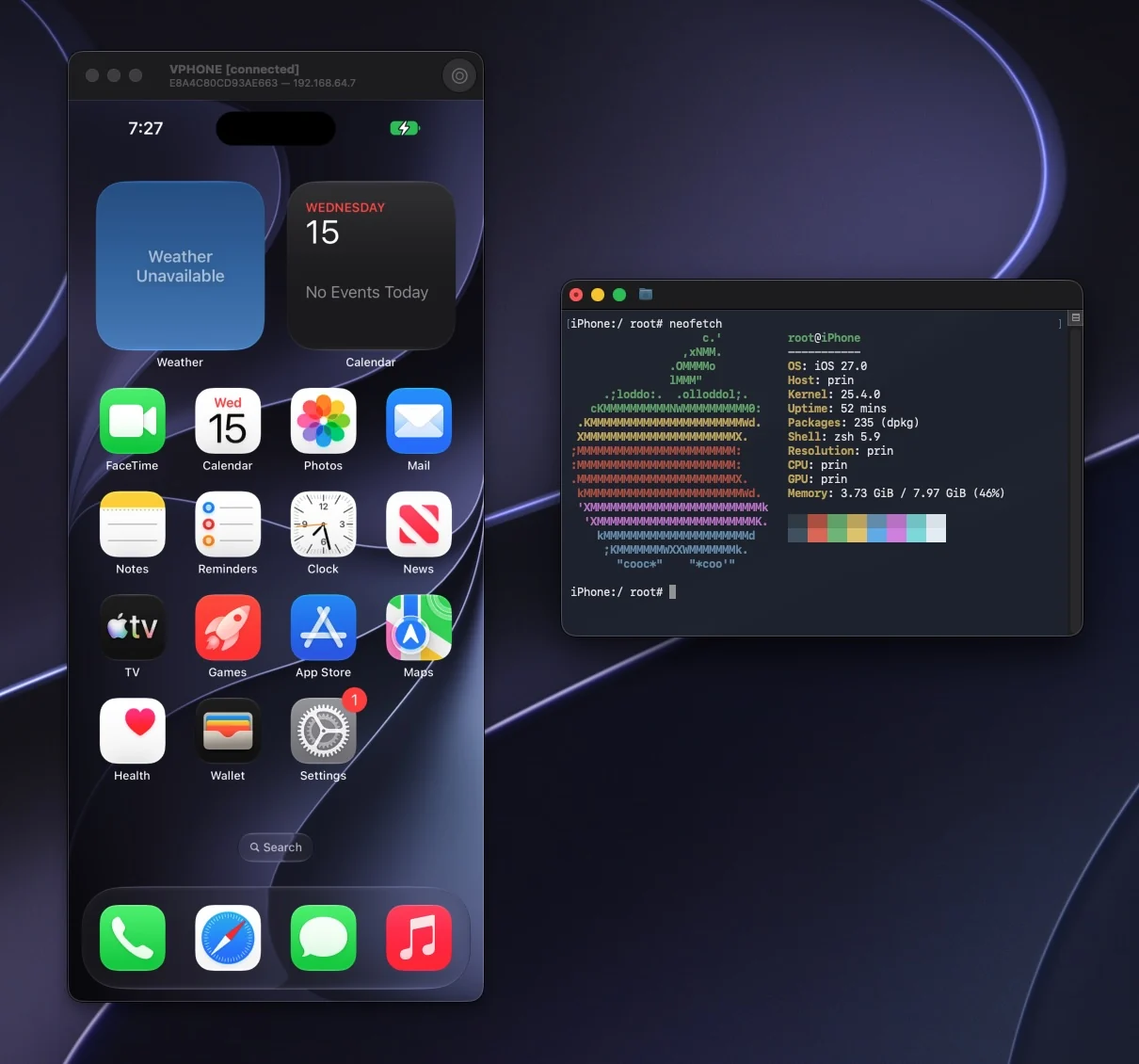
 lakr233/vphone-cli
Boot and manage virtual iPhones on Apple Silicon with firmware patching, jailbreak variants, and security research features for iOS testing and analysis.

Run a virtual iPhone on an Apple Silicon Mac.
[!WARNING] This project has never issued or authorized any cryptocurrency or token, and does not accept cryptocurrency payments or donations. Any cryptocurrency or token issued or promoted in this project's name, or claiming any affiliation with it, is a scam.
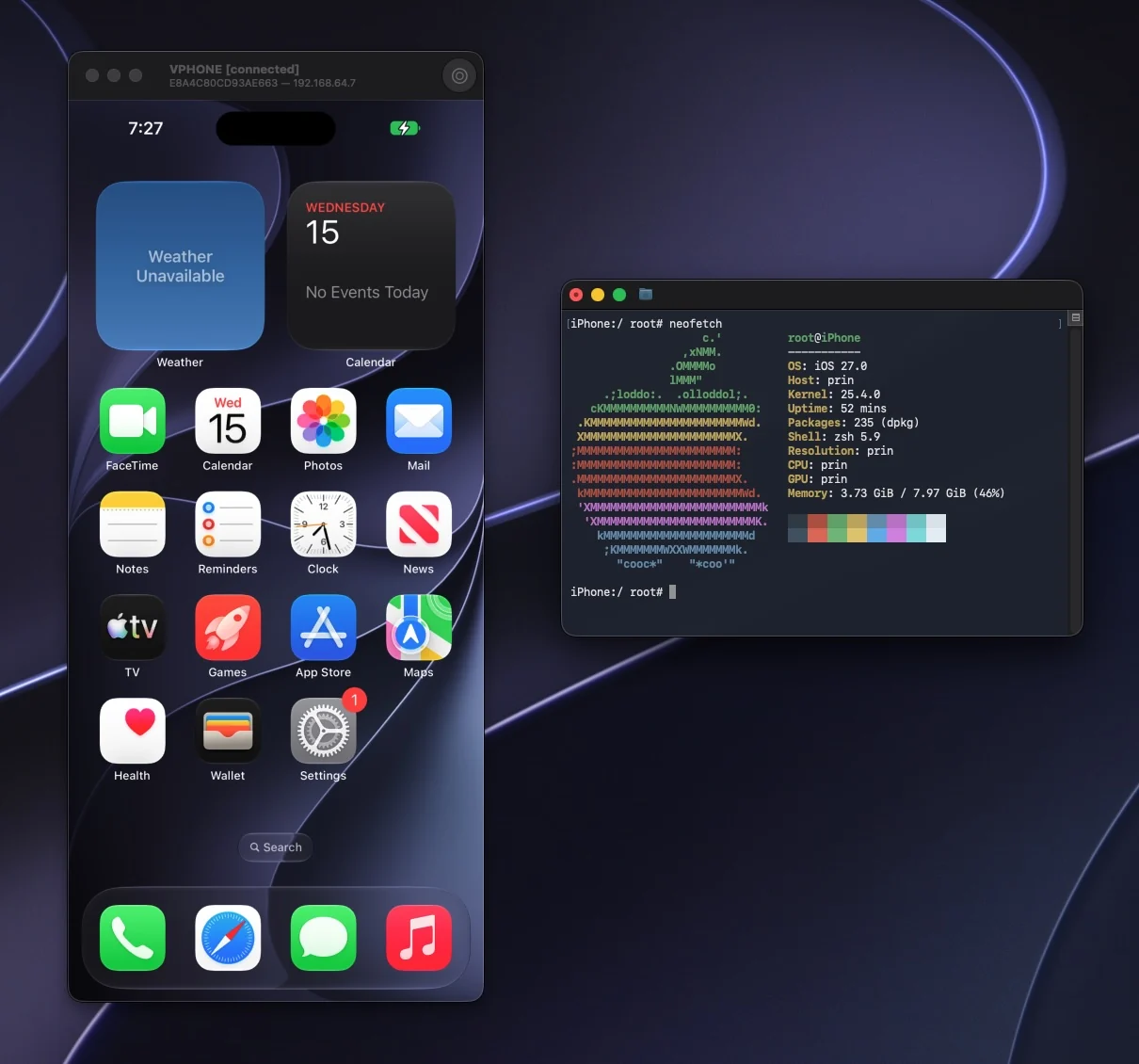
vphone-cli runs iOS with Apple's Virtualization.framework and PCC research virtual machines, for security research, reverse engineering, and debugging.
A physical Apple Silicon Mac running macOS 15 or newer. It does not work in a macOS VM.
Free disk space. Each VM has a 64 GB virtual disk by default, and firmware takes more.
A network connection. Restoring the system fetches signing tickets online.
Adjusted security settings. Boot into macOS Recovery, run these commands in Terminal, then restart:
csrutil enable --without debug
csrutil allow-research-guests enable
SIP stays enabled, with only the debugging restrictions relaxed. For details, see Host Setup.
vphone-launchpad-<version>-notarized.zip from the latest release, unzip it, and open it. Not every release is notarized. If the latest one has no -notarized file, pick a notarized version from Downloads.Launchpad downloads the firmware, patches it, restores the system, and boots the VM. To use your own iPhone and cloudOS IPSWs, see Compatibility.
To install a package manager in the VM, see Package Environment.
If you use a coding agent (Claude Code, Codex, or similar) on this Mac, paste the prompt below instead of following the steps by hand. The agent reads the vphone skill, checks what is already set up, installs Launchpad and VPhone.bundle, and stops to ask when a step needs you, such as an administrator password or a change in macOS Recovery.
Set up vphone on this Mac. Read the skill at
https://raw.githubusercontent.com/Lakr233/vphone-cli/main/Skills/vphone-guest-control/SKILL.md
and the files it links under references/ (same folder), then follow them:
install the newest notarized vphone-launchpad (not every release has a
-notarized zip), put vphone-launchpad-cli on PATH, install the VPhone.bundle
that matches Launchpad's series, and check `vphone-launchpad-cli status`.
Do not change SIP, boot-args or any other host security setting, and do not
create a machine until I confirm the firmware and the free disk space. When a
step needs me, tell me exactly what to do and wait.
Launchpad drives VMs through the vphone-cli inside VPhone.bundle. You can also run it in Terminal:
vphone-cli vm list
vphone-cli vm launch myphone
vphone-cli vm export myphone --out myphone.tzst
VMs are stored in ~/.vphone/. Run vphone-cli <group> --help to see all commands. To create a VM without Launchpad, see Create and Run.
To turn on the automation API, add --api-listen 127.0.0.1:8765 at launch and use the token it prints. See the API documentation.
New VMs start from two open-source ROMs instead of the closed ones in Virtualization.framework:
fw patch leaves it alone.With both, nothing Apple wrote runs before iBoot and SEPOS. Both ship in VPhone.bundle, prebuilt from pinned upstream commits. Each one's README (OpenAVB, OpenSEP) says how to rebuild it and check it byte for byte.
VMs created by earlier versions keep Apple's ROMs. A VM switches either way without a restore, from its next start:
vphone-cli vm config myphone --rom openavb --seprom opensep   # open-source ROMs
vphone-cli vm config myphone --rom apple --seprom apple       # Apple's ROMs
vphone-cli vm info myphone shows which ROMs a VM uses. Restoring a VM that boots OpenAVB needs VPhone.bundle 2.10.1 or newer. For the details, see OpenAVB and OpenSEP in the research notes.
