 ytkoka/impersonate-proxy
Un proxy MITM locale che consente di controllare le impronte TLS (JA3/JA4), le impronte HTTP/2, l'ordine delle intestazioni HTTP e lo User-Agent — il tutto da un singolo file di configurazione YAML.

Un proxy MITM locale che ti consente di controllare le impronte TLS (JA3/JA4), le impronte HTTP/2, l'ordine degli header HTTP, lo User-Agent e gli header dell'IP di origine — tutto da un unico file di configurazione YAML.
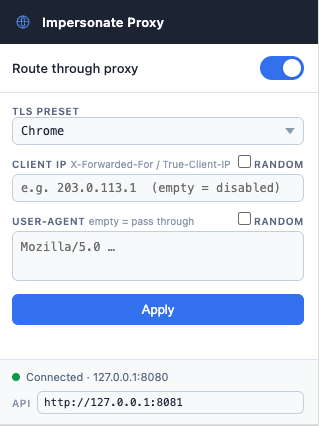
È inclusa un'estensione Chrome per attivare/disattivare il proxy e cambiare i profili di fingerprint direttamente dalla barra degli strumenti del browser senza riavviare il proxy.
Destinato ai test di sicurezza autorizzati dei sistemi di rilevamento bot dei WAF. Instrada curl, browser o Playwright attraverso il proxy per osservare come vengono classificate le diverse combinazioni di fingerprint.
curl / browser / Playwright
        │  HTTP CONNECT (to proxy)
        ▼
┌─────────────────────────────────────────┐
│            impersonate-proxy            │
│                                         │
│  MITM TLS ◄──────────────► uTLS         │
│  (our CA cert)          (custom JA3/4)  │
│                                         │
│  Header rewriter (UA, order, add/del)   │
│  HTTP/2 framer  (SETTINGS, WINDOW_UPDATE│
│                  pseudo-header order)   │
└─────────────────────────────────────────┘
        │  Custom TLS ClientHello + HTTP/2
        ▼
   Target server / WAF
| Livello | Cosa puoi controllare |
|---|---|
| TLS | Suite di cifratura, estensioni, il loro ordine (JA3 / JA4) tramite preset uTLS o una specifica custom_hello completamente personalizzata |
| HTTP/1.1 | Ordine degli header, User-Agent, aggiunta/rimozione di qualsiasi header, spoofing IP (X-Forwarded-For / True-Client-IP) |
| HTTP/2 | Valori e ordine dei SETTINGS, WINDOW_UPDATE, ordine degli pseudo-header (fingerprint HTTP/2) |
brew install go
Il Go fornito dalla distribuzione è spesso obsoleto. Installa direttamente il binario ufficiale:
# Download and extract (replace 1.22.5 with the latest from https://go.dev/dl/)
curl -OL https://go.dev/dl/go1.22.5.linux-amd64.tar.gz
sudo rm -rf /usr/local/go
sudo tar -C /usr/local -xzf go1.22.5.linux-amd64.tar.gz

# Add to PATH (add this line to ~/.bashrc or ~/.zshrc to make it permanent)
export PATH=$PATH:/usr/local/go/bin
Verifica:
go version
# go version go1.22.5 linux/amd64
ARM64 (Raspberry Pi, AWS Graviton, ecc.): sostituisci
linux-amd64conlinux-arm64nell'URL di download.
Preferisci un ambiente usa e getta invece di installare Go? Passa direttamente a Docker.
git clone https://github.com/ytkoka/impersonate-proxy.git
cd impersonate-proxy
make build
La CA viene generata automaticamente al primo avvio. Avvia il proxy una volta per creare ca.crt e ca.key:
make run
# 2026/04/22 12:00:00 generated CA certificate → ca.crt
# 2026/04/22 12:00:00 listening on 127.0.0.1:8080  preset=chrome
Fermalo con Ctrl-C.
I client devono fidarsi della tua CA MITM per non rifiutare i certificati foglia generati dal proxy.
Portachiavi di sistema macOS (influisce su tutte le app):
make trust-ca # runs: sudo security add-trusted-cert ...
Trust di sistema Linux (influisce su tutte le app; richiede il pacchetto ca-certificates):
# Debian / Ubuntu
sudo cp ca.crt /usr/local/share/ca-certificates/impersonate-proxy.crt
sudo update-ca-certificates

# RHEL / Fedora / Amazon Linux
sudo cp ca.crt /etc/pki/ca-trust/source/anchors/impersonate-proxy.crt
sudo update-ca-trust
solo curl (nessuna modifica a livello di sistema):
curl --cacert ca.crt ...
Playwright / Node.js:
export NODE_EXTRA_CA_CERTS="$(pwd)/ca.crt"
Firefox: Preferenze → Privacy e sicurezza → Visualizza certificati → Autorità → Importa ca.crt
Esegui il proxy in un container — non è richiesta un'installazione locale di Go/Make.
Solo Linux: il container viene eseguito come utente non privilegiato (
nonroot, UID 65532) e necessita dell'accesso in scrittura alla directory./datache contiene il certificato e la chiave della CA. Se./datanon esiste ancora, Docker la crea automaticamente di proprietà dirootsenza accesso in scrittura per gli altri utenti, quindi il container non riuscirà a generare la CA al primo avvio. Creala in anticipo con il proprietario corretto:mkdir -p data && sudo chown 65532:65532 dataNon necessario su Docker Desktop per Mac/Windows — il suo livello di bind-mount mappa automaticamente la proprietà.
git clone https://github.com/ytkoka/impersonate-proxy.git
cd impersonate-proxy
docker compose up -d
Questo costruisce l'immagine localmente e avvia il container. Alla prima esecuzione genera la CA MITM e stampa:
impersonate-proxy  | generated CA certificate → /data/ca.crt (add to OS trust store to avoid cert errors)
impersonate-proxy  | listening on 0.0.0.0:8080  preset=chrome
Oppure, per eseguire direttamente l'immagine precompilata senza clonare:
docker run -d --name impersonate-proxy \
  -p 127.0.0.1:8080:8080 -p 127.0.0.1:8081:8081 \
  -v "$(pwd)/config.docker.yaml:/config.yaml:ro" \
  -v "$(pwd)/data:/data" \
  ghcr.io/ytkoka/impersonate-proxy:latest
docker-compose.yml espone entrambe le porte solo su 127.0.0.1 — la stessa esposizione limitata al loopback di un'installazione nativa (l'API di gestione non ha autenticazione, quindi non modificarlo in 0.0.0.0 senza aggiungere il tuo controllo degli accessi).
La CA viene generata all'interno del container ma resa persistente in ./data/ca.crt e ./data/ca.key sull'host tramite il volume bind-mount, così sopravvive ai riavvii/ricostruzioni del container. Rendila attendibile esattamente come nella configurazione nativa sopra, puntando semplicemente a ./data/ca.crt invece di ./ca.crt:
# curl
curl --proxy http://127.0.0.1:8080 --cacert ./data/ca.crt https://tls.peet.ws/api/all

# macOS system keychain
sudo security add-trusted-cert -d -r trustRoot -k /Library/Keychains/System.keychain ./data/ca.crt
Modifica config.docker.yaml (non config.yaml — quel file è per l'installazione nativa) e riavvia:
docker compose restart
config.docker.yaml è identico a config.yaml tranne per il fatto che listen/mgmt_listen sono 0.0.0.0 (necessario affinché la pubblicazione delle porte di Docker raggiunga il processo — il 127.0.0.1 interno al container non è raggiungibile dall'host) e ca_cert/ca_key puntano a /data, il volume persistito. Consulta Configuration di seguito per tutti i campi disponibili.
| Target | Descrizione |
|---|---|
make docker-build | Compila l'immagine tramite docker compose build |
make docker-run | Compila e avvia in background |
make docker-stop | Arresta e rimuove il container |
docker compose down          # stop the container
rm -rf data                  # also remove the persisted CA (re-trust required after)
Modifica config.yaml prima di avviare il proxy. Tutti i campi hanno valori predefiniti — devi specificare solo ciò che vuoi sovrascrivere.

