 fatmike-gh/mcpdebugger
Un server debugger MCP per eseguibili Windows (x86 e x64). Espone funzionalità di debug come strumenti MCP per l'analisi statica/dinamica del processo debugged e l'ispezione della memoria tramite un'interfaccia pulita.

Questo progetto è un MCP Debugger Server leggero e realizzato autonomamente, sviluppato per apprendimento e sperimentazione. Il MCP Debugger Server espone le funzionalità del debugger come strumenti MCP, consentendo ai client MCP esterni di controllare l'esecuzione, ispezionare la memoria e analizzare il programma in debug attraverso un'interfaccia pulita.
Il debugger è scritto in C++ e implementa le funzionalità di debug principali da zero, senza affidarsi a framework di debugger esistenti. Per la decodifica delle istruzioni viene utilizzato il disassembler Zydis. Il debugger è integrato con un server MCP scritto in C#, realizzato utilizzando l'SDK MCP C# ufficiale.
Parole chiave: server MCP, debugger, disassembler, analisi statica, analisi dinamica, debugging, AI, EXE, eseguibile, Windows
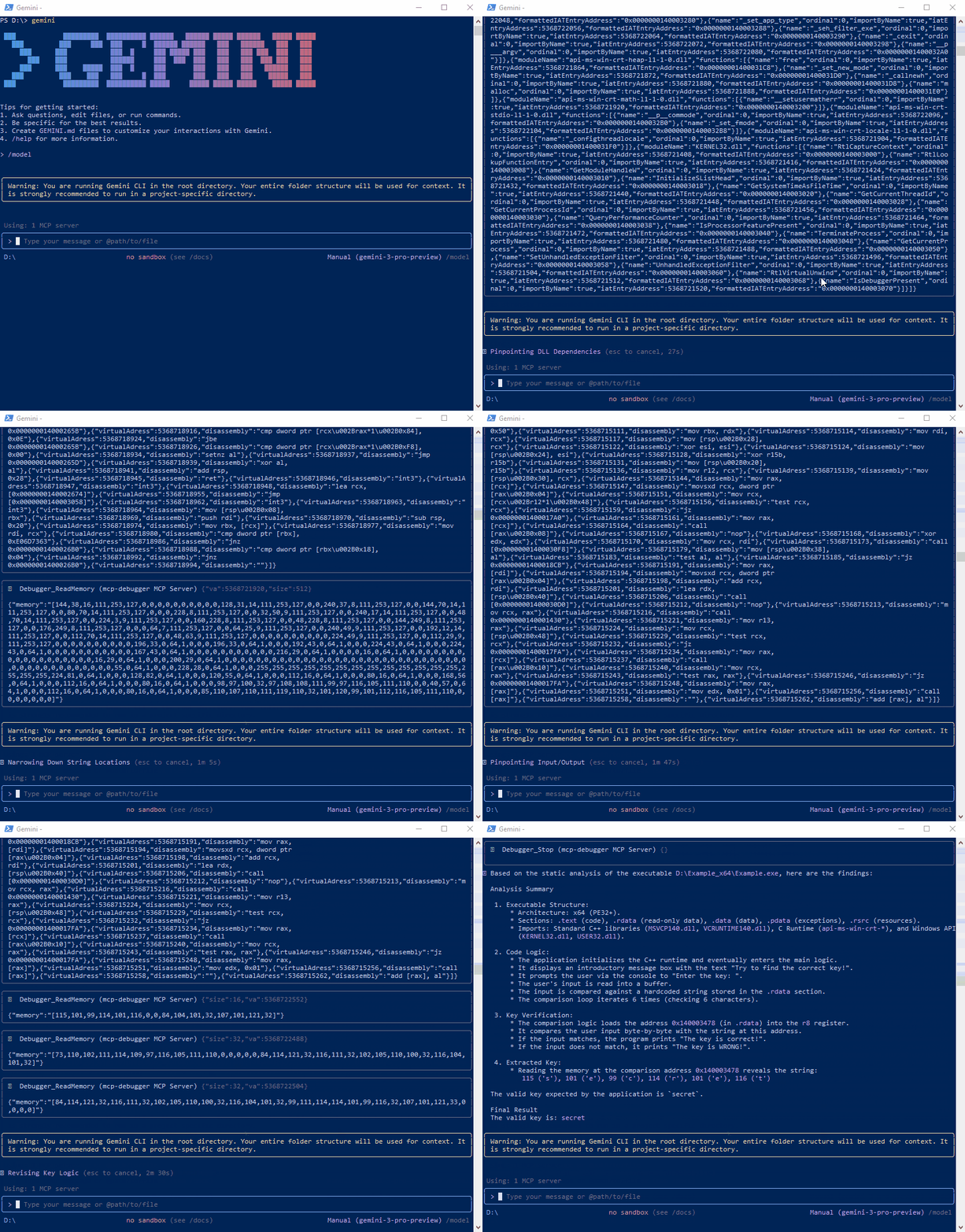
Nella demo è stato utilizzato Gemini CLI come client MCP
Questa guida fornisce un processo passo dopo passo per compilare e integrare MCP.Server.exe in Visual Studio Code su Windows.
Prima di configurare VS Code, è necessario compilare il server MCP:
MCPDebugger.slnx in Visual Studio 2026. Carichi di lavoro richiesti: Sviluppo desktop con C++, inclusi i componenti Supporto C++/CLI per gli strumenti di compilazione v145 e gestione pacchetti vcpkg, e Sviluppo desktop .NET (installa l'SDK .NET 10 a cui punta la soluzione). Le versioni precedenti di Visual Studio non dispongono del toolset v145 e non possono compilare la soluzione.MCP.Server.exe esista nella sottocartella \build\Release\x86 o \build\Release\x64.La prima compilazione di una configurazione e piattaforma richiede l'accesso a GitHub: il progetto di test nativo ottiene Google Test tramite vcpkg, e vcpkg legge il proprio registro dei pacchetti da lì ogni volta che esegue l'installazione in una cartella
buildnuova. Le compilazioni successive della stessa configurazione e piattaforma funzionano offline. vcpkg invia dati di utilizzo a Microsoft a meno che non sia impostata la variabile d'ambienteVCPKG_DISABLE_METRICS.
MCP.Server.exerichiede il runtime .NET 10 nella propria architettura: il server x86 richiede il runtime x86, il server x64 il runtime x64.
Assicurarsi che le seguenti estensioni siano installate e attive in VS Code:
Ctrl + Shift + P per aprire la tavolozza dei comandi.> e selezionare "Add MCP Server".command (stdio) come tipo di server.Immettere il percorso completo di MCP.Server.exe compilato nel passaggio 1.
[!CAUTION] Solo una architettura (x86 o x64) deve essere attiva come server MCP alla volta. Se si cambia architettura, rimuovere prima la voce del server precedente.
| Architettura | Percorso di esempio da inserire |
|---|---|
| Windows x64 | C:\YourProject\bin\x64\MCP.Server.exe |
| Windows x86 | C:\YourProject\bin\x86\MCP.Server.exe |
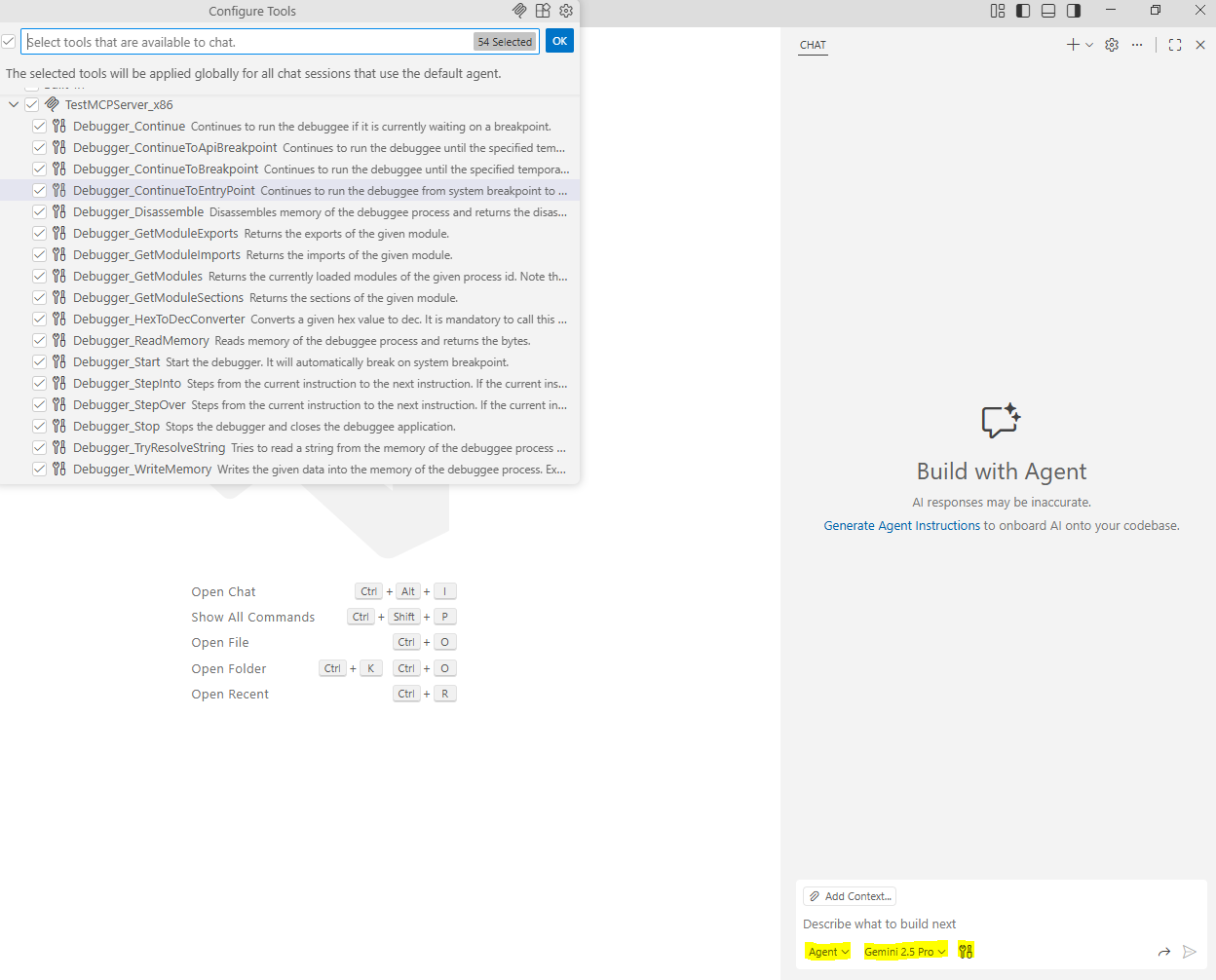
Ctrl + Alt + I), passare alla Modalità agente e fare clic sull'icona Strumenti. Gli strumenti MCP dovrebbero ora essere elencati e pronti all'uso. Gli strumenti MCP possono essere abilitati/disabilitati qui.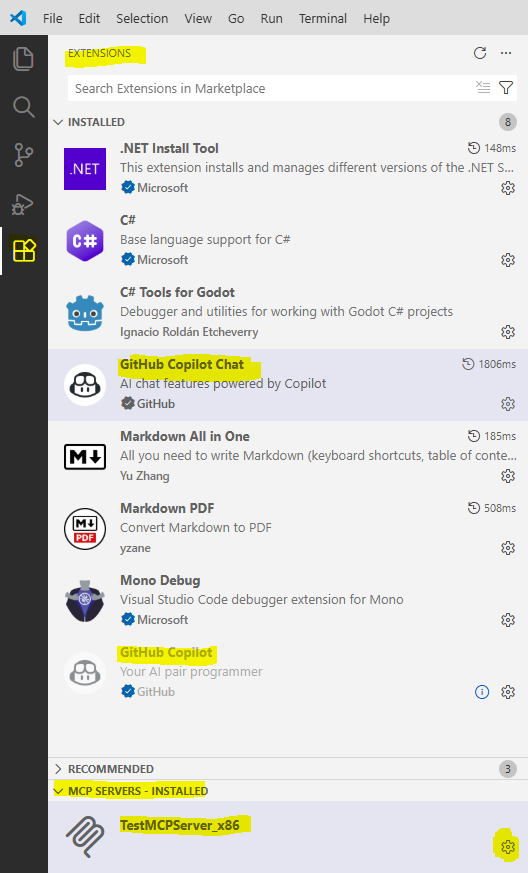
Per attività complesse di debug e reverse engineering con questo debugger MCP, Claude Opus 4.5 ha fornito di gran lunga i risultati migliori a partire da novembre 2025. Ha gestito in modo costantemente più affidabile rispetto agli altri modelli testati tracce di esecuzione di grandi dimensioni, disassembly dettagliato e ragionamenti a più passaggi.
ChatGPT 4.1 e Gemini 2.5 Pro sono stati sufficienti per scenari di analisi più semplici, come lo stepping di base, l'ispezione delle istruzioni e il ragionamento semplice sul flusso di controllo. Questi modelli hanno ottenuto buoni risultati per gli esempi forniti nelle cartelle Example_x64 e Example_x86, ma hanno mostrato limitazioni quando si trattava di sessioni di debug più complesse o di lunga durata.
Le prestazioni dei modelli possono cambiare nel tempo, ma quanto sopra riflette il comportamento osservato al momento dei test.
Il debug tramite MCP può comportare un elevato consumo di token e costi maggiori. Le interazioni con l'IA sono stateless, il che significa che tutto il contesto di debug rilevante (registri, memoria, disassembly, moduli, ecc.) deve essere trasferito ripetutamente a ogni richiesta.
Le operazioni che interrompono frequentemente l'esecuzione e restituiscono uno stato dettagliato—come lo stepping e i breakpoint temporanei—possono amplificare significativamente il consumo di token.
Se è richiesto un funzionamento a basso costo, si raccomanda vivamente di concentrarsi sull'analisi statica e di disabilitare i seguenti strumenti MCP:
Disabilitare questi strumenti riduce la quantità di trasferimenti ripetuti dello stato e aiuta a mantenere sotto controllo il consumo di token.
Il repository include progetti di esempio per iniziare con l'analisi statica e il debug, situati nelle seguenti cartelle:
Example_x64 e Example_x86
I progetti Example_x64 e Example_x86 forniscono una semplice applicazione console utilizzata come target introduttivo di debug. L'applicazione chiede all'utente di inserire una password in fase di esecuzione. La password corretta per entrambi gli esempi è secret.
MCP_Debugging_Sessions
Una cartella contenente sessioni di debug più complesse che sfruttano l'analisi dinamica e il debug. In queste sessioni è stato utilizzato Claude Opus 4.5. I target possono essere scaricati qui. Si noti che i target sono stati unpacked utilizzando UPX -d prima di usare l'MCP Debugger.
Il server MCP espone i seguenti strumenti per interagire con il debugger:
Debugger_Start
Avvia il debugger per l'eseguibile specificato e si ferma al breakpoint di sistema iniziale.
Debugger_Stop
Arresta il debugger e termina il processo del debuggee.
Debugger_Continue
Continua l'esecuzione quando il debuggee è fermo a un breakpoint.
Debugger_ContinueToEntryPoint
Continua l'esecuzione dal breakpoint di sistema fino al punto di ingresso del programma.
Debugger_ContinueToBreakpoint
Continua l'esecuzione fino al raggiungimento di un breakpoint temporaneo a un indirizzo virtuale specificato.
Debugger_ContinueToApiBreakpoint
Continua l'esecuzione fino al raggiungimento di un breakpoint temporaneo su una funzione API specificata.