
appsandbox v0.1.5
Crea facilmente macchine virtuali complete, in sandbox, per lo sviluppo o per modelli di utilizzo del computer.
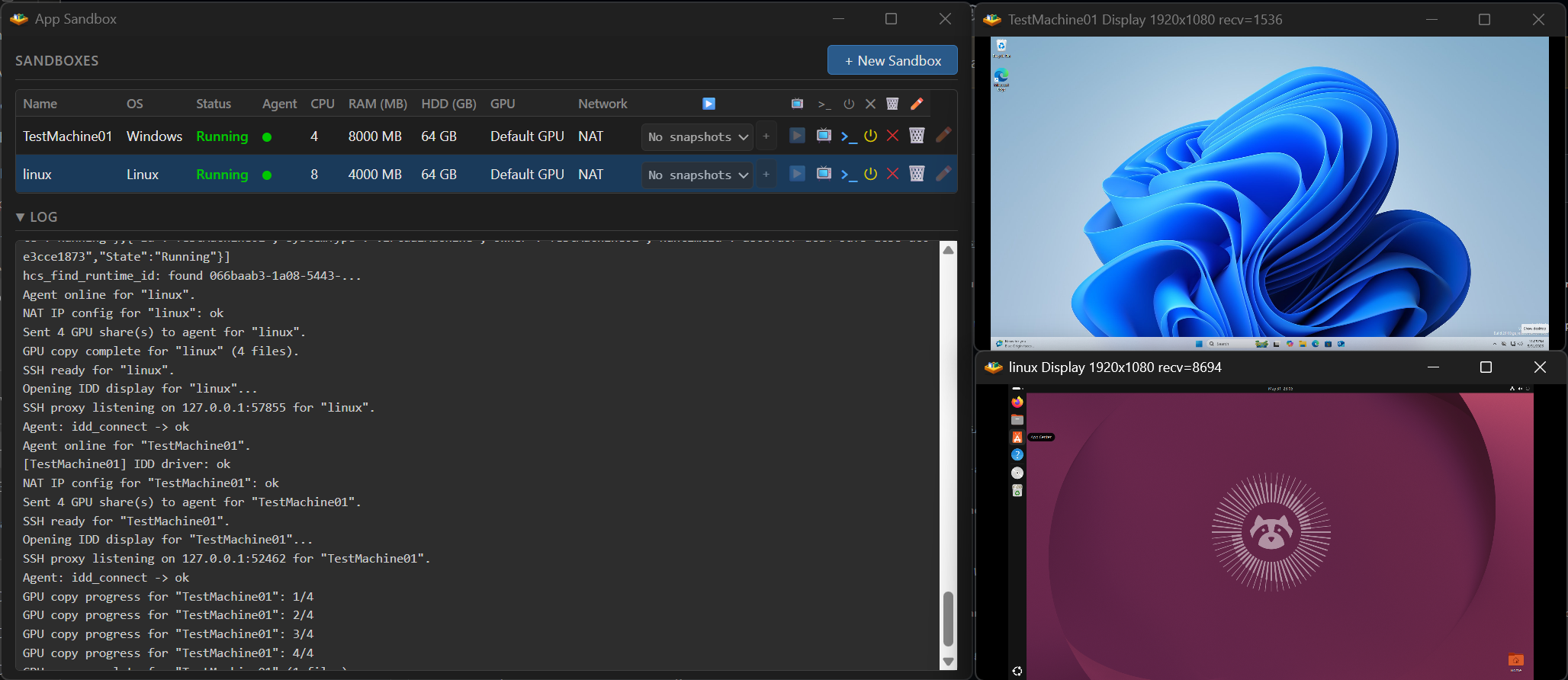
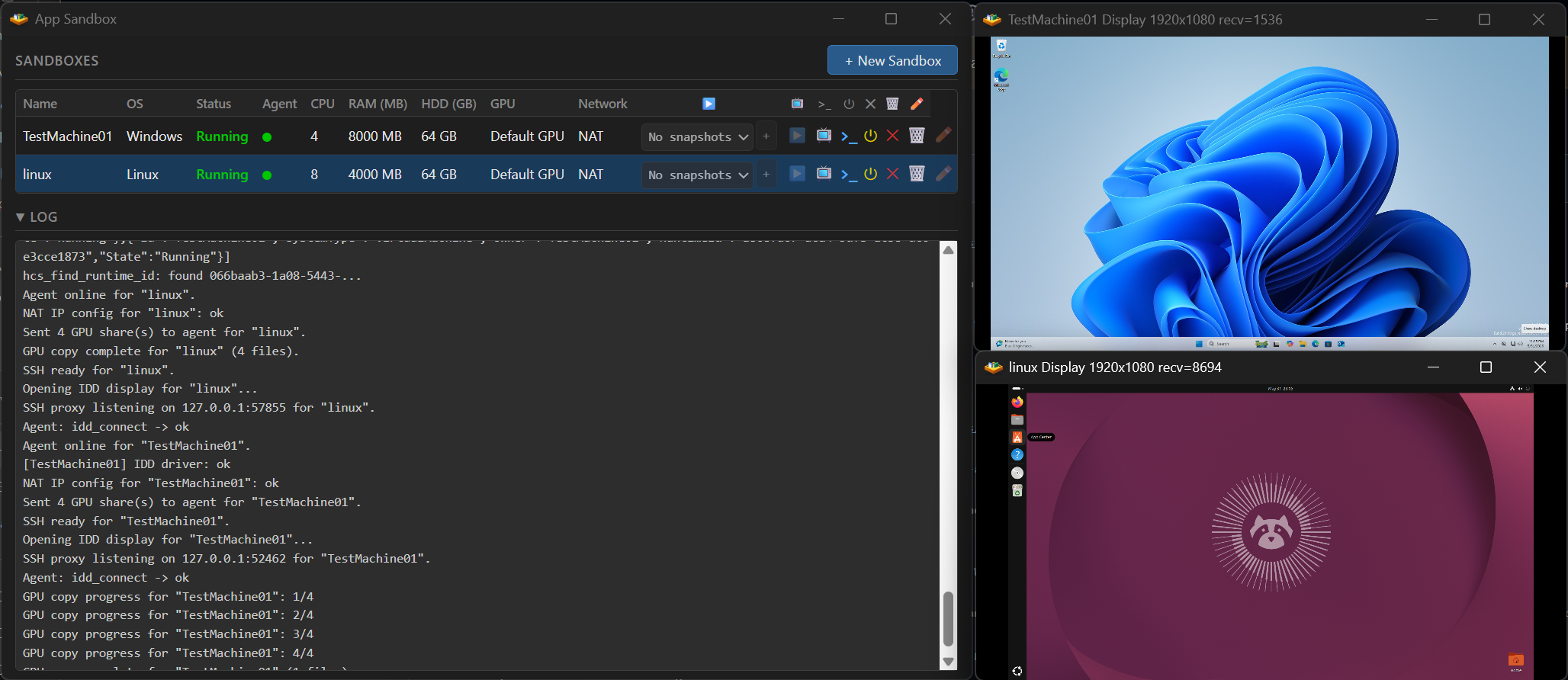
App Sandbox
App Sandbox è un'applicazione per macchine virtuali per Windows e macOS incentrata sulle prestazioni e sulla facilità d'uso.
Funzionalità Windows:
- Funziona su Windows 11 Home o Pro, senza Hyper-V
- Supporto per VM Windows 11 o Ubuntu 26.04 LTS
- Installazione zero touch
- Copia e incolla
- Audio a 2 canali
- Accelerazione GPU tramite paravirtualizzazione (GPU-PV) con supporto per DirectX 12 (solo Windows), OpenGL, Vulkan, CUDA, OpenCL
- Supporto per decoder/encoder video hardware GPU
- SSH tramite proxy socket Hyper-V (nessuna rete richiesta)
- Snapshot
- Molteplici opzioni di risoluzione e risoluzione dinamica opzionale
- Supporto per hot-key da host a client
- Provisioning e avvio con / senza internet
- Supporta l'esecuzione di Claude Cowork e Docker all'interno della VM grazie al supporto per la virtualizzazione annidata
- API locale, server MCP e SDK Python
Funzionalità Mac:
- Supporto per VM macOS o Windows 11 ARM
- Installazione zero touch
- Copia e incolla
- Audio a 2 canali
- macOS: accelerazione GPU tramite paravirtualizzazione con supporto per Metal, Windows: nessuna accelerazione GPU
- SSH tramite virtio-vsock (nessuna rete richiesta)
- Dimensionamento dinamico del display (opzionale su Windows)
- Provisioning e avvio con / senza internet
- API locale, server MCP e SDK Python
Requisiti: Windows 11 con processore x64 oppure macOS 27 o successivo (serie M)
Informazioni su App Sandbox
App Sandbox crea ed esegue macchine virtuali desktop complete — Windows 11, Ubuntu e macOS. È gratuito e open-source (MIT), distribuito come binari precompilati (firmati EV su Windows, firmati Apple Developer su macOS) nella sua pagina Releases. Usa l'interfaccia grafica o automatizzalo tramite l'API, il server MCP o l'SDK Python. Scegli un sistema operativo e un'immagine di installazione, e App Sandbox esegue il provisioning del disco, esegue un'installazione automatica e avvia il guest. Fornisci un ISO di Windows o Ubuntu; i guest macOS scaricano automaticamente la loro immagine di ripristino. Funziona su un PC Windows 11 (x64) o su un Mac Apple Silicon, inclusi i portatili.
Funziona su Windows 11 Home, senza Hyper-V. Su Windows, App Sandbox non utilizza Hyper-V né Hyper-V Manager; crea ed esegue VM tramite le API Windows Host Compute System (HCS) e Host Compute Network (HCN), che richiedono solo la funzionalità Virtual Machine Platform. Hyper-V è limitato a Windows 11 Pro ed Enterprise, mentre Virtual Machine Platform è disponibile su Windows 11 Home, quindi non è richiesta una licenza Windows 11 Pro. Virtual Machine Platform è la stessa funzionalità di Windows utilizzata da WSL2.
A cosa può servirti:
- Una VM desktop Windows o Ubuntu completa — un sistema operativo grafico completo con accelerazione GPU (OpenGL, Vulkan, CUDA) — per compilare e testare il tuo software su un'installazione pulita.
- Eseguire un programma in una VM, mantenuto separato dal tuo sistema operativo e dai tuoi file principali.
- Sviluppare e testare driver Windows: una Modalità Test integrata abilita il test-signing all'interno del guest, lasciando invariati il Secure Boot e la configurazione di avvio dell'host.
- Eseguire un agente AI di computer-use (come il modello computer use di Claude) nella propria VM. App Sandbox fornisce il desktop e la VM; il loop del modello dell'agente viene eseguito all'interno del guest. Più agenti possono essere eseguiti contemporaneamente, ciascuno nella propria VM, su un singolo portatile o desktop.
- Creare VM con accelerazione GPU (GPU-PV), dalla GUI o dall'API headless.
- Scriptare il ciclo di vita della VM dal codice — creare, snapshot, diramare, accedere via SSH ed eliminare VM con accelerazione GPU — con l'SDK Python.
API e MCP. App Sandbox supporta l'automazione tramite un'API HTTP locale, un server MCP e un SDK Python su Windows e macOS, con la GUI o in modalità headless. Consulta la documentazione API, MCP e SDK Python per la configurazione e l'utilizzo.
Come funziona: questo repository mira anche a essere un esempio funzionante di creazione di VM desktop complete
in modo programmatico con le API Windows HCS/HCN e il framework Virtualization.framework di Apple. Su
Windows, App Sandbox invia un documento macchina HCS costruito manualmente a computecore.dll /
computenetwork.dll — il livello HCS/HCN che è alla base anche di WSL2 e Windows Sandbox —
invece di passare attraverso Hyper-V Manager. L'accelerazione GPU utilizza la paravirtualizzazione GPU
(GPU-PV) per condividere la GPU installata sull'host con il guest — lo stesso percorso di WSL2, non un
passthrough dedicato (nessun VFIO/IOMMU, nessuna seconda GPU). I guest Windows ottengono DirectX 12, OpenGL,
Vulkan, CUDA e OpenCL; i guest Ubuntu lo stesso meno DirectX; i guest macOS Metal. Un driver di display
indiretto IddCx personalizzato e un dispositivo audio virtuale trasportano schermo e suono, e
gli appunti guest↔host, l'audio, l'input e SSH funzionano tramite socket Hyper-V. I dischi dei guest sono
costruiti da uno strumento interno al repository con supporto per ext4, squashfs, qcow2 e VHDX. Su macOS, App
Sandbox utilizza Virtualization.framework di Apple (VZVirtualMachine, VZMacOSInstaller)
tramite virtio-vsock. Su Windows, i guest Linux (Ubuntu) raggiungono la GPU attraverso un modulo kernel
DRM/KMS personalizzato (asb_drm), il dxgkrnl di WSL2 di Microsoft e una build Mesa personalizzata. Le
app sono native in C / Objective-C con un'interfaccia HTML/JS (WebView2 su Windows, WKWebView su macOS).
I guest Windows su macOS utilizzano QEMU 11.1.3 con accelerazione HVF, compilato dal nostro
fork pubblico asb-qemu.
Mantiene le nostre quattro modifiche ivshmem, inclusa il supporto su macOS e l'override opzionale
x-device-id. QEMU, le sue librerie e il firmware sono inclusi nell'app macOS.
Vedi le note di compilazione QEMU per il sorgente fissato e le
istruzioni di ricompilazione.
Suggerimenti:
Il nome utente predefinito è user e la password predefinita è test123
Vuoi dare alla tua vecchia VM le nuove funzionalità di App Sandbox? Scarica ed esegui la nuova versione di App Sandbox e fornisci al tuo agente AI questo prompt per aiutarti con l'aggiornamento
Quando la tua VM è in esecuzione e aperta, facendo clic con il tasto destro sulla sua barra del titolo verranno mostrate diverse opzioni come la trasmissione di scorciatoie da tastiera, la disattivazione dell'audio e l'adattamento alle dimensioni della finestra, in cui il display della VM si ridimensiona dinamicamente alle dimensioni del tuo visualizzatore.
[Windows] Hai bisogno di un desktop remoto ad alte prestazioni per accedere da remoto alla tua VM? Phaze funziona bene