 shehzade/peeping-tom
Remote Windows Keylogger mit AES-256-verschlüsselter Tastaturausleitung über konfigurierbare Callback-Intervalle und einem begleitenden Python-Server zur Protokollanalyse.

Willkommen im peeping-tom Projekt-Repo! Peeping-tom ist ein zweiteiliges Programm mit einem peeping-client, der auf einem Zielcomputer bereitgestellt wird, und einem toms-server, der auf dem Angreiferrechner auf Tastenanschläge wartet. Das Aufsetzen des Systems erfordert einige Vorbereitung, lesen Sie daher bitte die folgenden Anweisungen sorgfältig durch und befolgen Sie sie.
Natürlich können Sie bei Vorschlägen, Rückmeldungen, Problemen usw. jederzeit einen Issue oder Pull Request erstellen oder mich direkt kontaktieren.
Schritt 1: Öffnen Sie die peeping-tom-Projektmappendatei in Visual Studio
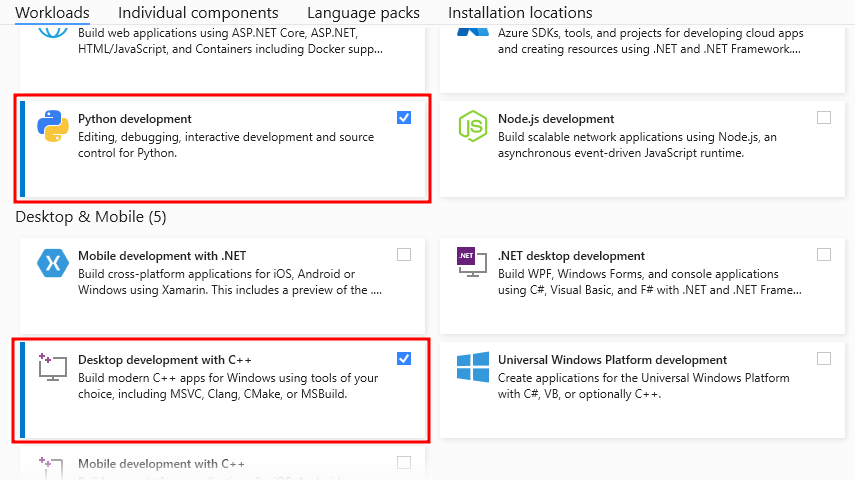
Laden Sie zunächst die Community-Edition von Visual Studio über den obigen Link herunter und installieren Sie sie auf Ihrem Rechner. Achten Sie während der Installation darauf, die Workloads „Python-Entwicklung“ und „Desktopentwicklung mit C++“ auszuwählen, da diese zum ordnungsgemäßen Laden und Kompilieren des Projekts erforderlich sind.
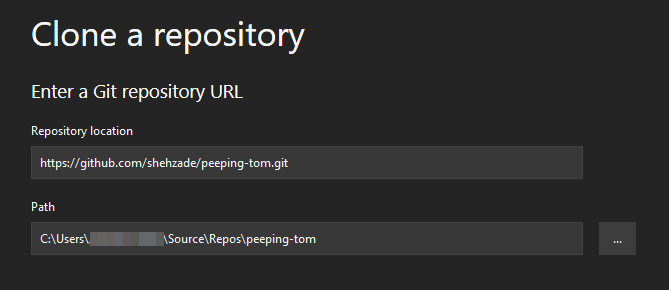
Nachdem alles installiert ist, starten Sie Visual Studio und wählen Sie die Option „Repository klonen“ aus. Geben Sie die Git-URL des Projekts ein und klicken Sie auf „Klonen“.
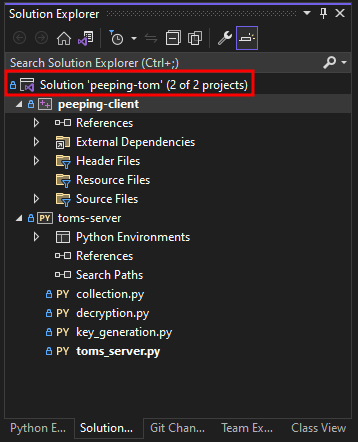
Wenn alles korrekt geladen wurde, sollten Sie im Projektmappen-Explorer rechts beide Projekte sehen, wie unten dargestellt.
Schritt 2: Konfigurieren Sie die Compiler/Linker-Optionen in Visual Studio
Nachdem das Tool in Visual Studio geladen ist, müssen wir einige Optionen ändern und eine Bibliothek kompilieren, bevor wir das Projekt erstellen. Dadurch werden alle Programm-/Bibliotheksabhängigkeiten beim Ausführen auf dem Zielcomputer entfernt.
Zunächst muss die Crypto++-Bibliothek, die für die Verschlüsselung im Keylogger verwendet wird, statisch kompiliert werden. Laden Sie dazu Version 8.6.0 der Bibliothek hier herunter.
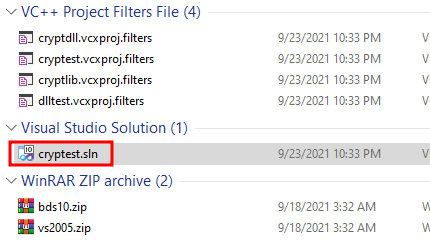
Nachdem Sie die ZIP-Datei heruntergeladen haben, entpacken Sie sie in einen Ordner, navigieren Sie hinein und öffnen Sie die Datei cryptest.sln mit Visual Studio. Sie sollten nun zwei Visual Studio-Fenster haben – eines mit der peeping-tom-Projektmappe und das andere mit der cryptest-Projektmappe.
Sobald die Datei cryptest.sln in Visual Studio geladen ist, klicken Sie in der oberen Symbolleiste auf „Debug“ und stellen Sie es auf „Release“ um. Ändern Sie außerdem die Architektur auf x64, wie unten gezeigt.

Klicken Sie nun mit der rechten Maustaste auf das Projekt cryptlib und wählen Sie „Eigenschaften“ aus. Ändern Sie die markierte Option wie gezeigt.
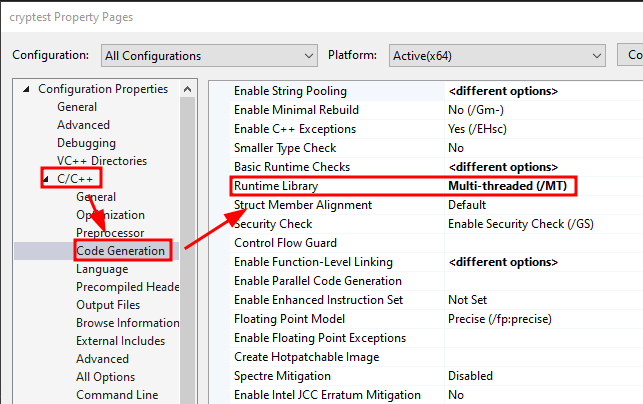
Nachdem dies erledigt ist, erstellen Sie die cryptest-Projektmappe.
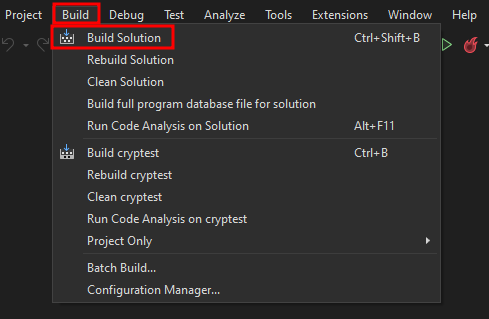
Die Erstellung wird ein oder zwei Minuten dauern, aber danach sollte eine Datei namens cryptlib.lib in Ihrer Version des folgenden Pfads erscheinen. Finden Sie die Datei und kopieren Sie deren Pfad für den nächsten Schritt.
C:\Benutzer\Abdullah Beta\Downloads\cryptopp860\x64\Output\Release\cryptlib.lib
Nachdem Sie die Datei gefunden und ihren Pfad kopiert haben, kehren Sie zum Visual Studio-Fenster mit der peeping-tom-Projektmappe zurück. Klicken Sie mit der rechten Maustaste auf das Projekt peeping-client und wählen Sie „Eigenschaften“ aus. Navigieren Sie zur im Screenshot unten gezeigten Option und fügen Sie den Pfad von cryptlib.lib ein.
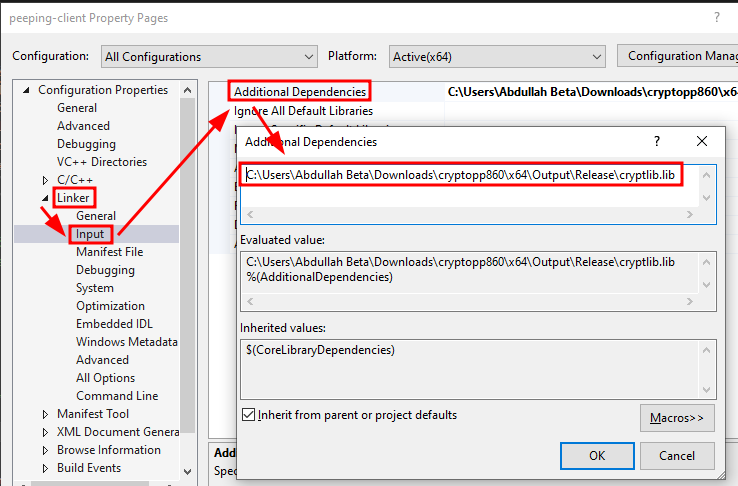
Stellen Sie sicher, dass das peeping-client-Projekt ebenfalls auf „Release“ und die Architektur auf x64 gesetzt ist. Erstellen Sie die peeping-tom-Projektmappe noch nicht, da noch einige Änderungen im Quellcode vorgenommen werden müssen.
Schritt 3: Öffnen Sie einen öffentlichen Tunnel zu localhost:80
Weiter zum Tunnel. Sobald Sie ein Ngrok-Konto erstellt haben, laden Sie Ngrok für Ihr Betriebssystem über den obigen Link herunter und extrahieren Sie die ausführbare Datei aus der ZIP-Datei. Bevor Sie einen Tunnel öffnen, benötigen Sie ein persönliches Authentifizierungstoken aus Ihrem Konto, wie unten gezeigt.
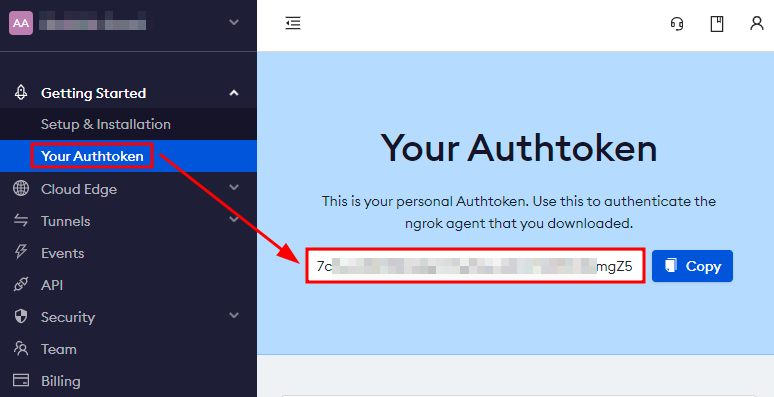
Sobald Sie das Token haben, fügen Sie es mit folgendem Befehl der lokalen Ngrok-Konfiguration hinzu:
ngrok config add-authtoken 7cxxxxxxxxxxxxxxxxxxxxxxxxxxxxxxmgZ5
Öffnen Sie schließlich den Tunnel mit folgendem Befehl:
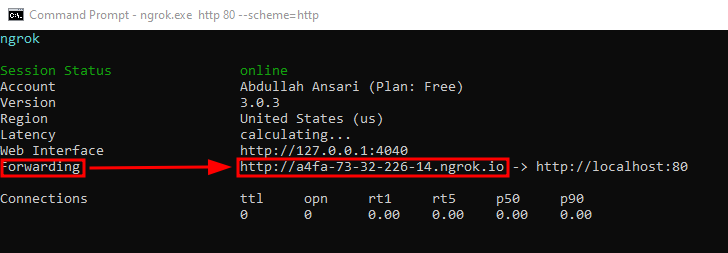
ngrok http 80 --scheme=http
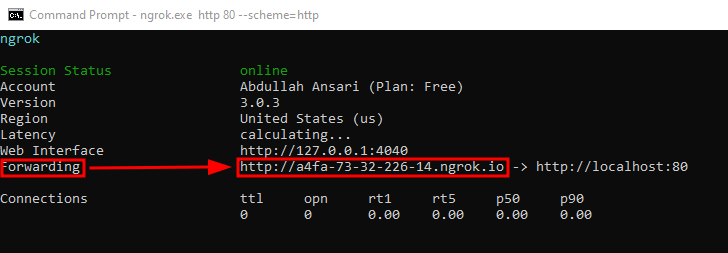
Wenn alles gut gelaufen ist, sollten Sie etwas Ähnliches wie das untenstehende Bild sehen. Großartig! Jetzt sind Sie für diesen Schritt bereit. Kopieren Sie die hervorgehobene „Forwarding“-Adresse und bewahren Sie sie für später auf.
Schritt 4: Generieren Sie einen neuen AES-256-Schlüssel
An dieser Punkt können Sie Python auf Ihrem Rechner installieren. Nach der Installation öffnen Sie ein CMD-Fenster im toms-server-Projektverzeichnis.
Installieren Sie die erforderlichen Abhängigkeiten mit:
pip3 install -r requirements.txt
Sobald alles bereit ist, führen Sie folgenden Befehl aus:
python3 toms-server.py -m keygen
Dies sollte einen 64-stelligen AES-256-Schlüssel ausgeben, den Sie später ebenfalls benötigen. Speichern Sie ihn daher zusammen mit der Ngrok-Weiterleitungsadresse.
Schritt 5: Setzen Sie die erforderlichen Felder im peeping-client-Quellcode
