 rorywag/hayabusa-bulk-runner
KAPE 컬렉션 폴더 전체에 걸쳐 호스트당 한 번씩 Hayabusa를 대량 실행하고, 호스트별 보고서와 호스트 간 트리아지 대시보드를 생성합니다

KAPE 컬렉션 폴더 전체에 걸쳐 Hayabusa를 호스트당 한 번씩 실행하고, 그 결과를 하나의 크로스 호스트 트리아지 뷰로 집계해 주는 PowerShell 래퍼입니다.
Hayabusa는 이미 -d로 디렉터리 전체를 받을 수 있고, HTML 요약은 컴퓨터별로 결과를 분류해 줍니다. 그래도 KAPE 컬렉션 폴더가 있으면 두 가지 작업은 손으로 해야 합니다. Hayabusa가 읽으려면 각 ZIP을 풀고 각 디스크 이미지를 마운트해야 하며, 전체를 한 번에 실행하면 호스트별 보고서나 타임라인 없이 하나로 합쳐진 출력만 나옵니다. 이 도구가 바로 그 부분을 처리합니다. 호스트당 항목이 하나씩 들어 있는 폴더를 지정하면, 각 호스트에 대해 Hayabusa의 HTML 경고 보고서, CSV 타임라인, 로그를 얻고, 어떤 호스트가 가장 심각한지와 어떤 규칙이 어디서 발동했는지를 보여주는 대시보드도 얻습니다.
전체 사용법 참고: docs/USAGE.md
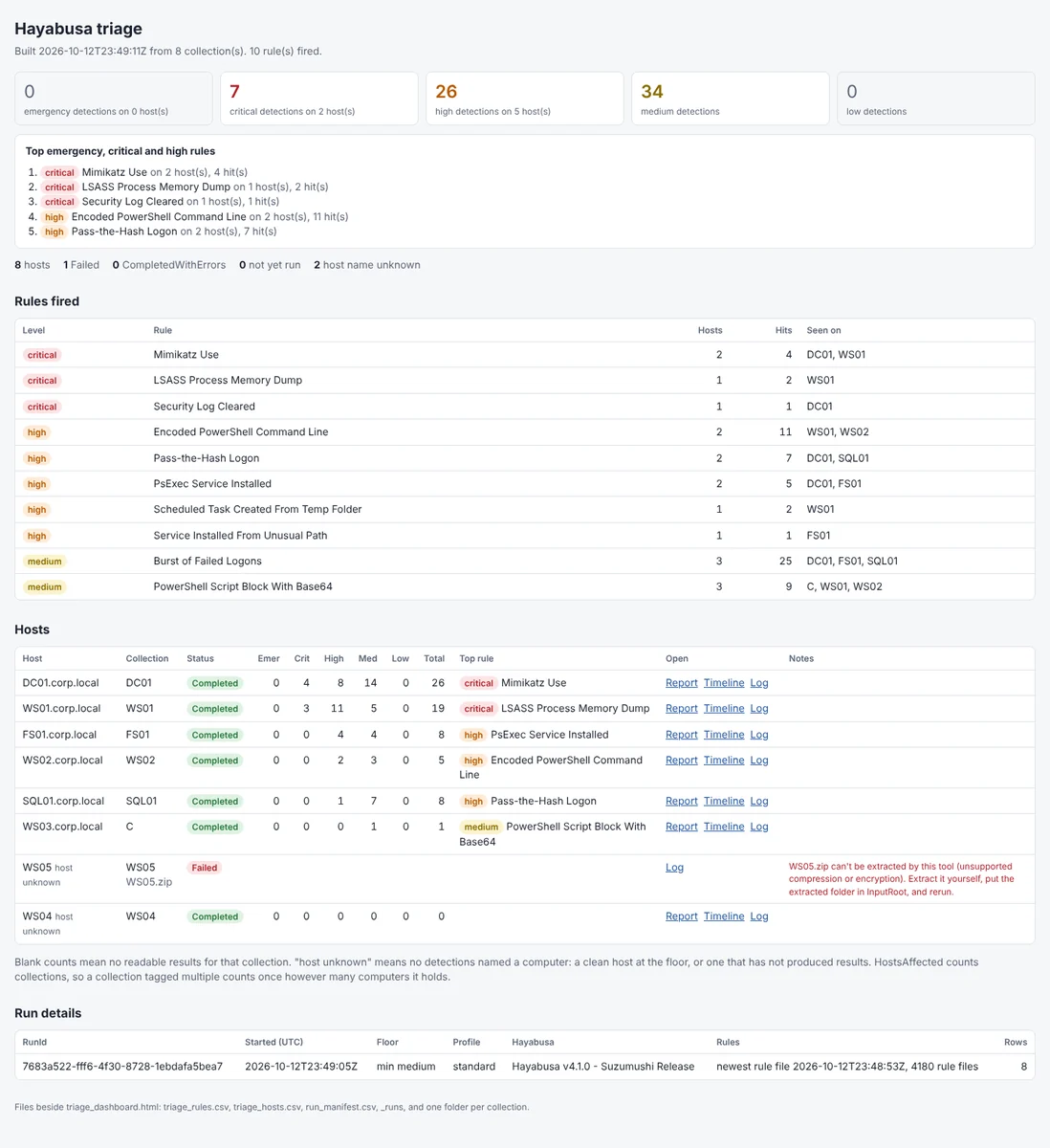
8개 호스트에 대해 실행한 뒤의 대시보드, 심각도 하한은 medium:
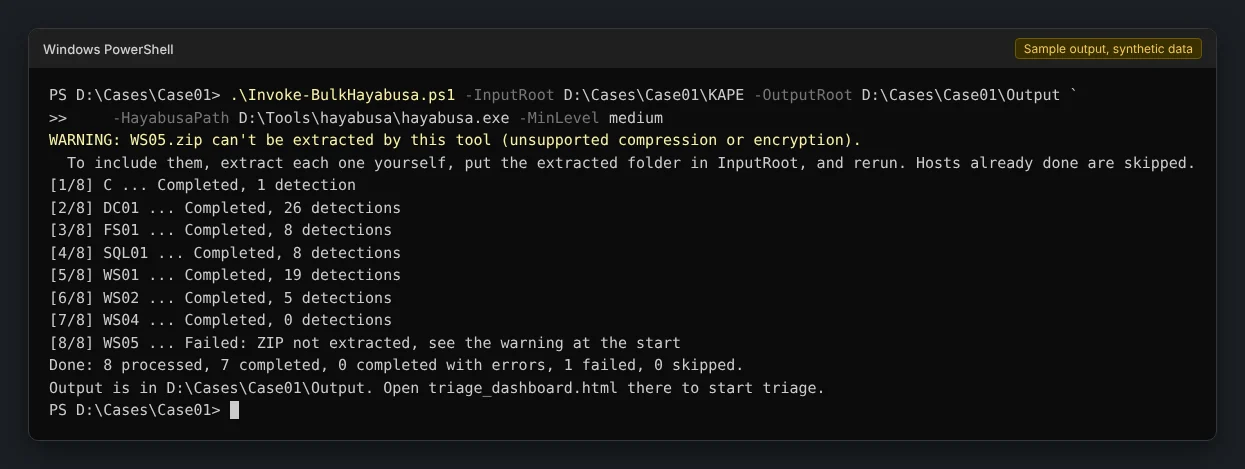
같은 실행 중의 콘솔:
Computer 필드에서 읽으므로, KAPE가 드라이브 이름을 따서 명명한 느슨한 출력도 올바른 호스트 아래에 들어갑니다.사전 릴리스. Windows에서 실제 Hayabusa 4.1.0과 KAPE 이미지 및 ZIP에 대해 실행해 보았고, 테스트 스위트는 CI에서 Windows PowerShell 5.1, Windows의 PowerShell 7, Linux의 PowerShell 7로 실행됩니다. 두 가지 동작은 확인하려면 적절한 증거가 아직 필요하며, Windows에서 아직 확인되지 않음에 나열되어 있습니다. 보고서에서 그중 하나에 의존하기 전에 그 목록을 확인하세요.
hayabusa.exe update-rules를 한 번 실행하고 끝날 때까지 규칙을 그대로 두어, 모든 호스트가 동일한 규칙 세트로 검사되게 하세요.저장소를 클론하거나, GitHub에서 ZIP으로 내려받아 압축을 풉니다:
git clone https://github.com/rorywag/Hayabusa-Bulk-Runner.git
두 스크립트가 lib 폴더에서 모든 것을 로드하므로 lib 폴더를 두 스크립트 옆에 두세요. Windows는 내려받은 ZIP의 파일을 인터넷에서 온 것으로 표시합니다. 아래에 나온 Process 범위 실행 정책은 이미 이를 허용하므로 차단을 해제할 필요가 없습니다.
.\Invoke-BulkHayabusa.ps1 -InputRoot D:\Cases\Case01\KAPE -OutputRoot D:\Cases\Case01\Output -HayabusaPath D:\Tools\hayabusa\hayabusa.exe
진행하면서 호스트당 한 줄을 출력하고, 그다음 짧은 요약과 어디를 봐야 하는지 알려줍니다:
[1/4] DC01 ... Completed, 12 detections
[2/4] FS02 ... Completed, 6 detections
WARNING: [3/4] WS03 ... Failed: Hayabusa exited with code 2. See D:\Cases\Case01\Output\WS03\WS03_hayabusa.log. No CSV was written.
[4/4] WS04 ... skipped, already Completed
Done: 3 processed, 2 completed, 0 completed with errors, 1 failed, 1 skipped.
Output is in D:\Cases\Case01\Output. Open triage_dashboard.html there to start triage.
새 PowerShell 창에서는 실행 정책 때문에 스크립트가 차단될 수 있습니다. 다음은 해당 창에서만 허용하며 머신에는 아무것도 바꾸지 않습니다:
Set-ExecutionPolicy -Scope Process -ExecutionPolicy Bypass
.\Invoke-BulkHayabusa.ps1 -Help 또는 -h는 짧은 사용법 요약을 출력합니다. 전체 매개변수 목록, 예제, 입력 및 출력 모델, 인게이지먼트 설정은 docs/USAGE.md를 참고하세요.
증거는 오직 읽기만 됩니다.
OutputRoot\_diff 아래에 마운트합니다. Windows는 저널을 자식에 재생하고 부모는 읽기만 하며, KAPE 출력에서 부모의 해시가 전후 동일한 것으로 확인되었습니다.OutputRoot\_work 아래의 작업 복사본으로 풀립니다. ZIP 자체는 읽기만 됩니다._work, _mnt, _diff 폴더 안에서만 삭제하며, 호스트를 다시 실행하기 직전에 그 호스트 자체의 이전 보고서와 타임라인도 삭제합니다. 분리에 실패하면 그 이후의 모든 것은 그대로 두고, 오류가 무엇이 남아 있는지 알려줍니다.docs/USAGE.md가 나머지를 다룹니다:
취약점을 비공개로 보고하는 방법은 SECURITY.md를 참고하세요.
MIT. LICENSE를 참고하세요.
이 도구는 독립적이며 Yamato Security와 제휴하거나 보증받지 않았습니다. Hayabusa를 별도의 외부 프로그램으로 실행하며 그 코드를 일절 포함하지 않습니다. Hayabusa는 Yamato Security가 GNU AGPL-3.0으로, 그 탐지 규칙은 각자의 라이선스로 배포합니다. Hayabusa와 그 규칙은 Yamato Security에서 내려받으세요.
