 soteria-security/365inspect
Uno script PowerShell che automatizza la valutazione della sicurezza degli ambienti Microsoft 365.


Migliorare lo stato della sicurezza di Microsoft 365 creando uno script PowerShell che automatizza la valutazione della sicurezza degli ambienti Microsoft 365.
Soteria Inspect nasce dal progetto 365Inspect ed è la soluzione SaaS di Soteria per aiutare a valutare la sicurezza di un tenant Microsoft 365 con oltre 200 punti di ispezione nell'intera suite di servizi Microsoft 365.
Soteria Inspect for Microsoft 365 consente ai clienti di tracciare le modifiche agli oggetti interessati da ogni risultato nel tempo, così come gli sforzi di remediation, e ora include multi-tenancy per MSP e organizzazioni genitori per tenere sotto controllo i propri tenant figli.
Soteria Inspect for Microsoft 365 è disponibile direttamente tramite Soteria o tramite il Azure Marketplace
Vedi tutte le nostre offerte Soteria Inspect for Microsoft 365
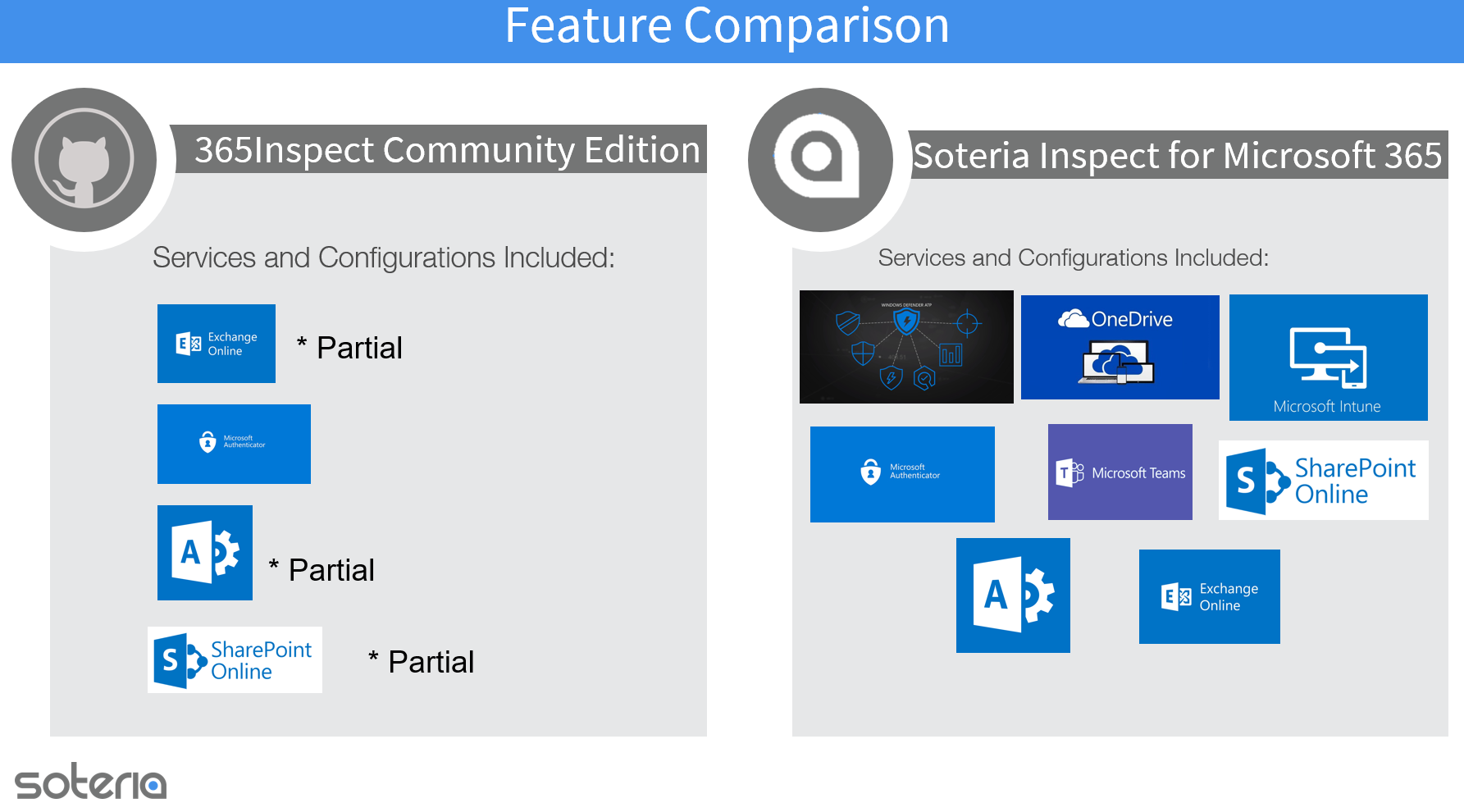
365Inspect Community Edition richiede i moduli PowerShell amministrativi per l'amministrazione di Exchange, Microsoft Graph, Microsoft Teams e il modulo di amministrazione di SharePoint.
365Inspect è ora compatibile con PowerShell Core (6+) e richiede un sistema operativo Microsoft Windows a causa delle dipendenze dei moduli richiesti.
Lo script PowerShell 365Inspect.ps1 validerà i moduli installati e la versione minima dei moduli necessari per il funzionamento degli Inspector.
Se non hai questi moduli installati, ti verrà chiesto di installarli e, con la tua approvazione, lo script tenterà l'installazione. Altrimenti, dovresti essere in grado di installarli con i seguenti comandi in un prompt PowerShell amministrativo, o seguendo le istruzioni nei riferimenti sottostanti:
Install-Module -Name ExchangeOnlineManagement -AllowClobber -Force

Install-Module -Name PnP.PowerShell -AllowClobber -Force

Install-Module -Name Microsoft.Graph -AllowClobber -Force

Install-Module -Name MicrosoftTeams -AllowClobber -Force
Installa PowerShell per Exchange Online
Installa il modulo PnP.PowerShell di SharePoint
Una volta installati i precedenti, scarica la cartella del codice sorgente di 365Inspect da Github usando il tuo browser o usando git clone.
A partire dal 9 settembre 2024, PnP.PowerShell richiede che gli amministratori del tenant registrino la propria applicazione per l'uso con il servizio SharePoint/PnP. Vedi la seguente documentazione di PnP.PowerShell per i passaggi necessari. Registra un'applicazione Entra ID da usare con PnP PowerShell Determina le autorizzazioni Autenticazione
NOTA: Se stai usando PowerShell 5.1, PnP PowerShell non è più compatibile e tutti gli Inspector di SharePoint verranno esclusi in fase di esecuzione.
C'è un comando che può essere eseguito per automatizzare questo passaggio.```powershell Register-PnPEntraIDAppForInteractiveLogin -ApplicationName "PnP Rocks" -Tenant [yourtenant].onmicrosoft.com -Interactive
__Ricorda il nome o l'Application/Client ID dell'applicazione che è stata creata. Questo è ora necessario per autenticarsi e ti verrà richiesto l'AppID!__

# Compatibilità dei moduli
Attualmente i moduli Microsoft.Graph e Microsoft.Graph.Beta versione 2.23.0 sono incompatibili con ExchangeOnlineManagement versione 3.5.1
Le seguenti versioni sono compatibili:
- Microsoft.Graph versione 2.21.1
- Microsoft.Graph.Beta versione 2.21.1
- ExchangeOnlineManagement versione 3.5.0

I seguenti comandi possono essere utilizzati per installare versioni compatibili:```powershell
Install-Module -Name Microsoft.Graph -Scope CurrentUser -RequiredVersion 2.21.1 -AllowClobber -Force
Install-Module -Name Microsoft.Graph.Beta -Scope CurrentUser -RequiredVersion 2.21.1 -AllowClobber -Force
Install-Module -Name ExchangeOnlineManagement -Scope CurrentUser -RequiredVersion 3.5.0 -AllowClobber -Force
Dato che eseguirai 365Inspect con privilegi amministrativi, dovresti posizionarlo in una posizione logica e assicurarti che i contenuti della cartella siano leggibili e scrivibili solo dall'utente amministratore. Questo è particolarmente importante se intendi installare 365Inspect in una posizione in cui verrà eseguito frequentemente o utilizzato come parte di un processo automatizzato. NOTA: 365Inspect non necessita di essere eseguito in una finestra di PowerShell amministrativa per funzionare.
Per eseguire 365Inspect, apri una console PowerShell e naviga fino alla cartella in cui hai scaricato 365Inspect:
cd 365Inspect
Interagirai con 365Inspect eseguendo il file script principale, 365Inspect.ps1, dal prompt dei comandi di PowerShell.
Tutto ciò di cui 365Inspect ha bisogno per ispezionare il tuo tenant M365 è l'accesso tramite un account M365 con le autorizzazioni appropriate, quindi la maggior parte dei parametri della riga di comando riguardano l'organizzazione da valutare e il metodo di autenticazione.
L'esecuzione di 365Inspect si presenta così:
.\365Inspect.ps1 -OutPath <valore> -UserPrincipalName [email protected] -Auth <MFA|DEVICE|ALREADY_AUTHED|APP> -pnpPowerShellApplicationId <Il tuo ID applicazione/client PnP PowerShell>
Ad esempio, per accedere inserendo le tue credenziali in un browser con supporto MFA:
.\365Inspect.ps1 -OutPath ..\365_report -UserPrincipalName [email protected] -Auth MFA
Per accedere a un cloud governativo o ad altre distribuzioni cloud nazionali (Cina, Germania, ecc.), il parametro -Environment deve essere specificato come segue:
.\365Inspect.ps1 -OutPath ..\365_report -UserPrincipalName [email protected] -Auth MFA -Environment USGovGCCHigh
Gli argomenti validi per -Environment sono:
L'autenticazione applicativa può essere ottenuta eseguendo lo script con i seguenti parametri:
.\365Inspect.ps1 -OutPath ..\365_report -UserPrincipalName [email protected] -Auth APP
