mandiant/flare-vm
Una raccolta di script di installazione software per sistemi Windows che ti permette di configurare e mantenere facilmente un ambiente di reverse engineering su una VM.
Benvenuti in FLARE-VM - una raccolta di script di installazione software per sistemi Windows che consente di configurare e gestire facilmente un ambiente di reverse engineering su una macchina virtuale (VM). FLARE-VM è stato progettato per risolvere il problema della curatela degli strumenti di reverse engineering e si basa su due tecnologie principali: Chocolatey e Boxstarter. Chocolatey è un sistema di gestione dei pacchetti Nuget basato su Windows, dove un "pacchetto" è essenzialmente un file ZIP contenente script di installazione PowerShell che scaricano e configurano uno strumento specifico. Boxstarter sfrutta i pacchetti Chocolatey per automatizzare l'installazione del software e creare ambienti Windows ripetibili e scriptati.
FLARE-VM deve essere installato SOLO su una macchina virtuale. La VM deve soddisfare i seguenti requisiti:
Questa sezione documenta i passaggi per installare FLARE-VM. Potresti trovare utile anche il video Building a VM for Reverse Engineering and Malware Analysis! Installing the FLARE-VM.
idapro.vm, è necessario posizionare il programma di installazione di IDA Pro (e opzionalmente il file di licenza) sul Desktop prima di eseguire il programma di installazione di FLARE-VM.PowerShell come amministratoreinstaller.ps1 sul Desktop:
(New-Object net.webclient).DownloadFile('https://raw.githubusercontent.com/mandiant/flare-vm/main/install.ps1',"$([Environment]::GetFolderPath("Desktop"))\install.ps1")Unblock-File .\install.ps1Set-ExecutionPolicy Unrestricted -Force
Set-ExecutionPolicy Unrestricted -Scope CurrentUser -Force. Per visualizzare i criteri di esecuzione per tutti gli ambiti, eseguire Get-ExecutionPolicy -List.\install.ps1
.\install.ps1 -password <password>.\install.ps1 -password <password> -noWait -noGui.\install.ps1 -customConfig <config.xml> -password <password> -noWait -noGuihost-only e fare uno snapshot della VMDi seguito le descrizioni dei parametri CLI.
PARAMETERS
    -password <String>
        Current user password to allow reboot resiliency via Boxstarter. The script prompts for the password if not provided.

    -noPassword [<SwitchParameter>]
        Switch parameter indicating a password is not needed for reboots.

    -customConfig <String>
        Path to a configuration XML file. May be a file path or URL.

    -customLayout <String>
        Path to a taskbar layout XML file. May be a file path or URL.

    -noWait [<SwitchParameter>]
        Switch parameter to skip installation message before installation begins.

    -noGui [<SwitchParameter>]
        Switch parameter to skip customization GUI.

    -noReboots [<SwitchParameter>]
        Switch parameter to prevent reboots (not recommended).

    -noChecks [<SwitchParameter>]
        Switch parameter to skip validation checks (not recommended).
Ottieni informazioni complete sull'utilizzo eseguendo Get-Help .\install.ps1 -Detailed.
La GUI del programma di installazione viene visualizzata dopo aver eseguito i controlli di validazione e aver installato Boxstarter e Chocolatey (se non sono già installati). Utilizzando la GUI del programma di installazione è possibile personalizzare:
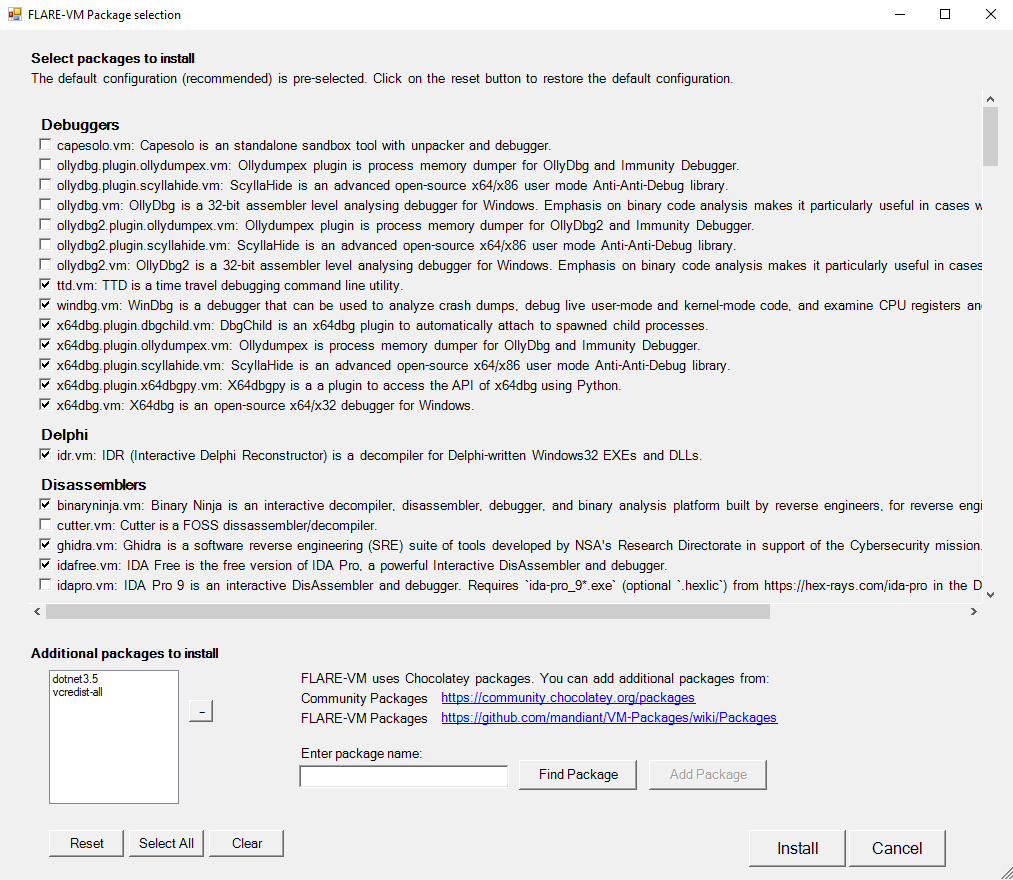
Il programma di installazione scaricherà config.xml dal repository FLARE-VM. Questo file contiene la configurazione predefinita, inclusa la lista dei pacchetti da installare e i percorsi delle variabili d'ambiente. È possibile utilizzare una propria configurazione specificando l'argomento CLI -customConfig e fornendo un percorso file locale o un URL al file config.xml. Ad esempio:
.\install.ps1 -customConfig "https://raw.githubusercontent.com/mandiant/flare-vm/main/config.xml"
Il programma di installazione utilizzerà CustomStartLayout.xml dal repository FLARE-VM. Questo file contiene il layout predefinito della barra delle applicazioni. È possibile utilizzare una propria configurazione specificando l'argomento CLI -customLayout e fornendo un percorso file locale o un URL al file CustomStartLayout.xml. Ad esempio:
.\install.ps1 -customLayout "https://raw.githubusercontent.com/mandiant/flare-vm/main/CustomStartLayout.xml"