 advens-gmbh/scan-insights-for-nessus
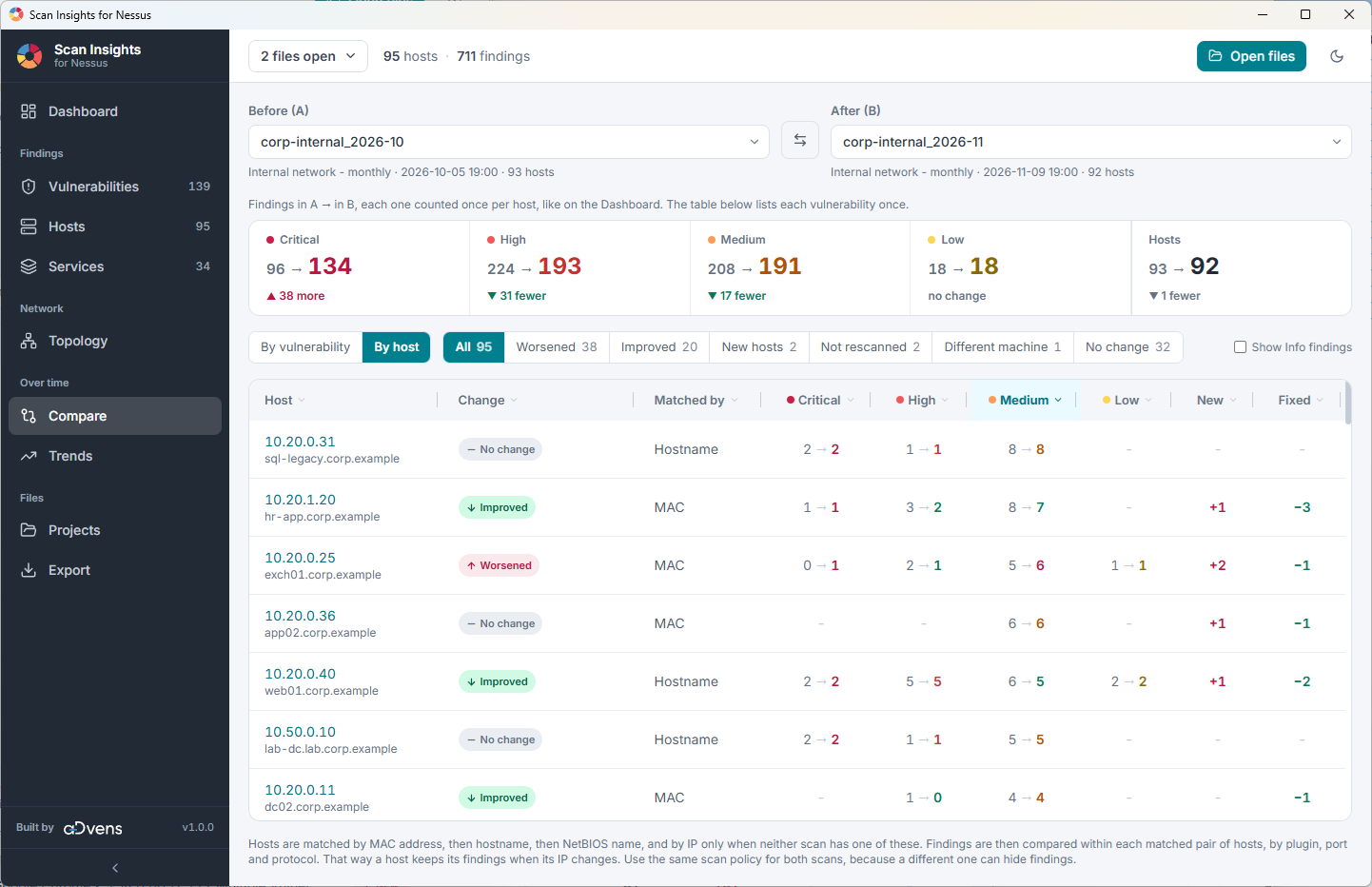
App desktop per Windows e Linux per visualizzare e analizzare i file di scansione Nessus. Filtra i risultati, esamina host e servizi, confronta le scansioni e osserva come i risultati cambiano nel tempo. L'app funziona offline.

Scan Insights for Nessus è un semplice strumento per visualizzare i dati di un file di scansione Nessus (.nessus). È ideale dopo aver eseguito una scansione Nessus interna (o esterna) per mostrare le vulnerabilità rilevate. Offre numerose opzioni di filtro e ricerca e rende la copia dei dati più semplice rispetto a Nessus.
L'applicazione pone inoltre particolare attenzione alla privacy. Il contenuto delle scansioni rimane in memoria e non viene mai scritto su disco, a meno che non lo si esporti. L'app memorizza solo le proprie impostazioni, i progetti e l'elenco dei file aperti di recente nella cartella dei dati dell'app (%AppData%\com.scaninsights.nessus su Windows, ~/.local/share/com.scaninsights.nessus su Linux). I progetti e i file recenti contengono i percorsi completi e i nomi dei file di scansione. Su Linux, i nuovi file creati dall'app (comprese le esportazioni) possono essere letti solo dal tuo utente. L'app non effettua connessioni di rete proprie (apre il browser solo quando fai clic su un riferimento o su un link CVE).
L'app è realizzata con Tauri (Rust), React, TypeScript e Tailwind CSS.
Per un elenco dettagliato delle modifiche, consulta il Changelog.
Scarica il file per il tuo sistema dalla pagina Releases.
| Sistema | File | Note |
|---|---|---|
| Windows | -setup.exe o .msi | Installer NSIS o MSI |
| Windows | _portable.exe | Si esegue senza installazione |
| Ubuntu, Debian | .deb | Installa automaticamente le proprie dipendenze |
| Fedora | .rpm | Installa automaticamente le proprie dipendenze |
| Altri Linux | .AppImage | Si esegue senza installazione, dopo chmod +x |
Windows: l'app richiede il WebView2 Runtime, preinstallato su Windows 10 21H2+ e Windows 11.
[!Note] SmartScreen potrebbe mostrare un avviso al primo avvio dell'app, poiché i file non sono firmati digitalmente (fai clic su Ulteriori informazioni, quindi su Esegui comunque).
Linux: i pacchetti richiedono Ubuntu 24.04, Debian 13, Fedora 40 o versioni successive. Se la finestra rimane vuota, un problema noto di WebKitGTK su alcune configurazioni grafiche, avvia l'app con WEBKIT_DISABLE_DMABUF_RENDERER=1 scan-insights-for-nessus.
L'app presenta le seguenti funzionalità principali:
.xlsx, .csv o unione di più file in un unico file .nessus[!NOTE] Risultati Info: i risultati Info sono nascosti per impostazione predefinita in ogni pagina perché sono per lo più rumore. Puoi usare l'opzione
Show Info findingsper visualizzarli. Gli host e i servizi che presentano solo risultati Info restano elencati, perché sono comunque macchine e porte aperte nella scansione.Exportè l'eccezione: dispone di una propria selezione di gravità, che include i risultati Info a meno che tu non la disattivi.
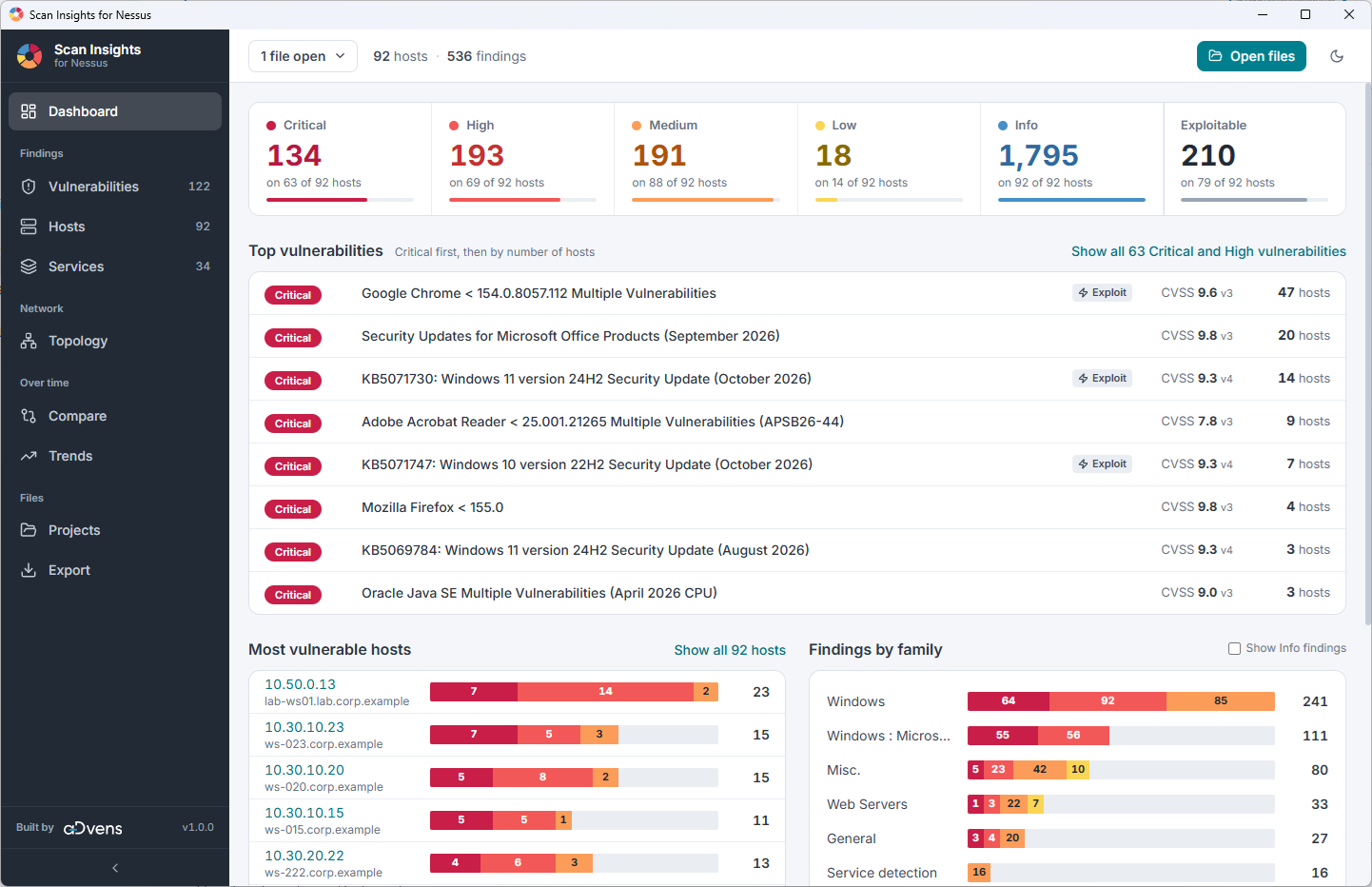
L'app consente di aprire uno o più file contemporaneamente. Dopo aver aperto un file, il menu Dashboard fornisce una panoramica delle vulnerabilità. Un file senza host scansionati, ad esempio uno che contiene solo un criterio di scansione, non viene caricato.
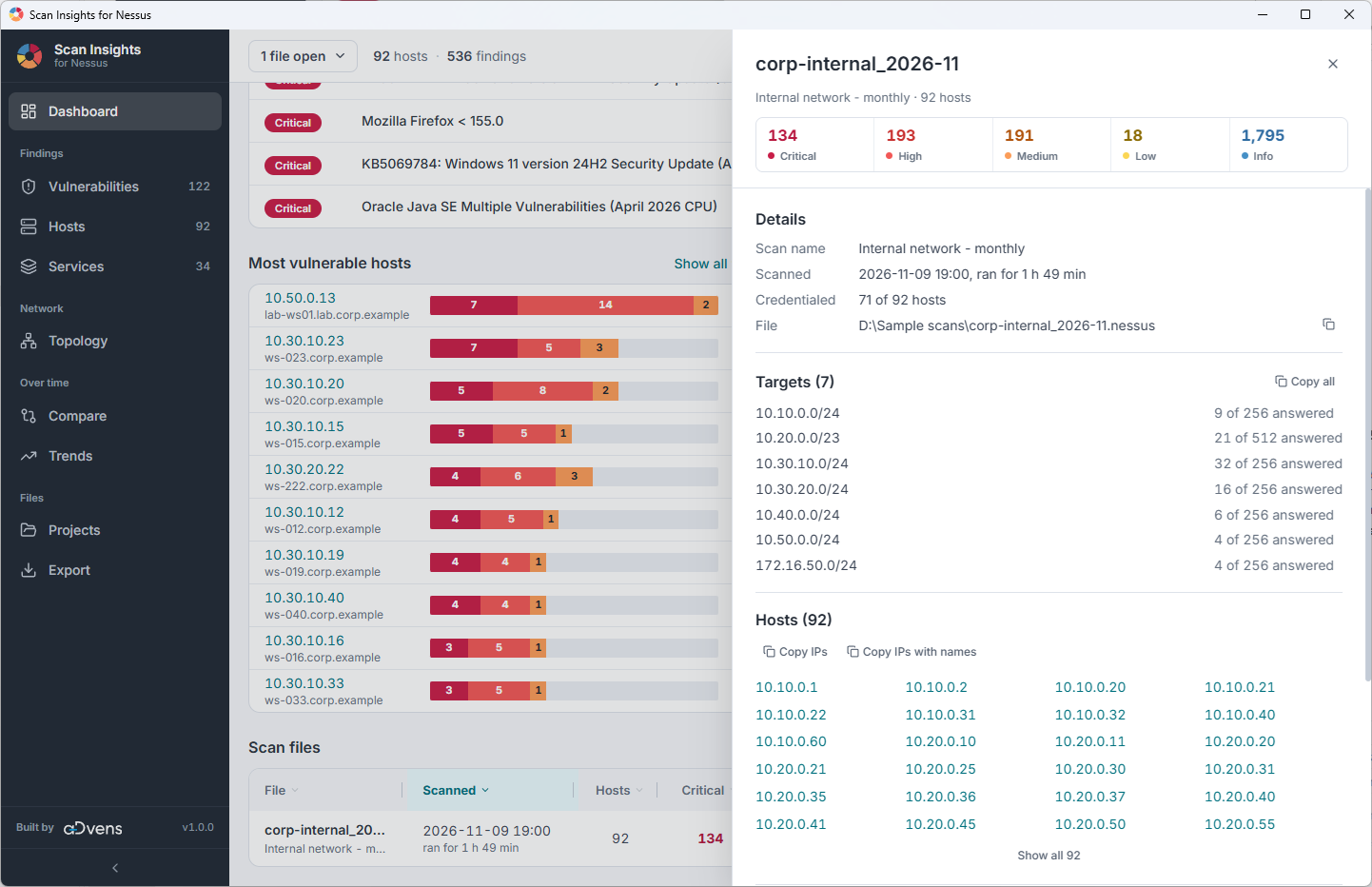
La parte superiore della vista mostra una barra delle gravità, in cui è visualizzato il conteggio delle vulnerabilità di tutti i file caricati. Sotto di essa si trovano le "Top vulnerabilities", ordinate per criticità e per numero di host interessati. Viene inoltre indicato se una vulnerabilità ha un exploit noto, il suo punteggio CVSS e su quanti host è stata rilevata. Nella parte centrale sono mostrati i "Top vulnerable hosts" e i "Findings by family". La parte inferiore mostra tutti i file di scansione attualmente caricati.
Parte superiore e centrale della Dashboard:
Parte inferiore della Dashboard:
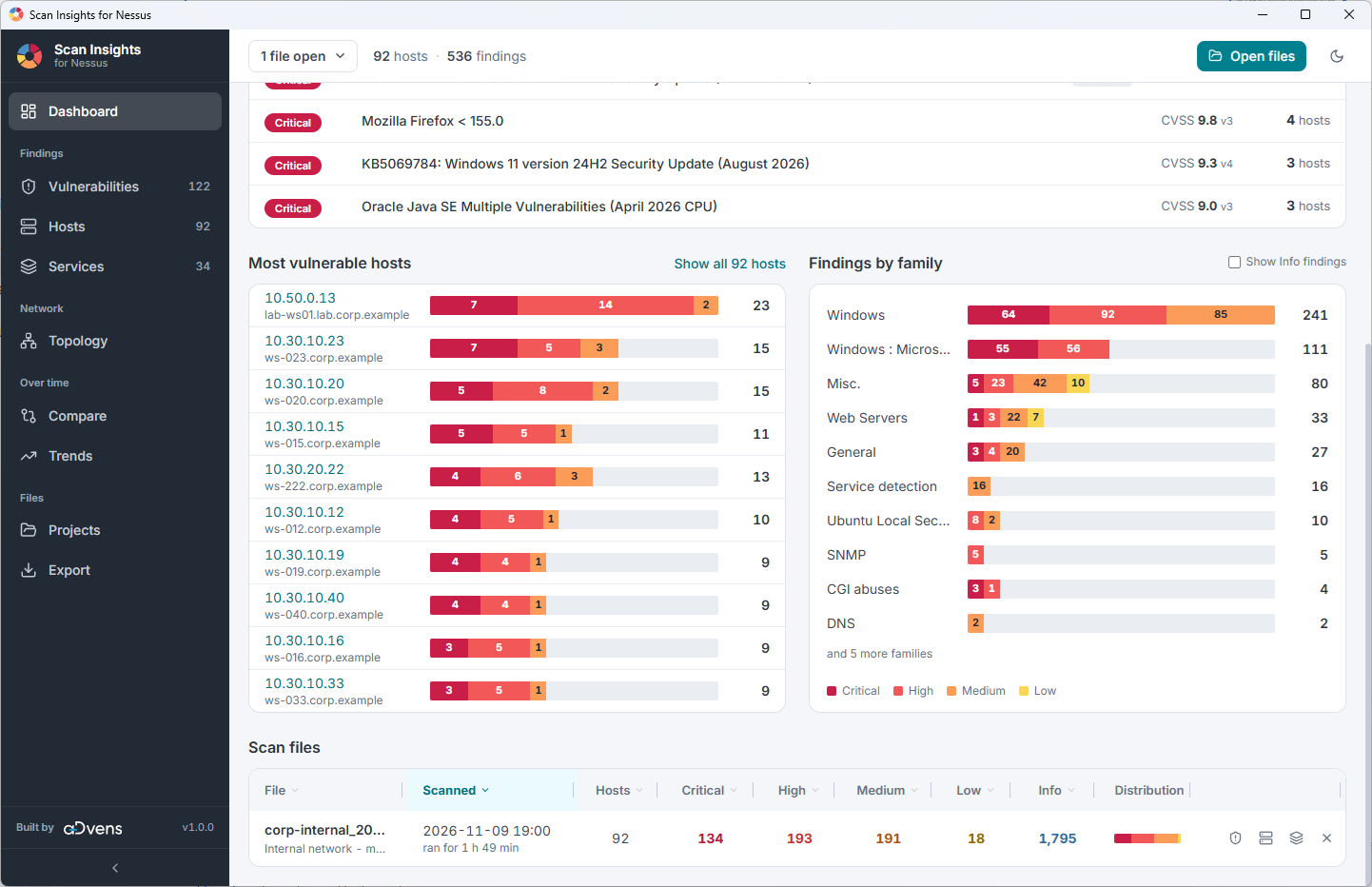
Facendo clic sul nome di un file di scansione vengono rivelate informazioni sulla configurazione della scansione (nome, data, durata, target configurati, host scansionati, ecc.).
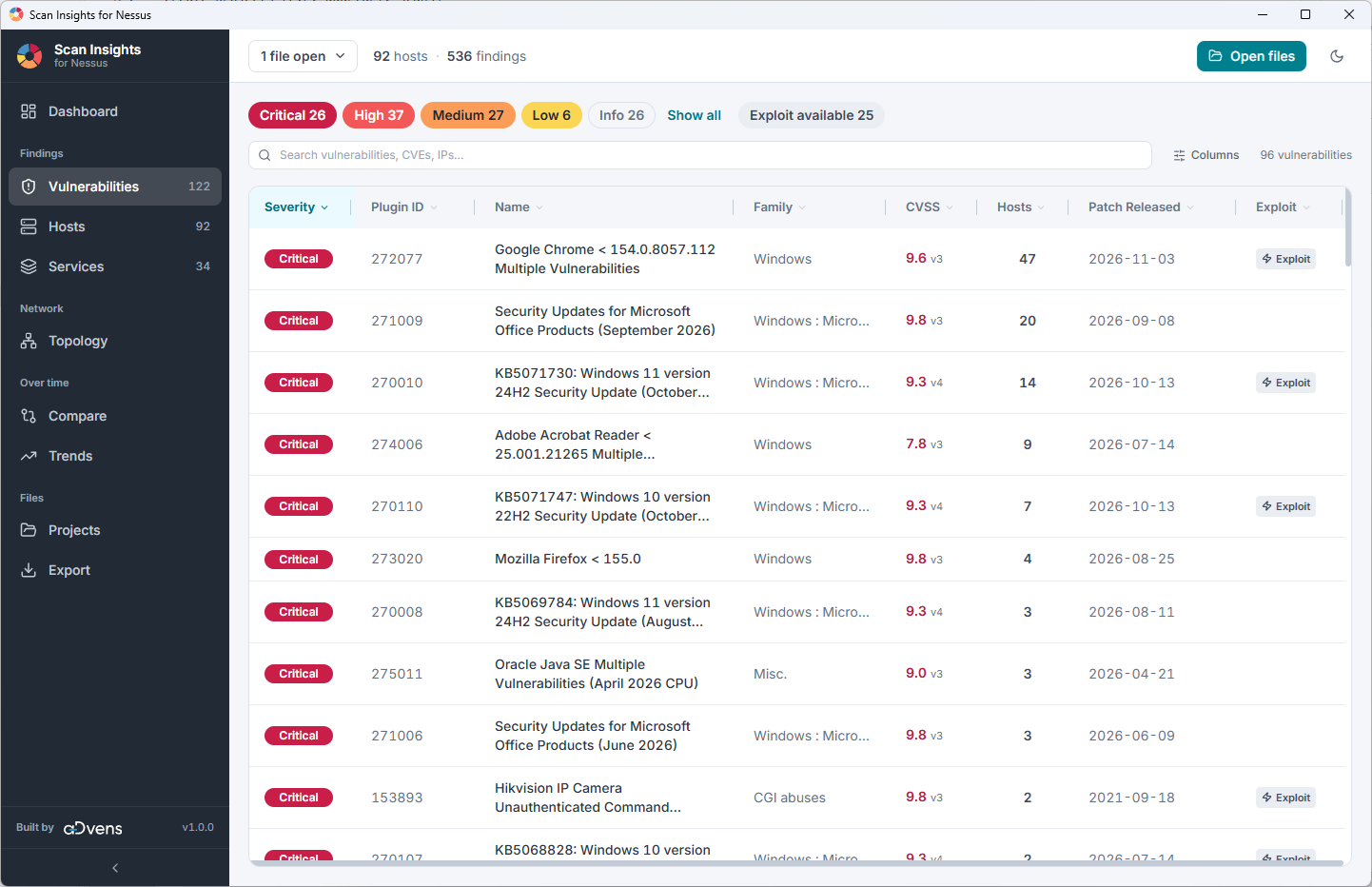
La vista Vulnerabilities offre una panoramica più dettagliata delle vulnerabilità. Sono disponibili diverse opzioni di filtro (per gravità, se è disponibile un exploit, famiglia di plugin). È possibile ordinarle facendo clic sulla colonna appropriata (Severity, Name, Family, CVSS ecc.). Colonne aggiuntive possono essere visualizzate tramite il selettore di colonne.
La gravità proviene dal file di scansione e la tabella mostra il punteggio della versione CVSS (ad es. 9.3 v2). Facendo clic su una vulnerabilità vengono mostrati tutti i suoi punteggi.
Con più file caricati, un finding valutato diversamente tra essi mostra la sua valutazione peggiore e i punteggi di tale valutazione, e i suoi dettagli indicano quale file lo ha valutato in che modo. Filtrando su un singolo file viene mostrata la valutazione propria di quel file.
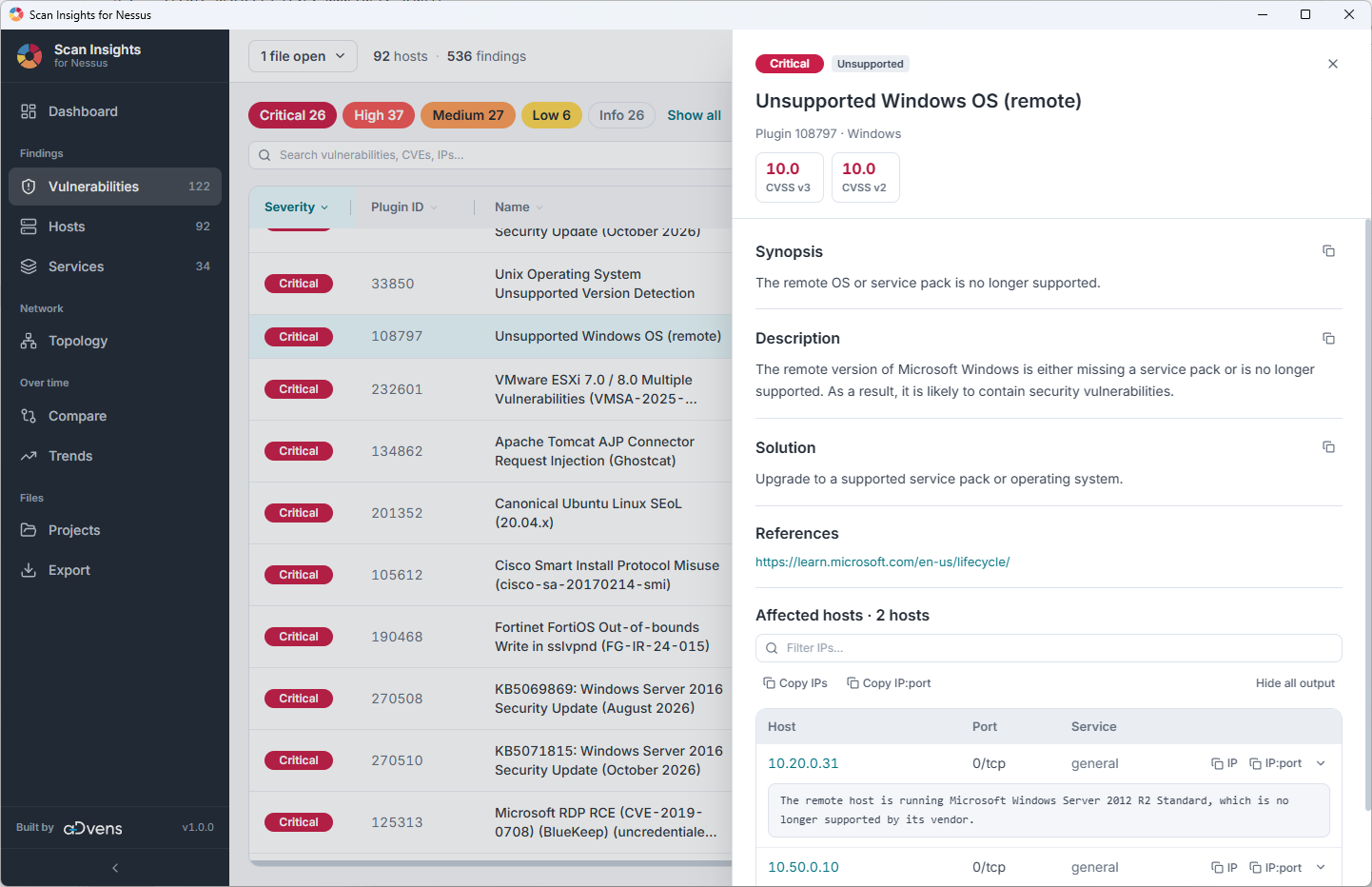
Facendo clic su una vulnerabilità si ottiene una panoramica degli host su cui la vulnerabilità è presente e una sua breve descrizione.
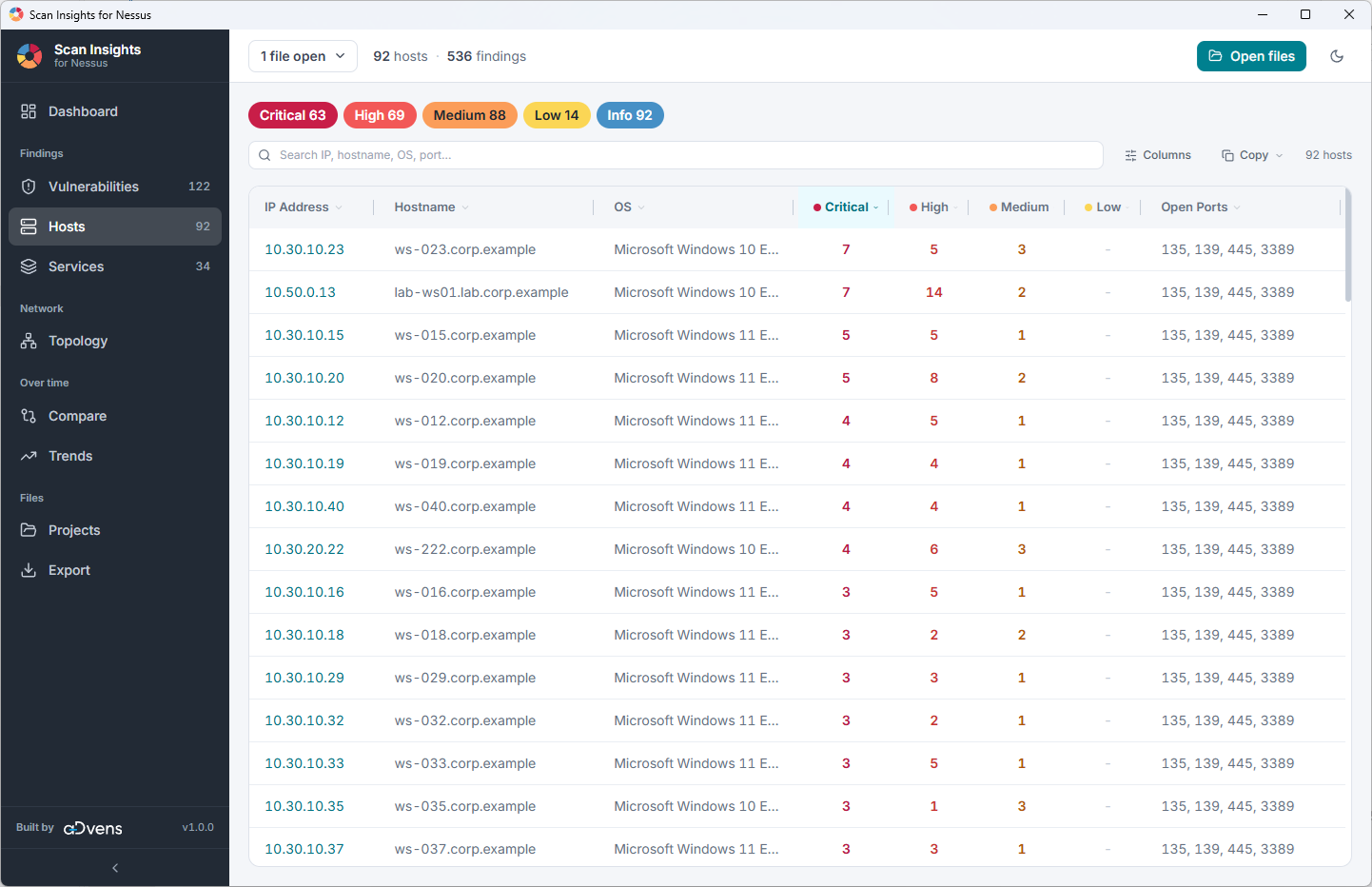
Il menu Hosts mostra quante vulnerabilità ha ciascun host. Anche qui sono presenti opzioni di filtro per gravità. Colonne aggiuntive possono essere visualizzate tramite il selettore di colonne. È inoltre presente un pulsante di copia, che copia i nomi host, gli indirizzi IP o la tabella visualizzata, che può essere incollata direttamente in Excel.
Facendo clic su un host vengono mostrate informazioni su quel sistema (OS, Domain, MAC Address, porte TCP/UDP aperte, ecc.) e quali altre vulnerabilità sono presenti su quel sistema.