
Skip to content
KitploitKITPLOIT
ToolsExploitsBlog
Log in
Einreichen
ToolsExploitsBlog
Einreichen

Hacking-, PenTest- und Cybersicherheits-Tools für Ihr Sicherheitsarsenal!

Kitploit ist ein Verzeichnis von Hacking-, Cybersicherheits- und Pentesting-Tools. Entdecken Sie die neuesten Projekt-Updates, um Schwachstellen zu finden, Systeme zu analysieren, Tests zu automatisieren und Ihre Sicherheit zu stärken.

FeedsKontaktDatenschutz© 2026 Kitploit

Tool-Verzeichnis

Kategorien

Alle Kategorien anzeigen
Loading categories
pi-pwnbox-rogueap — Selbstgebaute Pwnbox :rocket: / Schurken-AP :satellite: basierend auf Raspberry Pi — WiFi-Hacking-Spickzettel + MindMap :bulb: | Kitploit
Tools/GitHubGitHub/koutto/pi-pwnbox-rogueap
Wi-Fi-PrüfungInformationsbeschaffungDrahtlose SicherheitPenetrationstestsLernen & BildungRed TeamingKuratierte Ressourcen
GitHubkoutto/pi-pwnbox-rogueap

pi-pwnbox-rogueap

Selbstgebaute Pwnbox 🚀 / Schurken-AP 📡 basierend auf Raspberry Pi — WiFi-Hacking-Spickzettel + MindMap 💡

Repository anzeigen
2.1k22189vor 4 MonatenVon Kitploit geprüft

Beliebteste

Alle anzeigen →

Entdecken Sie die meistgenutzten Tools unserer Community.

Alle Tools erkunden

Durchsuchen Sie unsere Tool-Sammlung

Alle Tools anzeigen →
Teilen

Pi-PwnBox 🚀 -RogueAP 📡

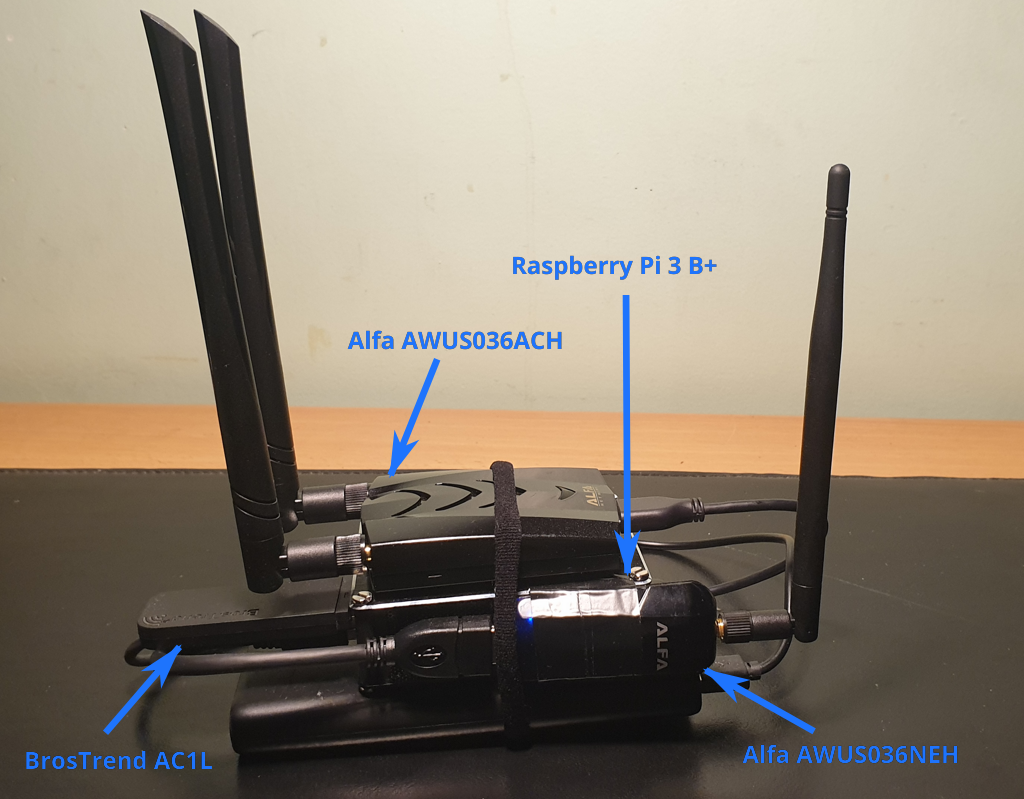
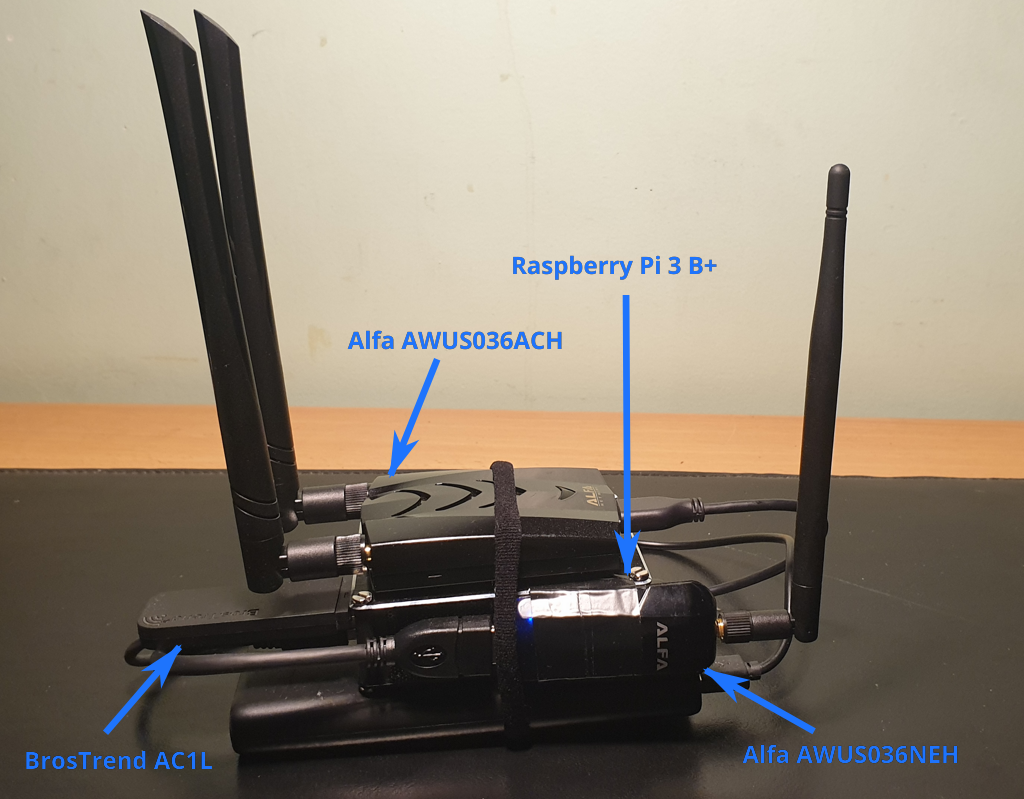
Selbstgebaute (kopf lose) PwnBox / RogueAP auf Basis von Raspberry Pi & Alfa WiFi USB Adaptern.

WiFi Hacking Cheatsheets & Mind Map 💡

Entwickelt für die Nutzung bei:
  • Vor-Ort-Red-Team-Einsätzen,
  • WiFi-Sicherheitsbewertungen,
  • WiFi-Angriffsübungen.

Pi-PwnBox-RogueAP

Inhaltsverzeichnis

  • Pi-PwnBox-RogueAP
  • Verwendete Ausrüstung
  • Übersicht über WiFi-USB-Adapter
  • Anforderungen & Kompatibilität
  • Installation
  • PwnBox Netzwerkkonfiguration
    • Dediziertes drahtloses Administrationsnetzwerk
    • LAN-Netzwerk (drahtlos oder kabelgebunden)
  • PwnBox Fernzugriff
  • Nutzung
  • WiFi Hacking Cheatsheets & Mind Map
  • Fehlerbehebung
  • Mögliche Upgrades

Verwendete Ausrüstung

  • Raspberry Pi 3 Model B+, Pi 4 oder Pi 5
  • Micro-SD-Speicherkarte 64 GB (Klasse 10 oder besser, UHS-I empfohlen)
  • Raspberry Pi Gehäuse (mit passiver/aktiver Kühlung für Pi 4/5)
  • Alfa WiFi USB Adapter AWUS036NEH
  • Alfa WiFi USB Adapter AWUS036ACH
  • BrosTrend WiFi USB Adapter AC1L AC1200 (kann durch jeden Adapter ersetzt werden, der den AP-Modus unterstützt)
  • USB-Kabel Male auf Female
  • Rii Mini Wireless Keyboard (optional)
  • Powerbank (mindestens 2,5A für Pi 3, 3A+ für Pi 4/5)

Übersicht über WiFi-USB-Adapter

GerätChipsetVerwendung802.112,4 Ghz5 GhzKali Out-of-BoxMon.-ModusInjec-tionAP
Integrierter Raspberry Pi 3 B+ WiFi-ChipBroadcom 43430Verbindung zum Internet (automatischer Start beim Booten, wenn WiFi-Schlüssel in der Konfiguration hinzugefügt)802.11 b/g/n/acYYYN*N*Y
BrosTrend AC1L AC1200Realtek RTL8812AUAccess Point für Fernzugriff (automatischer Start beim Booten)802.11 a/b/g/n/acYYNYNY
Alfa AWUS036NEHRalink RT2870/3070WiFi-Angriffe802.11 b/g/nYNYYYY
Alfa AWUS036ACHRealtek RTL8812AUWiFi-Angriffe802.11 a/b/g/n/acYYYYYY

* würde den nexmon-Patch erfordern, um Monitor-Modus und Injektionsunterstützung auf dem integrierten Broadcom-Chip zu aktivieren (aber wir benötigen es für seine Verwendung hier nicht).

Anforderungen & Kompatibilität

  • Betriebssystem: Kali Linux ARM für Raspberry Pi (64-Bit für Pi 4/5 empfohlen).
  • Internet: Während der Installation muss die PwnBox Zugang zum Internet haben.
  • Root: Installationsskript muss als root ausgeführt werden.
  • Hinweis für Pi 4/5: Das 64-Bit-Kali-ARM-Image wird dringend empfohlen. Alle Tools funktionieren auf arm64, aber einige ältere vorcompilierte Binärdateien erfordern möglicherweise box64 oder manuelle Kompilierung.

Installation

  1. Lade das Kali Linux ARM Image für Raspberry Pi herunter: https://www.kali.org/get-kali/#kali-arm

  2. Flash das Kali Linux ARM Image für Raspberry Pi auf die Micro-SD-Karte (verwende Raspberry Pi Imager oder dd).

  3. Starte den Raspberry Pi, melde dich an (Standard: kali/kali) und stelle sicher, dass er eine Internetverbindung hat.

  4. Lade die Installationsskripte/Konfigurationen auf die PwnBox herunter:

    git clone https://github.com/koutto/pi-pwnbox-rogueap.git
    
  5. Wichtig: Bearbeite die Konfiguration des Installationsskripts am Anfang der Datei scripts/install-system.sh:

    • Wähle Guacamole-Passwörter (GUACAMOLE_PASSWORD, GUACAMOLE_MYSQL_PASSWORD).
    • Setze dauerhafte Namen für WiFi-Schnittstellen basierend auf ihren MAC-Adressen: wlxaabbccddeeff für ein Gerät mit MAC-Adresse aa:bb:cc:dd:ee:ff.
    • Setze die MAC-Adressen von eth0 & wlan0 (integrierte Schnittstellen).
    • Setze WiFi-Verbindungseinstellungen (WIFI_SSID, WIFI_PASSPHRASE).
  6. Führe das Installationsskript aus (wird am Ende jedes Schritts pausieren, um eine manuelle Überprüfung der Befehlsausgaben zu ermöglichen):

    cd pi-pwnbox-rogueap/scripts
    ./install-system.sh
    
  7. Starte neu & überprüfe die korrekte Konfiguration der Netzwerkschnittstellen:

    ip a
    iwconfig
    
    • Integrierte kabelgebundene und drahtlose Schnittstellen sollten entsprechend eth0 und wlan0 heißen.
    • WiFi-USB-Adapter sollten dauerhafte Namen verwenden (moderne Namenskonvention wlx*).
    • AP (PWNBOX_ADMIN) sollte auf der entsprechenden wlx*-Schnittstelle gestartet sein.
  8. Konfiguriere VNC-over-HTTP auf Guacamole:

    1. Verbinde dich mit Guacamole unter http://<ip_pwnbox>:8080/guacamole/
    2. Gehe zu guacadmin (oben rechts) > Einstellungen > Verbindungen
    3. Klicke auf Neue Verbindung
    4. Fülle die Verbindungseinstellungen wie folgt aus:
      • Name = pwnbox-vnc
      • Ort = ROOT
      • Protokoll = VNC
      • Maximale Anzahl von Verbindungen = 3
      • Maximale Anzahl von Verbindungen = 3
      • Guacamole-Proxy-Hostname = 127.0.0.1
      • Guacamole-Proxy-Port = 4822
      • Netzwerk-Hostname = 127.0.0.1
      • Netzwerk-Port = 5901
      • Authentifizierungspasswort = (Passwort, das bei der Installation beim Ausführen von install-system.sh gewählt wurde)
      • Farbtiefe = True Color (32-Bit)
  9. Ändere die Standard-Anmeldeinformationen:

    • Kali-System-Anmeldeinformationen (passwd kali)
    • Guacamole-Anmeldeinformationen (über http://<ip_pwnbox>:8080/guacamole/#/manage/mysql/users/guacadmin)

PwnBox Netzwerkkonfiguration

Dediziertes drahtloses Administrationsnetzwerk

Beim Booten erzeugt die PwnBox automatisch einen AP auf einer Schnittstelle, um einen einfachen Fernzugriff zu ermöglichen:

  • SSID = PWNBOX_ADMIN (Versteckte SSID)
  • WPA2 Passphrase (PSK) = Koutto!PwnB0x!
  • IP AP = 10.0.0.1 (bei Verbindung mit diesem Netzwerk ist die PwnBox unter dieser IP erreichbar)
  • Netzwerkbereich = 10.0.0.1/24

LAN-Netzwerk (drahtlos oder kabelgebunden)

Beim Booten verbindet sich die PwnBox automatisch mit:

  • Kabelgebundenem Netzwerk, wenn der Ethernet-Port angeschlossen ist.

  • WiFi-Netzwerk (unter Verwendung des integrierten Raspberry Pi-Chips), falls ein verfügbares drahtloses Netzwerk mit gespeicherten Verbindungseinstellungen vorhanden ist (in /etc/wpa_supplicant.conf). Wenn du dich mit einem neuen WiFi-Netzwerk verbinden möchtest (das nicht in der PwnBox gespeichert ist), musst du zuvor die WPA-Passphrase des Netzwerks hinzufügen:

    1. Greife auf andere Weise auf die PwnBox zu, z.B.:
Tool herunterladen