
numa v0.23.1
Portabler DNS-Resolver in Rust — lokale .numa-Domains, Adblocking, Entwickler-Overrides
Numa


DNS, das dir gehört. Überall, wo du hingehst. · numa.rs
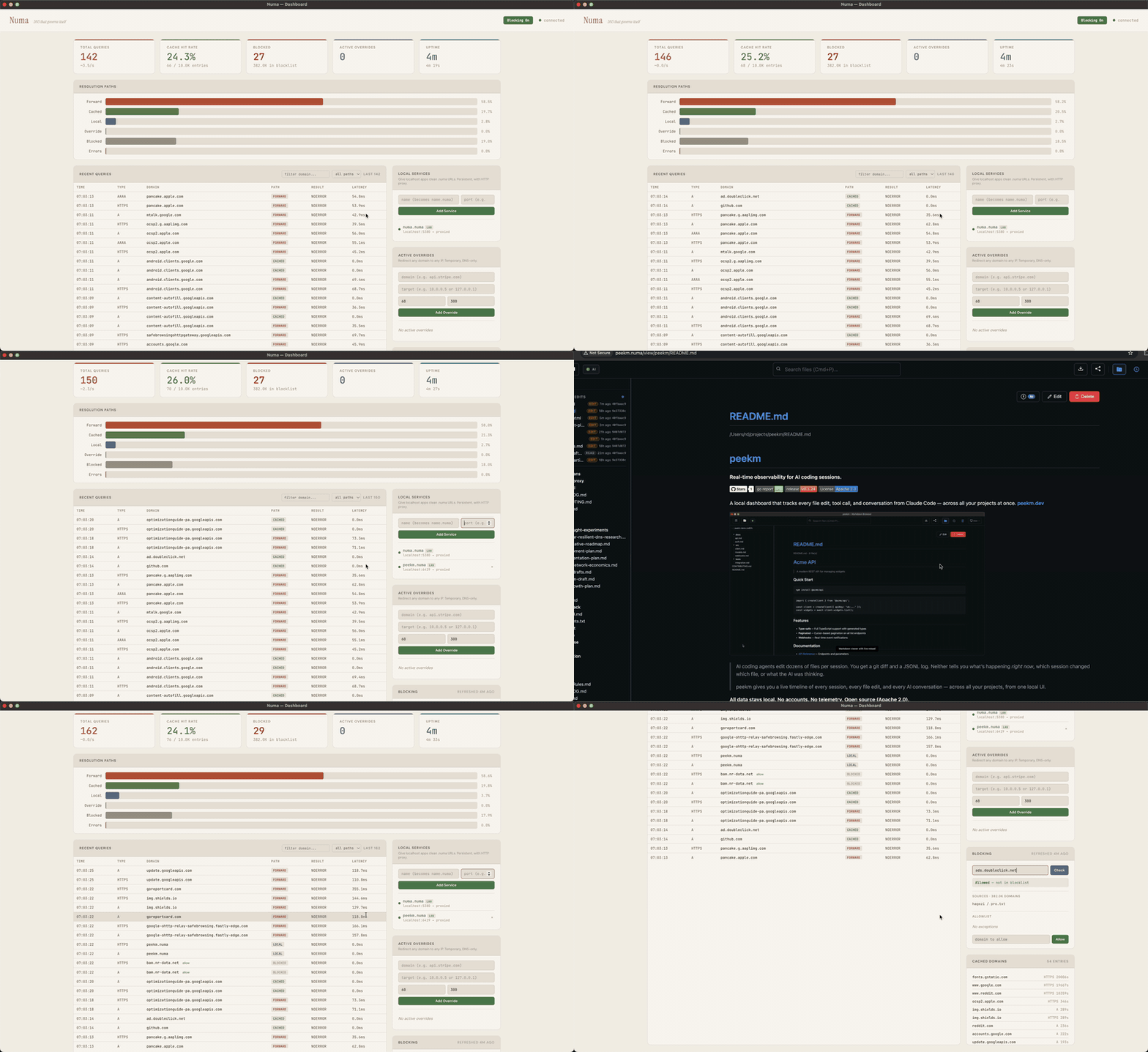
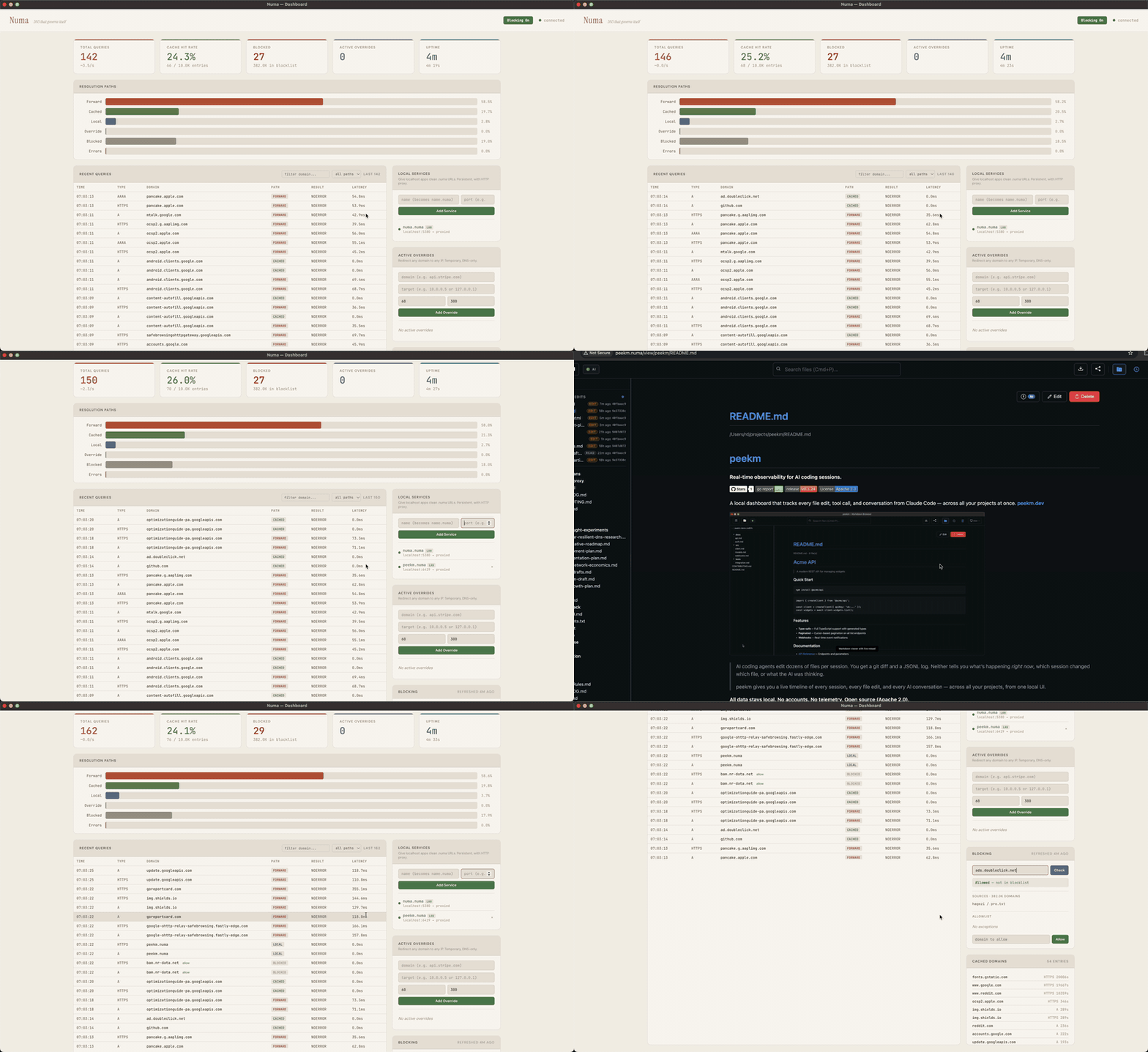
Ein portabler DNS-Resolver in einer einzigen Binärdatei. Blockiere Werbung in jedem Netzwerk, benenne deine lokalen Dienste (frontend.numa), überschreibe jeden Hostnamen mit automatischer Rücknahme und versiegle optional jede ausgehende Abfrage mit ODoH (RFC 9230), sodass keine einzelne Partei sowohl sieht, wer du bist, als auch, wonach du gefragt hast. Alles läuft auf deinem Laptop, ohne Cloud-Konto oder Raspberry Pi.
Von Grund auf in Rust entwickelt, ohne DNS-Bibliotheken. Numa kann auch rekursiv mit DNSSEC-Validierung auflösen, DoT- und DoH-Clients bedienen und als öffentliches ODoH-Relay (numa relay) laufen.
Der Parser für das DNS-Wire-Protokoll ist handgeschrieben. Der meiste spätere Code wurde mit KI entworfen und von Hand überprüft.
Schnellstart
1. In Docker ausprobieren (nichts auf dem Host installiert)
docker run -d --name numa -p 127.0.0.1:5553:53/udp -p 127.0.0.1:5553:53/tcp \
  -p 127.0.0.1:5380:5380 ghcr.io/razvandimescu/numa
dig @127.0.0.1 -p 5553 example.com
docker exec numa numa token            # API token for the dashboard login
Öffne http://localhost:5380 und melde dich mit einem beliebigen Benutzernamen und diesem Token an. Port 5553 umgeht alles, was auf dem Host bereits Port 53 belegt. numa.numa löst hier nicht auf, da der Host Numa nicht für DNS verwendet. Räume mit docker rm -f numa auf.
2. Im Vordergrund ausführen (System-DNS unberührt)
Hole die Binärdatei:
# macOS
brew install razvandimescu/tap/numa

# Linux
curl -fsSL https://raw.githubusercontent.com/razvandimescu/numa/main/install.sh | sh

# Arch Linux
pacman -S numa

# Windows: download from GitHub Releases
# All platforms
cargo install numa

# Nix
nix profile install github:razvandimescu/numa
Unter Linux durchsucht sudo weder ~/.cargo/bin, ~/.nix-profile/bin noch Linuxbrew. Wenn sich numa in einem dieser Verzeichnisse befindet, verwenden Sie sudo "$(command -v numa)", wo auf dieser Seite sudo numa steht.
sudo numa # Ctrl-C to stop (port 53 requires root/admin)
Testen Sie es mit dig @127.0.0.1 example.com (@127.0.0.2 unter Windows). Das Dashboard ist unter http://localhost:5380 erreichbar. Standardmäßig können auch andere Geräte in Ihrem Netzwerk Numa abfragen. Um dies einzuschränken, setzen Sie [server] allow_from auf die Netzwerke, denen Sie vertrauen.
3. Als System-DNS einrichten
| Plattform | Installieren | Aktualisieren | Deinstallieren |
|---|---|---|---|
| macOS | sudo numa install | Binary aktualisieren, dann sudo numa install | sudo numa uninstall |
| Linux | sudo numa install | Binary aktualisieren, dann sudo "$(command -v numa)" install | sudo numa uninstall |
| Windows | numa install (Administrator) + Neustart | das neue numa.exe install ausführen (Administrator) | numa uninstall (Administrator) + Neustart |
install registriert einen Dienst, richtet das System-DNS auf Numa aus und vertraut dessen lokaler CA. uninstall macht alle drei Schritte rückgängig. Um die Installation zu prüfen, öffnen Sie http://numa.numa. Wenn das Dashboard lädt, ist Numa Ihr System-DNS.
Aktualisieren Sie das Binary auf die Weise, wie Sie es installiert haben (brew upgrade, cargo install numa oder install.sh erneut ausführen). Ein erneutes Ausführen von install startet den Dienst mit dem neuen Binary neu und behält Token und CA bei.
Unter Linux konfiguriert install systemd-resolved mit einer Drop-in-Datei neu. uninstall entfernt sie. Beenden Sie vor der Installation jeden anderen Prozess, der Port 53 belegt (dnsmasq, einschließlich des von NetworkManager).
Anmelden
Über Loopback (localhost, 127.0.0.1, numa.numa) benötigen Dashboard und API keine Anmeldung. Von jeder anderen Adresse aus, einschließlich Docker-Port-Mapping und der LAN-Adresse dieses Rechners, wird das API-Token verlangt. Numa erstellt das Token beim ersten Start. Geben Sie es mit sudo numa token aus (eine Administrator-Shell unter Windows). Melden Sie sich mit einem beliebigen Benutzernamen und diesem Token an. Um ein eigenes Token festzulegen, verwenden Sie [server] api_token oder NUMA_API_TOKEN.
Jede Spur entfernen
uninstall stellt DNS wieder her, behält aber das Datenverzeichnis, sodass eine Neuinstallation dasselbe Token und dieselbe CA behält. Um alles zu entfernen, führen Sie zuerst uninstall aus und löschen dann:
| Plattform | Zurückbleibend |
|---|---|
| macOS | das Binary, /usr/local/var/numa, /usr/local/var/log/numa.log |
| Linux | das Binary und jede Kopie unter /usr/local/bin/numa, /var/lib/numa |
| Windows | das Binary, %PROGRAMDATA%\numa |
| iPhone | das Profil „Numa DNS" (Einstellungen → Allgemein → VPN & Geräteverwaltung) |
Löschen Sie außerdem ~/.config/numa, falls Sie eine Benutzerkonfiguration erstellt haben. Wenn Sie [server] data_dir gesetzt haben, löschen Sie auch diesen Pfad.
Wie es sich vergleicht
| Pi-hole | AdGuard Home | Unbound | Numa | |
|---|---|---|---|---|
| Lokaler Dienst-Proxy + automatisches TLS | Nein | Nein | Nein | .numa-Domains, HTTPS, WebSocket |
| LAN-Diensterkennung | Nein | Nein | Nein | mDNS (numa lan on) |
| Overrides mit automatischem Zurücksetzen | Nein | Nein | Nein | REST-API, skriptfähig |
| Rekursiver Resolver | Nein | Nein | Ja | Ja |
| DNSSEC-Validierung | Ja | Verlässt sich auf Upstream | Ja | Ja (rekursiver Modus) |
| Werbeblockierung | Ja | Ja | Nein | Ja (Hagezi Pro als Standard, eigene Listen) |
| Regeln pro Client | Gruppen | Ja | Views / Tags | Nach CIDR ([[client_policy]]), nur Konfigurationsdatei |
| Web-Admin-Oberfläche | Vollständig | Vollständig | Nein | Dashboard |
| Verschlüsselter Upstream | Benötigt cloudflared | DoH, DoT, DoQ, DNSCrypt | DoT | DoH, DoT, ODoH |
| Verschlüsselte Clients (DoT-Listener) | Benötigt stunnel-Sidecar | Ja | Ja | Ja (RFC 7858) |
| DoH-Server-Endpunkt | Nein | Ja | Ja | Ja (RFC 8484) |
| Parallele Upstream-Abfragen | dnsmasq all-servers | Paralleler Modus | Nein | Request Hedging (UDP, DoH, DoT) |
| Serve-stale + Prefetch | Nein | Optimistischer Cache | Ja (RFC 8767, Prefetch) | Ja (RFC 8767, Prefetch) |
| Bedingte Weiterleitung | Ja | Ja | Ja | Ja (Regeln pro Suffix) |
| Reife | Ausgereift | Ausgereift | Ausgereift | Neu |
Was Numa nicht tut. Kein DHCP, kein Clustering, keine Konfigurationssynchronisierung zwischen Instanzen. Die meisten Einstellungen befinden sich in der Konfigurationsdatei, nicht im Dashboard.
Konfiguration
Die Einstellungen befinden sich in einer einzigen TOML-Datei. numa config path gibt aus, welche Datei Ihre Installation verwendet. numa config edit öffnet sie. Führen Sie nach einer Änderung sudo numa service restart aus. numa -c FILE führt Numa oder diese Befehle mit einer von Ihnen gewählten Datei aus. numa.toml dokumentiert jede Option inline.
Unter Windows lauscht Numa auf 127.0.0.2:53, da der DNS-Client-Dienst (Dnscache) 127.0.0.1:53 belegt. Behalte 127.0.0.2 bei, wenn du bind_addr bearbeitest.
Lokale Dienste
Benenne deine Dev-Dienste, statt dir Portnummern merken zu müssen:
curl -X POST localhost:5380/services -H 'Content-Type: application/json' \
  -d '{"name":"frontend","target_port":5173}'