 razvandimescu/numa
Portabler DNS-Resolver in Rust — lokale .numa-Domains, Adblocking, Entwickler-Overrides

# Numa
[](https://github.com/razvandimescu/numa/actions)
[](https://crates.io/crates/numa)
[](LICENSE)
**DNS, das dir gehört. Überall, wo du hingehst.** · [numa.rs](https://numa.rs)
Ein portabler DNS-Resolver in einer einzigen Binärdatei. Blockiere Werbung in jedem Netzwerk, benenne deine lokalen Dienste (`frontend.numa`), überschreibe jeden Hostnamen mit automatischer Rücknahme und versiegle optional jede ausgehende Abfrage mit **ODoH (RFC 9230)**, sodass keine einzelne Partei sowohl sieht, wer du bist, als auch, wonach du gefragt hast. Alles läuft auf deinem Laptop, ohne Cloud-Konto oder Raspberry Pi.
Von Grund auf in Rust entwickelt, ohne DNS-Bibliotheken. Numa kann auch rekursiv mit DNSSEC-Validierung auflösen, DoT- und DoH-Clients bedienen und als öffentliches ODoH-Relay ([`numa relay`](https://github.com/razvandimescu/numa/blob/main/packaging/relay)) laufen.
Der Parser für das DNS-Wire-Protokoll ist handgeschrieben. Der meiste spätere Code wurde mit KI entworfen und von Hand überprüft.
## Schnellstart
### 1. In Docker ausprobieren (nichts auf dem Host installiert)
```bash
docker run -d --name numa -p 127.0.0.1:5553:53/udp -p 127.0.0.1:5553:53/tcp \
-p 127.0.0.1:5380:5380 ghcr.io/razvandimescu/numa
dig @127.0.0.1 -p 5553 example.com
docker exec numa numa token # API token for the dashboard login
```
Öffne `http://localhost:5380` und melde dich mit einem beliebigen Benutzernamen und diesem Token an. Port 5553 umgeht alles, was auf dem Host bereits Port 53 belegt. `numa.numa` löst hier nicht auf, da der Host Numa nicht für DNS verwendet. Räume mit `docker rm -f numa` auf.
### 2. Im Vordergrund ausführen (System-DNS unberührt)
Hole die Binärdatei:
```bash
# macOS
brew install razvandimescu/tap/numa
# Linux
curl -fsSL https://raw.githubusercontent.com/razvandimescu/numa/main/install.sh | sh
# Arch Linux
pacman -S numa
# Windows: download from GitHub Releases
# All platforms
cargo install numa
# Nix
nix profile install github:razvandimescu/numa
```
Unter Linux durchsucht `sudo` weder `~/.cargo/bin`, `~/.nix-profile/bin` noch Linuxbrew. Wenn sich numa in einem dieser Verzeichnisse befindet, verwenden Sie `sudo "$(command -v numa)"`, wo auf dieser Seite `sudo numa` steht.
```bash
sudo numa # Ctrl-C to stop (port 53 requires root/admin)
```
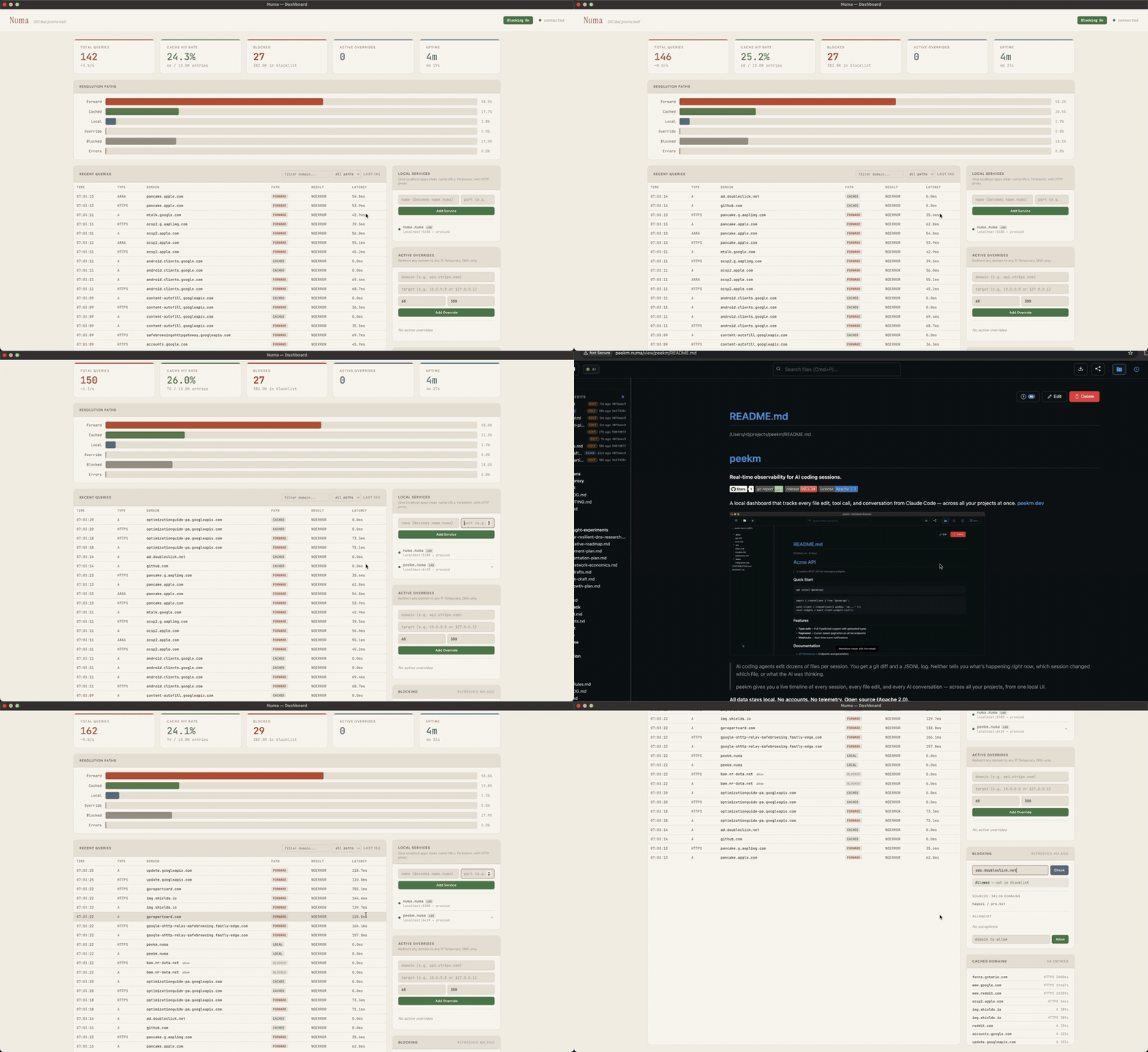
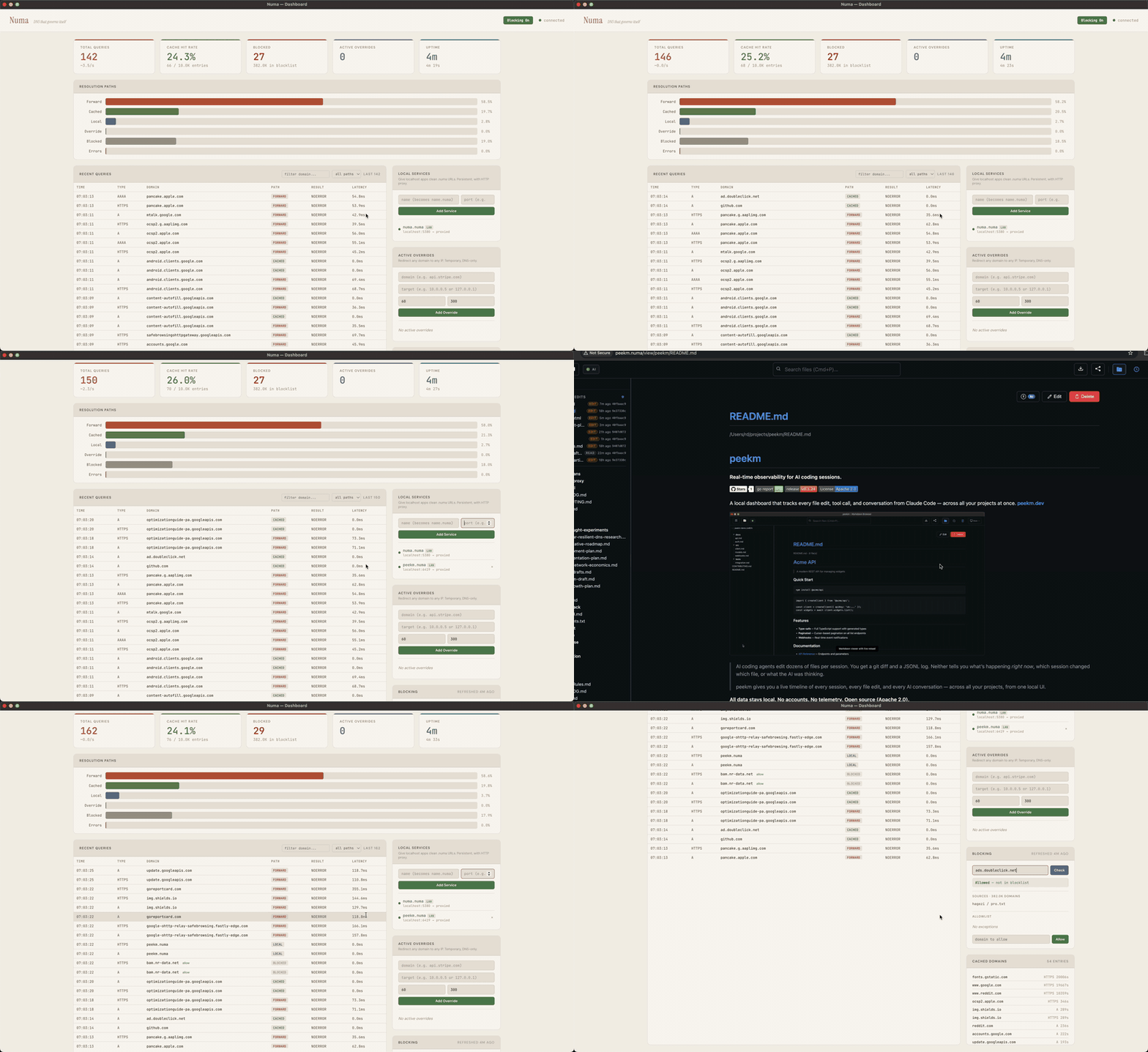
Testen Sie es mit `dig @127.0.0.1 example.com` (`@127.0.0.2` unter Windows). Das Dashboard ist unter `http://localhost:5380` erreichbar. Standardmäßig können auch andere Geräte in Ihrem Netzwerk Numa abfragen. Um dies einzuschränken, setzen Sie `[server] allow_from` auf die Netzwerke, denen Sie vertrauen.
### 3. Als System-DNS einrichten
| Plattform | Installieren | Aktualisieren | Deinstallieren |
|----------|---------|---------|-----------|
| macOS | `sudo numa install` | Binary aktualisieren, dann `sudo numa install` | `sudo numa uninstall` |
| Linux | `sudo numa install` | Binary aktualisieren, dann `sudo "$(command -v numa)" install` | `sudo numa uninstall` |
| Windows | `numa install` (Administrator) + Neustart | das neue `numa.exe install` ausführen (Administrator) | `numa uninstall` (Administrator) + Neustart |
`install` registriert einen Dienst, richtet das System-DNS auf Numa aus und vertraut dessen lokaler CA. `uninstall` macht alle drei Schritte rückgängig. Um die Installation zu prüfen, öffnen Sie **http://numa.numa**. Wenn das Dashboard lädt, ist Numa Ihr System-DNS.
Aktualisieren Sie das Binary auf die Weise, wie Sie es installiert haben (`brew upgrade`, `cargo install numa` oder install.sh erneut ausführen). Ein erneutes Ausführen von `install` startet den Dienst mit dem neuen Binary neu und behält Token und CA bei.
Unter Linux konfiguriert `install` systemd-resolved mit einer Drop-in-Datei neu. `uninstall` entfernt sie. Beenden Sie vor der Installation jeden anderen Prozess, der Port 53 belegt (dnsmasq, einschließlich des von NetworkManager).
### Anmelden
Über Loopback (`localhost`, `127.0.0.1`, `numa.numa`) benötigen Dashboard und API keine Anmeldung. Von jeder anderen Adresse aus, einschließlich Docker-Port-Mapping und der LAN-Adresse dieses Rechners, wird das API-Token verlangt. Numa erstellt das Token beim ersten Start. Geben Sie es mit `sudo numa token` aus (eine Administrator-Shell unter Windows). Melden Sie sich mit einem beliebigen Benutzernamen und diesem Token an. Um ein eigenes Token festzulegen, verwenden Sie `[server] api_token` oder `NUMA_API_TOKEN`.
### Jede Spur entfernen
`uninstall` stellt DNS wieder her, behält aber das Datenverzeichnis, sodass eine Neuinstallation dasselbe Token und dieselbe CA behält. Um alles zu entfernen, führen Sie zuerst `uninstall` aus und löschen dann:
| Plattform | Zurückbleibend |
|----------|-------------|
| macOS | das Binary, `/usr/local/var/numa`, `/usr/local/var/log/numa.log` |
| Linux | das Binary und jede Kopie unter `/usr/local/bin/numa`, `/var/lib/numa` |
| Windows | das Binary, `%PROGRAMDATA%\numa` |
| iPhone | das Profil „Numa DNS" (Einstellungen → Allgemein → VPN & Geräteverwaltung) |
Löschen Sie außerdem `~/.config/numa`, falls Sie eine Benutzerkonfiguration erstellt haben. Wenn Sie `[server] data_dir` gesetzt haben, löschen Sie auch diesen Pfad.
## Wie es sich vergleicht
| | Pi-hole | AdGuard Home | Unbound | Numa |
|---|---|---|---|---|
| Lokaler Dienst-Proxy + automatisches TLS | Nein | Nein | Nein | `.numa`-Domains, HTTPS, WebSocket |
| LAN-Diensterkennung | Nein | Nein | Nein | mDNS (`numa lan on`) |
| Overrides mit automatischem Zurücksetzen | Nein | Nein | Nein | REST-API, skriptfähig |
| Rekursiver Resolver | Nein | Nein | Ja | Ja |
| DNSSEC-Validierung | Ja | Verlässt sich auf Upstream | Ja | Ja (rekursiver Modus) |
| Werbeblockierung | Ja | Ja | Nein | Ja (Hagezi Pro als Standard, eigene Listen) |
| Regeln pro Client | Gruppen | Ja | Views / Tags | Nach CIDR (`[[client_policy]]`), nur Konfigurationsdatei |
| Web-Admin-Oberfläche | Vollständig | Vollständig | Nein | Dashboard |
| Verschlüsselter Upstream | Benötigt cloudflared | DoH, DoT, DoQ, DNSCrypt | DoT | DoH, DoT, ODoH |
| Verschlüsselte Clients (DoT-Listener) | Benötigt stunnel-Sidecar | Ja | Ja | Ja (RFC 7858) |
| DoH-Server-Endpunkt | Nein | Ja | Ja | Ja (RFC 8484) |
| Parallele Upstream-Abfragen | dnsmasq `all-servers` | Paralleler Modus | Nein | Request Hedging (UDP, DoH, DoT) |
| Serve-stale + Prefetch | Nein | Optimistischer Cache | Ja (RFC 8767, Prefetch) | Ja (RFC 8767, Prefetch) |
| Bedingte Weiterleitung | Ja | Ja | Ja | Ja (Regeln pro Suffix) |
| Reife | Ausgereift | Ausgereift | Ausgereift | Neu |
**Was Numa nicht tut.** Kein DHCP, kein Clustering, keine Konfigurationssynchronisierung zwischen Instanzen. Die meisten Einstellungen befinden sich in der Konfigurationsdatei, nicht im Dashboard.
## Konfiguration
Die Einstellungen befinden sich in einer einzigen TOML-Datei. `numa config path` gibt aus, welche Datei Ihre Installation verwendet. `numa config edit` öffnet sie. Führen Sie nach einer Änderung `sudo numa service restart` aus. `numa -c FILE` führt Numa oder diese Befehle mit einer von Ihnen gewählten Datei aus. [`numa.toml`](https://github.com/razvandimescu/numa/blob/main/numa.toml) dokumentiert jede Option inline.
Unter Windows lauscht Numa auf `127.0.0.2:53`, da der DNS-Client-Dienst (Dnscache) `127.0.0.1:53` belegt. Behalte `127.0.0.2` bei, wenn du `bind_addr` bearbeitest.
## Lokale Dienste
Benenne deine Dev-Dienste, statt dir Portnummern merken zu müssen:
```bash
curl -X POST localhost:5380/services -H 'Content-Type: application/json' \
-d '{"name":"frontend","target_port":5173}'
```
Sobald Numa dein System-DNS ist (`numa install`), funktioniert `https://frontend.numa` in deinem Browser, mit einem gültigen Zertifikat und WebSocket-Passthrough für HMR. Kein mkcert, kein nginx, keine `/etc/hosts`.
Du kannst auch pfadbasiertes Routing hinzufügen (`app.numa/api → :5001`) oder Dienste in [`numa.toml`](https://github.com/razvandimescu/numa/blob/main/numa.toml) definieren. Firefox führt einen eigenen Zertifikatsspeicher und ignoriert den des Systems. Um `.numa`-HTTPS in Firefox zu nutzen, musst du der Numa-CA dort manuell vertrauen.
## Werbeblockierung & Datenschutz
Numa blockiert Werbung und Tracker mit [Hagezi Pro](https://github.com/hagezi/dns-blocklists), täglich aktualisiert.
Auflösungsmodi, festgelegt mit `[upstream] mode`:
- **`forward`** (Standard): leitet an dein bestehendes System-DNS weiter, mit Caching und Werbeblockierung obendrauf. Captive Portals, VPNs und Unternehmens-DNS funktionieren weiterhin.
- **`recursive`**: löst von den Root-Servern aus auf. Kein einzelner Resolver sieht alle deine Anfragen, aber die Anfragen sind nicht verschlüsselt, sodass dein Netzwerk und dein ISP sie weiterhin lesen können. Um DNSSEC zu validieren, führe `numa dnssec on` aus.
- **`auto`**: prüft die Root-Server beim Start und löst rekursiv auf, wenn sie antworten. Falls nicht, leitet es über DoH an Quad9 (`https://9.9.9.9/dns-query`) weiter, das dann deine Anfragen sieht. Wenn Quad9 fehlschlägt, versucht Numa es erneut mit Cloudflare (`https://1.1.1.1/dns-query`). Um einen anderen Anbieter zu wählen, verwende `forward` mit deinem eigenen `[upstream]`.
- **`odoh`**: versiegelt jede Anfrage für das Ziel mit HPKE und sendet sie über einen Relay ([Rezept](https://github.com/razvandimescu/numa/blob/main/recipes/odoh-upstream.md)). Der Relay sieht deine IP und den Chiffretext. Das Ziel sieht die Frage und die IP des Relays. Ein Relay, das die Anfrage umleitet, übergibt dem neuen Ziel etwas, das es nicht entschlüsseln kann. Numa lehnt einen Relay und ein Ziel ab, die sich eine registrierbare Domain teilen. ODoH verbirgt nicht die Verbindung, die du danach öffnest: Dein ISP sieht weiterhin die Ziel-IP und, ohne ECH, den Hostnamen im TLS-Handshake.
**DNS-over-TLS-Listener** (RFC 7858). Numa akzeptiert verschlüsselte Anfragen auf Port 853 von Clients wie iOS Private DNS, systemd-resolved und stubby. Zwei Zertifikatsmodi:
- **Selbstsigniert** (Standard): Numa erstellt eine lokale CA. `numa install` fügt sie dem System-Vertrauensspeicher unter macOS, Linux (Debian/Ubuntu, Fedora/RHEL/SUSE, Arch) und Windows hinzu. `numa uninstall` entfernt sie.
- **Eigenes Zertifikat verwenden**: Richte `[dot] cert_path` und `key_path` auf ein öffentlich vertrauenswürdiges Zertifikat, zum Beispiel von Let's Encrypt über eine DNS-01-Challenge. Clients verbinden sich dann ohne Einrichtung des Vertrauensspeichers.
**Telefon-Einrichtung.** Richte dein iPhone auf Numa aus. Setze `[mobile] enabled = true` in `numa.toml` und starte Numa neu. Führe mit dem Telefon im selben Netzwerk Folgendes aus:
```bash
numa setup-phone
```
Es gibt einen QR-Code und die Installationsschritte aus. Wenn du sie abgeschlossen hast, sendet dein Telefon DNS über TLS an Numa.
## LAN-Erkennung
Führe Numa auf mehreren Rechnern aus. Sie finden sich gegenseitig über mDNS:
```
Machine A (192.168.1.5) Machine B (192.168.1.20)
┌──────────────────────┐ ┌──────────────────────┐
│ Numa │ mDNS │ Numa │
│ - api (port 8000) │◄───────────►│ - grafana (3000) │
│ - frontend (5173) │ discovery │ │
└──────────────────────┘ └──────────────────────┘
```
Von Maschine B erreicht `curl http://api.numa` Port 8000 auf Maschine A. Aktiviere dies mit `numa lan on`.
**Netzwerkweit.** Richte die DNS anderer Geräte auf eine Numa-Instanz aus. Sie erhalten Werbeblockierung und `.numa`-Namen, ohne etwas installieren zu müssen. Einrichtung: [netzwerkweites Rezept](https://github.com/razvandimescu/numa/blob/main/recipes/network-wide.md).
## Docker
```bash
# Host networking (Linux, recommended)
docker run -d --name numa --network host -v numa-data:/var/lib/numa ghcr.io/razvandimescu/numa
# Port mapping (Docker Desktop on macOS and Windows)
docker run -d --name numa -p 53:53/udp -p 53:53/tcp -p 5380:5380 -v numa-data:/var/lib/numa ghcr.io/razvandimescu/numa
```
Das Dashboard ist unter `http://localhost:5380` erreichbar. Mit Port-Mapping oder von einem anderen Gerät aus melden Sie sich mit einem beliebigen Benutzernamen und dem Token aus `docker exec numa numa token` an. Das Volume `numa-data` bewahrt das Token und die lokale CA auf, wenn Sie den Container neu erstellen. Das Image bindet die API und den Proxy standardmäßig an `0.0.0.0`. Um Ihre eigene Konfiguration zu verwenden, binden Sie sie ein:
```bash
docker run -d --name numa --network host -v numa-data:/var/lib/numa \
-v /path/to/numa.toml:/root/.config/numa/numa.toml \
ghcr.io/razvandimescu/numa
```
Images: `linux/amd64` und `linux/arm64`.
Compose-Rezepte:
- [`packaging/client/`](https://github.com/razvandimescu/numa/blob/main/packaging/client): ODoH-Client-Modus, Numa mit einer Starter-`numa.toml`.
- [`packaging/relay/`](https://github.com/razvandimescu/numa/blob/main/packaging/relay): öffentliches ODoH-Relay, Numa mit Caddy und ACME.
## Numa als primären DNS verwenden
**Wenn Numa stoppt.** launchd (macOS) und systemd (Linux) starten Numa neu, wenn es beendet wird. Bis zum Neustart schlagen DNS-Abfragen fehl, wenn Numa Ihr einziger Resolver ist.
Wenn Numa läuft, aber seine Upstreams nicht erreichen kann, liefert es gecachte Antworten bis zu einer Stunde über deren TTL hinaus aus (RFC 8767). Namen, die es nicht gecacht hat, schlagen fehl.
**Privilegien.** Die systemd-Unit läuft unprivilegiert (`DynamicUser=yes`, nur `CAP_NET_BIND_SERVICE`). Der launchd-Daemon läuft als root.
**Tests.** CI fuzzt den DNS-Parser bei jedem Pull Request, der ihn betrifft. Längere Fuzzing-Läufe finden wöchentlich statt ([`fuzz.yml`](https://github.com/razvandimescu/numa/blob/main/.github/workflows/fuzz.yml)). CI führt außerdem `cargo audit` auf Abhängigkeiten aus. Es installiert, reinstalled und deinstalliert Numa unter macOS und Linux.
**Resolver-Härtung.** Im rekursiven Modus verwirft Numa Antwortdatensätze außerhalb der abgefragten Zone. Es fragt keine Nameserver an privaten oder Loopback-Adressen ab. Es begrenzt die Upstream-Abfragen und die Referral-Tiefe jeder Auflösung. Antworten über einfaches UDP müssen mit der zufälligen Transaktions-ID und der Frage der Abfrage übereinstimmen. Numa lehnt ANY-Abfragen ab. Um eine Schwachstelle vertraulich zu melden, siehe [SECURITY.md](https://github.com/razvandimescu/numa/blob/main/SECURITY.md).
## Performance
Gecachte Abfragen dauern 0,1 ms, genauso wie bei Unbound und AdGuard Home. Request Hedging reduziert die Tail-Latenz. Im Cold-Recursive-Benchmark vom April 2026 lag p99 bei 538 ms für Numa und 748 ms für Unbound. [Benchmarks →](https://github.com/razvandimescu/numa/blob/main/benches)
## Mehr erfahren
- [Blog: Numa als Ihr Tailnet-Resolver](https://numa.rs/blog/posts/numa-tailnet-resolver.html)
- [Blog: DNS-over-TLS from Scratch in Rust](https://numa.rs/blog/posts/dot-from-scratch.html)
- [Blog: Implementing DNSSEC from Scratch in Rust](https://numa.rs/blog/posts/dnssec-from-scratch.html)
- [Blog: I Built a DNS Resolver from Scratch](https://numa.rs/blog/posts/dns-from-scratch.html)
- [REST API](https://github.com/razvandimescu/numa/blob/main/src/api.rs): Overrides, Cache, Blocking, Dienste, Diagnose
- [numa-metrics](https://github.com/razvandimescu/numa-metrics): Abfrageverlauf und Analysen, außerhalb des Hosts gespeichert (keine SD-Karten-Schreibzugriffe)
## Lizenz
MIT