
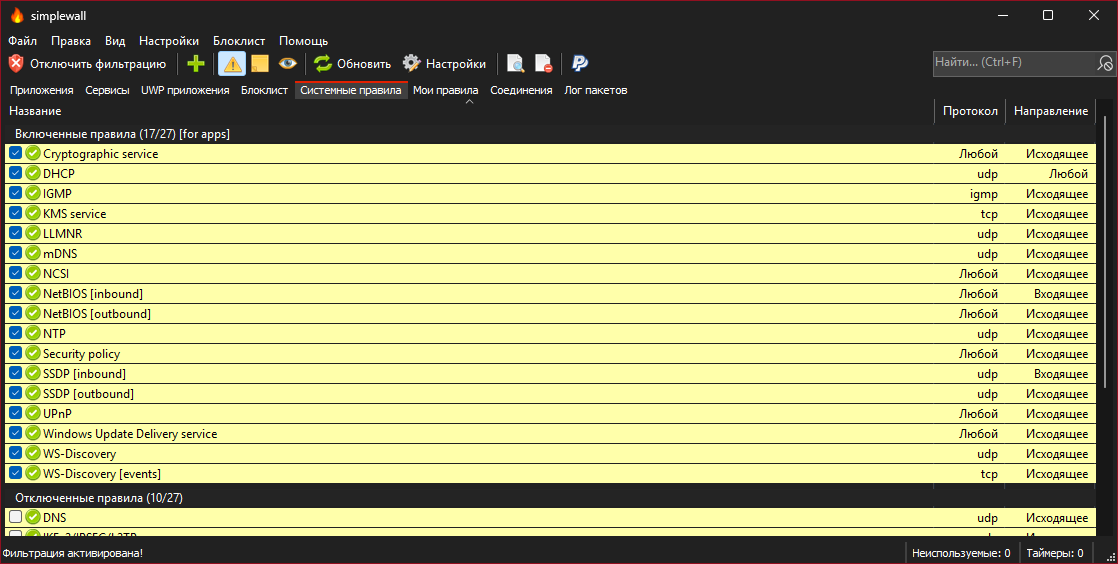
simplewall v.3.9.1
Простой инструмент для настройки Windows Filtering Platform (WFP), который позволяет управлять сетевой активностью на вашем компьютере.
simplewall





Однозначно для продвинутых пользователей.
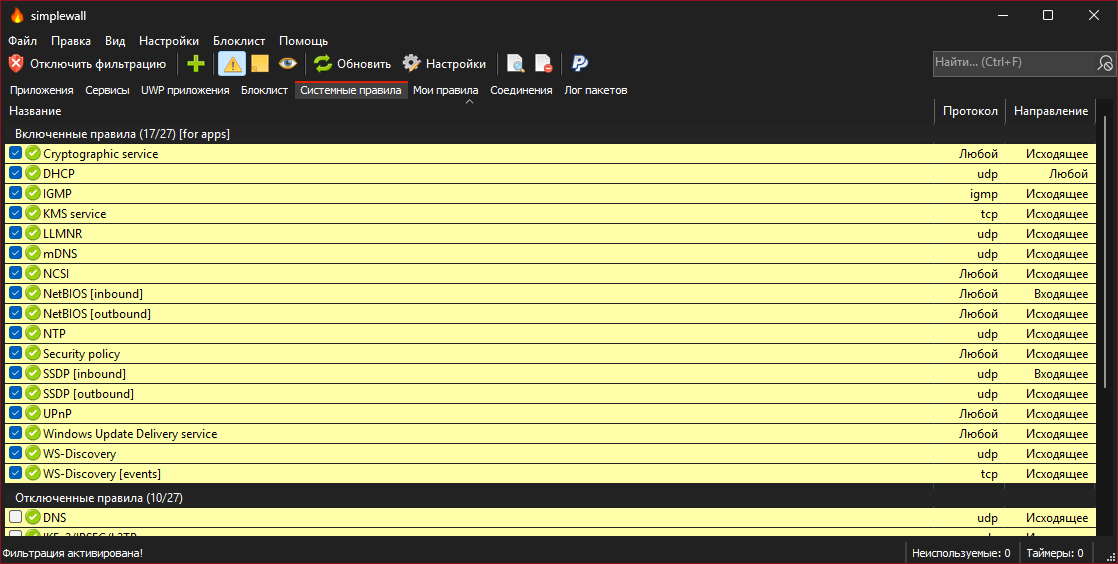
Описание:
Простой инструмент для настройки Windows Filtering Platform (WFP), который позволяет управлять сетевой активностью на вашем компьютере.
Легковесное приложение размером менее мегабайта, совместимое с операционными системами Windows 7 SP1 и выше. Вы можете загрузить как установочную, так и портативную версию. Для корректной работы требуются права администратора.
Примечание:
Имейте в виду, simplewall не является интерфейсом управления брандмауэром Windows и никак не взаимодействует с ним на любом уровне. Он работает через Windows Filtering Platform (WFP) — набор внутренних API и системных служб, предоставляющих платформу для создания сетевых фильтрующих приложений. Windows Filtering Platform — это технология разработки, а не сам брандмауэр, но simplewall — это инструмент, использующий эту технологию.
Возможности:
- Простой интерфейс без назойливых всплывающих окон
- Редактор правил (создание собственных правил)
- Внутренний блок-лист (блокировка шпионского ПО / телеметрии Windows)
- Информация о заблокированных пакетах с уведомлениями и возможностью записи в файл (Win7+)
- Информация о разрешённых пакетах с возможностью записи в файл (Win8+)
- Поддержка Windows Subsystem for Linux (WSL)
- Поддержка Windows Store (Win8+)
- Поддержка служб Windows
- Бесплатно и с открытым исходным кодом
- Поддержка локализации
- Поддержка IPv6
To activate portable mode, create "simplewall.ini" in application folder, or move it from "%APPDATA%\Henry++\simplewall".
Системные требования:
- Windows 7, 8, 8.1, 10, 11 64-bit/ARM64
- Процессор с поддержкой SSE2
- Для Windows 7 требуется обновление
KB2533623KB3063858
Пожертвовать:
- Bitcoin (BTC)
- Ethereum (ETH)
- Yandex Money (RUB)
- Paypal (USD)
GPG-подпись:
В бинарные файлы включена GPG-подпись simplewall.exe.sig в папке приложения.
- Открытый ключ: pubkey.asc (pgpkeys.eu)
- ID ключа: 0x5635B5FD
- Отпечаток: D985 2361 1524 AB29 BE73 30AC 2881 20A7 5635 B5FD
Отзывы идиотов:
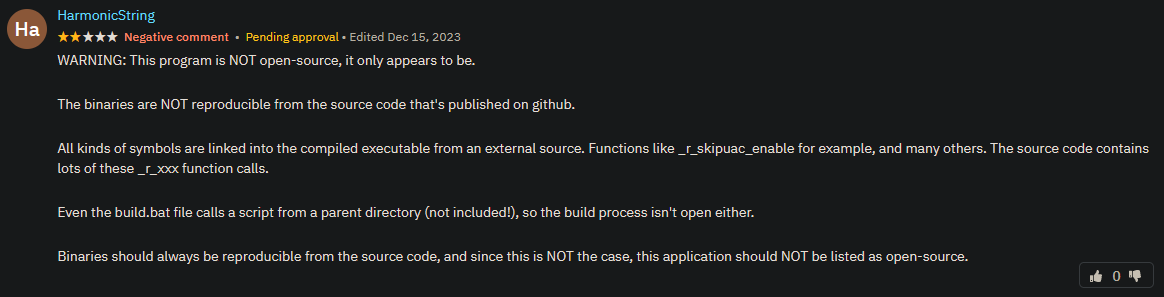
Посмотрите на них, он не знает о .gitmodules и как им пользоваться, лол.
P.S.: Без идиотов было бы скучно, да!
Установка:
При установке правил вы можете выбрать один из двух режимов:
- Постоянные правила — правила работают до тех пор, пока вы не отключите их вручную.
- Временные правила — правила сбрасываются после следующей перезагрузки.
Удаление:
При удалении simplewall все ранее настроенные фильтры остаются в системе. Чтобы удалить все фильтры, созданные simplewall, запустите simplewall и нажмите кнопку "Отключить фильтры".
Командная строка:
-install - включить фильтрацию.
-install -temp - включить фильтрацию до следующей перезагрузки.
-install -silent - включить фильтрацию без запроса.
-uninstall - удалить все установленные фильтры.
Редактор правил:
simplewall поддерживает два типа пользовательских правил:
- Глобальные правила: правило применяется ко всем приложениям.
- Специальные правила: правило применяется только к указанным приложениям.
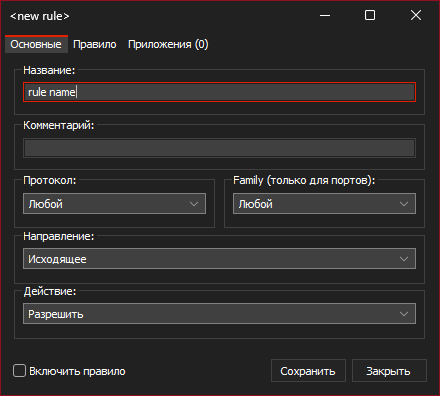
Формат синтаксиса правил:
Чтобы задать приложения для правила, откройте правило и перейдите на вкладку "Приложения".
Формат синтаксиса правил:
- IP-адреса
192.168.0.1; 192.168.0.1; [fc00::] - IP-адреса с портом
192.168.0.1:80; 192.168.0.1:443; [fc00::]:443; - Диапазоны IP
192.168.0.1-192.168.0.255; 192.168.0.1-192.168.0.255; - Диапазоны IP (с портом)
192.168.0.1-192.168.0.255:80; 192.168.0.1-192.168.0.255:443;(v2.0.20+) - IP с длиной префикса (CIDR)
192.168.0.0/16; 192.168.0.0/24; fe80::/10 - Порты
21; 80; 443; - Диапазоны портов
20-21; 49152-65534;
Чтобы указать несколько IP-адресов, портов и/или хостов, используйте точку с запятой.
IPv4 CIDR блоки:
| Формат адреса | Маска |
|---|---|
| a.b.c.d/32 | 255.255.255.255 |
| a.b.c.d/31 | 255.255.255.254 |
| a.b.c.d/30 | 255.255.255.252 |
| a.b.c.d/29 | 255.255.255.248 |
| a.b.c.d/28 | 255.255.255.240 |
| a.b.c.d/27 | 255.255.255.224 |
| a.b.c.d/26 | 255.255.255.192 |
| a.b.c.d/25 | 255.255.255.128 |
| a.b.c.0/24 | 255.255.255.0 |
| a.b.c.0/23 | 255.255.254.0 |
| a.b.c.0/22 | 255.255.252.0 |
| a.b.c.0/21 | 255.255.248.0 |
| a.b.c.0/20 | 255.255.240.0 |
| a.b.c.0/19 | 255.255.224.0 |
| a.b.c.0/18 | 255.255.192.0 |
| a.b.c.0/17 | 255.255.128.0 |
| a.b.0.0/16 | 255.255.0.0 |
| a.b.0.0/15 | 255.254.0.0 |
| a.b.0.0/14 | 255.252.0.0 |
| a.b.0.0/13 | 255.248.0.0 |
| a.b.0.0/12 | 255.240.0.0 |
| a.b.0.0/11 | 255.224.0.0 |
| a.b.0.0/10 | 255.192.0.0 |
| a.b.0.0/9 | 255.128.0.0 |
| a.0.0.0/8 | 255.0.0.0 |
| a.0.0.0/7 | 254.0.0.0 |
| a.0.0.0/6 | 252.0.0.0 |
| a.0.0.0/5 | 248.0.0.0 |
| a.0.0.0/4 | 240.0.0.0 |
| a.0.0.0/3 | 224.0.0.0 |
| a.0.0.0/2 | 192.0.0.0 |
| a.0.0.0/1 | 128.0.0.0 |
| 0.0.0.0/0 | 0.0.0.0 |