 henrypp/simplewall
Простой инструмент для настройки Windows Filtering Platform (WFP), который позволяет управлять сетевой активностью на вашем компьютере.

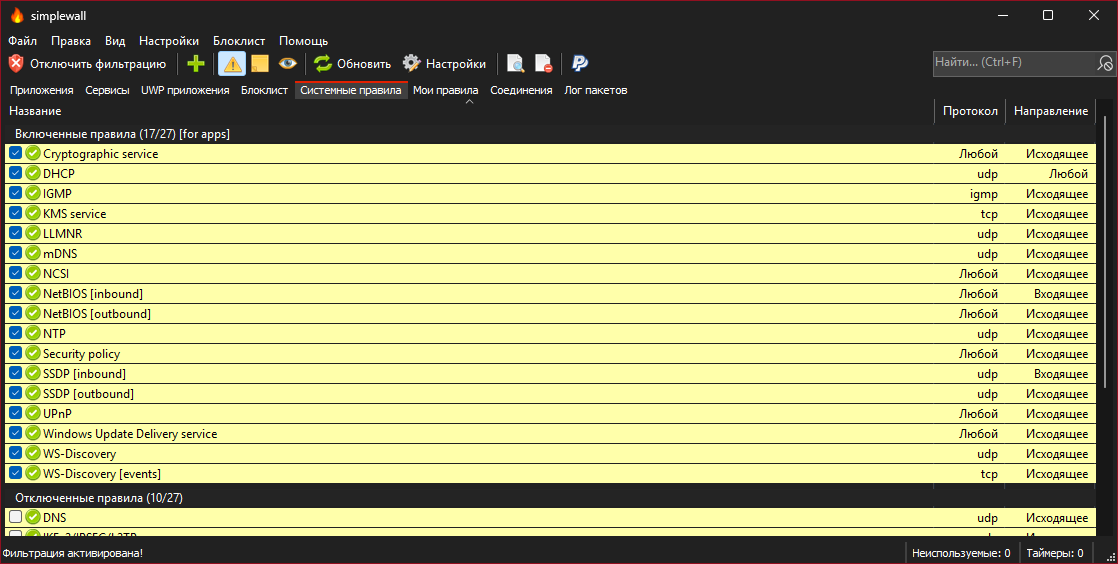
<h1 align="center">simplewall</h1> <p align="center"> <a href="https://github.com/henrypp/simplewall/releases"><img src="https://img.shields.io/github/v/release/henrypp/simplewall?style=flat-square&include_prereleases&label=version" /></a> <a href="https://github.com/henrypp/simplewall/releases"><img src="https://img.shields.io/github/downloads/henrypp/simplewall/total.svg?style=flat-square" /></a> <a href="https://github.com/henrypp/simplewall/issues"><img src="https://img.shields.io/github/issues-raw/henrypp/simplewall.svg?style=flat-square&label=issues" /></a> <a href="https://github.com/henrypp/simplewall/graphs/contributors"><img src="https://img.shields.io/github/contributors/henrypp/simplewall?style=flat-square" /></a> <a href="https://github.com/henrypp/simplewall/blob/master/LICENSE"><img src="https://img.shields.io/github/license/henrypp/simplewall?style=flat-square" /></a> </p> <p align="center"> <i>Однозначно для продвинутых пользователей.</i> </p> ------- <p align="center"> <img src="https://assets.kitploit.com/production/public/readmes/1534/2f4341076ad8084f826a83d6237d6df3d5c91d94bf00f2aa26ea9334c6c16892.png" /> </p> ### Описание: Простой инструмент для настройки [Windows Filtering Platform (WFP)](https://docs.microsoft.com/en-us/windows/win32/fwp/windows-filtering-platform-start-page), который позволяет управлять сетевой активностью на вашем компьютере. Легковесное приложение размером менее мегабайта, совместимое с операционными системами Windows 7 SP1 и выше. Вы можете загрузить как установочную, так и портативную версию. Для корректной работы требуются права администратора. ### Примечание: Имейте в виду, simplewall не является интерфейсом управления брандмауэром Windows и никак не взаимодействует с ним на любом уровне. Он работает через Windows Filtering Platform (WFP) — набор внутренних API и системных служб, предоставляющих платформу для создания сетевых фильтрующих приложений. Windows Filtering Platform — это технология разработки, а не сам брандмауэр, но simplewall — это инструмент, использующий эту технологию. ### Возможности: - Простой интерфейс без назойливых всплывающих окон - [Редактор правил](https://github.com/henrypp/simplewall#%D1%80%D0%B5%D0%B4%D0%B0%D0%BA%D1%82%D0%BE%D1%80-%D0%BF%D1%80%D0%B0%D0%B2%D0%B8%D0%BB) (создание собственных правил) - [Внутренний блок-лист](https://crazymax.dev/WindowsSpyBlocker/blocking-rules/simplewall/) (блокировка шпионского ПО / телеметрии Windows) - Информация о заблокированных пакетах с уведомлениями и возможностью записи в файл (Win7+) - Информация о разрешённых пакетах с возможностью записи в файл (Win8+) - Поддержка Windows Subsystem for Linux (WSL) - Поддержка Windows Store (Win8+) - Поддержка служб Windows - Бесплатно и с открытым исходным кодом - Поддержка локализации - Поддержка IPv6 ``` To activate portable mode, create "simplewall.ini" in application folder, or move it from "%APPDATA%\Henry++\simplewall". ``` ### Системные требования: - Windows 7, 8, 8.1, 10, 11 64-bit/ARM64 - Процессор с поддержкой SSE2 - Для Windows 7 требуется обновление <s>KB2533623</s> [KB3063858](https://www.microsoft.com/en-us/download/details.aspx?id=47442) ### Пожертвовать: - [Bitcoin](https://www.blockchain.com/btc/address/1LrRTXPsvHcQWCNZotA9RcwjsGcRghG96c) (BTC) - [Ethereum](https://www.blockchain.com/explorer/addresses/eth/0xe2C84A62eb2a4EF154b19bec0c1c106734B95960) (ETH) - [Yandex Money](https://yoomoney.ru/to/4100115776040583) (RUB) - [Paypal](https://paypal.me/henrypp) (USD) ### GPG-подпись: В бинарные файлы включена GPG-подпись `simplewall.exe.sig` в папке приложения. - Открытый ключ: [pubkey.asc](https://raw.githubusercontent.com/henrypp/builder/master/pubkey.asc) ([pgpkeys.eu](https://pgpkeys.eu/pks/lookup?op=index&fingerprint=on&search=0x5635B5FD)) - ID ключа: 0x5635B5FD - Отпечаток: D985 2361 1524 AB29 BE73 30AC 2881 20A7 5635 B5FD ### Отзывы идиотов: [<img src="https://assets.kitploit.com/production/public/readmes/1534/13d308a2e930f71ee6dd9c8424c9af55e141b7c85a23b4f9955c4271c547554d.png" />](https://alternativeto.net/software/simplewall-firewall/about/) Посмотрите на них, он не знает о [.gitmodules](https://github.com/henrypp/simplewall/blob/master/.gitmodules) и как им пользоваться, лол. P.S.: Без идиотов было бы скучно, да! ### Установка: При установке правил вы можете выбрать один из двух режимов: - Постоянные правила — правила работают до тех пор, пока вы <a href="#%D1%83%D0%B4%D0%B0%D0%BB%D0%B5%D0%BD%D0%B8%D0%B5">не отключите их вручную</a>. - Временные правила — правила сбрасываются после следующей перезагрузки. ### Удаление: При удалении simplewall все ранее настроенные фильтры остаются в системе. Чтобы удалить все фильтры, созданные simplewall, запустите simplewall и нажмите кнопку "Отключить фильтры". ### Командная строка: ~~~ -install - включить фильтрацию. -install -temp - включить фильтрацию до следующей перезагрузки. -install -silent - включить фильтрацию без запроса. -uninstall - удалить все установленные фильтры. ~~~ ### Редактор правил: simplewall поддерживает два типа пользовательских правил: - **Глобальные правила:** правило применяется ко всем приложениям. - **Специальные правила:** правило применяется только к указанным приложениям. <img src="https://assets.kitploit.com/production/public/readmes/1534/64f8e5c2a0c2fa204efd03b60e0436ec939e712c9a314dd710b70ada19fff512.png" /> ### Формат синтаксиса правил: Чтобы задать приложения для правила, откройте правило и перейдите на вкладку "Приложения". <details> <summary>Формат синтаксиса правил:</summary> --- - IP-адреса `192.168.0.1; 192.168.0.1; [fc00::]` - IP-адреса с портом `192.168.0.1:80; 192.168.0.1:443; [fc00::]:443;` - Диапазоны IP `192.168.0.1-192.168.0.255; 192.168.0.1-192.168.0.255;` - Диапазоны IP (с портом) `192.168.0.1-192.168.0.255:80; 192.168.0.1-192.168.0.255:443;` (v2.0.20+) - IP с длиной префикса (CIDR) `192.168.0.0/16; 192.168.0.0/24; fe80::/10` - Порты `21; 80; 443;` - Диапазоны портов `20-21; 49152-65534;` _Чтобы указать несколько IP-адресов, портов и/или хостов, используйте точку с запятой._ --- </details> <details> <summary>IPv4 CIDR блоки:</summary> --- | Формат адреса | Маска | |--------------------------|---------------------| | a.b.c.d/32 | 255.255.255.255 | | a.b.c.d/31 | 255.255.255.254 | | a.b.c.d/30 | 255.255.255.252 | | a.b.c.d/29 | 255.255.255.248 | | a.b.c.d/28 | 255.255.255.240 | | a.b.c.d/27 | 255.255.255.224 | | a.b.c.d/26 | 255.255.255.192 | | a.b.c.d/25 | 255.255.255.128 | | a.b.c.0/24 | 255.255.255.0 | | a.b.c.0/23 | 255.255.254.0 | | a.b.c.0/22 | 255.255.252.0 | | a.b.c.0/21 | 255.255.248.0 | | a.b.c.0/20 | 255.255.240.0 | | a.b.c.0/19 | 255.255.224.0 | | a.b.c.0/18 | 255.255.192.0 | | a.b.c.0/17 | 255.255.128.0 | | a.b.0.0/16 | 255.255.0.0 | | a.b.0.0/15 | 255.254.0.0 | | a.b.0.0/14 | 255.252.0.0 | | a.b.0.0/13 | 255.248.0.0 | | a.b.0.0/12 | 255.240.0.0 | | a.b.0.0/11 | 255.224.0.0 | | a.b.0.0/10 | 255.192.0.0 | | a.b.0.0/9 | 255.128.0.0 | | a.0.0.0/8 | 255.0.0.0 | | a.0.0.0/7 | 254.0.0.0 | | a.0.0.0/6 | 252.0.0.0 | | a.0.0.0/5 | 248.0.0.0 | | a.0.0.0/4 | 240.0.0.0 | | a.0.0.0/3 | 224.0.0.0 | | a.0.0.0/2 | 192.0.0.0 | | a.0.0.0/1 | 128.0.0.0 | | 0.0.0.0/0 | 0.0.0.0 | --- </details> <details> <summary>IPv6 CIDR блоки:</summary> --- [IPv6 CIDR blocks](https://www.mediawiki.org/wiki/Help:Range_blocks/IPv6) --- </details> ### Часто задаваемые вопросы (FAQ): #### В: Блокируются ли интернет-соединения, когда simplewall не запущен? О: Да. Установленные фильтры работают даже после завершения работы simplewall. #### В: Какие приложения блокируются в конфигурации по умолчанию? О: По умолчанию simplewall блокирует **все** приложения. Вам не нужно создавать специальные правила для блокировки конкретных приложений. #### В: Безопасно ли использовать simplewall вместе с брандмауэром Windows? О: Да. Вам не нужно отключать брандмауэр Windows. Оба брандмауэра работают независимо. #### В: Как полностью отключить блок-лист? О: Откройте `Настройки` -> `Блок-лист` и нажмите на радиокнопку `Отключить`. #### В: Где находится режим чёрного списка? О: Режим чёрного списка был удалён много версий назад из-за своей бесполезности. Но если он вам нужен, вы можете настроить его вручную. <details> <summary>Решение: Настройка режима чёрного списка в simplewall:</summary> --- 1) Откройте `Настройки` -> `Правила` 2) Снимите флажки `Блокировать исходящие для всех` и `Блокировать входящие для всех`. 3) Создайте пользовательское правило (зелёный крестик на панели инструментов) с действием "Блокировать", любым направлением, именем `Block connection` и пустыми правилами для удалённого и локального адресов. 4) Назначьте это правило для приложений, которым вы хотите заблокировать сетевой доступ. --- </details> #### В: Почему значок сети показывает восклицательный знак? О: Когда вы подключены к сети, Windows проверяет подключение к Интернету с помощью "Активного зондирования". Эта функция называется NCSI (Network Connectivity Status Indicator). Вы можете решить эту проблему одним из следующих способов: <details> <summary>Способ 1: Включить NCSI через внутреннее системное правило:</summary> --- 1) Откройте вкладку `Системные правила`. 2) Разрешите правило `NCSI` (включено по умолчанию). --- </details> <details> <summary>Способ 2: Отключить NCSI через системный реестр:</summary> --- Создайте файл `Disable NCSI.reg` и импортируйте его в реестр. ```reg Windows Registry Editor Version 5.00 [HKEY_LOCAL_MACHINE\SOFTWARE\Policies\Microsoft\Windows\NetworkConnectivityStatusIndicator] "NoActiveProbe"=dword:00000001 "DisablePassivePolling"=dword:00000001 ``` --- </details> <details> <summary>Способ 3: Отключить NCSI через групповую политику:</summary> --- 1) Запустите редактор групповой политики (`gpedit.msc`). 2) Перейдите в `Конфигурация компьютера -> Административные шаблоны -> Система -> Управление интернет-связью -> Параметры интернет-связи`. 3) Дважды щёлкните `Отключить активные тесты индикатора состояния сетевого подключения Windows` и выберите `Включено`. Нажмите ОК. 4) Откройте командную строку (от имени администратора) и выполните `gpupdate /force` для применения изменений в групповых политиках. --- </details> #### В: Как отключить брандмауэр Windows? Запустите командную строку _от имени администратора_ и введите следующие команды. <details> <summary>Отключение профилей брандмауэра Windows:</summary> --- ~~~bat netsh advfirewall set allprofiles state off ~~~ --- </details> <details> <summary>Включение профилей брандмауэра Windows:</summary> --- ~~~bat netsh advfirewall set allprofiles state on ~~~ --- </details> #### В: Как просмотреть информацию обо всех фильтрах? Запустите командную строку _от имени администратора_ и введите следующие команды. <details> <summary>Экспорт информации о фильтрах в файл `filters.xml`:</summary> --- ~~~bat cd /d %USERPROFILE%\Desktop netsh wfp show filters ~~~ --- </details> <details> <summary>Экспорт информации о провайдерах, callout и слоях в файл `wfpstate.xml`:</summary> --- ~~~bat cd /d %USERPROFILE%\Desktop netsh wfp show state ~~~ --- </details> Откройте файл в любом текстовом редакторе и изучайте. #### В: Как исправить доступ к Интернету для Центра обновлений Windows? <details> <summary>Windows 10 и выше:</summary> --- Откройте меню главного окна `Настройки` -> `Правила` -> `Разрешить Центр обновлений Windows`. <br /> Этот способ работает по методу, описанному [здесь](https://github.com/henrypp/simplewall/issues/677). --- </details> <details> <summary>Windows 8.1:</summary> --- Откройте главное окно, перейдите на вкладку `Системные правила` и включите правило `Служба Центра обновлений Windows`. --- </details> #### В: Другие вопросы: - [Интеграция с центром безопасности Windows (невозможна)](https://stackoverflow.com/questions/3698285/how-can-i-tell-the-windows-security-center-that-im-an-antivirus/3698375#3698375) <details> <summary>Незадокументированные опции:</summary> --- ~~~ini IsSaveAppsWithEnvironment=TRUE # 4.0+ IsNetworkMonitorEnabled=TRUE IsInternalRulesDisabled=FALSE IsBackupProfile=TRUE BackupPeriod=BACKUP_HOURS_PERIOD BackupTimestamp=0 IsOCSPEnabled=FALSE UseStealthMode=TRUE ~~~ </details> --- - Веб-сайт: [github.com/henrypp](https://github.com/henrypp) - Поддержка: [email protected] --- (c) 2016-2026 Henry++
