Ferramenta de Diagnóstico e Correção para Windows com IA



O SuperDiagnosticTool coleta telemetria de hardware em tempo real, envia-a à API Google Gemini para análise e gera scripts de correção em PowerShell para resolver os problemas detectados. Inclui múltiplas camadas de validação que um script gerado deve passar antes de o usuário ser solicitado a executá-lo.
Capturas de Tela
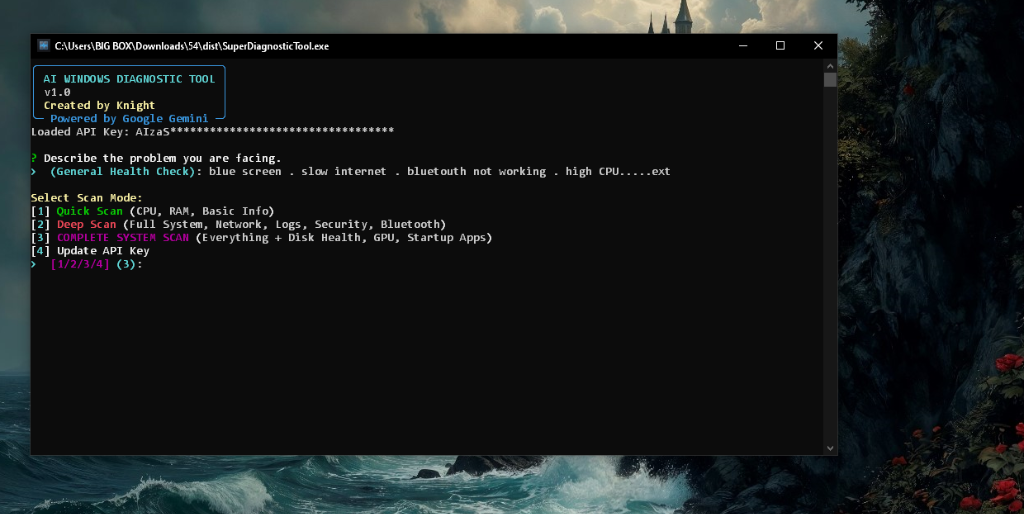
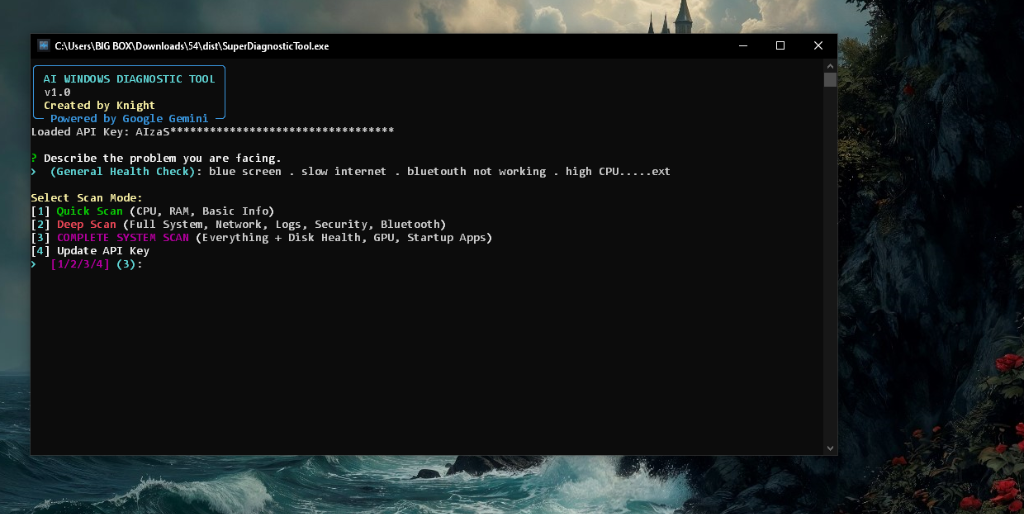
Interface principal mostrando a seleção do modo de verificação e a entrada da descrição do problema
Principais Recursos
Suporte Universal a Hardware
- Escalonamento Dinâmico: Adapta-se automaticamente a qualquer configuração de CPU (1-128+ núcleos)
- Lógica Independente de Hardware: Funciona em sistemas legados (Intel Pentium) até estações de trabalho de alto desempenho (AMD Threadripper, Intel Xeon)
- Fallbacks Seguros: Tratamento seguro de consultas a hardware não suportado (frequência da CPU, bateria, memória swap)
- Otimizado para Especificações Baixas: Execução leve para evitar pressão sobre os recursos em hardware limitado
- Integração com Google Gemini: Análise e diagnóstico do sistema com IA por meio da API Gemini
- Recomendações Sensíveis ao Contexto: Correlaciona os problemas relatados pelo usuário com a telemetria do sistema coletada
- Auditoria de Segurança: Verifica processos suspeitos, vazamentos de recursos e possíveis indicadores de malware
- Verificação Pós-Correção: Gera relatórios de conclusão que distinguem correções automatizadas de itens que exigem atenção manual
Arquitetura de Segurança em Múltiplas Camadas
Os scripts gerados pelo Gemini passam por quatro verificações sequenciais antes de o usuário ser solicitado a aprovar a execução:
Pipeline de Validação
- Correspondência com Base de Conhecimento: Compara as soluções da IA com um conjunto de padrões de correção testados e reconhecidos como confiáveis
- Simulação Dry-Run: Pré-visualiza todas as alterações pretendidas (serviços, arquivos, registro) antes que qualquer modificação ocorra
- Validação de Script (
ScriptValidator): Verificação em três níveis — lista de bloqueio (bloqueio rígido de padrões destrutivos), detecção de padrões suspeitos (ciente de aliases e ofuscação) e pontuação de risco em uma escala de 0 a 100
- Interceptação de Caminhos Críticos (
CriticalPathInterceptor): Barreira de confiança zero que interrompe qualquer script que toque em chaves de registro HKLM/HKCU ou caminhos System32 até que o usuário confirme explicitamente
Limites de Segurança
- Pontos de Restauração do Sistema: Criados automaticamente antes de qualquer modificação
- Snapshots Pré/Pós-Execução: Captura completa do estado do sistema para detectar e registrar cada alteração realizada
- Geração de Rollback: Gera automaticamente um script de rollback seletivo caso a execução falhe
- Registro de Execução: Cada ação é registrada com carimbos de data/hora em
%TEMP%\superdiagnostic_execution_*.log
Execução do PowerShell
- Verificação de Privilégios de Administrador: Os scripts verificam a elevação antes de prosseguir
- Sanitização de Variáveis: O escape baseado em regex preserva as variáveis
$env: sem erros de sintaxe
- Verificações de Segurança de Serviços: Verifica a existência do serviço antes de qualquer operação Start/Stop/Set
- Execução Monitorada: Os scripts são executados via
subprocess.run com um timeout rígido de 5 minutos, captura completa de stdout/stderr e limpeza automática de arquivos temporários. Esta é uma execução direta ao nível do host, não isolamento por VM ou container. As camadas de validação acima são a principal fronteira de segurança.
- Tratamento de Erros: O wrapper do PowerShell inclui blocos try/catch/finally com relatório de erros por linha
Verificação Abrangente do Sistema
- Métricas de Desempenho: Uso de CPU (geral + por núcleo), detalhamento de memória, principais consumidores de recursos
- Inteligência de Rede: Interfaces ativas, configuração de DNS, intensidade do sinal Wi-Fi, testes de conectividade
- Integridade de Segurança: Estado do antivírus, perfis de firewall, histórico do Windows Update
- Saúde do Hardware: Estado SMART do disco, informações da GPU, estado da bateria (portáteis)
- Serviços do Sistema: Aplicações de arranque, serviços com falha, registos de eventos críticos
- Auditoria de Processos: Identifica processos com uso de recursos ou localizações de ficheiros invulgares
Relatórios Centrados no Utilizador
- Relatórios HTML Profissionais: Relatórios de diagnóstico responsivos com tema escuro e métricas visuais
- Linguagem de Conclusão no Passado: Os relatórios usam etiquetas
[FIXED], [CLEANED], [DISABLED] para refletir ações concluídas
- Secção de Atenção Manual: Separa claramente as correções automatizadas dos itens que requerem intervenção do utilizador
- Arquivos com Data e Hora: Todos os relatórios são guardados em
AI_Reports/ para rastreio histórico
Início Rápido
Transferência
Transferir SuperDiagnosticTool.exe — Executável autónomo (não requer Python)
O executável não está assinado. O Windows SmartScreen mostrará um aviso na primeira execução. Consulte TRUST_GUIDE.md para saber como proceder. Se preferir verificar antes de executar, compile a partir do código-fonte.
Requisitos
- Windows 10 ou Windows 11
- Privilégios de administrador (necessários para telemetria e remediação do sistema)
- Chave de API do Google Gemini (Obter chave gratuita)
Primeira Execução
- Transfira e execute
SuperDiagnosticTool.exe
- Introduza a sua chave de API do Google Gemini quando solicitado
- Descreva o problema do seu sistema
- Selecione o modo de verificação (Quick / Deep / Complete)
- Reveja a análise da IA e o script de remediação gerado
- Aprove a execução ou visualize o relatório HTML detalhado
Instalação (Para Programadores)
Pré-requisitos
- Python 3.8 ou superior
- Gestor de pacotes pip
Instalar Dependências
Crie um ambiente virtual para que as dependências da ferramenta fiquem isoladas de
outros projetos Python:
python -m venv .venv
Ative-o no Prompt de Comando do Windows e, em seguida, instale as dependências listadas pelo repositório:
.venv\Scripts\activate
pip install -r requirements.txt
No PowerShell, ative o ambiente com:
.\.venv\Scripts\Activate.ps1
Se o PowerShell bloquear o script de ativação, abra o PowerShell como seu usuário e
execute Set-ExecutionPolicy -Scope CurrentUser RemoteSigned uma vez, depois tente o
comando de ativação novamente.
 guettaf-hossam/superdiagnostictool