
注記: これは Community Edition です。高度な機能を備えた Commercial Edition および Professional Edition は別途提供されています。
🌟 概要
SILENTCHAIN AI™ - Community Edition は、Web アプリケーションのセキュリティテストに人工知能の力を取り入れる Burp Suite 拡張機能です。高度な AI モデルを使用して、SILENTCHAIN は HTTP トラフィックをインテリジェントにパッシブ分析し、OWASP Top 10 の脆弱性、セキュリティ設定ミス、および潜在的な攻撃ベクトルを特定します。
なぜ SILENTCHAIN なのか?
従来のセキュリティスキャナーは、事前定義されたシグネチャとパターンに依存しています。SILENTCHAIN AI™ はそれを超え、次のことを実現します:
- 🧠 AI 搭載分析: 最先端の言語モデル(Burp AI、Ollama、OpenAI、Claude、Gemini、Azure)を活用したインテリジェントな脆弱性検出
- 🎯 コンテキスト認識型検出: 単なるパターンマッチングではなく、アプリケーションロジックとビジネスコンテキストを理解
- ⚡ リアルタイムスキャン: Burp のプロキシを通過するトラフィックをリアルタイムで分析
- 📊 プロフェッショナルなレポート: CWE、OWASP マッピング、および修復ガイダンスを含む詳細な検出事項を生成
- 🔄 誤検知ゼロ: AI 検証によりノイズを削減し、実際の脆弱性に焦点を当てる
- 🆓 Community Edition: 無料のパッシブ分析機能
✨ 機能
コア機能
🔍 パッシブ AI 分析
- スコープ内トラフィックの自動分析を Burp Scanner のパッシブスキャンチェックとして実行(例: Burp による Proxy トラフィックのライブパッシブ監査)。パッシブチェックはターゲットにリクエストを送信しません
- 右クリックメニューから任意のリクエストをオンデマンド分析
- OWASP Top 10 脆弱性検出
- CWE マッピングされたセキュリティ検出事項
- インテリジェントな信頼度スコアリング
🎨 プロフェッショナルな UI
- モダンで直感的なダッシュボード
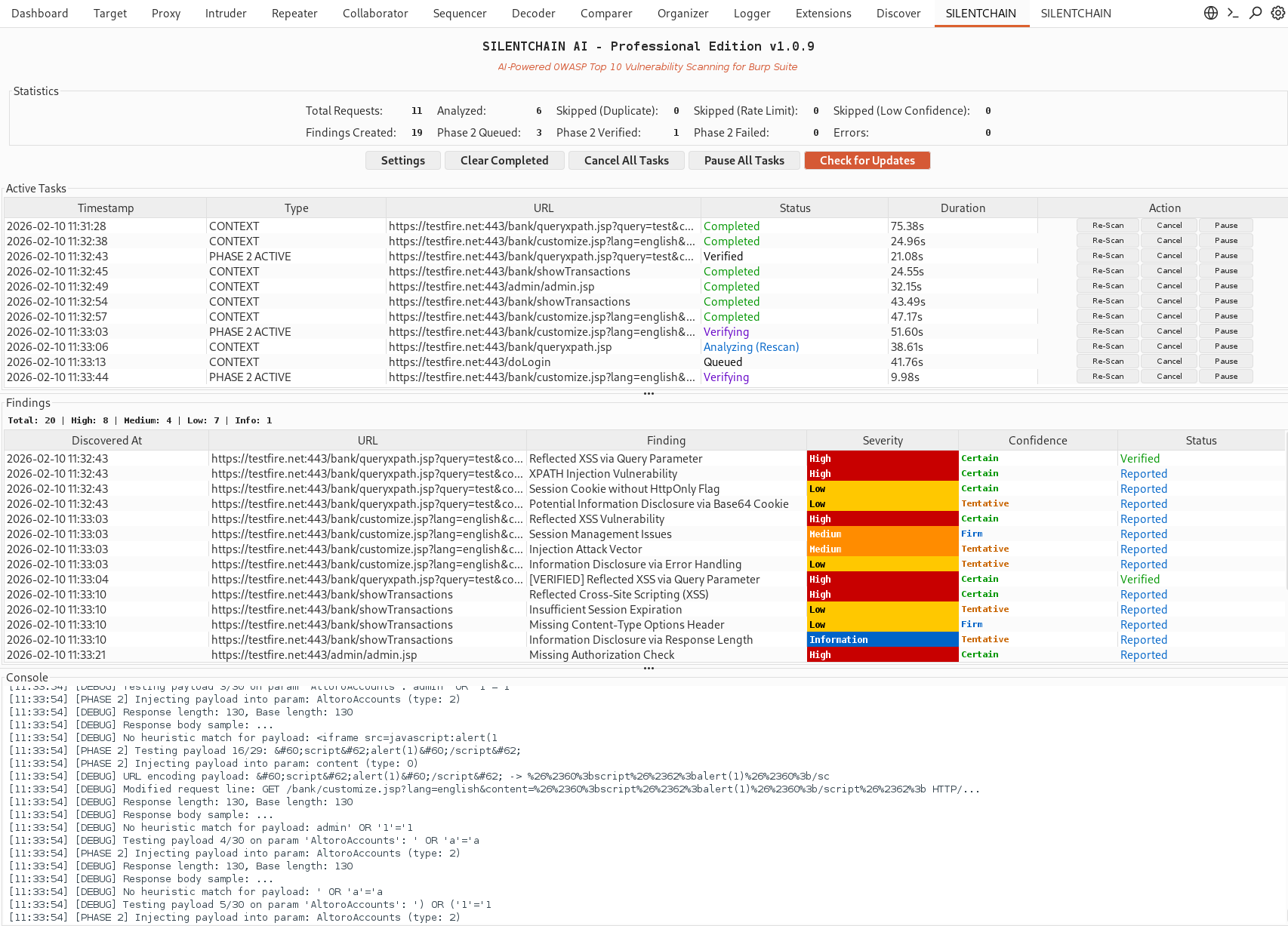
- 重大度を色分けしたライブ検出事項パネル
- タスクの追跡と管理
- 統合されたコンソールログ
🤖 マルチ AI サポート
- Burp AI(デフォルト、ゼロ設定、プロンプトは Burp 経由で PortSwigger の Burp AI サービスに送信され、Burp AI クレジットを消費します)
- Ollama(ローカル、無料、プライバシー重視)
- OpenAI(GPT-4 / GPT-4o)
- Claude(Anthropic)
- Gemini(Google)
- Azure OpenAI / Foundry
📋 スマートレポート
- 詳細な脆弱性の説明
- 影響を受けるパラメータの特定
- CWE および OWASP マッピング
- 修復の推奨事項
- セキュリティリソースへの直接リンク
🛡️ データプライバシー(DataSanitizer)
- 常時有効: サニタイザー設定に関係なく、AI リクエストの前に認証情報が
[REDACTED] に置き換えられます: Cookie の値、Authorization および API キー/トークンヘッダーの値、および URL 内の認証情報らしい名前のパラメータ / JSON フィールド(password、token、api_key、session など)、URL を含むヘッダー(Referer、Location)、パラメータサンプル、およびリクエストとレスポンスのボディ(フォーム、ネストされた値を含む JSON、multipart、XML、HTML フォーム入力)(名前、Set-Cookie 属性、および Authorization スキームは保持されます)
- サニタイザーはデフォルトで有効 - さらに、やり取りの残りの部分に含まれるシークレットと PII を伏せ字化し、すべてのプロバイダー(Burp AI、Ollama、およびクラウドプロバイダー)に対してプロンプトインジェクションパターンを無効化します
- 双方向の伏せ字化: 機密値は AI プロバイダーに送信する前に
[REDACTED_*] プレースホルダーに置き換えられ、レスポンス内で復元されます
- 以下を検出して伏せ字化します:
- API キー - OpenAI(
sk-)、GitHub(ghp_)、AWS(AKIA)、GitLab(glpat-)、Slack(xoxb-)
- Authorization ヘッダー - Bearer トークン、Basic 認証
- 認証情報 - password/secret/token フィールド、
user:pass@host URI
- セッション Cookie - セッション ID、CSRF トークン、JWT、認証トークン
- メールアドレス
- IP アドレスとホスト名 - ターゲットインフラストラクチャの詳細
- サニタイザーは上級ユーザー向けに設定でオフに切り替えられます(ヘッダーの伏せ字化は引き続き適用されます)
- AI の出力は信頼できないものとして扱われます: 検出事項のタイトルはサニタイズされ、SILENTCHAIN のテーブルは HTML をレンダリングしません
脆弱性検出
SILENTCHAIN AI™ は、以下を含む幅広いセキュリティ問題を検出します:
| カテゴリ | 脆弱性 |
|---|
| インジェクション | SQL インジェクション、NoSQL インジェクション、コマンドインジェクション、LDAP インジェクション、XPath インジェクション |
| クロスサイトスクリプティング | 反射型 XSS、格納型 XSS、DOM ベース XSS |
| 認証 | 認証の不備、セッション管理の問題、認証情報の露出 |
| アクセス制御 | IDOR、認可の不備、権限昇格 |
| 暗号 | 弱い暗号化、安全でない SSL/TLS、機密データの露出 |
| 設定 | セキュリティ設定ミス、デフォルト認証情報、デバッグ有効 |
| XXE | XML 外部エンティティ攻撃 |
| デシリアライゼーション | 安全でないデシリアライゼーション |
| コンポーネント | 脆弱な依存関係、古いライブラリ |
🚀 クイックスタート
前提条件
- Burp Suite Professional 2025.8 以降。 Burp Suite Community Edition および Burp Suite DAST はサポートされていません: Community Edition では拡張機能はロードされますが、その理由をログに記録し、アイドル状態のままになります。
- Extensions → Installed で SILENTCHAIN の 「Use AI」を有効化してください。手動でロードした拡張機能ではデフォルトでオフになっています(BApp Store からインストールする場合は Burp が確認します)。これは Ollama を含むすべてのプロバイダーを制御します。Burp の AI 設定で AI がグローバルにオフになっている場合、何も送信されません。
- Java 21 ランタイム(現在の Burp リリースに同梱)
- AI プロバイダー(以下のいずれか):
- Burp AI(デフォルト、ゼロ設定、Burp AI クレジットを使用)
- Ollama(無料、ローカル、プライバシー重視)
- OpenAI API キー
- Claude(Anthropic)API キー
- Gemini(Google)API キー
- Azure OpenAI / Foundry
インストール
-
拡張機能をダウンロード
- GitHub Releases から最新の
silentchain-community-edition.jar を入手します(このリンクは常に最新ビルドを提供します)。特定のバージョン(silentchain-community-edition-X.Y.Z.jar)は Releases ページにあります。
- またはソースからビルドします:
./gradlew shadowJar を実行すると build/libs/silentchain-community-edition-<version>.jar が生成されます(Gradle ラッパーが含まれています。JDK 21 ツールチェーンは存在しない場合、自動的にプロビジョニングされます)。
-
Burp Suite にロード
- Extensions → Installed → Add に移動します
- Extension type を Java に設定します
- ダウンロードした
.jar を選択し、Next をクリックします
- Extensions → Installed で、SILENTCHAIN の Use AI を有効にします(すべてのプロバイダーで必須)
-
AI プロバイダーを設定
- SILENTCHAIN Community タブの Settings をクリックするか、Burp の Settings ウィンドウで
SILENTCHAIN を検索します
- プロバイダーを選択します - Burp AI は設定なしで動作します。外部プロバイダーの場合は、API URL / キー / モデルを設定し、Test Connection をクリックします。変更は即座に適用されます(Save ボタンはありません)。
-
スキャンを開始
- Burp でターゲットスコープを設定します(Target → Scope)
- SILENTCHAIN Community タブの Start Scanning でパッシブ分析をオンにし(デフォルトではオフです)、Burp のプロキシ経由でターゲットをブラウズします(Burp のデフォルトの Proxy トラフィックのライブパッシブ監査がスコープ内のアイテムを SILENTCHAIN に供給します) - または任意のリクエストを右クリック → Analyze Request (SILENTCHAIN) でオンデマンド分析を行います
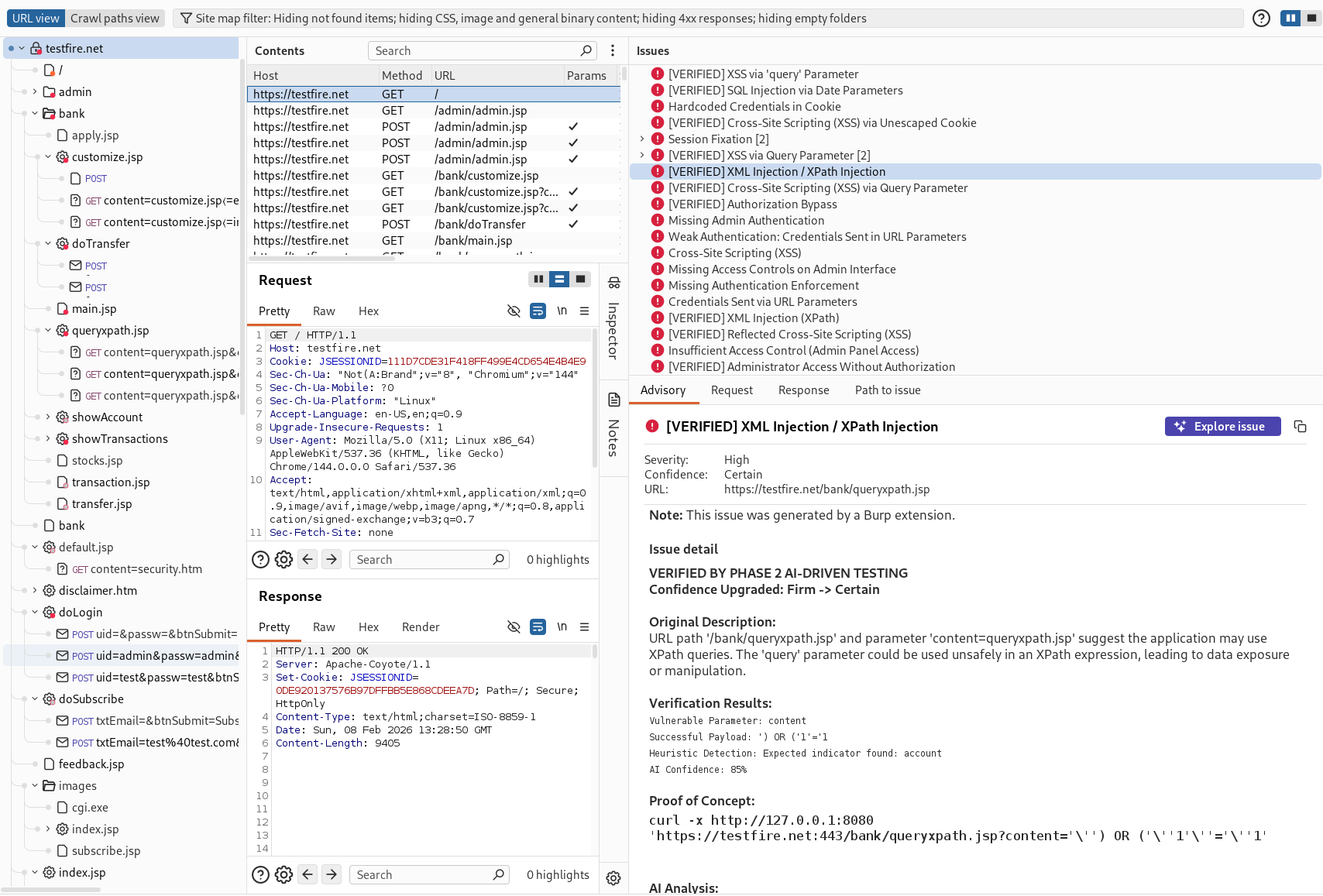
- 検出事項は SILENTCHAIN Community タブに表示され、ネイティブの Burp イシューとしても表示されます(Dashboard / Target → Site map のイシュー)
要件
- クロスプラットフォーム: Windows、macOS、Linux
- Burp Suite Professional 2025.8 以降(Community Edition および Burp Suite DAST はサポートされていません)
- Java 21(現在の Burp リリースに同梱)
🔧 設定
AI プロバイダーのセットアップ
SILENTCHAIN の設定は Burp の Settings ウィンドウにあります: SILENTCHAIN Community タブの Settings をクリックするか、Burp の Settings で SILENTCHAIN を検索します。変更は即座に適用されます(Save や Cancel はありません)。各プロバイダーは独自の API URL、API キー、モデルを保持するため、プロバイダーを切り替えても別のプロバイダーのキーが再利用されることはありません。以前のバージョンの設定は自動的に移行されます。
Ollama を含むすべてのプロバイダーは、Extensions → Installed で SILENTCHAIN の Use AI が有効になっている場合にのみ実行されます。
オプション 1: Burp AI(デフォルト - 設定不要)
Burp Suite Professional が必要です。 API URL やキーは不要です - プロンプトは Burp 経由で PortSwigger の AI データ処理ポリシーに基づき PortSwigger の Burp AI サービスに送信され、アカウントの Burp AI クレジットを消費します。
- プロバイダー:
Burp AI
- API URL / キー / モデル: (不要)
オプション 2: Ollama(ローカル / プライベート利用に推奨)
無料、ローカル、API キー不要
-
Ollama をインストールします:
# macOS/Linux
curl -fsSL https://ollama.ai/install.sh | sh

# Windows
# Download from https://ollama.ai/download
-
モデルをプルする:
ollama pull deepseek-r1
# or
ollama pull llama3
-
SILENTCHAIN を設定します:
- プロバイダー:
Ollama
- API URL:
http://localhost:11434(デフォルト。SILENTCHAIN は設定したホストの /api/chat を呼び出します)
- API キー:(使用されません)
- モデル:
deepseek-r1:latest
オプション 3:OpenAI