 rorywag/hayabusa-bulk-runner
KAPEコレクションのフォルダ全体に対してHayabusaを一括実行し、ホストごとに1回ずつ実行して、ホスト別レポートとクロスホストのトリアージダッシュボードを生成します

KAPEコレクションのフォルダに対して、Hayabusaをホストごとに1回実行し、結果を単一のクロスホストトリアージビューに集約するPowerShellラッパーです。
Hayabusaはすでに-dでディレクトリ全体を受け取り、そのHTMLサマリーは結果をコンピューターごとに分類します。しかしKAPEコレクションのフォルダでは、まだ2つの作業を手動で行う必要があります。Hayabusaが読み取る前に、各ZIPを展開し、各ディスクイメージをマウントする必要があり、すべてを対象にした実行では1つの統合出力が得られるだけで、ホストごとのレポートやタイムラインはありません。このツールはその部分を担当します。ホストごとに1つのエントリを持つフォルダを指定すると、各ホストについてHayabusaのHTMLアラートレポート、CSVタイムライン、ログが得られ、さらにどのホストが最も深刻か、どのルールがどこで発火したかを示すダッシュボードも得られます。
完全な使用法リファレンス: docs/USAGE.md
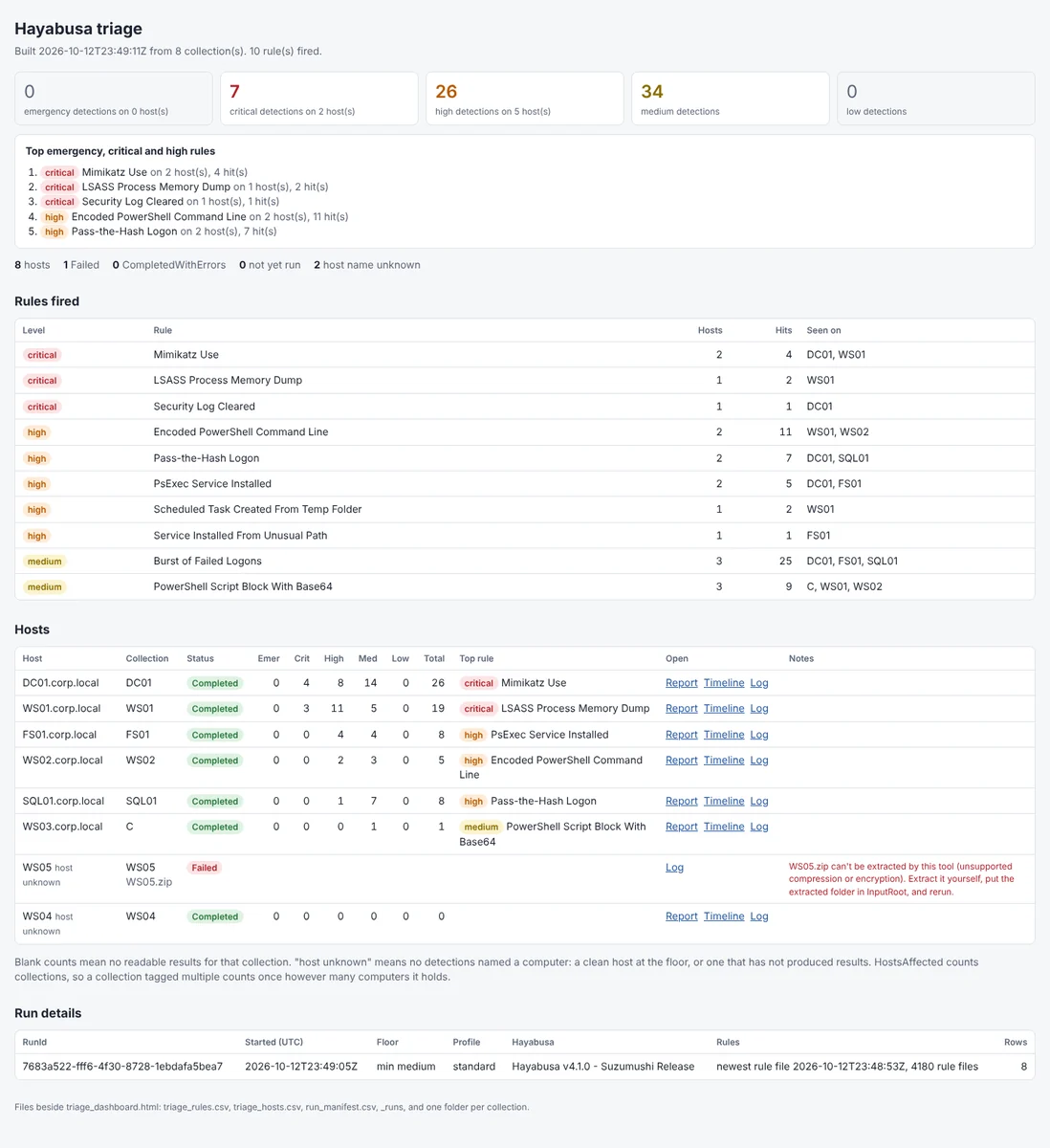
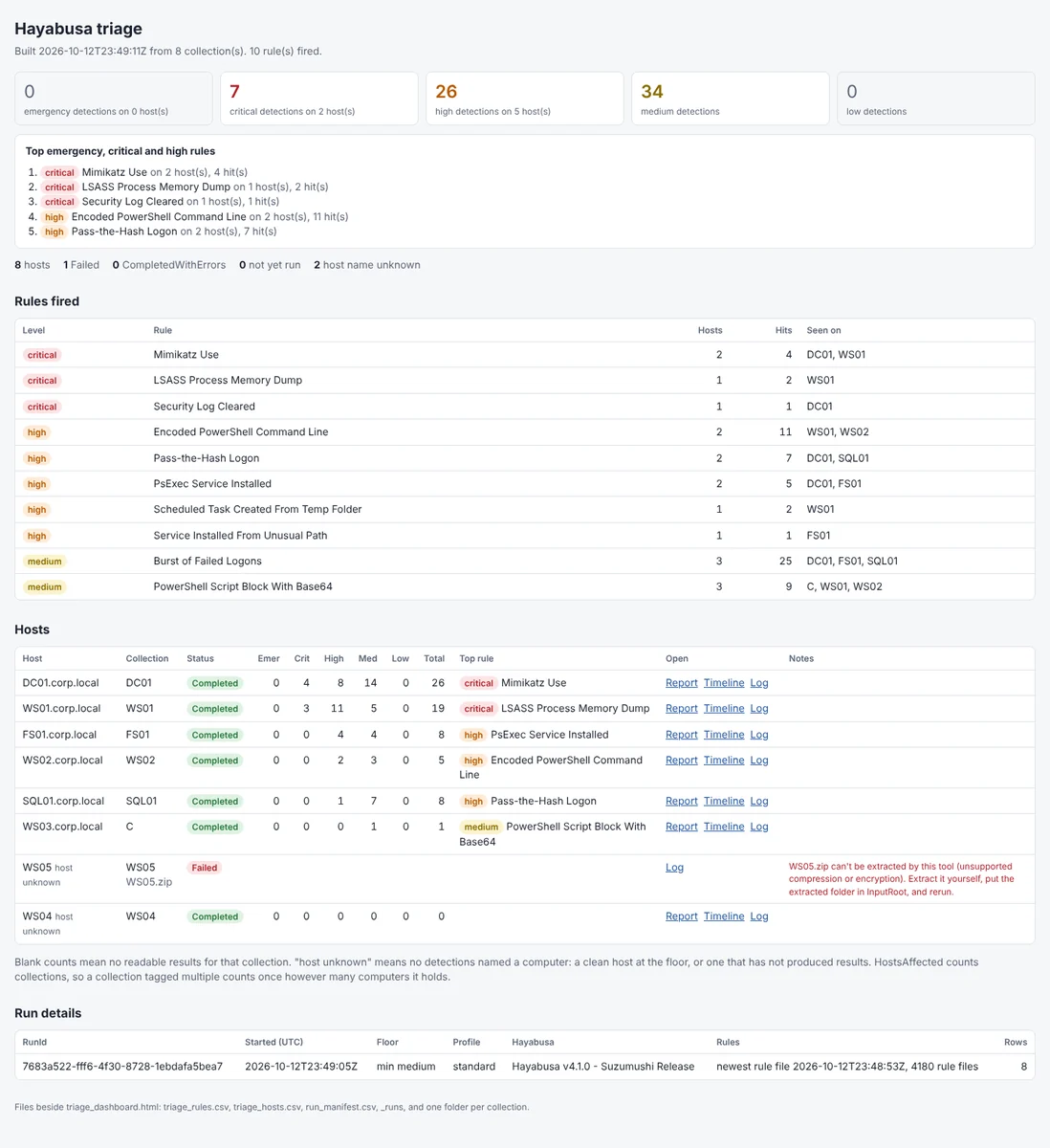
8つのホストに対する実行後のダッシュボード(重大度の下限をmediumに設定):
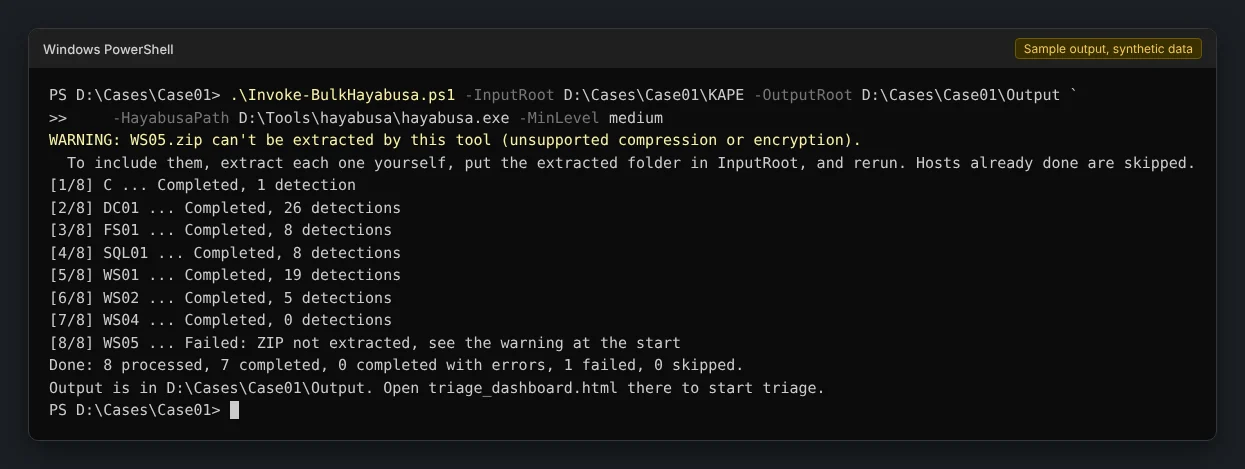
同じ実行中のコンソール:
Computerフィールドから読み取るため、KAPEがドライブ名を付けた緩い出力でも正しいホストの下に配置されます。プレリリース。Windows上の実際のHayabusa 4.1.0とKAPEイメージおよびZIPに対して実行されており、テストスイートはCIでWindows PowerShell 5.1、Windows上のPowerShell 7、Linux上のPowerShell 7で実行されています。2つの動作は確認するための適切な証拠がまだ必要で、Windows上で未確認に記載されています。レポートでそれらのいずれかに依存する前に、そのリストを確認してください。
hayabusa.exe update-rulesを実行し、完了するまでルールをそのままにしておいてください。そうすることで、すべてのホストが同じセットに対してチェックされます。リポジトリをクローンするか、GitHubからZIPとしてダウンロードして展開します:
git clone https://github.com/rorywag/Hayabusa-Bulk-Runner.git
2つのスクリプトの隣にlibフォルダを置いてください。スクリプトはそこからすべてを読み込みます。WindowsはダウンロードしたZIPからのファイルをインターネット由来としてマークします。以下に示すProcessスコープの実行ポリシーはすでにそれらを許可しているため、ブロックを解除する必要はありません。
.\Invoke-BulkHayabusa.ps1 -InputRoot D:\Cases\Case01\KAPE -OutputRoot D:\Cases\Case01\Output -HayabusaPath D:\Tools\hayabusa\hayabusa.exe
実行中はホストごとに1行を出力し、その後短いサマリーと参照先を表示します:
[1/4] DC01 ... Completed, 12 detections
[2/4] FS02 ... Completed, 6 detections
WARNING: [3/4] WS03 ... Failed: Hayabusa exited with code 2. See D:\Cases\Case01\Output\WS03\WS03_hayabusa.log. No CSV was written.
[4/4] WS04 ... skipped, already Completed
Done: 3 processed, 2 completed, 0 completed with errors, 1 failed, 1 skipped.
Output is in D:\Cases\Case01\Output. Open triage_dashboard.html there to start triage.
新しいPowerShellウィンドウでは、スクリプトが実行ポリシーによってブロックされる場合があります。これはそのウィンドウのみで許可し、マシン上の何も変更しません:
Set-ExecutionPolicy -Scope Process -ExecutionPolicy Bypass
.\Invoke-BulkHayabusa.ps1 -Helpまたは-hで短い使用法のサマリーが表示されます。完全なパラメーターリスト、実例、入力と出力のモデル、エンゲージメント設定については、docs/USAGE.mdを参照してください。
証拠は読み取りのみです。
OutputRoot\_diffの下にマウントします。Windowsはジャーナルを子に再生し、親は読み取りのみで、KAPE出力で親のハッシュが前後で同じであることを確認済みです。OutputRoot\_workの下の作業コピーに展開されます。ZIP自体は読み取りのみです。_work、_mnt、_diffフォルダ内、およびそのホストが再実行される直前のホスト自身の以前のレポートとタイムラインのみを削除します。アンマウントが失敗した場合、それ以降のすべてはそのまま残され、エラーは何がまだ残っているかを示します。docs/USAGE.mdが残りをカバーします:
脆弱性を非公開で報告する方法については、SECURITY.mdを参照してください。
MIT。LICENSEを参照してください。
このツールは独立しており、Yamato Securityと提携しておらず、承認も受けていません。Hayabusaを別の外部プログラムとして実行し、そのコードは一切含まれていません。HayabusaはYamato SecurityによってGNU AGPL-3.0の下で公開されており、その検出ルールはそれぞれ独自のライセンスの下にあります。HayabusaとそのルールはYamato Securityからダウンロードしてください。
