
Skip to content
KitploitKITPLOIT
StrumentiExploitsBlog
Log in
Invia
StrumentiExploitsBlog
Invia

Strumenti di Hacking, PenTest e Cybersecurity per il tuo Arsenale di Sicurezza!

Kitploit è una directory di strumenti di hacking, cybersecurity e pentesting. Scopri gli ultimi aggiornamenti dei progetti per trovare vulnerabilità, analizzare sistemi, automatizzare i test e rafforzare la tua sicurezza.

FeedContattoPrivacy© 2026 Kitploit

Directory degli strumenti

Categorie

Vedi tutte le categorie
Loading categories
kernel-debug-lab-for-virtual-box — Come configurare 2 macchine virtuali VirtualBox per il debug del driver del kernel usando windbg | Kitploit
Strumenti/GitHubGitHub/xalicex/kernel-debug-lab-for-virtual-box
DebuggerApprendimento e FormazioneLab e Pratica
GitHubxalicex/kernel-debug-lab-for-virtual-box

kernel-debug-lab-for-virtual-box

Come configurare 2 macchine virtuali VirtualBox per il debug del driver del kernel usando windbg

Vedi Repository

Più Popolari

Vedi tutti →

Scopri gli strumenti più utilizzati dalla nostra community.

Esplora tutti gli strumenti

Sfoglia la nostra collezione di strumenti

Vedi tutti gli strumenti →
Condividi
554224 anni faRevisionato da Kitploit

Come configurare un laboratorio VirtualBox per il debug di driver di kernel con Windbg

Supponiamo che sul Computer A windbg sia già installato e che sul Computer B siano installati Visual Studio, l'SDK e il WDK.
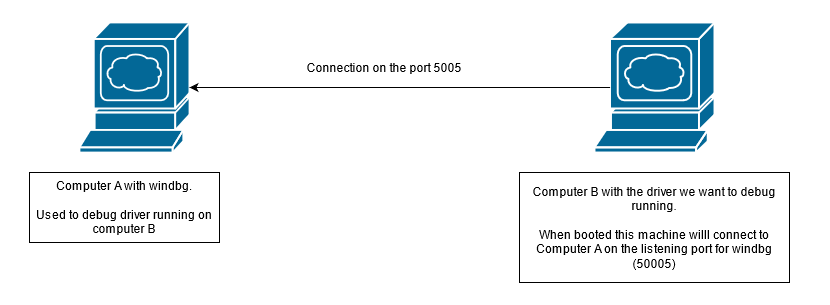
lab

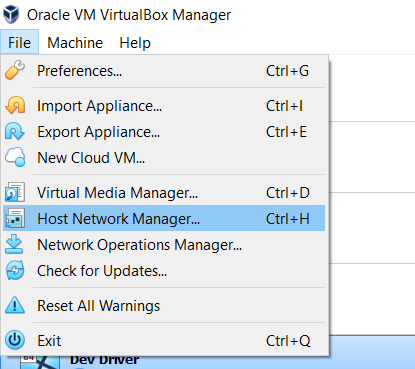
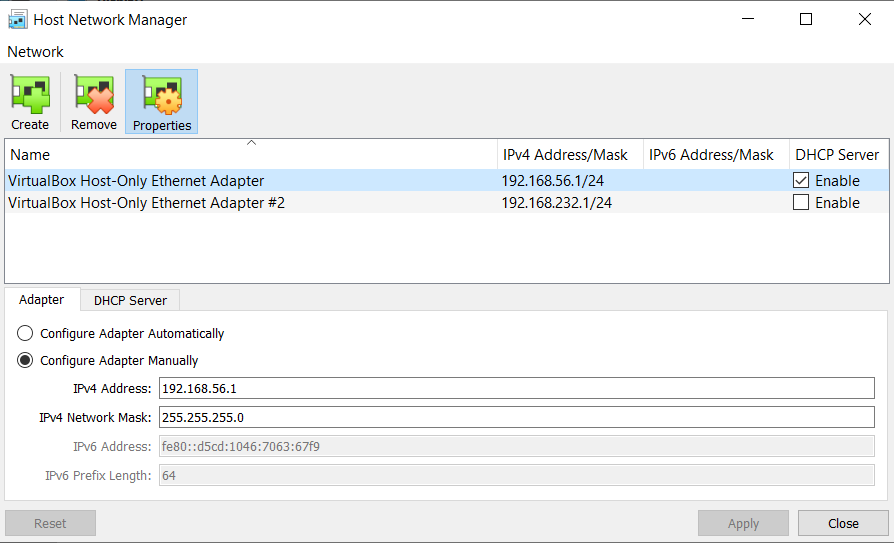
  1. Aprire il Host network Manager per creare o configurare un nuovo Virtual Box Host-Only Ethernet adapter
  1. Creare o scegliere un Virtual Box Host-Only Ethernet adapter e spuntare la casella Abilita per DHCP Server
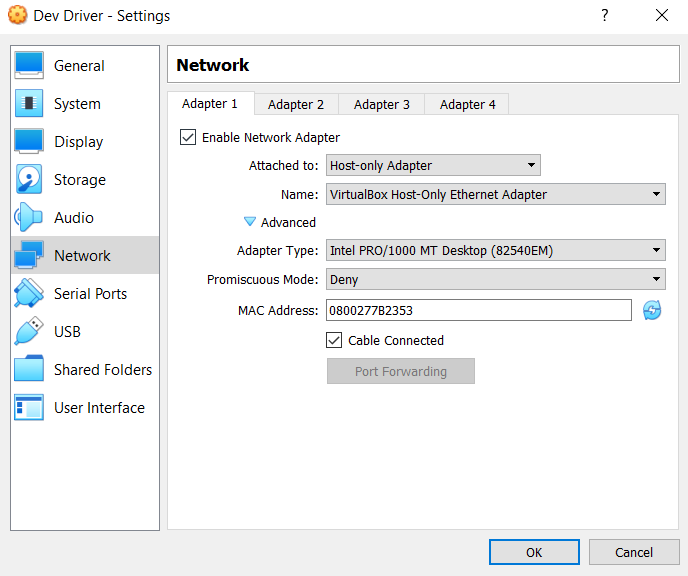
  1. Per il Computer A e il Computer B andare su Impostazioni -> Rete e in Connesso a selezionare Host-Only Adapter e poi selezionare l'adattatore precedentemente configurato o creato. Per noi è VirtualBox Host-Only Ethernet Adapter. Non dimenticare di spuntare le caselle Abilita scheda di rete e Cavo collegato
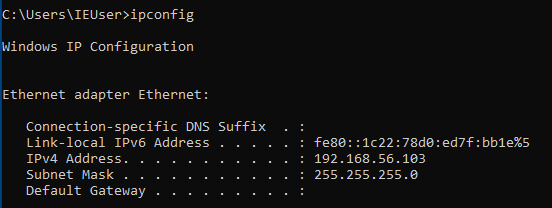
  1. Recuperare sul Computer A l'IP con il comando ipconfig

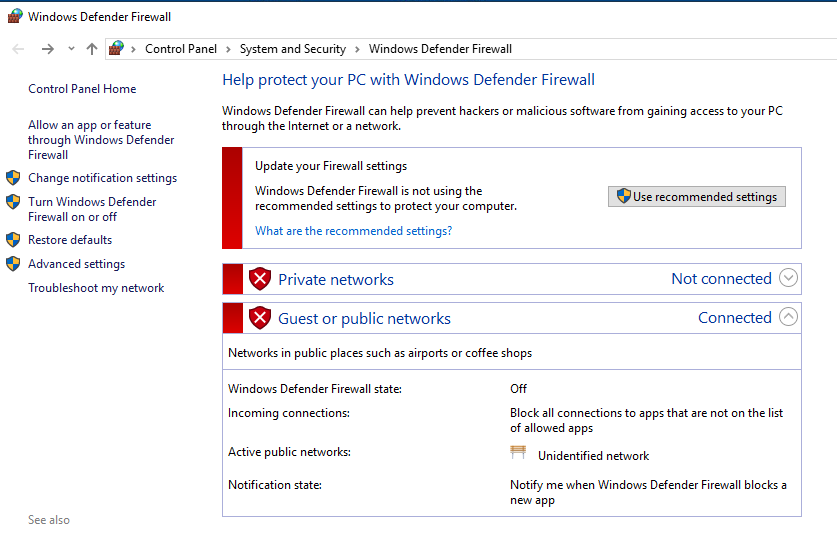
  1. Disabilitare il firewall su entrambe le VM

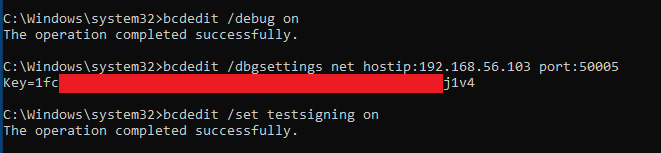
  1. Sul Computer B, da un terminale come amministratore:
  • Abilitare il debug del kernel bcdedit /debug on
  • Configurare la connessione al Computer A per il debug bcdedit /dbgsettings hostip:1.2.3.4 port:50005
  • Abilitare la firma di test bcdedit /set testsigning on

Per il comando bcdedit /dbgsettings, per hostip impostare l'IP del proprio Computer A, per port scegliere quella che si desidera tra 50000 e 50039.

Il comando bcdedit /dbgsettings restituirà una chiave, CONSERVATELA che verrà utilizzata nella configurazione di windbg sul Computer A per stabilire la connessione!
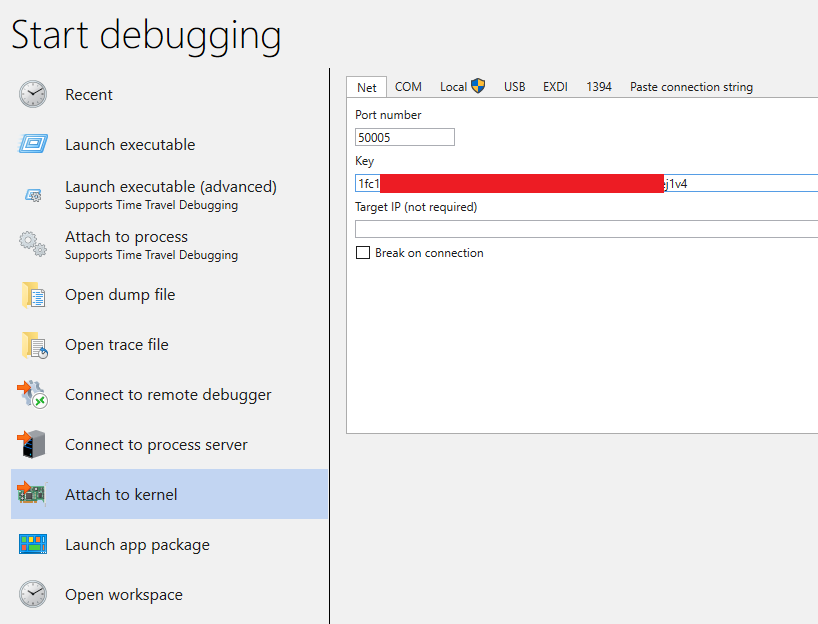
  1. Sul Computer A, aprire Windbg, selezionare Attach to Kernel e impostare la porta scelta sul Computer B e la chiave fornita dal comando bcdedit /dbgsettings.
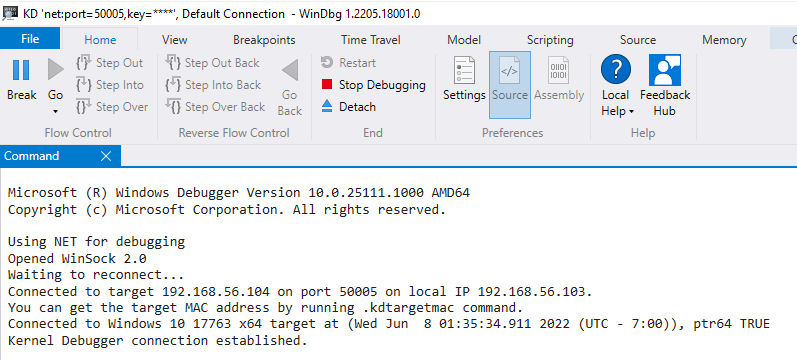
  1. Ora riavviare il Computer B. Sul Computer A si vedranno nella finestra dei comandi di windbg alcuni dati che indicano che la connessione è attiva.

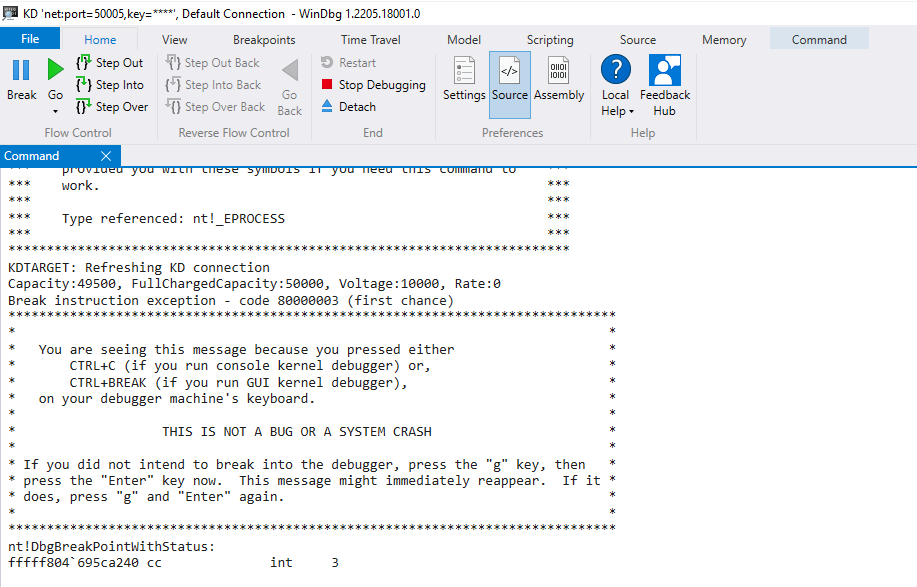
  1. Si può verificare facendo clic sul pulsante Break. Se funziona, il Computer B dovrebbe bloccarsi e si dovrebbe vedere un messaggio nt!DbgBreakPointWithStatus nella finestra dei comandi di windbg
Buon divertimento!

Se vuoi buone risorse per esercitarti, dai un'occhiata a:

  • Windows Kernel Programming by Pavel Yosifovich
  • Offensive Driver Development by @_rastamouse
Scarica lo strumento