 tess-ss/recon-ninja
Recon-Ninja

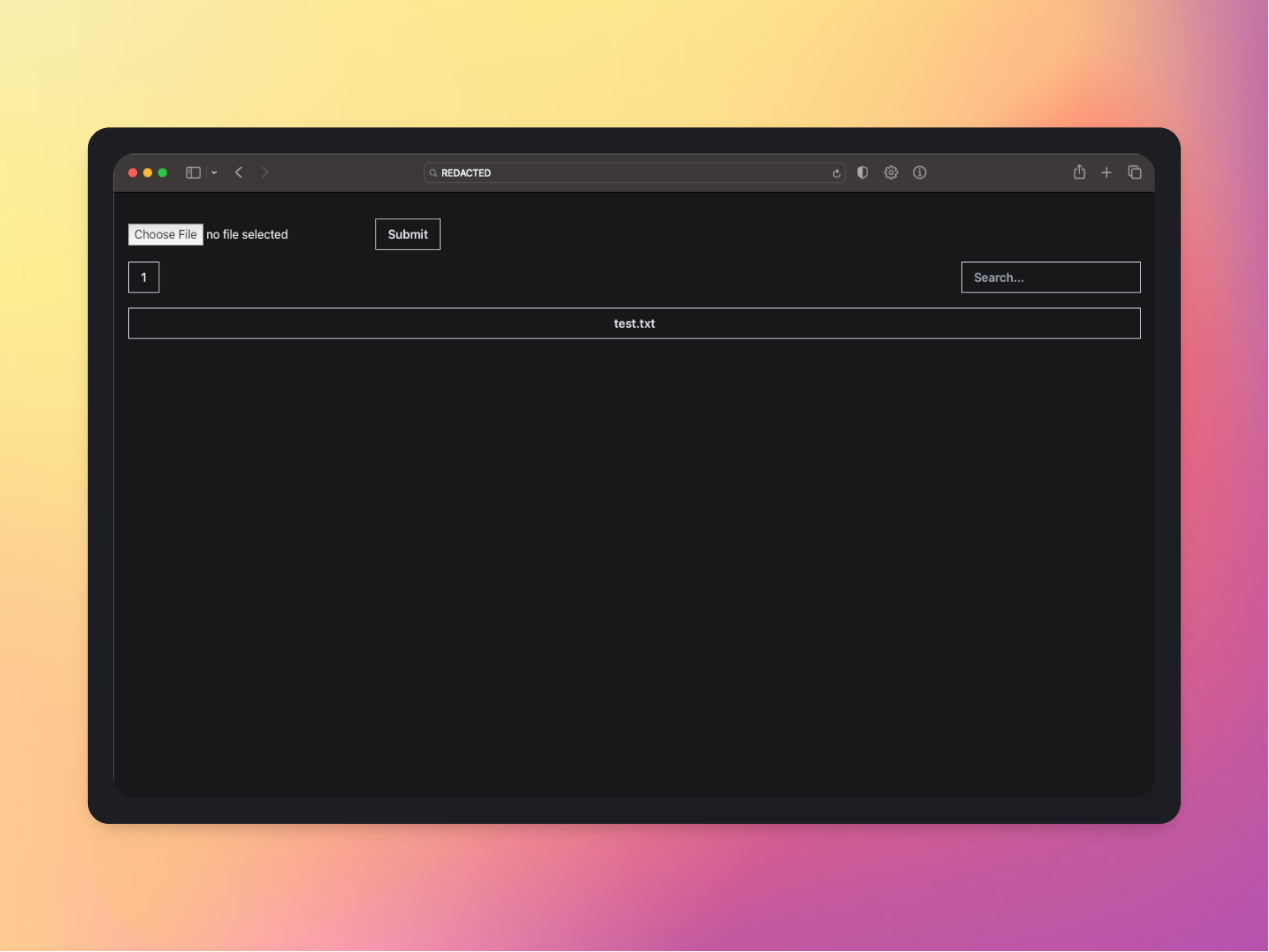
Lo strumento è un repository GitHub che fornisce uno strumento di ricognizione (recon) che consente di caricare la scoperta dei tuoi domini tramite un'opzione di upload. Lo strumento utilizza HTTPX, un tool che esegue la scansione dei domini attivi. Lo strumento dispone anche di un database integrato MongoDB Atlas, un database cloud che consente di archiviare i dati di ricognizione.
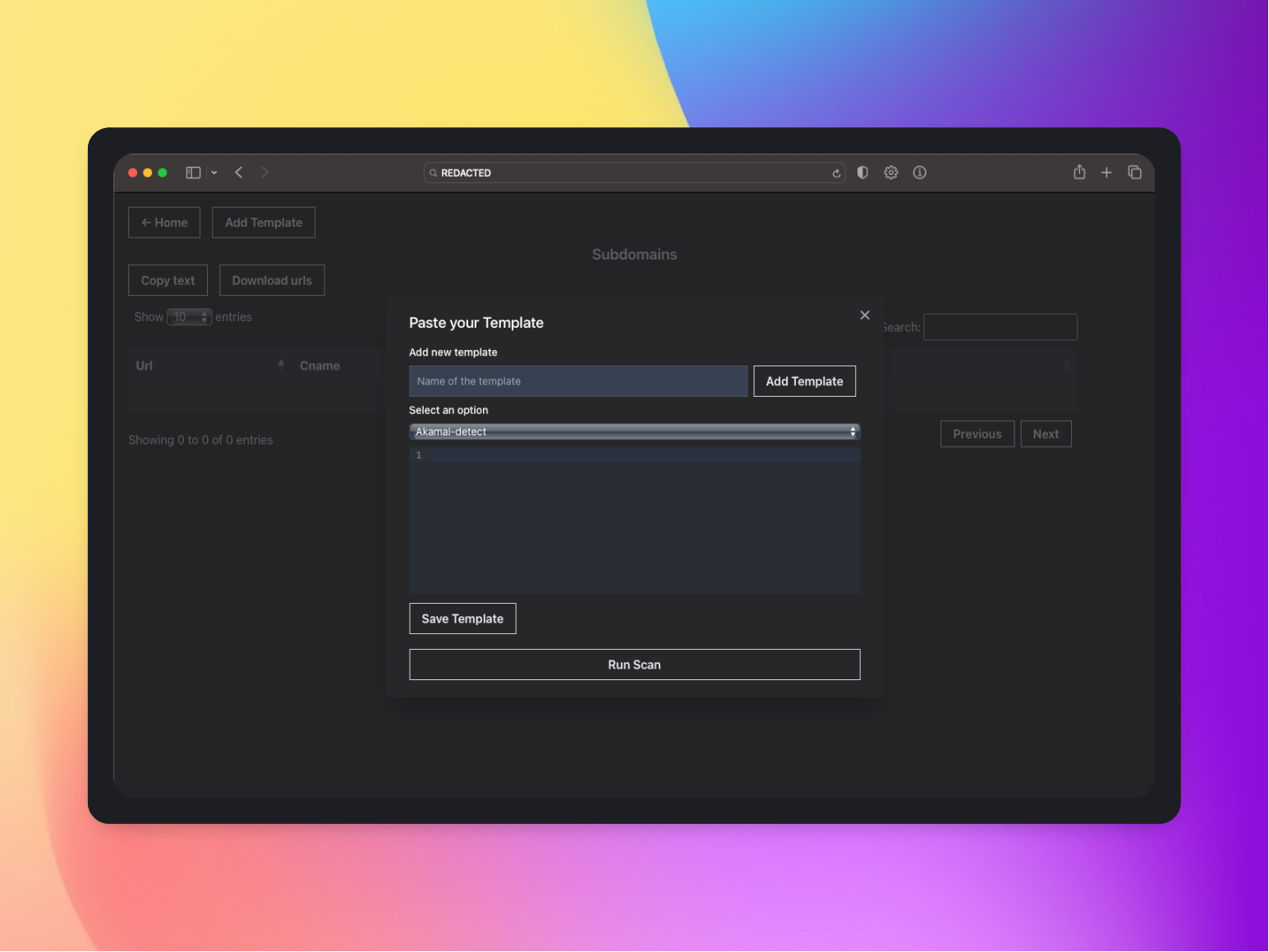
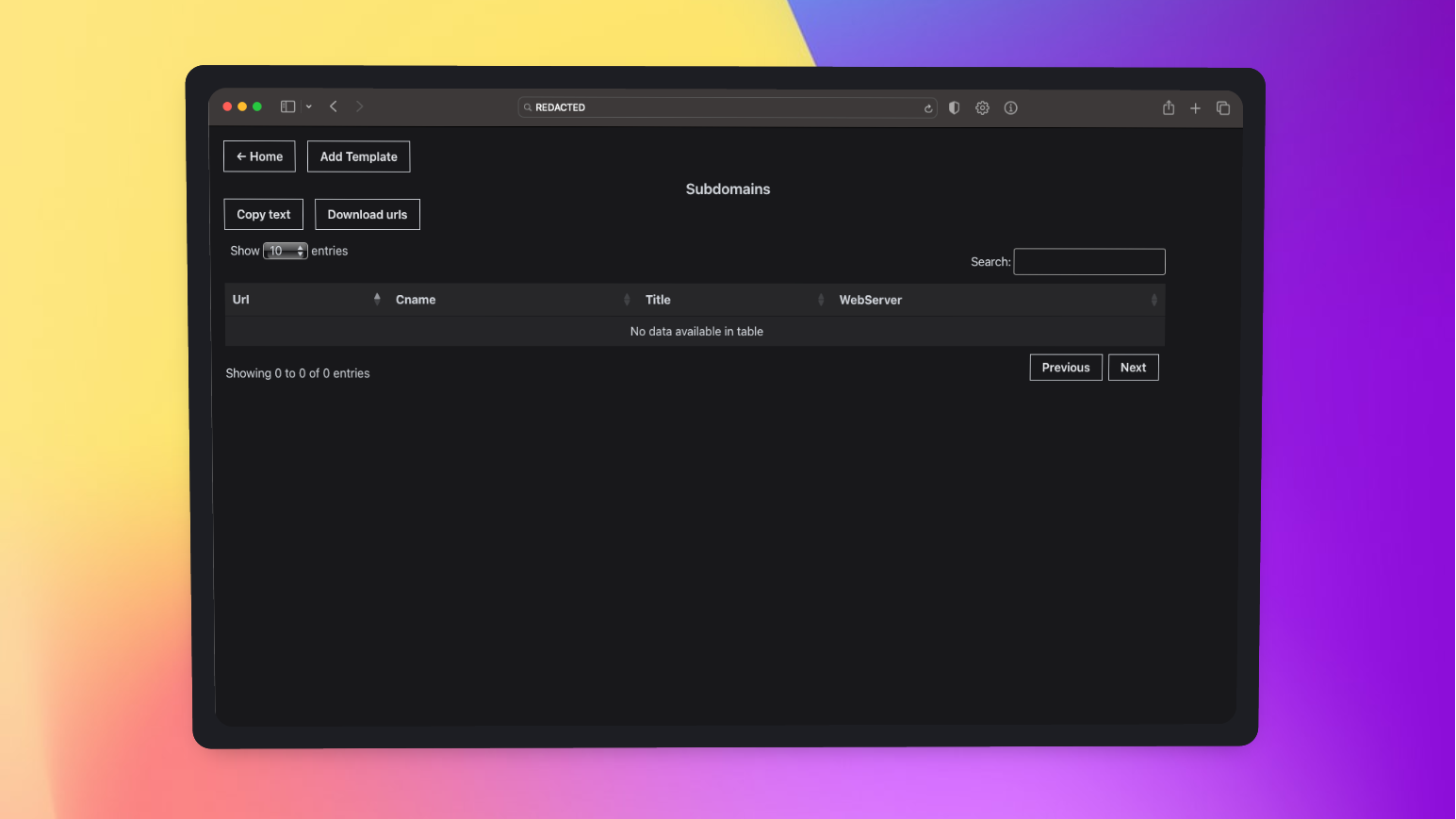
Gli utenti possono interagire con lo strumento tramite un'interfaccia utente (UI) che fornisce una vista ricercabile dei sottodomini caricati. L'UI distingue anche title e cname e fornisce un'opzione di ricerca per navigare facilmente tra i dati caricati dei sottodomini.
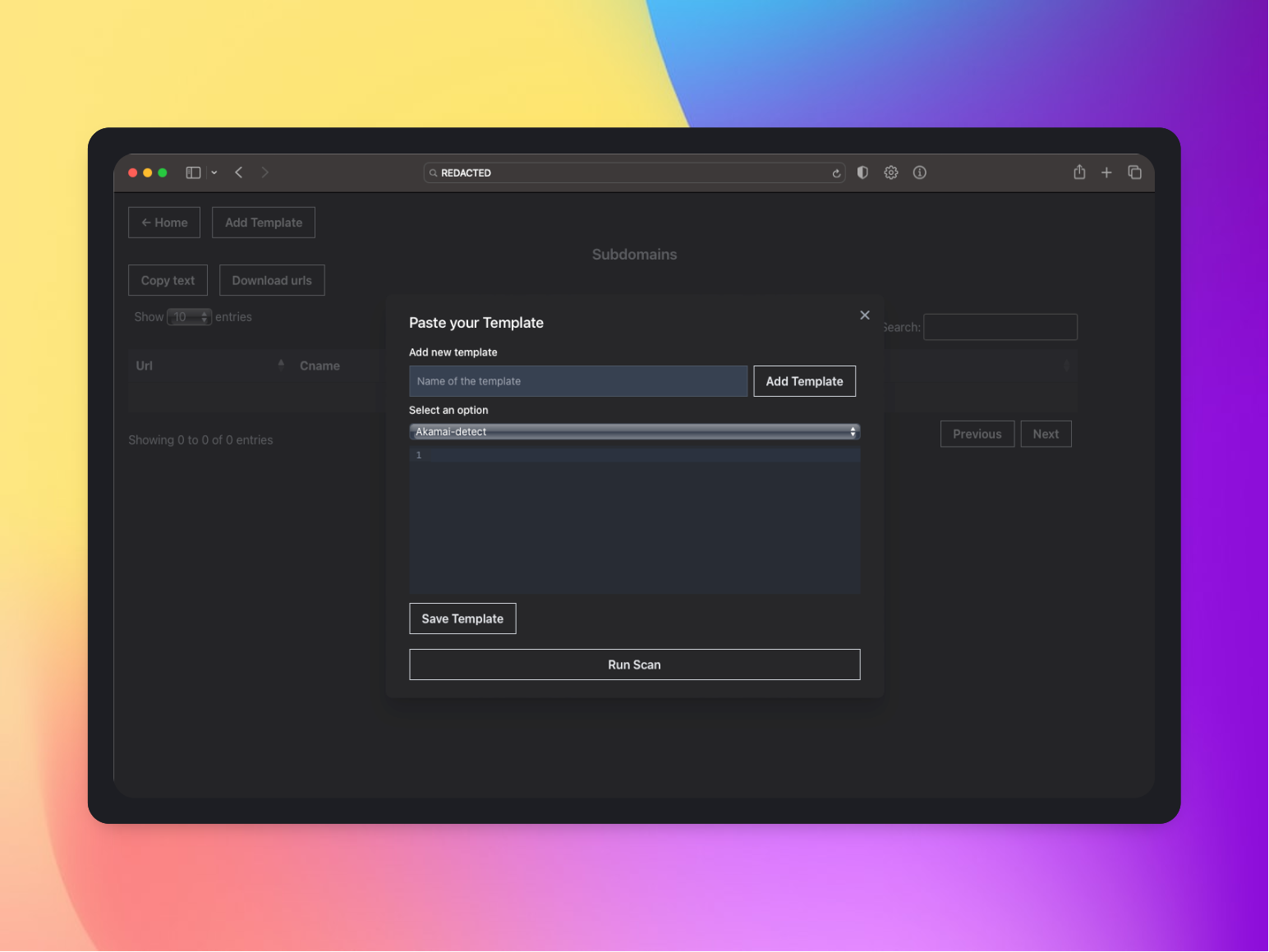
Inoltre, lo strumento offre la possibilità di eseguire Nuclei nel backend tramite la UI. Nuclei è un tool utilizzato per la scansione delle vulnerabilità ed è comunemente usato insieme ad altri strumenti di ricognizione. Gli utenti possono ricevere notifiche via Discord al termine della scansione Nuclei.
Nel complesso, il tuo strumento offre un modo efficiente ed efficace per raccogliere e archiviare i dati di ricognizione, oltre a facilitare la ricerca e la navigazione dei dati raccolti tramite un'interfaccia utente intuitiva. L'integrazione di Nuclei e delle notifiche Discord aggiunge inoltre valore allo strumento, fornendo funzionalità di scansione aggiuntive e semplici notifiche al termine delle scansioni.
Assicurati di aver installato Go lang; visita https://go.dev/doc/install per riferimento.
Assicurati di installare Nuclei e HTTPX
Vai su https://www.mongodb.com/atlas/database e crea un account. Puoi scegliere tra un account gratuito o a pagamento in base alle tue esigenze. Dopo aver creato l'account, potrebbe esserti utile installare l'app UI, MongoDB Compass, da https://www.mongodb.com/try/download/compass. Questo strumento può aiutarti a gestire il database più facilmente.
Dopo aver configurato il database, salva l'URL di connessione al database, poiché ci servirà in seguito per questo strumento.
Assicurati che il server sia attivo e funzionante e che tutti i passaggi necessari siano stati completati. Una volta avviato il server, il database creerà automaticamente un database di test in cui saranno elencati tutti i vari file. Ad esempio Users per nome utente e password, Files per tutti gli elenchi di sottodomini e Templates per tutti i template. Vai alla sezione users del database e aggiungi il nome utente e la password desiderati per accedere al tuo Recon Ninja, dato che per impostazione predefinita è presente una pagina di login che richiede nome utente e password.
Seguendo i passaggi seguenti, crea un file come questo nella sezione Users del database.
/**
* Paste one or more documents here
*/
{
  "username": "admin",
  "password": "admin"
}
Assicurati che la tua versione di Node sia aggiornata all'ultima versione.
Clona questo repository
git clone https://github.com/tess-ss/recon-ninja.git
wow, ma guarda un po'? La cartella principale si chiama 'recon-ninja/' e contiene anche due cartelle bonus: 'Frontend/' e 'Backend/'. Che comodità!
Bene, bene, bene, è arrivato il momento della parte emozionante! Spostati in 'cd /recon-ninja' e controlla se hai fatto jackpot usando 'ls'. Dovresti vedere le magiche cartelle 'Frontend/' e 'Backend/' che ti aspettano lì dentro
Assicurati di avere npm installato oppure esegui il seguente comando:
sudo apt install npm
/Frontend e procedi come segue:npm install
Modifica il percorso API del backend con l'IP del tuo server in src/axiosConfig.js
axios.defaults.baseURL = 'http://ip:port/';
Genera una build di produzione dell'app React:
npm run build
/Backend e fai quanto segue. Ad esempio cd /Backend e poi procedi così:Installa le dipendenze:
npm install
Sposta la cartella build del Frontend nella directory principale
mv ../Frontend/build .
Applica quanto segue:
db.js nella funzione mongoose.connectdiscordWebhookUrl in app.jsAvvia il server Redis prima di eseguire l'app: (Se non hai redis-server, installalo con sudo apt-get install redis-server)
redis-server
Crea una cartella uploads
mkdir uploads
Installa il server pm2 per ospitare l'app Node.js:
npm i pm2 -g
Avvia l'app:
pm2 start app.js
L'app sarà in esecuzione sulla porta 3000 (puoi cambiare il numero di porta se vuoi modificando il numero di porta nella funzione app.listen in app.js)
Ora visita http://YOUR-VPS-IPS:3000 e vedrai Recon Ninja attivo e funzionante. In questo modo:
Sentiti libero di usare il mio link di riferimento DigitalOcean per configurare un VPS, se sei interessato