 jolovicdev/hayduk
Console grafica di gestione degli attacchi per Metasploit: la discendenza di Armitage come singolo binario Go con interfaccia browser. Topologia di rete in tempo reale, flussi di lavoro per campagne, Hail Mary, sessioni, esportazione dei report e modalità team.


Hayduk è una GUI Metasploit gratuita e open-source per il penetration testing autorizzato. Porta il flusso di lavoro di Armitage nel tuo browser: mappa gli host, sfoglia i moduli, gestisci sessioni Meterpreter e shell ed esporta i report delle campagne.
Scarica un singolo binario. Eseguilo. Connettiti a Metasploit. Per eseguire un binario di release non è necessaria l'installazione di Java, Go o Node.js. L'interfaccia web è inclusa.
Hayduk si connette a un'istanza separata di Metasploit Framework tramite msfrpcd. Non include Metasploit.
Scarica l'ultima release · Avvio rapido · Prova il laboratorio Docker · Modalità team
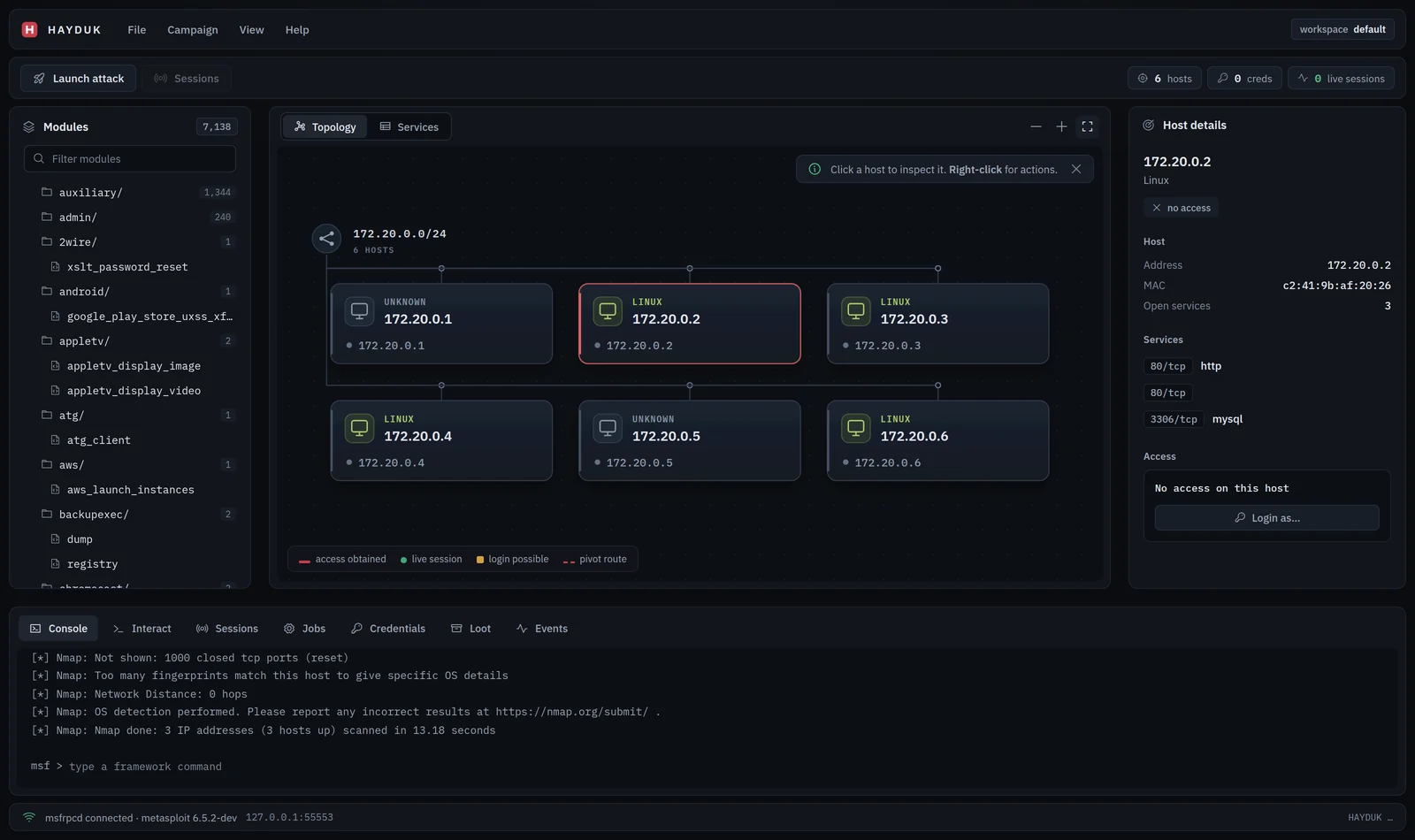
Interfaccia mostrata con dati di campagna illustrativi.
Ti servono un binario di release di Hayduk, un browser e un'istanza di Metasploit Framework in esecuzione. Per le funzionalità dell'area di lavoro come host, servizi, credenziali e loot, Metasploit necessita anche di un database connesso.
I passaggi seguenti presuppongono che Hayduk e Metasploit siano in esecuzione sulla stessa macchina. Se hai bisogno di una configurazione Metasploit pronta all'uso con un database e target usa e getta, usa il laboratorio Docker.
Apri l'ultima release e scegli l'archivio corrispondente al tuo sistema operativo e processore. Estrai l'archivio in una cartella. Non esiste un installer di Hayduk né una configurazione separata dell'interfaccia.
Sulla macchina che esegue Metasploit, apri un terminale ed esegui:
msfrpcd -P 'yourpassword' -S -f -a 127.0.0.1 -p 55553
Sostituisci yourpassword con la tua password. Mantieni questo terminale aperto. Questo comando associa RPC a localhost sulla porta 55553; -S disabilita SSL per questa connessione locale.
Se esegui già msfrpcd, usa le sue impostazioni di connessione esistenti invece di avviare un'altra istanza.
Apri un altro terminale nella cartella estratta.
Linux e macOS:
./hayduk
Windows PowerShell:
.\hayduk.exe
Hayduk apre l'interfaccia utente nel browser. Se il browser non si apre, copia l'URL completo stampato nel terminale, incluso ?token=.... La porta viene assegnata automaticamente.
In Connect to msfrpcd, inserisci le impostazioni del passaggio 2:
| Campo | Valore |
|---|---|
| Host | 127.0.0.1 |
| Porta | 55553 |
| Utente | msf |
| Password | La password impostata sopra |
| use SSL | Non selezionato |
Fai clic su Connect. Un'istanza Metasploit appena avviata può impiegare circa mezzo minuto per rispondere; l'avanzamento della connessione viene mostrato nella finestra di dialogo.
Mantieni Hayduk in esecuzione mentre usi l'interfaccia utente. Premi Ctrl+C nel suo terminale per arrestarlo.
Usa un sistema o una rete che sei autorizzato a testare. Le scansioni vengono eseguite dall'istanza Metasploit connessa, quindi i target devono essere raggiungibili da quella macchina.
Fai clic su un modulo per configurarlo. Fai clic con il pulsante destro del mouse su host, sessioni, righe di tabella e moduli nell'albero per aprire i relativi menu di azione.
Usa le schede di riepilogo della campagna per aprire host, servizi, sessioni o credenziali. Discover hosts, Scan services ed Export report sono disponibili anche direttamente sopra la mappa di rete.
La mappa di rete adatta le colonne degli host alla tela disponibile. Scegli Focus per espandere la mappa e l'ispettore degli host. Arrange hosts sostituisce le posizioni salvate con un layout automatico. Le schede degli host mostrano il numero di servizi aperti e lo stato di accesso; i percorsi viola identificano le rotte di pivot.
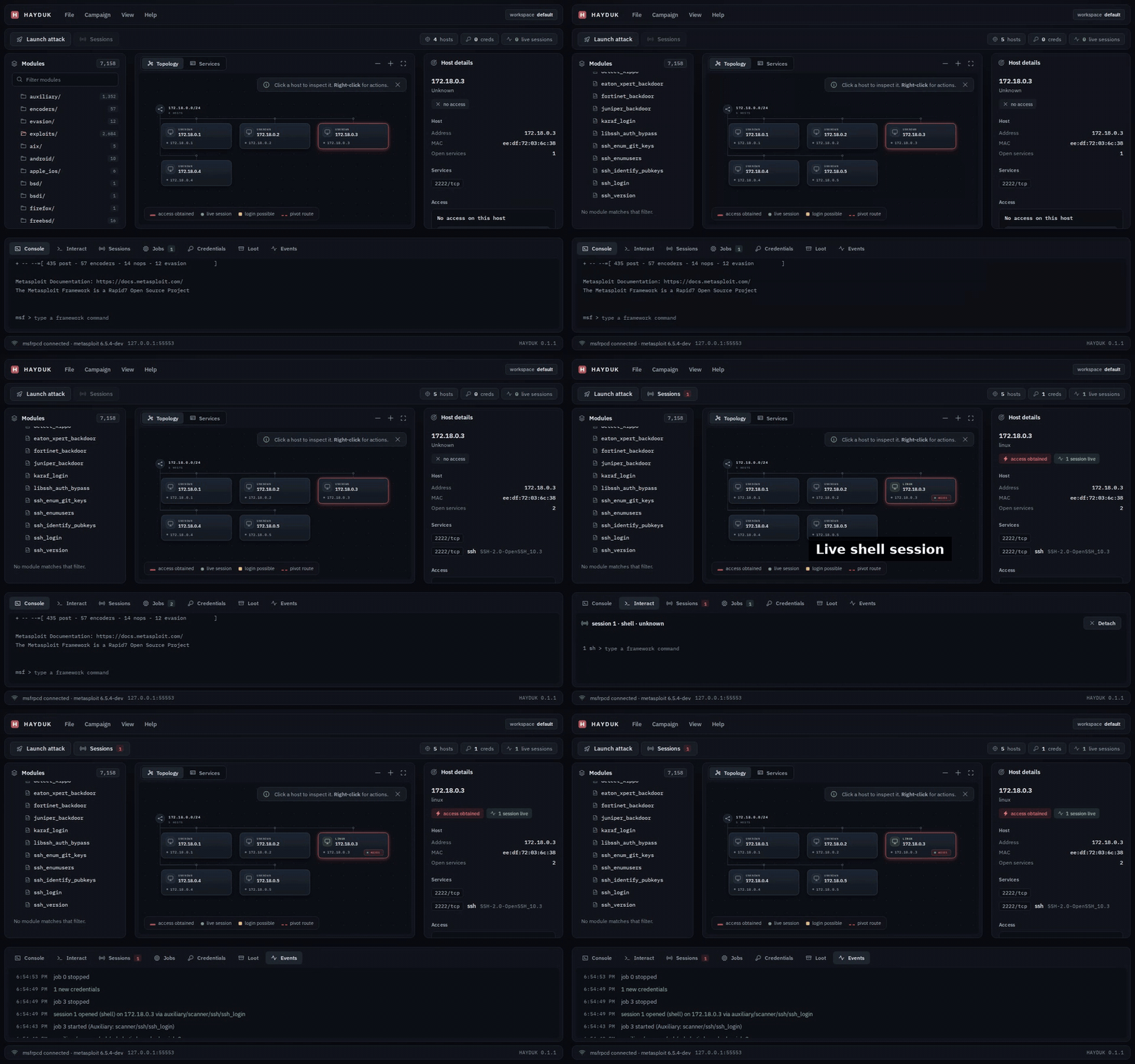
Demo uses illustrative campaign data.
| Funzionalità | Cosa puoi fare |
|---|---|
| Topologia di rete | Esplora gruppi di sottoreti adattivi, conteggi dei servizi degli host e rotte di pivot. Trascina gli host, esegui lo zoom o espandi la mappa in modalità Focus. |
| Moduli Metasploit | Sfoglia l'albero dei moduli, ispeziona i livelli di affidabilità, configura le opzioni e seleziona i payload. |
| Flussi di lavoro della campagna | Scopri host, scansiona servizi e trova candidati exploit corrispondenti ai servizi noti. |
| Gestione delle sessioni | Interagisci con sessioni Meterpreter e shell, aggiorna le shell e termina le sessioni. |
| Credenziali e loot | Rivedi i dati del workspace e usa le credenziali recuperate nei flussi di lavoro di accesso. |
| Hail Mary | Avvia exploit corrispondenti contro gli host selezionati, con avvii cadenzati e un registro eventi. |
| Reportistica | Esporta un report HTML autonomo per la revisione della campagna e la consegna al cliente. |
| Modalità team | Condividi una campagna con più operatori su una rete affidabile. |
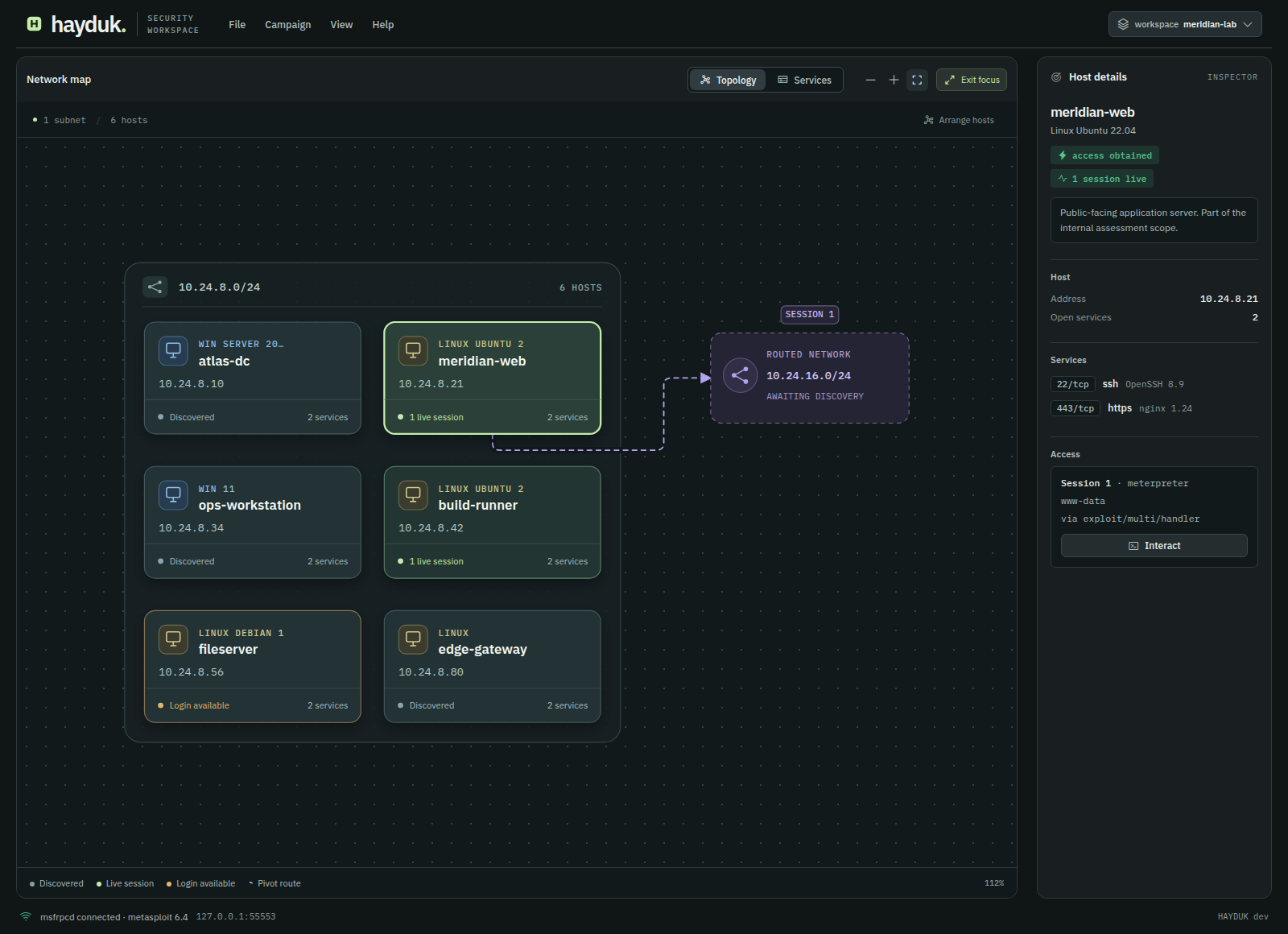
Modalità messa a fuoco del grafico con dati di campagna illustrativi.

