Strumento di diagnostica e correzione per Windows basato sull'IA



SuperDiagnosticTool raccoglie telemetria hardware in tempo reale, la invia all'API Google Gemini per l'analisi e genera script PowerShell di correzione per risolvere i problemi rilevati. Include molteplici livelli di validazione che uno script generato deve superare prima che all'utente venga chiesto di eseguirlo.
Screenshot
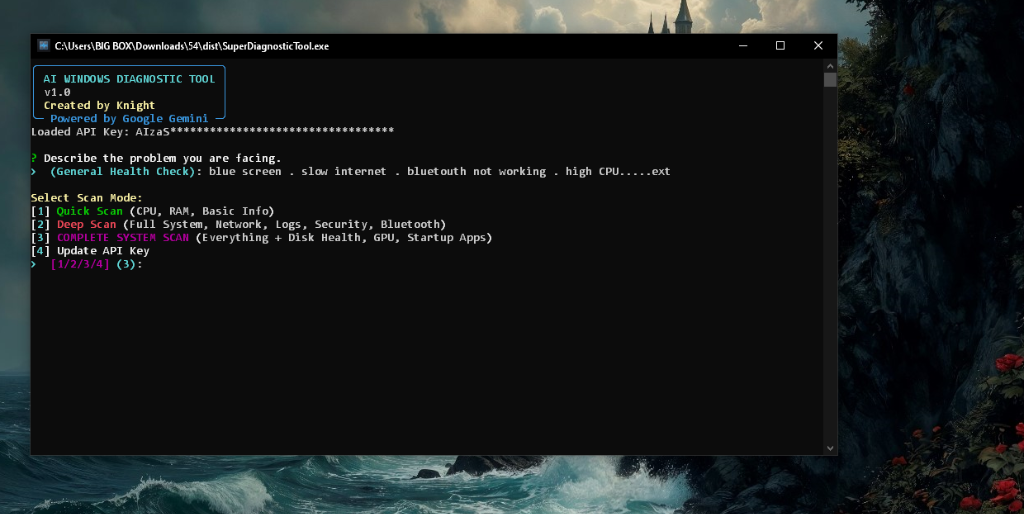
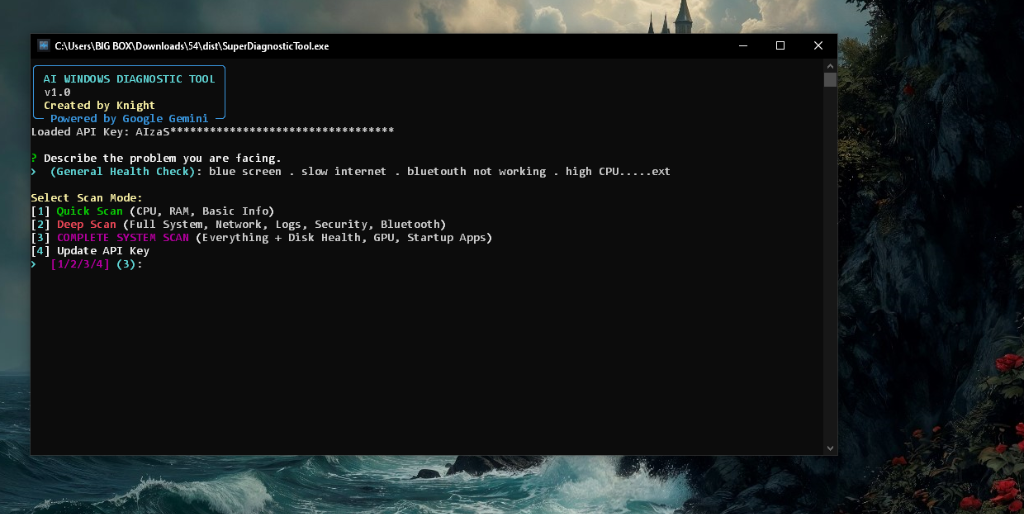
Interfaccia principale con la selezione della modalità di scansione e l'inserimento della descrizione del problema
Caratteristiche principali
Supporto hardware universale
- Scalabilità dinamica: Si adatta automaticamente a qualsiasi configurazione CPU (da 1 a 128+ core)
- Logica indipendente dall'hardware: Funziona su sistemi legacy (Intel Pentium) fino a workstation di fascia alta (AMD Threadripper, Intel Xeon)
- Fallback sicuri: Gestione sicura delle query hardware non supportate (frequenza CPU, batteria, memoria swap)
- Ottimizzato per specifiche ridotte: Esecuzione leggera per evitare pressione sulle risorse di hardware limitato
Analisi IA intelligente
- Integrazione con Google Gemini: Analisi e diagnostica di sistema basate sull'IA tramite l'API Gemini
- Raccomandazioni contestuali: Correla i problemi segnalati dall'utente con la telemetria di sistema raccolta
- Audit di sicurezza: Scansiona processi sospetti, perdite di risorse e potenziali indicatori di malware
- Verifica post-correzione: Genera report di completamento che distinguono le correzioni automatizzate dagli elementi che richiedono intervento manuale
Architettura di sicurezza multilivello
Gli script generati da Gemini passano attraverso quattro controlli sequenziali prima che all'utente venga chiesto di approvarne l'esecuzione:
Pipeline di validazione
- Corrispondenza con la knowledge base: Confronta le soluzioni dell'IA con un insieme di pattern di correzione testati e verificati
- Simulazione dry-run: Anteprima di tutte le modifiche previste (servizi, file, registro) prima che avvenga qualsiasi modifica
- Validazione dello script (
ScriptValidator): Controllo a tre livelli — blacklist (blocco totale sui pattern distruttivi), rilevamento di pattern sospetti (consapevole di alias e offuscamento) e punteggio di rischio su scala 0-100
- Intercettazione dei percorsi critici (
CriticalPathInterceptor): Barriera zero-trust che blocca qualsiasi script che tocchi chiavi di registro HKLM/HKCU o percorsi System32 finché l'utente non conferma esplicitamente
Limiti di sicurezza
- Punti di ripristino del sistema: Creati automaticamente prima di qualsiasi modifica
- Snapshot pre/post esecuzione: Cattura completa dello stato del sistema per rilevare e registrare ogni modifica effettuata
- Generazione del rollback: Genera automaticamente uno script di rollback selettivo in caso di esecuzione fallita
- Registrazione dell'esecuzione: Ogni azione registrata con timestamp in
%TEMP%\superdiagnostic_execution_*.log
Esecuzione PowerShell
- Verifica dei privilegi di amministratore: Gli script verificano l'elevazione prima di procedere
- Sanitizzazione delle variabili: L'escaping basato su regex preserva le variabili
$env: senza errori di sintassi
- Controlli di sicurezza dei servizi: Verifica l'esistenza del servizio prima di qualsiasi operazione Start/Stop/Set
- Esecuzione monitorata: Gli script vengono eseguiti tramite
subprocess.run con un timeout massimo di 5 minuti, cattura completa di stdout/stderr e pulizia automatica dei file temporanei. Si tratta di esecuzione diretta a livello di host, non di isolamento tramite VM o container. I livelli di validazione sopra descritti costituiscono il confine di sicurezza primario.
- Gestione degli errori: Il wrapper PowerShell include blocchi try/catch/finally con segnalazione degli errori riga per riga
Scansione completa del sistema
- Metriche di prestazione: Utilizzo CPU (complessivo + per core), ripartizione della memoria, principali consumatori di risorse
- Intelligence di rete: Interfacce attive, configurazione DNS, intensità del segnale Wi-Fi, test di connettività
- Integrità della sicurezza: Stato dell'antivirus, profili del firewall, cronologia di Windows Update
- Salute dell'hardware: Stato SMART dei dischi, informazioni sulla GPU, stato della batteria (portatili)
- Servizi di sistema: Applicazioni di avvio, servizi non riusciti, log eventi critici
- Audit dei processi: Identifica i processi con utilizzo di risorse o percorsi di file insoliti
Reportistica incentrata sull'utente
- Report HTML professionali: Report diagnostici responsive con tema scuro e metriche visive
- Linguaggio di completamento al passato: I report utilizzano i tag
[FIXED], [CLEANED], [DISABLED] per riflettere le azioni completate
- Sezione Attenzione manuale: Separa chiaramente le correzioni automatiche dagli elementi che richiedono l'intervento dell'utente
- Archivi con timestamp: Tutti i report vengono salvati in
AI_Reports/ per la tracciabilità storica
Avvio rapido
Download
Scarica SuperDiagnosticTool.exe — Eseguibile standalone (non richiede Python)
L'eseguibile non è firmato. Windows SmartScreen mostrerà un avviso al primo avvio. Consulta TRUST_GUIDE.md per sapere come procedere. Se preferisci verificare prima di eseguirlo, compila dai sorgenti.
Requisiti
- Windows 10 o Windows 11
- Privilegi di amministratore (necessari per la telemetria di sistema e la remediation)
- Chiave API Google Gemini (Ottieni una chiave gratuita)
Primo avvio
- Scarica ed esegui
SuperDiagnosticTool.exe
- Inserisci la tua chiave API Google Gemini quando richiesto
- Descrivi il problema del tuo sistema
- Seleziona la modalità di scansione (Quick / Deep / Complete)
- Esamina l'analisi dell'AI e lo script di remediation generato
- Approva l'esecuzione o visualizza il report HTML dettagliato
Installazione (per sviluppatori)
Prerequisiti
- Python 3.8 o superiore
- Gestore di pacchetti pip
Installa le dipendenze
Crea un ambiente virtuale in modo che le dipendenze dello strumento rimangano isolate dagli
altri progetti Python:
python -m venv .venv
Attivalo in Windows Command Prompt, poi installa le dipendenze elencate dal
repository:
.venv\Scripts\activate
pip install -r requirements.txt
In PowerShell, attiva l'ambiente con:
.\.venv\Scripts\Activate.ps1
Se PowerShell blocca lo script di attivazione, apri PowerShell come tuo utente ed
esegui una volta Set-ExecutionPolicy -Scope CurrentUser RemoteSigned, poi riprova
il comando di attivazione.
 guettaf-hossam/superdiagnostictool