
scrcpy v4.1
Visualizza e controlla il tuo dispositivo Android
[!WARNING] Questo repository GitHub (https://github.com/Genymobile/scrcpy) è l'unica fonte ufficiale del progetto. Non scaricare le release da siti web casuali, anche se il loro nome contiene
scrcpy.
scrcpy (v5.0.1)

si pronuncia "screen copy"
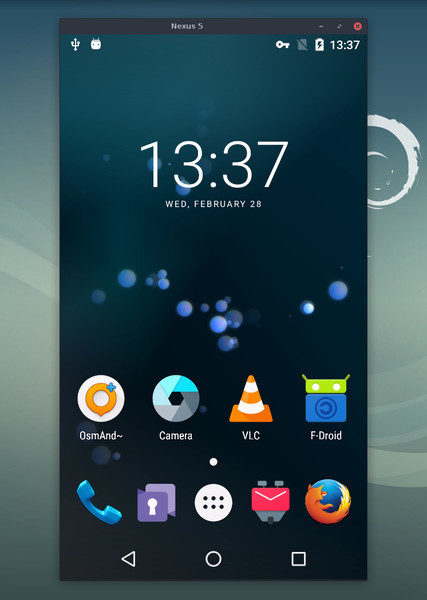
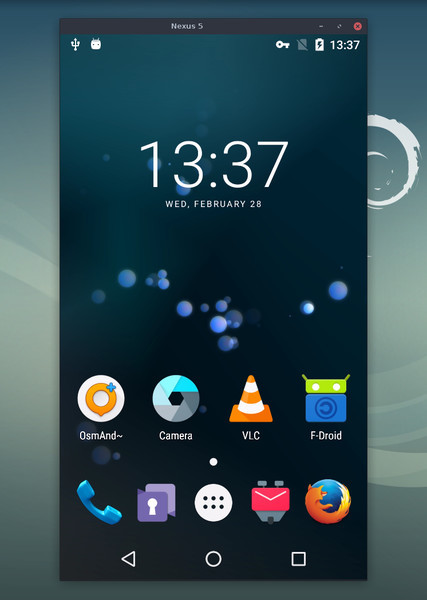
Questa applicazione esegue il mirroring di dispositivi Android (video e audio) connessi via USB o TCP/IP e consente il controllo tramite la tastiera e il mouse del computer. Non richiede accesso root né un'app installata sul dispositivo. Funziona su Linux, Windows e macOS.



Si concentra su:
- leggerezza: nativo, visualizza solo lo schermo del dispositivo
- prestazioni: 30~120fps, a seconda del dispositivo
- qualità: 1920×1080 o superiore
- bassa latenza: 35~70ms
- tempo di avvio ridotto: ~1 secondo per visualizzare la prima immagine
- non invasività: nulla rimane installato sul dispositivo Android
- vantaggi per l'utente: nessun account, nessuna pubblicità, nessuna connessione internet richiesta
- libertà: software libero e open source
Le sue funzionalità includono:
- inoltro audio (Android 11+)
- registrazione
- display virtuale
- mirroring con schermo del dispositivo Android spento
- copia-incolla in entrambe le direzioni
- qualità configurabile
- mirroring della fotocamera (Android 12+)
- mirroring come webcam (V4L2) (solo Linux)
- simulazione di tastiera e mouse fisici (HID)
- supporto gamepad
- modalità OTG
- e altro ancora…
Prerequisiti
Il dispositivo Android richiede almeno API 21 (Android 5.0).
L'inoltro audio è supportato per API >= 30 (Android 11+).
Assicurati di aver abilitato il debug USB sul/sui tuo/i dispositivo/i.
Su alcuni dispositivi (in particolare Xiaomi), potresti ricevere il seguente errore:
Injecting input events requires the caller (or the source of the instrumentation, if any) to have the INJECT_EVENTS permission.
In tal caso, è necessario abilitare un'opzione aggiuntiva USB debugging (Security Settings) (si tratta di una voce diversa da USB debugging) per controllarlo
tramite tastiera e mouse. È necessario riavviare il dispositivo una volta impostata
questa opzione.
Nota che il debug USB non è necessario per eseguire scrcpy in modalità OTG.
Ottenere l'app
- Linux
- Windows (leggi come eseguirlo)
- macOS
Suggerimenti da conoscere
- Ridurre la risoluzione può migliorare notevolmente le prestazioni
(
scrcpy -m1024) - Il clic destro attiva
BACK - Il clic centrale attiva
HOME - Alt+f attiva/disattiva lo schermo intero
- Ci sono molte altre scorciatoie
Esempi di utilizzo
Ci sono molte opzioni, documentate in pagine separate. Ecco solo alcuni esempi comuni.
-
Catturare lo schermo in H.265 (qualità migliore), limitare la dimensione a 1920, limitare la frequenza dei fotogrammi a 60fps, disabilitare l'audio e controllare il dispositivo simulando una tastiera fisica:
scrcpy --video-codec=h265 --max-size=1920 --max-fps=60 --no-audio --keyboard=uhid scrcpy --video-codec=h265 -m1920 --max-fps=60 --no-audio -K # short version -
Avviare VLC in un nuovo display virtuale (separato dal display del dispositivo):
scrcpy --new-display=1920x1080 --start-app=org.videolan.vlc -
Avviare VLC in un nuovo display flex usando H.265 con un bitrate di 16 Mbps, mantenendo il display attivo in modo che non si spenga:
scrcpy --new-display -x --keep-active --start-app=org.videolan.vlc --video-codec=h265 -b16M -
Registrare la fotocamera del dispositivo in H.265 a 1920x1080 (e il microfono) in un file MP4:
scrcpy --video-source=camera --video-codec=h265 --camera-size=1920x1080 --record=file.mp4 -
Catturare la fotocamera frontale del dispositivo ed esporla come webcam sul computer (su Linux):
scrcpy --video-source=camera --camera-size=1920x1080 --camera-facing=front --v4l2-sink=/dev/video2 --no-playback -
Controllare il dispositivo senza mirroring simulando una tastiera e un mouse fisici (debug USB non richiesto):
scrcpy --otg -
Controllare il dispositivo usando gamepad collegati al computer:
scrcpy --gamepad=uhid
scrcpy -G  # short version
Documentazione utente
L'applicazione offre molte funzionalità e opzioni di configurazione. Sono documentate nelle seguenti pagine: