
cleanyourtv v3.6.0
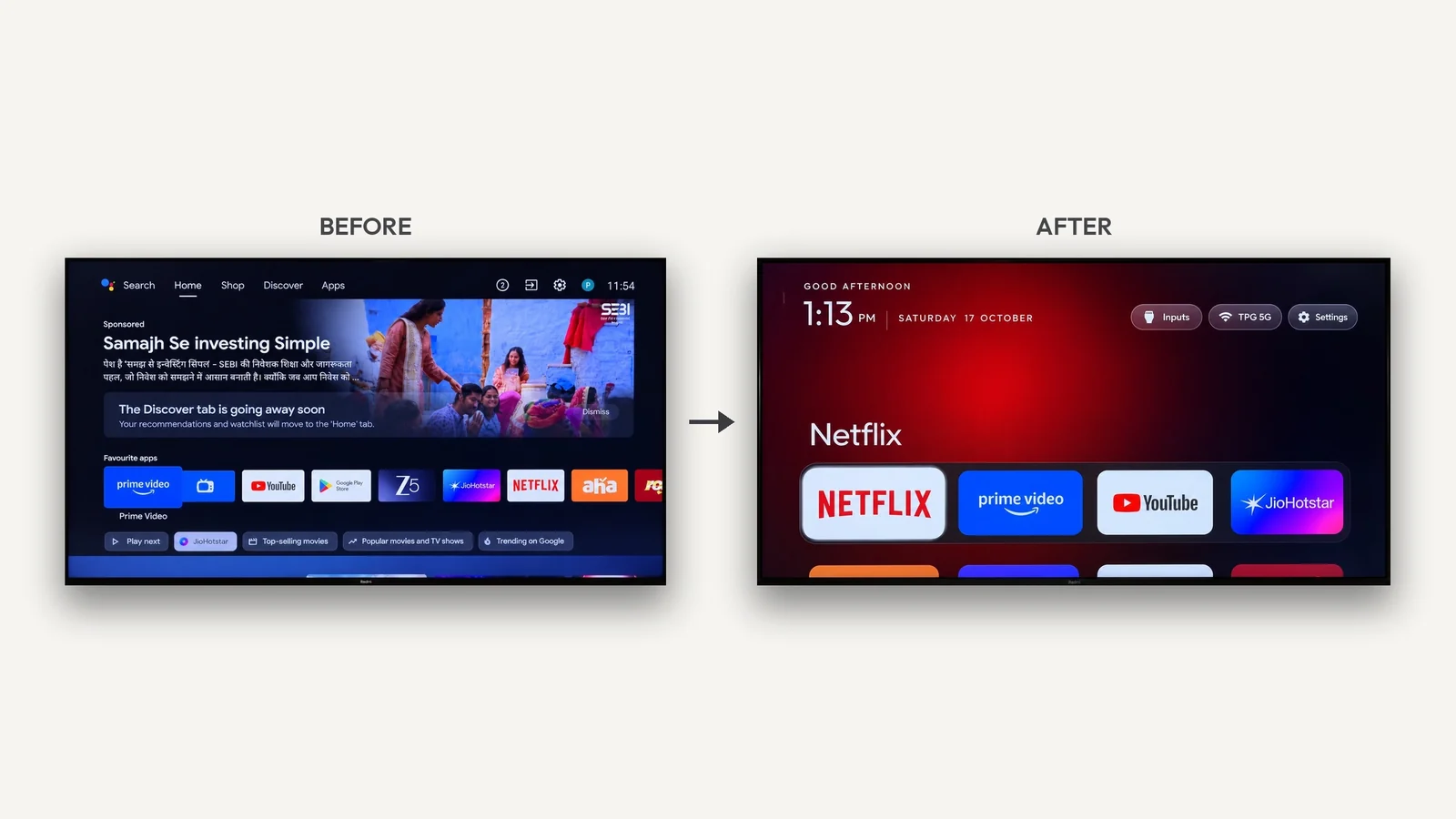
Rimuovi il bloatware da qualsiasi Android o Google TV via Wi-Fi e ottieni una home in stile Apple TV.
English · עברית · 简体中文 · 正體中文 · Tiếng Việt · 日本語 · Italiano · Português · Nederlands · Deutsch · Українська · Türkçe · Oʻzbekcha · Français · Español
Sito del progetto · Prompt per l'assistente · Elenco delle TV · Progetti della community
CleanYourTV: guida in italiano
Collegati dalla rete Wi-Fi di casa a una Android TV o Google TV, disattiva le app preinstallate, la pubblicità e i servizi che raccolgono dati e che non ti servono, poi installa una schermata Home (launcher) pulita sulle TV che la supportano. Non serve il root, non serve reinstallare il firmware, non serve un cavo USB. Le app di sistema vengono solo disattivate, mai rimosse, e c'è sempre uno script per ripristinarle.
Questa pagina presenta le funzioni principali e l'uso. Ogni modello, area geografica e versione del firmware ha un elenco di app e dei limiti propri, quindi controlla prima quello della tua TV. Quando c'è una differenza, fa fede il README in inglese; le note sui singoli modelli stanno nell'elenco delle TV.
Samsung, LG, Roku o un'altra TV non Android? CleanYourTV lì non funziona, ma puoi comunque disattivare il tracciamento, passo per passo con il telecomando: cleanyour.tv/not-android
Da dove iniziare
| Hai | Vai a |
|---|---|
| Una Android TV o una Google TV | Avvio rapido: un assistente di programmazione fa il lavoro in una quindicina di minuti. |
| Una TV Samsung, LG, Roku, Vizio o Hisense VIDAA | cleanyour.tv/not-android: CleanYourTV lì non funziona, ma puoi disattivare il tracciamento con il telecomando. |
| Telefono o portatile, senza assistente | Una delle app della community per telefoni Android, Mac e Windows, create da sviluppatori indipendenti. |
| Vuoi prima vedere com'è | Cosa offre il launcher: schermate della nuova Home. |
Link ufficiali: cleanyour.tv e questo repository. Altri domini che usano il nome, come cleanyourtv.com, non sono gestiti da questo progetto (#1004).
Come funziona
Attiva il debug USB nelle opzioni sviluppatore della TV, consenti una volta al computer di collegarsi in ADB via rete, poi procedi in tre passi:
- Salva l'elenco delle app installate e le impostazioni interessate. Con il prompt per l'assistente
l'assistente fa prima un backup completo; se lanci tu
tools/disable.sh, lo strumento registra solo ciò che serve a ripristinare quell'elenco. - Disattiva con
pm disable-useri servizi che raccolgono dati, la pubblicità, le righe di contenuti suggeriti e le app preinstallate che non usi. - Installa il launcher pulito e impostalo come schermata Home (HOME) predefinita.
Ogni produttore ha componenti di sistema diversi da tenere. Il prompt per l'assistente guida l'assistente di programmazione a controllare prima la TV reale, poi a chiederti quali app e funzioni usi.
Avvio rapido
Senza computer o senza assistente di programmazione ci sono le app della community per telefoni Android, Mac e Windows, create da sviluppatori indipendenti: mostrano prima un piano e si limitano a disattivare le app. Con un computer puoi anche fare gli stessi passi a mano: vedi Fai da te.
Con l'assistente ti servono un computer sulla stessa rete della TV e un assistente di programmazione che sappia eseguire comandi da terminale, per esempio Claude Code, Codex o Gemini CLI.
| Passo | Cosa fare |
|---|---|
| 1. Sulla TV | Vai in Impostazioni → Sistema (o Preferenze dispositivo) → Informazioni, premi OK sette volte su Build, torna indietro, apri Opzioni sviluppatore e attiva il debug USB. Se c'è anche un interruttore per il debug di rete / ADB, attivalo. I nomi dei menu cambiano da TV a TV. |
| 2. Sul computer | Clona il repository e apri quella cartella nell'assistente (git clone https://github.com/Gathin23/cleanyourtv), poi incolla il contenuto di PROMPT.md e indica il modello della tua TV. |
| 3. Rispondi all'assistente | Premi Consenti quando la TV chiede di autorizzare il debug, poi di' all'assistente quali app usi, quali vuoi nel dock e se tenere assistente vocale, Chromecast e aggiornamenti di sistema. |
| 4. Verifica | Segui la procedura di backup, pulizia e installazione, poi prova ad aprire le app, i tasti del telecomando, il cambio di ingresso HDMI e il ripristino. |
Perché clonare: l'assistente usa tools/disable.sh e launcher/build-and-install.sh di questo repository invece di scriverne di propri, ed è lì che si trovano il backup, la protezione della Home e il registro di ripristino.