 rorywag/hayabusa-bulk-runner
KAPE संग्रहों के एक फ़ोल्डर में Hayabusa को बल्क-रन करें, प्रति होस्ट एक रन, प्रति-होस्ट रिपोर्ट और एक क्रॉस-होस्ट ट्राइएज डैशबोर्ड के साथ

एक PowerShell रैपर जो Hayabusa को KAPE संग्रहों के एक फ़ोल्डर पर चलाता है, प्रति होस्ट एक रन, और परिणामों को एक एकल क्रॉस-होस्ट ट्राइएज व्यू में समेटता है।
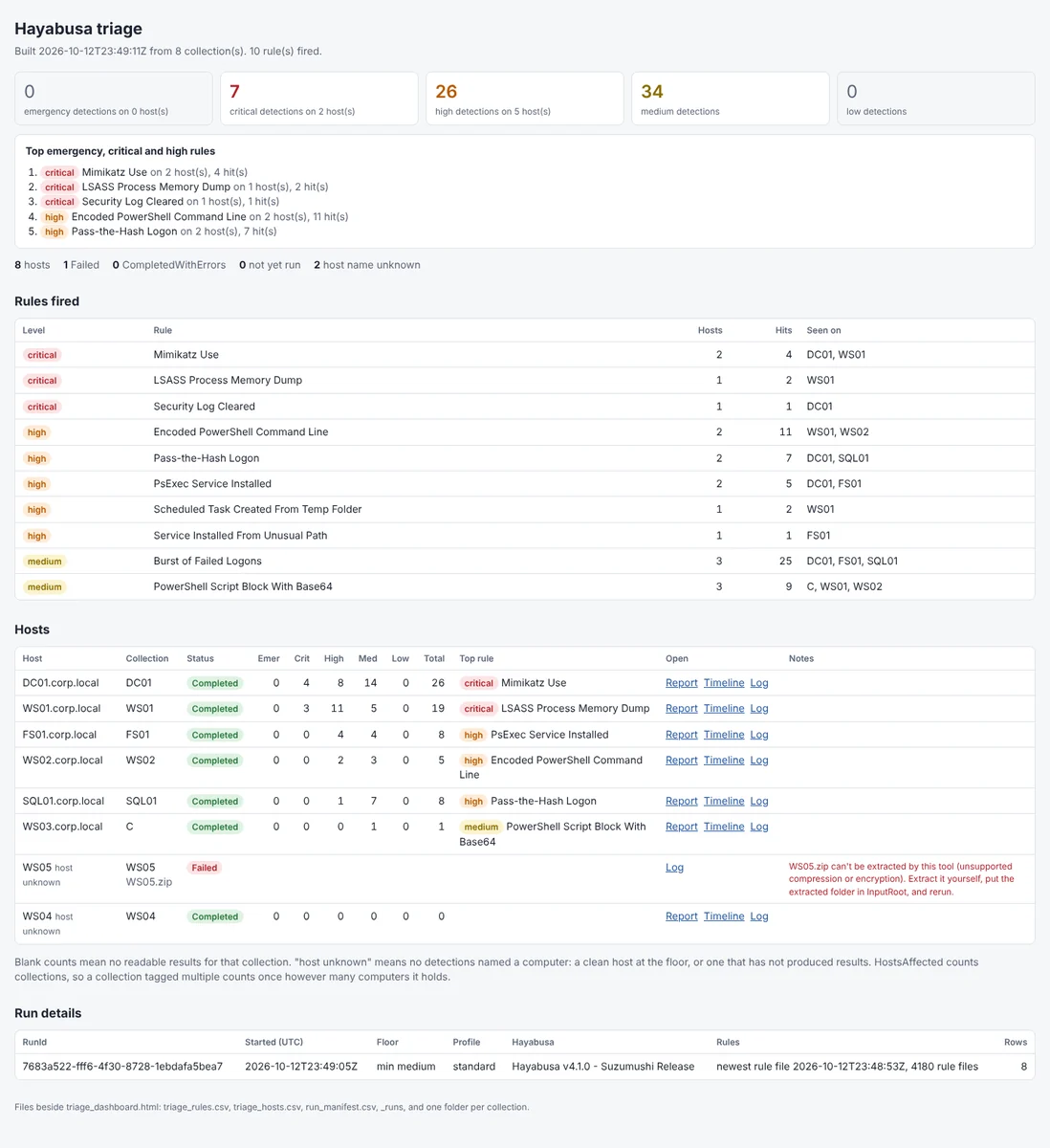
Hayabusa पहले से ही -d के साथ एक पूरी डायरेक्टरी लेता है, और इसका HTML सारांश परिणामों को कंप्यूटर के अनुसार विभाजित करता है। KAPE संग्रहों का एक फ़ोल्डर अभी भी दो काम हाथ से करने के लिए छोड़ देता है। Hayabusa के पढ़ने से पहले प्रत्येक ZIP को निकालना और प्रत्येक डिस्क इमेज को माउंट करना पड़ता है, और उन सभी पर एक रन एक संयुक्त आउटपुट देता है, जिसमें प्रत्येक होस्ट के लिए अपनी कोई रिपोर्ट या टाइमलाइन नहीं होती। यह वह हिस्सा करता है। इसे प्रति होस्ट एक प्रविष्टि वाले फ़ोल्डर पर इंगित करें और आपको प्रत्येक होस्ट के लिए Hayabusa की HTML अलर्ट रिपोर्ट, एक CSV टाइमलाइन और एक लॉग, साथ ही एक डैशबोर्ड मिलता है जो दिखाता है कि कौन से होस्ट सबसे खराब हैं और कौन से नियम कहाँ चले।
पूर्ण उपयोग संदर्भ: docs/USAGE.md
आठ होस्ट पर एक रन के बाद डैशबोर्ड, गंभीरता सीमा मध्यम पर:
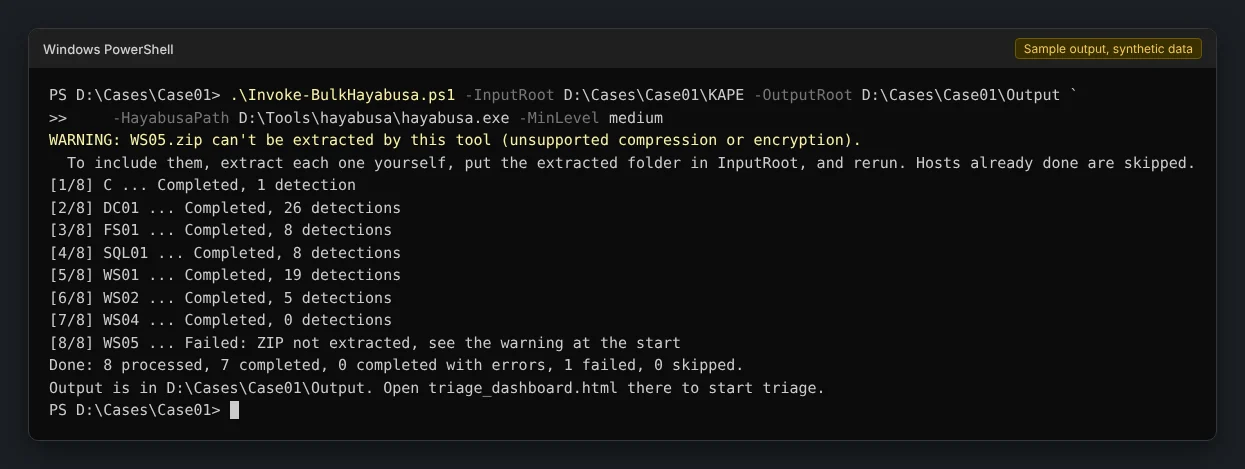
उसी रन के दौरान कंसोल:
Computer फ़ील्ड से पढ़ता है, ताकि KAPE द्वारा ड्राइव के नाम पर रखा गया ढीला आउटपुट भी सही होस्ट के अंतर्गत आ जाए।प्री-रिलीज़। इसे Windows पर वास्तविक Hayabusa 4.1.0 और KAPE इमेज और ZIP के विरुद्ध चलाया गया है, और टेस्ट सूट CI में Windows PowerShell 5.1, Windows पर PowerShell 7, और Linux पर PowerShell 7 पर चलता है। दो व्यवहारों की पुष्टि के लिए अभी भी सही साक्ष्य की आवश्यकता है, जो Not yet confirmed on Windows के अंतर्गत सूचीबद्ध हैं। किसी रिपोर्ट में उनमें से किसी एक पर भरोसा करने से पहले उस सूची की जाँच करें।
hayabusa.exe update-rules चलाएँ और इसे पूरा होने तक नियमों को अकेला छोड़ दें, ताकि प्रत्येक होस्ट को समान सेट के विरुद्ध जाँचा जाए।रिपॉज़िटरी क्लोन करें, या इसे GitHub से ZIP के रूप में डाउनलोड करके निकालें:
git clone https://github.com/rorywag/Hayabusa-Bulk-Runner.git
lib फ़ोल्डर को दोनों स्क्रिप्ट्स के बगल में रखें, क्योंकि वे सब कुछ उसी से लोड करती हैं। Windows डाउनलोड किए गए ZIP से आने वाली फ़ाइलों को इंटरनेट से आने के रूप में चिह्नित करता है। नीचे दिखाई गई Process-scope execution policy पहले से ही उन्हें अनुमति देती है, इसलिए अनब्लॉक करने के लिए कुछ नहीं है।
.\Invoke-BulkHayabusa.ps1 -InputRoot D:\Cases\Case01\KAPE -OutputRoot D:\Cases\Case01\Output -HayabusaPath D:\Tools\hayabusa\hayabusa.exe
यह चलते समय प्रति होस्ट एक पंक्ति प्रिंट करता है, फिर एक संक्षिप्त सारांश और कहाँ देखना है:
[1/4] DC01 ... Completed, 12 detections
[2/4] FS02 ... Completed, 6 detections
WARNING: [3/4] WS03 ... Failed: Hayabusa exited with code 2. See D:\Cases\Case01\Output\WS03\WS03_hayabusa.log. No CSV was written.
[4/4] WS04 ... skipped, already Completed
Done: 3 processed, 2 completed, 0 completed with errors, 1 failed, 1 skipped.
Output is in D:\Cases\Case01\Output. Open triage_dashboard.html there to start triage.
एक नई PowerShell विंडो में स्क्रिप्ट execution policy द्वारा अवरुद्ध हो सकती है। यह इसे केवल उस विंडो के लिए अनुमति देता है, और मशीन पर कुछ नहीं बदलता:
Set-ExecutionPolicy -Scope Process -ExecutionPolicy Bypass
.\Invoke-BulkHayabusa.ps1 -Help, या -h, एक संक्षिप्त उपयोग सारांश प्रिंट करता है। पूर्ण पैरामीटर सूची, काम किए गए उदाहरण, इनपुट और आउटपुट मॉडल और एंगेजमेंट कॉन्फ़िग के लिए, docs/USAGE.md देखें।
साक्ष्य को केवल पढ़ा जाता है।
OutputRoot\_diff के अंतर्गत एक डिफ़रेंसिंग डिस्क माउंट करता है जिसका पैरेंट साक्ष्य इमेज होती है। Windows जर्नल को चाइल्ड में रीप्ले करता है और पैरेंट केवल पढ़ा जाता है, KAPE आउटपुट पर पैरेंट के हैश के पहले और बाद में समान होने से जाँचा गया।OutputRoot\_work के अंतर्गत एक वर्किंग कॉपी में निकाला जाता है। ZIP स्वयं केवल पढ़ा जाता है।_work, _mnt और _diff फ़ोल्डरों के अंदर हटाता है, साथ ही उस होस्ट को दोबारा चलाने से ठीक पहले उस होस्ट की अपनी पिछली रिपोर्ट और टाइमलाइन। यदि डिसमाउंट विफल हो जाता है, तो उसके बाद सब कुछ यथावत छोड़ दिया जाता है और त्रुटि बताती है कि अभी भी क्या मौजूद है।docs/USAGE.md बाकी सब कुछ कवर करता है:
किसी भेद्यता की निजी तौर पर रिपोर्ट कैसे करें, इसके लिए SECURITY.md देखें।
MIT। LICENSE देखें।
