Pourquoi Hermes Proxy ?
- Démarrage en un clic. Ouvrez Chrome, Edge, Brave, Firefox et autres déjà routés via Hermes et faisant confiance à son certificat, sans toucher aux paramètres de proxy système ni aux magasins de certificats.
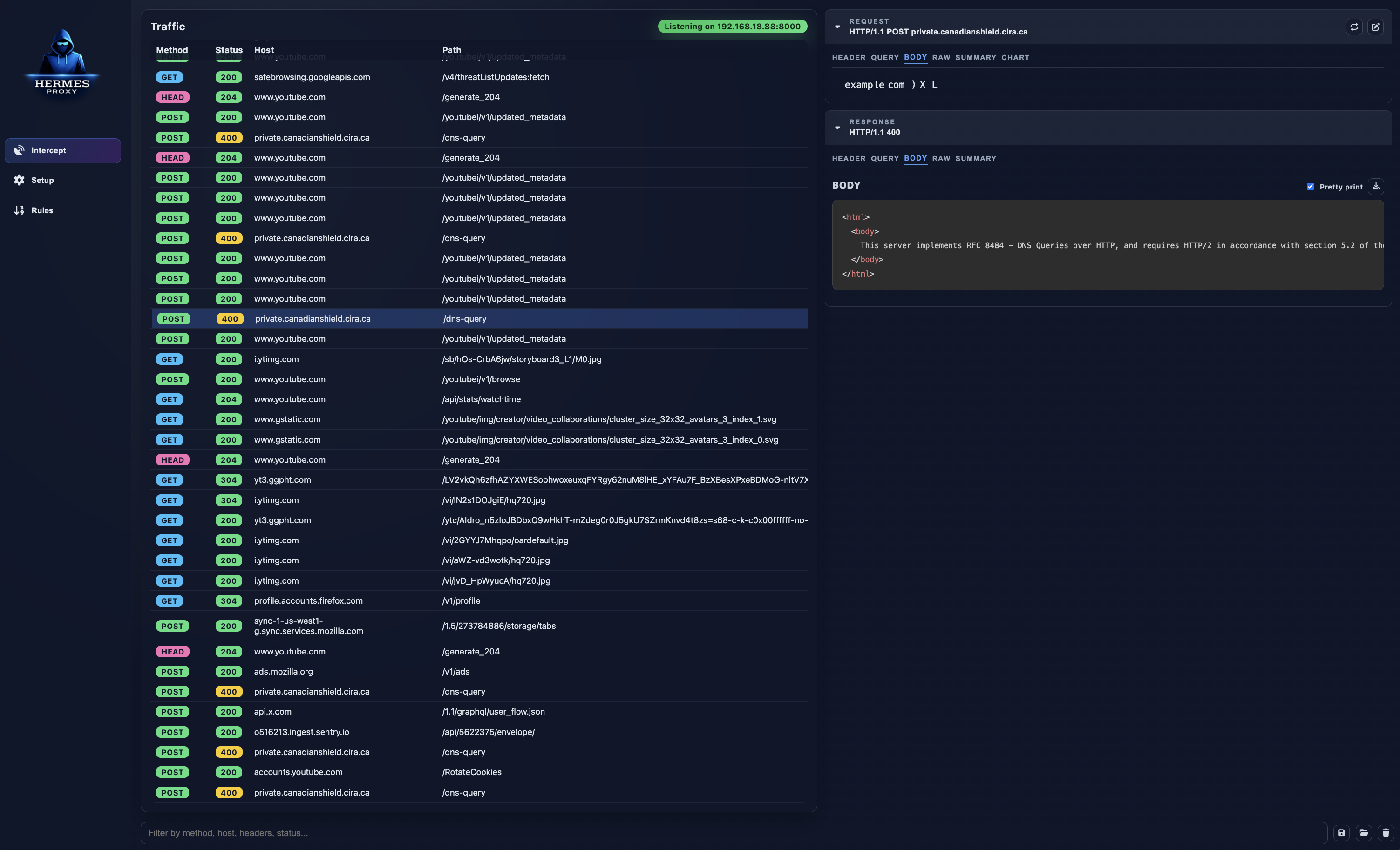
- Tout au même endroit. HTTP/1.1, HTTP/2, HTTPS (via une AC locale) et WebSockets dans une seule liste en direct.
- Trouvez l'aiguille rapidement. Filtres structurés comme
status:>=400 host:api.example.com -path:/health, colonnes triables et un clic pour masquer les images, polices et scripts.
- Modifiez ce que voit l'application. Les règles peuvent retarder des requêtes, réécrire des en-têtes, renvoyer une fausse réponse ou couper la connexion, sans modifier le code de l'application testée.
- Rejouez et modifiez. Renvoyez n'importe quelle requête, ou ouvrez-la dans un éditeur et changez d'abord l'URL, les en-têtes ou le corps.
- Partagez ce que vous avez trouvé. Exportez tout (ou seulement une sélection) au format HAR, copiez en cURL / fetch / PowerShell, ou importez le HAR de quelqu'un d'autre.
- Local et privé. Pas de compte, pas de cloud. Le trafic ne quitte jamais votre machine.
Visite guidée
| |
|---|
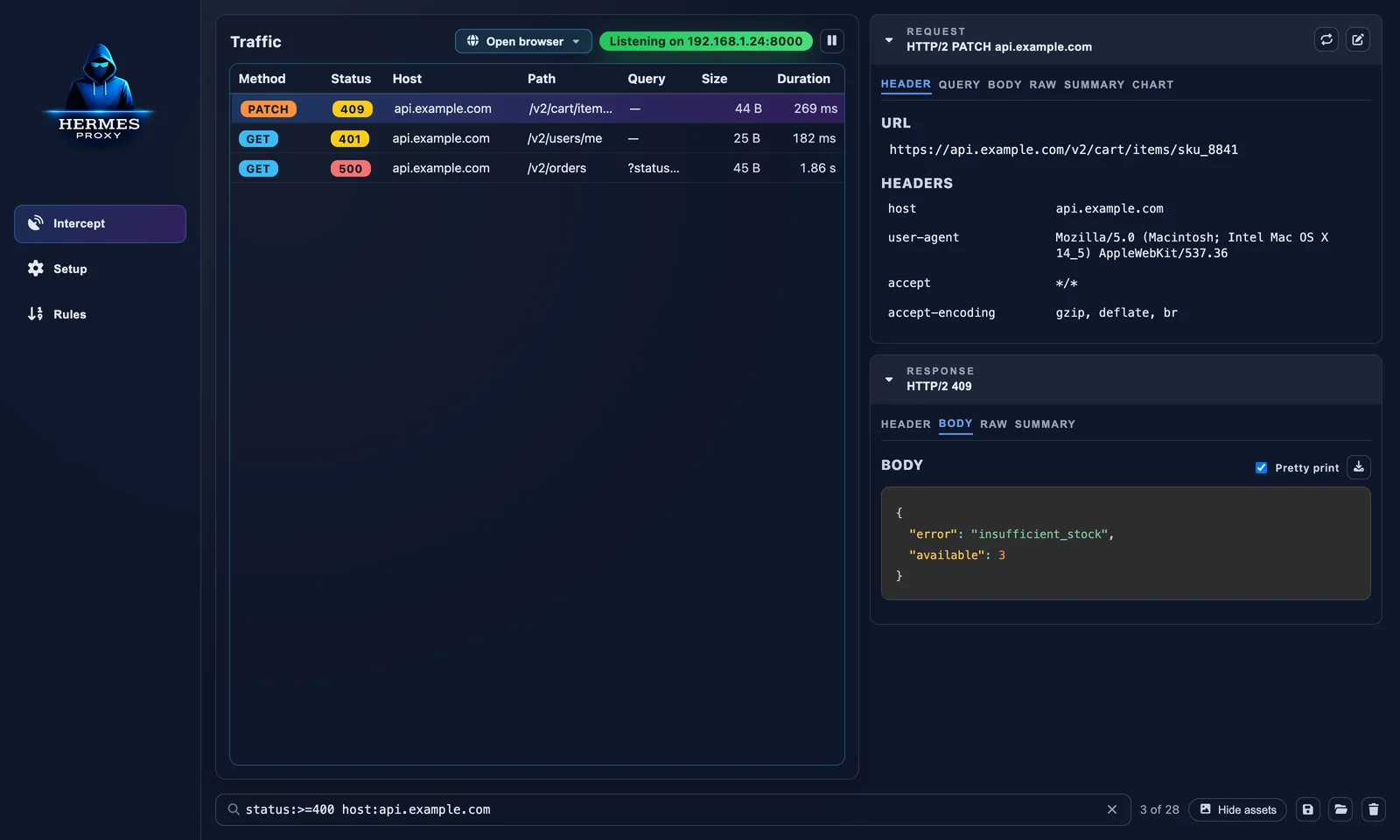 | 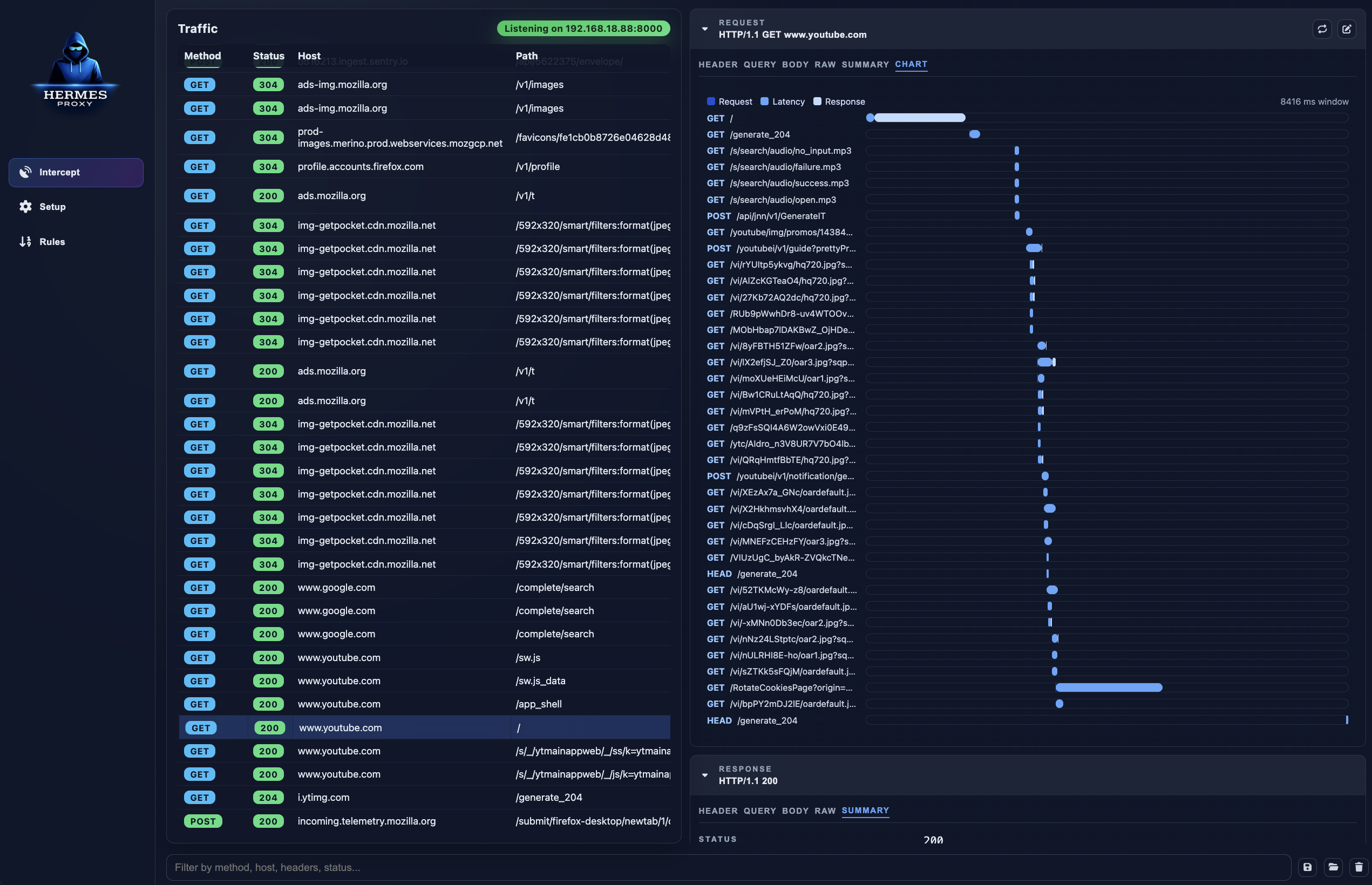 |
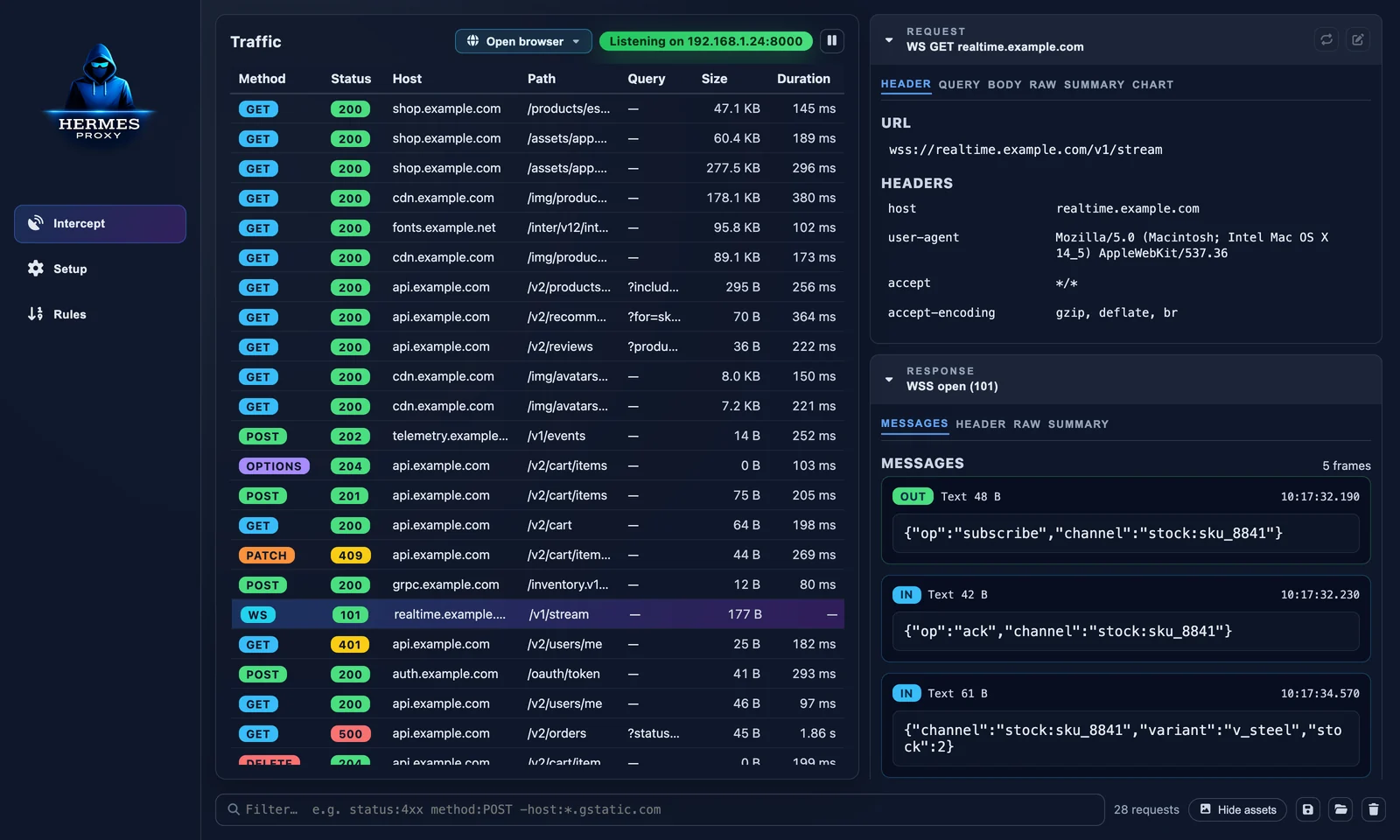
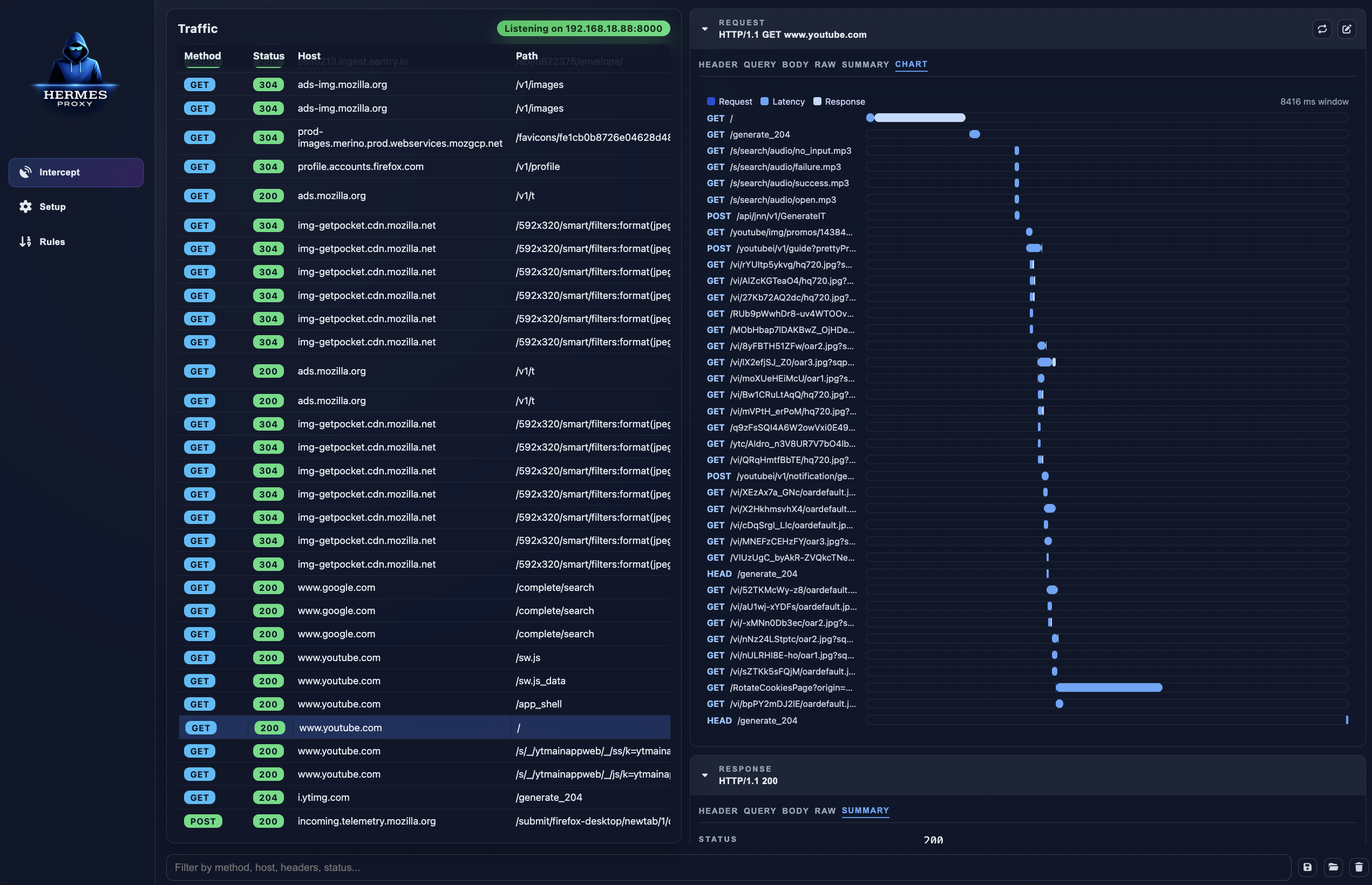
| Filtrez comme un langage de requête. Combinez méthode, plages de statut, jokers d'hôte, type de contenu et négation. | Graphique en cascade. Visualisez chaque requête déclenchée par une page, avec les temps d'envoi / attente / réception. |
 | 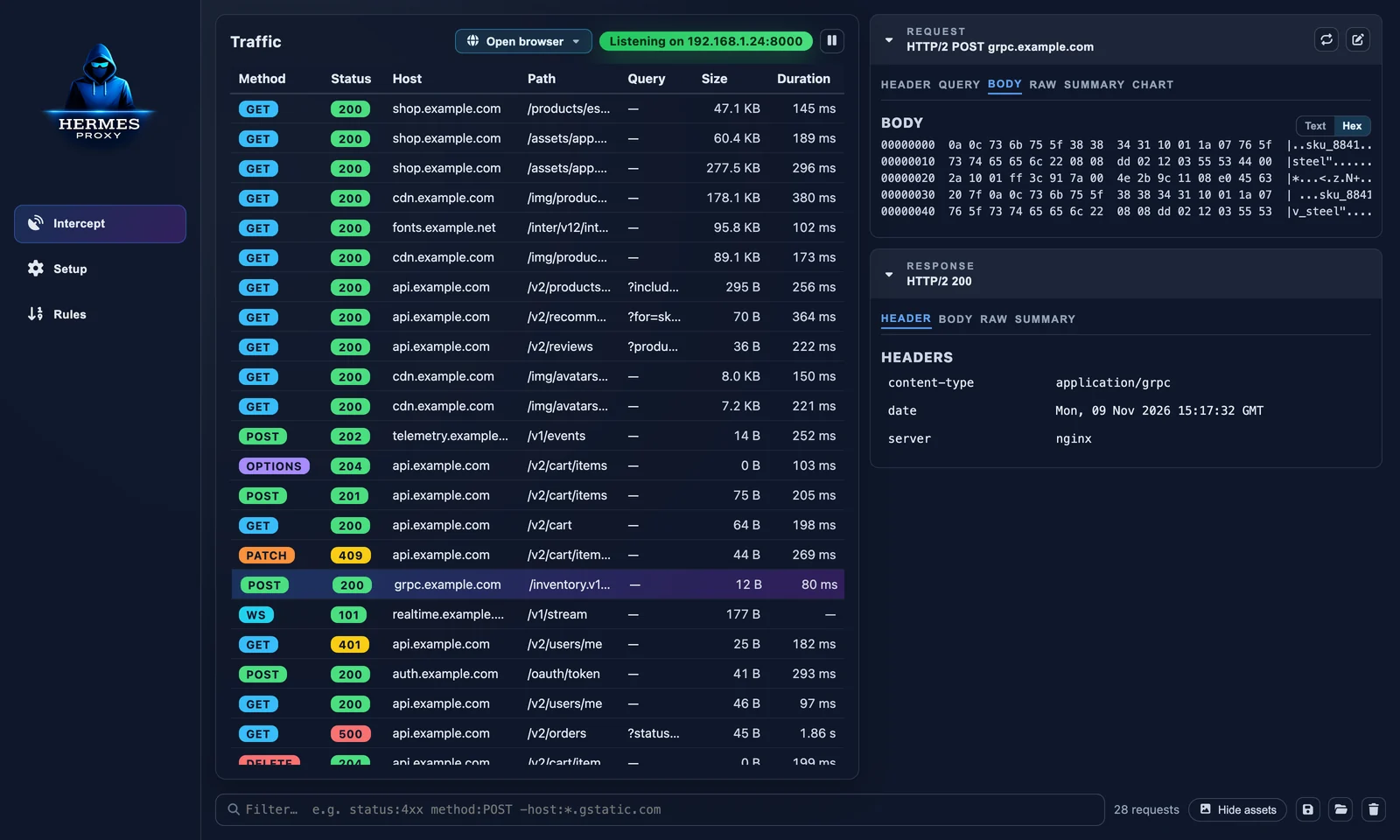 |
| Trames WebSocket. Chaque message entrant et sortant, avec direction, taille et horodatage. | Corps binaires. gRPC, protobuf, images et autres charges utiles non textuelles s'ouvrent dans une vue hexadécimale. |
Fonctionnalités
Capture
- Ouvrez un navigateur préconfiguré (Chrome, Chrome Canary, Chromium, Edge, Brave, Vivaldi, Opera, Firefox) dans son propre profil, sans modification du système
- Interception HTTP, HTTPS et WebSocket via un proxy propulsé par mockttp
- Autorité de certification locale générée automatiquement, exportable depuis l'onglet Setup
- Écoute sur toutes les interfaces pour capturer téléphones, tablettes, VM et autres appareils de votre réseau
- Mettre en pause / reprendre l'enregistrement sans arrêter le proxy
- Taille maximale des corps capturés configurable
Inspection
- Table de trafic en direct et virtualisée qui reste rapide avec des milliers de requêtes
- Colonnes pour l'heure, la méthode, le statut, l'hôte, le chemin, la requête, le type de contenu, la taille et la durée. Cliquez pour trier, clic droit pour afficher ou masquer ; votre disposition est mémorisée.
- En-têtes de requête et de réponse, paramètres de requête, vue brute, résumé (mise en cache, compression, tailles)
- JSON et HTML mis en forme et colorés syntaxiquement, vidage hexadécimal pour les corps binaires
- Graphique en cascade d'une requête et de tout ce qu'elle a déclenché
Agir
- Rejouer une requête telle quelle, ou modifier l'URL/les en-têtes/le corps dans une fenêtre d'édition dédiée
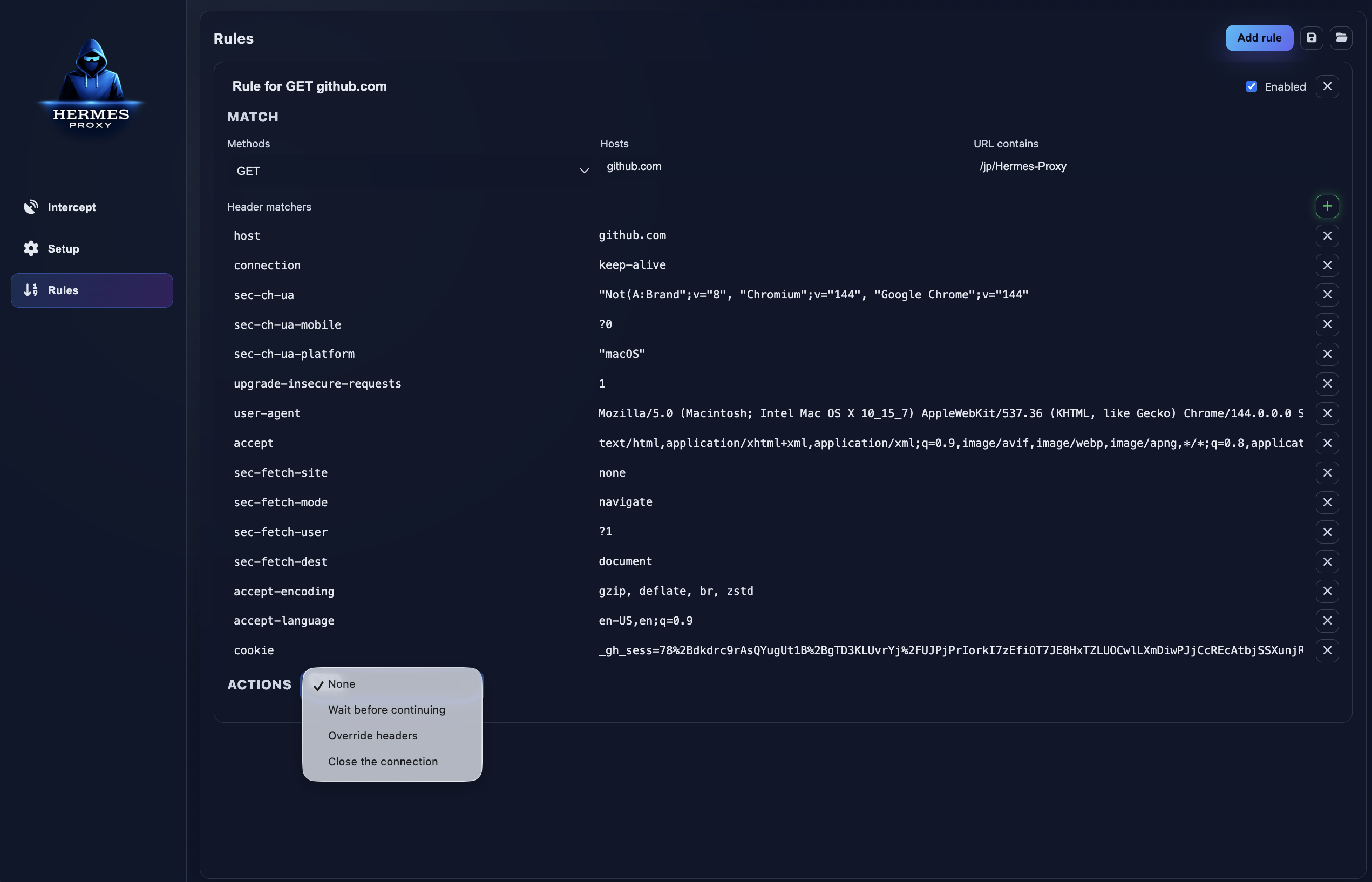
- Règles : correspondance par méthode, hôte, URL et en-têtes ; puis délai, remplacement des en-têtes, remplacement de la réponse entière, ou fermeture de la connexion
- Créer une règle directement depuis une requête capturée (clic droit → Ajouter une règle correspondante)
- Copier en tant qu'URL, cURL, fetch ou PowerShell ; copier le corps de la réponse ; enregistrer le corps dans un fichier
- Exporter toutes les requêtes ou une sélection au format HAR, importer des fichiers HAR
- Supprimer des requêtes individuelles ou effacer toute la session
Premiers pas
Installation
Des binaires précompilés pour macOS, Windows et Linux sont joints à chaque version GitHub.
[!NOTE]
Les builds de version ne sont pas encore signés, donc macOS Gatekeeper et Windows SmartScreen peuvent refuser de les ouvrir. En attendant, exécuter depuis les sources (ci-dessous) est l'option la plus fiable.
Exécution depuis les sources
Nécessite Node.js 20.19+ (22 LTS recommandé).
git clone https://github.com/jp/Hermes-Proxy.git
cd Hermes-Proxy
npm install
npm run dev
Ouvrir un navigateur via Hermes
Le moyen le plus rapide de commencer : cliquez sur Ouvrir le navigateur au-dessus de la liste du trafic (ou utilisez l'onglet Configuration) et choisissez l'un des navigateurs détectés par Hermes sur votre machine.
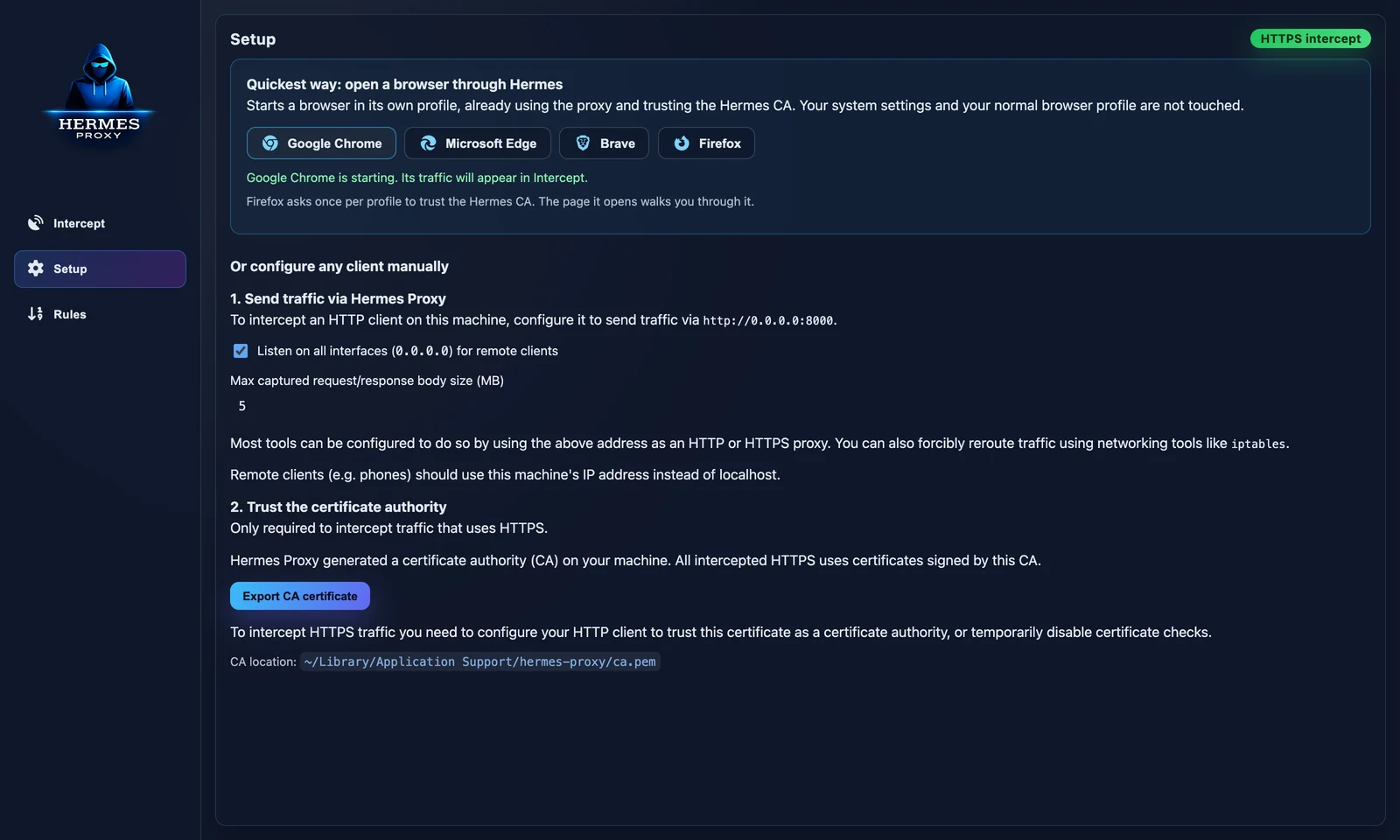
Le navigateur s'ouvre dans un profil dédié qui utilise déjà le proxy, de sorte que votre profil habituel et les paramètres système restent intacts. Au premier lancement, il ouvre http://hermes.proxy, une page servie par Hermes qui confirme que l'interception HTTP et HTTPS fonctionne.
- Chrome, Edge, Brave, Chromium, Vivaldi, Opera : HTTPS fonctionne immédiatement. Hermes indique au navigateur de faire confiance à son CA pour ce profil uniquement (
--ignore-certificate-errors-spki-list), donc rien n'est installé.
- Firefox : la page d'accueil comporte un bouton Faire confiance au CA Hermes dans ce profil. Firefox le demande une fois par profil.
Les profils sont conservés entre les lancements (identifiants et cookies inclus) dans le dossier de données de Hermes, sous browser-profiles/. Les navigateurs lancés par Hermes sont fermés lorsque Hermes quitte.
Faire transiter le trafic manuellement
 jp/hermes-proxy