
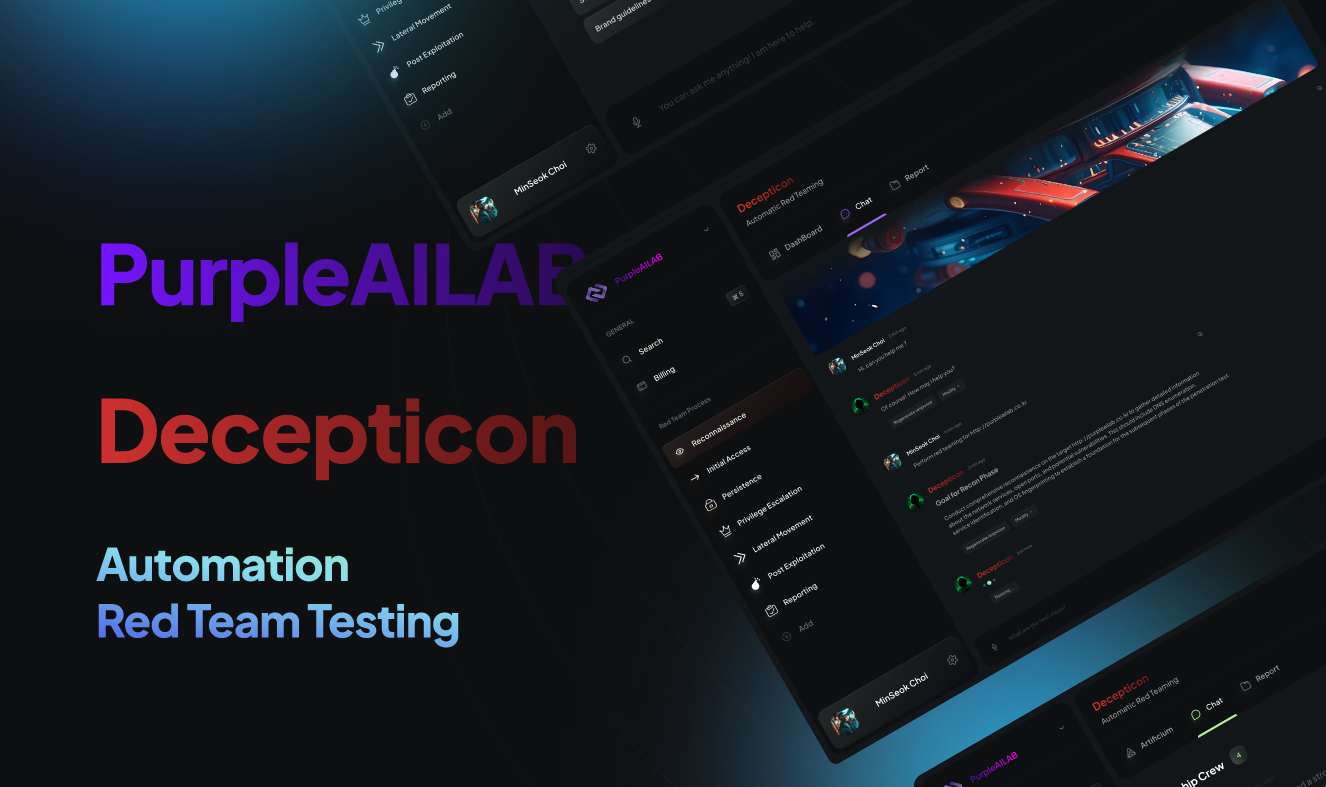
Decepticon v1.2.2
Agent de hacking autonome pour Red Team



Decepticon — Agent Red Team autonome
« Encore un hacker IA ? Laissez-nous deviner — il lance nmap et rédige un rapport. »






Démo du produit commercial
☁️ Pas envie de l'auto-héberger ? Decepticon est disponible en ligne dans le cloud.
Évitez la configuration Docker — lancez des engagements red team autonomes directement depuis votre navigateur.

Démo de la CLI open source
Installation
Prérequis : Docker et Docker Compose v2. Pris en charge sur macOS (Apple Silicon + Intel), Linux (amd64 + arm64) et Windows (amd64 + arm64) — nativement via PowerShell ou via WSL2 (Ubuntu / Kali).
macOS / Linux / WSL2
curl -fsSL https://decepticon.red/install | bash
decepticon onboard   # Interactive setup wizard (provider, API key, model profile)
decepticon           # Start the core stack and drop into the terminal CLI
Le démarrage par défaut lance le plan de gestion principal (LiteLLM, PostgreSQL, Neo4j, Skillogy, LangGraph, sandbox) et démarre le CLI terminal. Les charges de travail spécialisées (BloodHound CE, Sliver C2, REA/Ghidra, …) et le tableau de bord web démarrent à la demande — l'orchestrateur lance les spécialistes via ops_start("ad") etc., et vous démarrez le tableau de bord depuis le CLI avec /web (voir Web Dashboard).
Windows (PowerShell, natif)
irm https://decepticon.red/install.ps1 | iex
decepticon onboard
decepticon
→ Démarrage rapide · Guide complet d'installation
Dans le CLI interactif
Tapez / pour parcourir les commandes, sélectionnez avec Haut/Bas, puis appuyez sur Entrée. Tab complète
la commande sélectionnée ; les alias apparaissent aussi dans l'aide et l'autocomplétion.
| Commande | Utilisation |
|---|---|
/help, /shortcuts | Découvrir les commandes ou les raccourcis clavier |
/model, /status | Choisir un modèle configuré ou inspecter les connexions de session |
/plan | Entrer dans le mode Plan optionnel, puis envoyer votre message de planification |
/mode red, /mode blue | Revenir en Red ou sélectionner une investigation Blue |
/new | Démarrer une nouvelle conversation dans le même engagement et mode lorsqu'inactif |
/sessions, /resume | Parcourir les conversations sauvegardées ou reprendre un travail en pause |
/version (/about), /pwd (/cwd) | Vérifier la version en cours et les chemins de l'espace de travail |
/quit, /exit | Quitter le chat ; les services et le travail du serveur continuent |
Entrée envoie ; Shift+Entrée, Alt+Entrée ou Ctrl+J ajoute une ligne. Haut/Bas rappelle l'historique
de saisie à la première/dernière ligne de saisie ; Ctrl+R le recherche. Échap ferme d'abord l'interface
active, puis met en pause le travail en cours ; /resume le reprend. Ctrl+A déplace au début
de la ligne courante. Utilisez /queue pour consulter les messages en attente avant /new.
/new préserve les conversations sauvegardées et le défilement du terminal ; il ne crée pas
un autre engagement ni ne modifie l'autorisation de la cible. /plan et /new ne prennent aucun
argument. Dans le terminal web, utilisez les contrôles de mode du tableau de bord.
Les nouveaux raccourcis et commodités slash ci-dessus décrivent main actuel, y compris
les changements non publiés. Une fusion de source ne met pas à jour les images installées. Voir
l'historique des versions, la référence CLI complète
et le comportement de mise à niveau.
Utilisation depuis Claude Code ou Codex
Après avoir démarré Decepticon, enregistrez son serveur MCP dans votre agent de codage :
claude mcp add --scope user decepticon -- decepticon mcp serve
codex mcp add decepticon -- decepticon mcp serve
Utilisez la commande correspondant à l'agent de codage que vous avez installé, puis exécutez
decepticon skill install pour ajouter le guide de l'opérateur aux deux agents. Consultez le
guide des agents externes pour l'Agent Skill,
le workflow des outils et le chemin d'installation depuis les sources.