mandiant/flare-vm
Una colección de scripts de instalación de software para sistemas Windows que te permite configurar y mantener fácilmente un entorno de ingeniería inversa en una máquina virtual.
Bienvenido a FLARE-VM, una colección de scripts de instalación de software para sistemas Windows que te permite configurar y mantener fácilmente un entorno de ingeniería inversa en una máquina virtual (VM). FLARE-VM fue diseñado para resolver el problema de la curación de herramientas de ingeniería inversa y se basa en dos tecnologías principales: Chocolatey y Boxstarter. Chocolatey es un sistema de gestión de paquetes Nuget para Windows, donde un "paquete" es esencialmente un archivo ZIP que contiene scripts de instalación de PowerShell que descargan y configuran una herramienta específica. Boxstarter aprovecha los paquetes de Chocolatey para automatizar la instalación de software y crear entornos Windows repetibles y scripteados.
FLARE-VM DEBE instalarse ÚNICAMENTE en una máquina virtual. La máquina virtual debe cumplir los siguientes requisitos:
Esta sección documenta los pasos para instalar FLARE-VM. También puede resultarte útil el vídeo Building a VM for Reverse Engineering and Malware Analysis! Installing the FLARE-VM.
idapro.vm, debes colocar el instalador de IDA Pro (y opcionalmente, tu archivo de licencia) en el Escritorio antes de ejecutar el instalador de FLARE-VM.PowerShell como administradorinstaller.ps1 en tu Escritorio:
(New-Object net.webclient).DownloadFile('https://raw.githubusercontent.com/mandiant/flare-vm/main/install.ps1',"$([Environment]::GetFolderPath("Desktop"))\install.ps1")Unblock-File .\install.ps1Set-ExecutionPolicy Unrestricted -Force
Set-ExecutionPolicy Unrestricted -Scope CurrentUser -Force. Para ver las directivas de ejecución de todos los ámbitos, ejecuta Get-ExecutionPolicy -List.\install.ps1
.\install.ps1 -password <contraseña>.\install.ps1 -password <contraseña> -noWait -noGui.\install.ps1 -customConfig <config.xml> -password <contraseña> -noWait -noGuisolo anfitrión y tomar una instantánea de la máquina virtualA continuación se describen los parámetros de la CLI.
PARAMETERS
    -password <String>
        Contraseña del usuario actual para permitir la resiliencia ante reinicios mediante Boxstarter. El script solicita la contraseña si no se proporciona.

    -noPassword [<SwitchParameter>]
        Parámetro de conmutación que indica que no se necesita contraseña para los reinicios.

    -customConfig <String>
        Ruta a un archivo de configuración XML. Puede ser una ruta de archivo o una URL.

    -customLayout <String>
        Ruta a un archivo XML de diseño de la barra de tareas. Puede ser una ruta de archivo o una URL.

    -noWait [<SwitchParameter>]
        Parámetro de conmutación para omitir el mensaje de instalación antes de que comience la instalación.

    -noGui [<SwitchParameter>]
        Parámetro de conmutación para omitir la GUI de personalización.

    -noReboots [<SwitchParameter>]
        Parámetro de conmutación para evitar reinicios (no recomendado).

    -noChecks [<SwitchParameter>]
        Parámetro de conmutación para omitir las comprobaciones de validación (no recomendado).
Obtén información de uso completa ejecutando Get-Help .\install.ps1 -Detailed.
La GUI del instalador se muestra después de ejecutar las comprobaciones de validación e instalar Boxstarter y Chocolatey (si aún no están instalados). Usando la GUI del instalador, puedes personalizar:
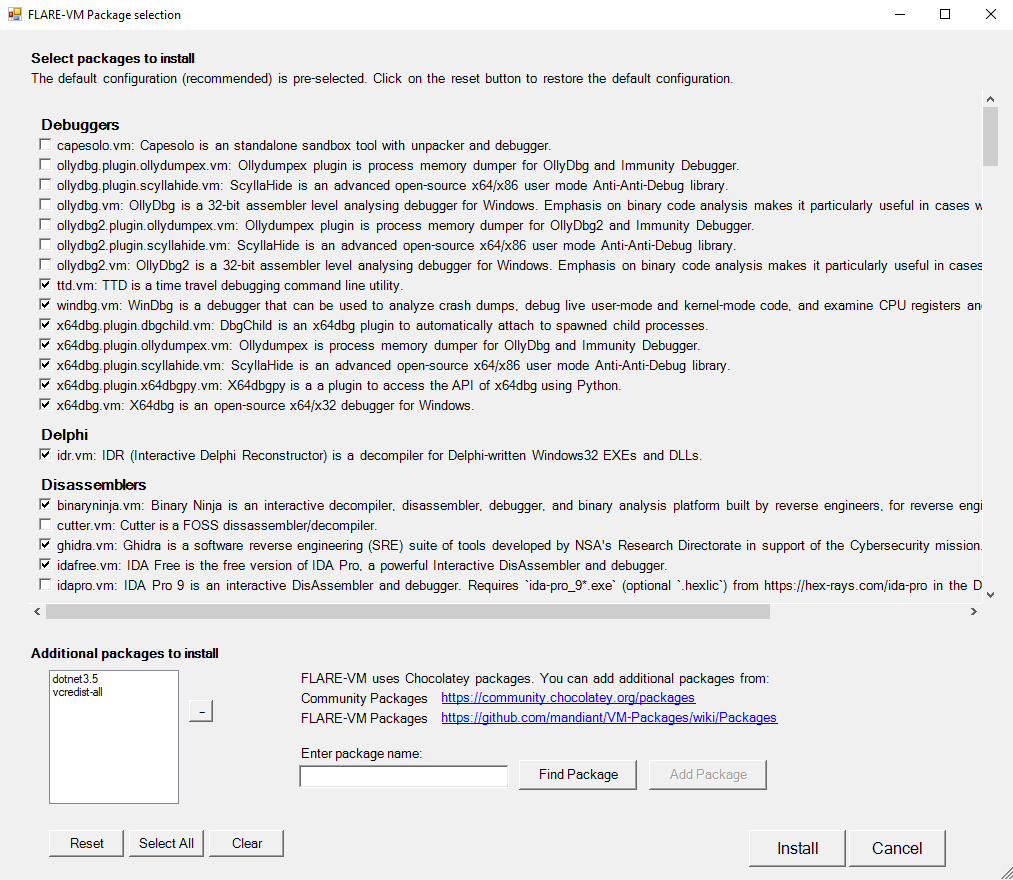
El instalador descargará config.xml del repositorio de FLARE-VM. Este archivo contiene la configuración predeterminada, incluyendo la lista de paquetes a instalar y las rutas de las variables de entorno. Puedes usar tu propia configuración especificando el argumento de CLI -customConfig y proporcionando una ruta de archivo local o una URL a tu archivo config.xml. Por ejemplo:
.\install.ps1 -customConfig "https://raw.githubusercontent.com/mandiant/flare-vm/main/config.xml"
El instalador usará CustomStartLayout.xml del repositorio de FLARE-VM. Este archivo contiene el diseño predeterminado de la barra de tareas. Puedes usar tu propia configuración especificando el argumento de CLI -customLayout y proporcionando una ruta de archivo local o una URL a tu archivo CustomStartLayout.xml. Por ejemplo:
.\install.ps1 -customLayout "https://raw.githubusercontent.com/mandiant/flare-vm/main/CustomStartLayout.xml"