 demonslay335/cryptotester
Una utilidad para jugar con criptografía, orientada al análisis de ransomware.

Una utilidad para jugar con criptografía, orientada al análisis de ransomware.
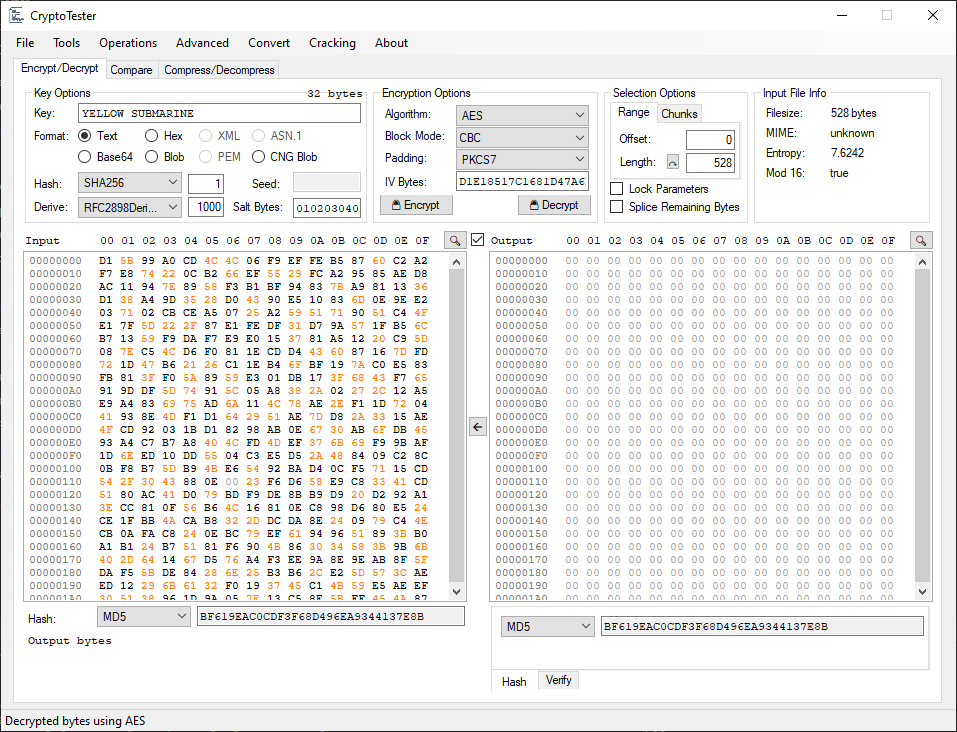
Todas las vistas hex utilizadas en CryptoTester ofrecen algunas capacidades mejoradas.
0D 0A) se colorean en púrpuraEn muchas vistas (p. ej., Input y Output), al hacer clic en la fila de desplazamiento (el 00 01 02 03... sobre la vista respectiva) se abrirá un diálogo que muestra los bytes junto con la vista decodificada.
La mayoría de las entradas que aceptan un entero también aceptan valores especiales y funciones.
Ejemplos:
x10 -> 16len -> 400block -> 16 (tamaño de bloque del algoritmo seleccionado)up(60, 16) -> 64down(60, 16) -> 48Se puede usar aritmética simple en combinación con estas funciones.
up(len-x100, b) - Resta 256 de la longitud de entrada, luego redondea hacia arriba al tamaño de bloque más cercano del algoritmo seleccionado (p. ej., 16 para AES)Cualquier valor negativo se asume como len - value, es decir, relativo al final de la entrada.
El panel principal contiene herramientas para usar primitivas criptográficas en una entrada. La vista hex Input acepta pegado directo de bytes, o se puede usar el menú File para cargar un archivo, texto, bytes codificados en base64, etc. También se puede arrastrar y soltar un archivo directamente en la vista.
Permite especificar una clave en muchos formatos y contiene opciones para muchas funciones de hash y derivación de clave; estos campos se adaptan al algoritmo seleccionado actualmente y a lo que puede soportar.
Nota: La clave se procesa en el mismo orden en que se muestra en la interfaz de usuario; primero la clave se decodifica según el
Format, luego se hashea usando los parámetros deHash, y finalmente se deriva usando los parámetros deDeriveantes de pasarla al algoritmo criptográfico. A partir de v1.7.0.0, se puede intercambiar el orden de procesamiento deHashyDerive.
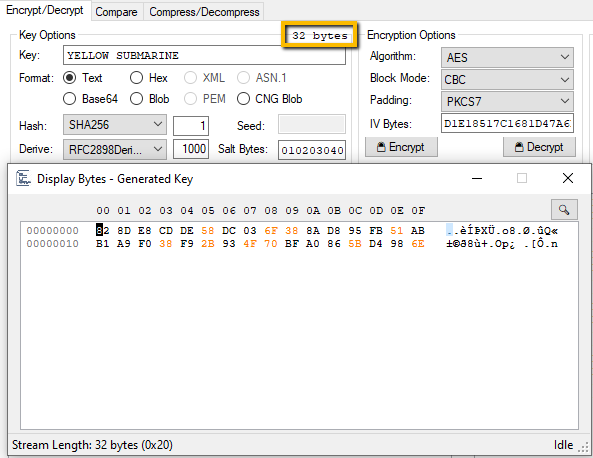
La longitud final de salida de la clave se muestra encima del cuadro de entrada. Al hacer clic en ella, se mostrará la clave final calculada en un diálogo aparte.
Permite seleccionar un algoritmo criptográfico y sus parámetros, si es compatible.
Nota: Los
IV Bytes(oNonce, según el algoritmo) se llenarán automáticamente como bytes00de la longitud adecuada para el algoritmo si se dejan vacíos.
La entrada se puede seleccionar usando dos modos diferentes: "Rango" y "Fragmentos".
Un rango simple que comienza en Offset y toma Length bytes.
El Length se actualizará automáticamente cada vez que se cambie Input, a menos que la casilla Lock Parameters esté marcada.
Si ha realizado algunos cálculos en el campo Length y desea revertir a la longitud real de Input, simplemente puede presionar el botón Reset Length.
Si Splice Remaining Bytes está marcado, entonces cualquier byte antes de Offset se antepone a Output, y cualquier byte después de Offset+Length se añade al final.
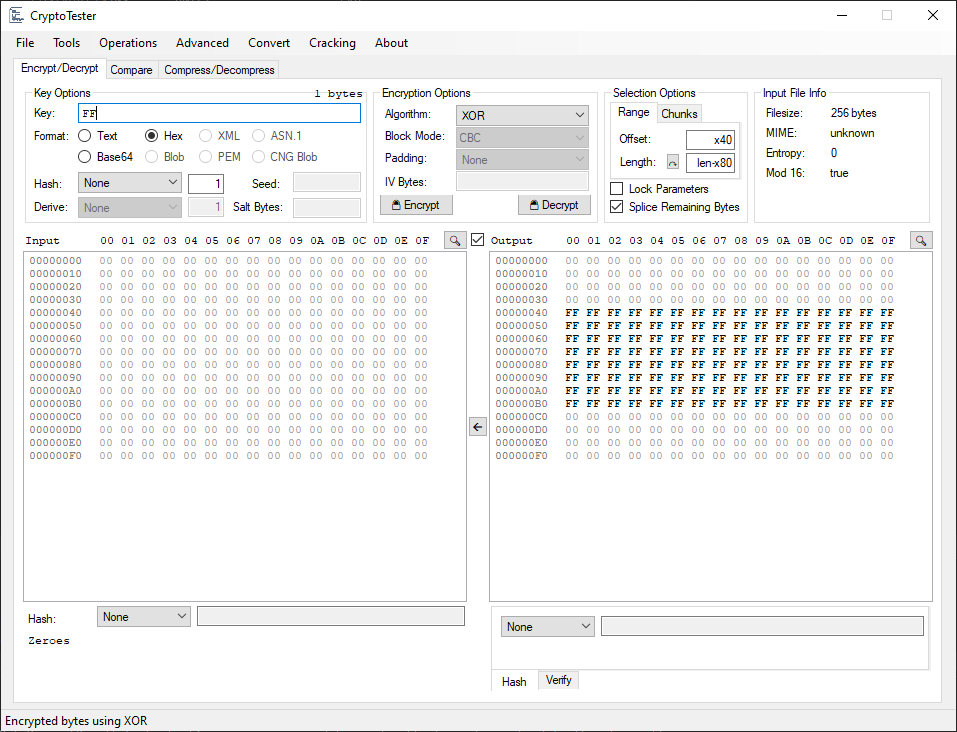
Toma Take bytes, luego omite Skip bytes, toma Take bytes, omite Skip bytes... hasta el final de Input. Esto se puede usar para texto cifrado que en realidad está "entrelazado" entre fragmentos de texto plano. El algoritmo criptográfico se ejecuta en los fragmentos resultantes como un fragmento secuencial, sin reiniciar la clave/IV/nonce, etc.
Si Splice Remaining Bytes está marcado, entonces cualquier byte en la sección Skip se vuelve a intercalar en Output.
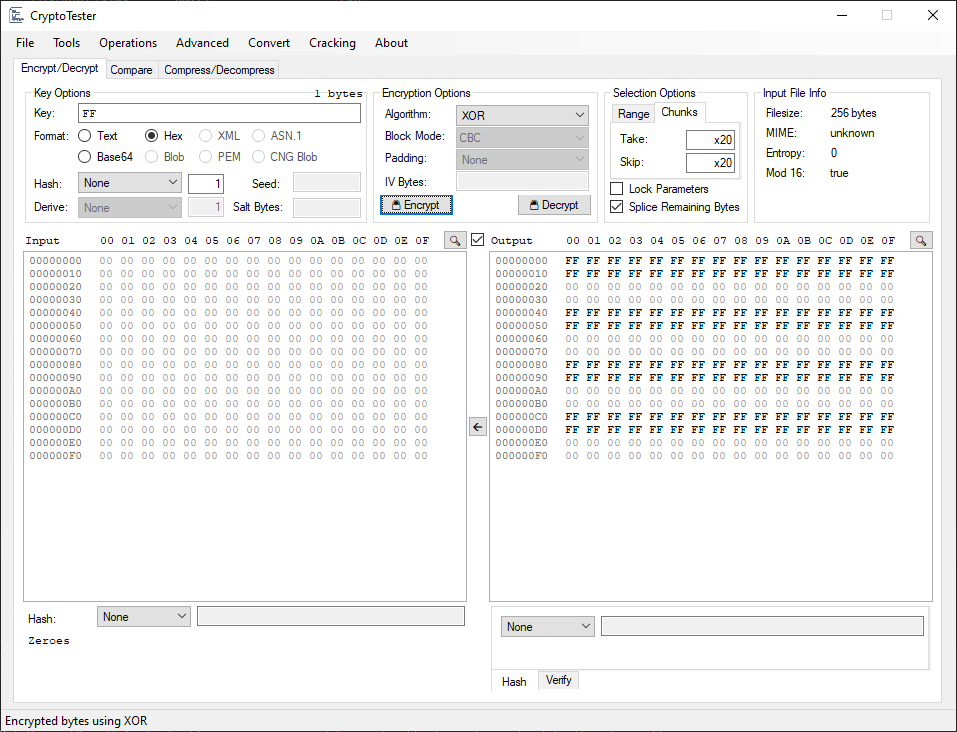
Esta sección muestra información simple sobre Input, como el tamaño del archivo, el MIME detectado (si es un archivo), la entropía total y si es divisible por 16 (un tamaño de bloque común).
Las vistas Input y Output tienen desplazamiento sincronizado; para deshabilitarlo, desmarque la casilla Syncronized scrolling entre ellas.
El botón 🡨 entre las vistas Input y Output se puede usar para mover Output a la vista Input.
Se puede hacer hash de Input o Output usando los menús desplegables respectivos debajo de sus vistas. También se puede ejecutar un algoritmo de verificación en Output (soporte limitado para ECDSA actualmente).
Este panel permite comparar un archivo cifrado con su original. Ambas vistas admiten arrastrar y soltar, o se puede usar File -> Open File para abrir Original y Encrypted secuencialmente.
La vista Original también se puede llenar usando cualquiera de las opciones de File -> Input; por ejemplo, comparar con una cierta longitud de bytes nulos o la imagen de muestra de Windows Chrysanthemum.jpg.
Las vistas Original y Encrypted tienen desplazamiento sincronizado; para deshabilitarlo, desmarque la casilla Syncronized scrolling entre ellas.
El botón ⇆ entre las vistas Original y Encrypted se puede usar para intercambiar sus contenidos.
Cualquier byte que difiera entre las dos vistas se mostrará en rojo oscuro.
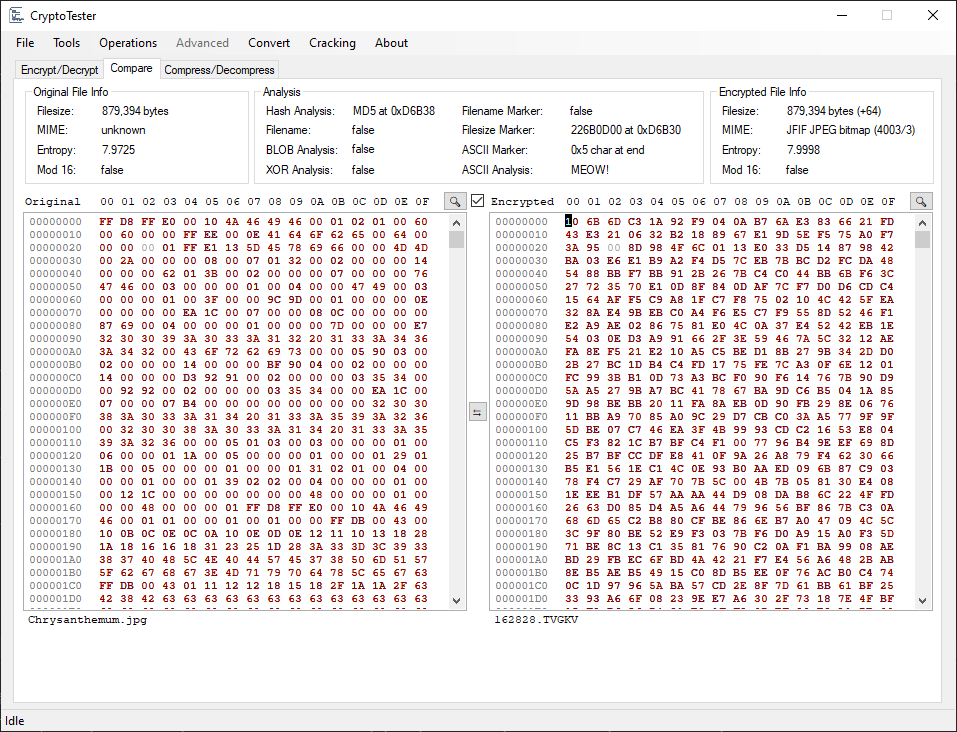
Muestra información básica en las vistas Original y Encrypted respectivamente.
Una vez que ambas vistas se han llenado, se ejecuta un análisis rápido contra ellas.
Original está presente en EncryptedEncryptedEncrypted (UTF-8 o UTF-16)Encrypted (en varias formas y codificaciones)EncryptedEste panel permite el uso primitivo de un puñado de algoritmos de compresión y tiene funcionalidad similar al panel Cifrar/Descifrar.
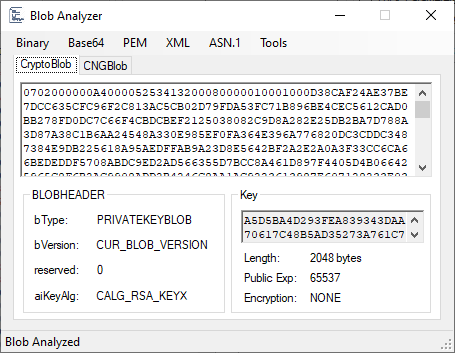
Una herramienta para analizar blobs de CryptoAPI y blobs de CNG.
Los BLOBs se pueden importar/exportar a/desde formatos binario, base64, PEM, XML y ASN.1, cuando sea compatible.