
 msnightmare/fastunlock
Proof-of-Concept-Bericht für eine Umgehung des Windows-Narrator-Sperrbildschirms, die Codeausführung als WsiAccount erreicht und BitLocker bei physischem Zugriff aushebelt.

FastUnlock: Windows Narrator LockScreen Bypass 0day Vulnerability

Die Schwachstelle liegt in der Art und Weise, wie Narrator die Benutzeroberfläche im Kontext eines gesperrten Kontos behandelt; eine erfolgreiche Ausnutzung führt zur Umgehung von BitLocker und zur Ausführung von Code im Kontext des Sperrbildschirm-Kontos „WsiAccount“.
Vom Auffinden dieser Schwachstelle bis zum Kompromittieren eines vollständig verschlüsselten BitLocker-Rechners mit Windows 11 26H2 und installiertem November-Patch vergingen insgesamt 5 Minuten – ein Problem, das auf reine Nachlässigkeit seitens Microsoft zurückzuführen ist... Die Schwachstelle scheint auf jedem Rechner, auf dem ich sie getestet habe, äußerst konsistent zu sein; mit anderen Worten: Wenn Sie wissen, wie Sie Narrator im Hintergrund richtig steuern, oder einfach die richtige Tastenkombination drücken, erlangen Sie auch auf dem Zielrechner Codeausführung.
Natürlich ist dafür physischer Zugriff erforderlich und mindestens ein Konto auf dem Rechner muss mit einem Online-Konto verknüpft sein. Dies bricht die Garantie, dass auf einen ordnungsgemäß gesicherten BitLocker-Rechner selbst bei physischem Zugriff des Angreifers nicht zugegriffen werden kann – bewahren Sie Windows-Rechner daher sicher auf, bis Microsoft dies patcht.
Bei der Neugestaltung von Narrator hat Microsoft versäumt sicherzustellen, dass die neue Benutzeroberfläche nicht ausgeführt wird, wenn sie im Kontext eines Sperrbildschirm-Benutzers läuft (interessanterweise enthält sie noch immer den alten Code, der verhindert, dass das Fenster geöffnet wird, wenn sie als SYSTEM läuft).
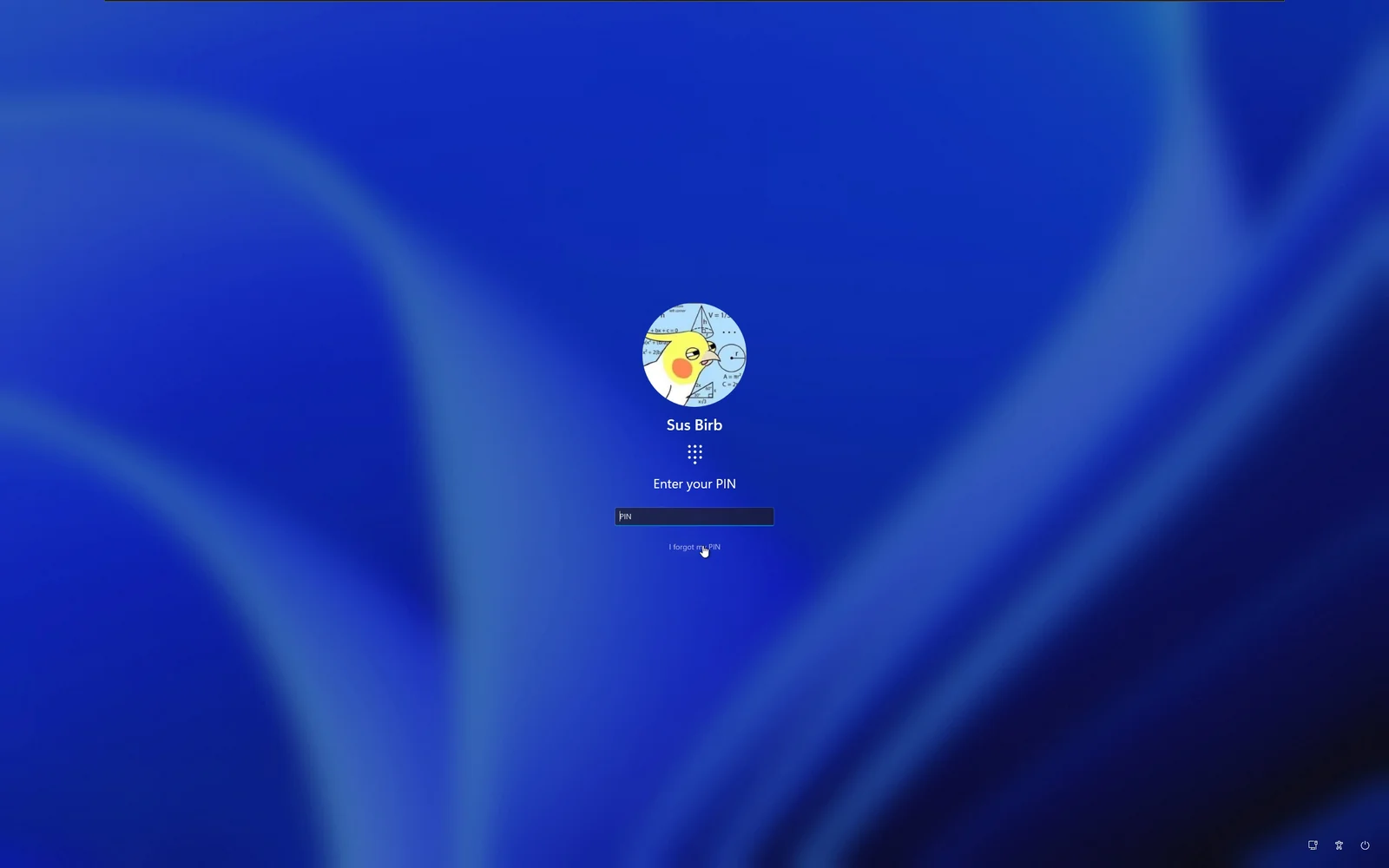
Anders als die früheren Sperrbildschirm-Bypass-Fehler, die ich in der Vergangenheit gefunden habe (zum Beispiel ZDI-21-1053), ist dieser hier äußerst bequem zu nutzen: Wenn Sie auf „Ich habe meine PIN vergessen“ (oder das Passwort oder was auch immer) klicken,
Sobald das Microsoft-Konto-Fenster Sie auffordert, eine Aktion zum Zurücksetzen des Kontos durchzuführen, drücken Sie Win+U und klicken Sie auf Narrator,
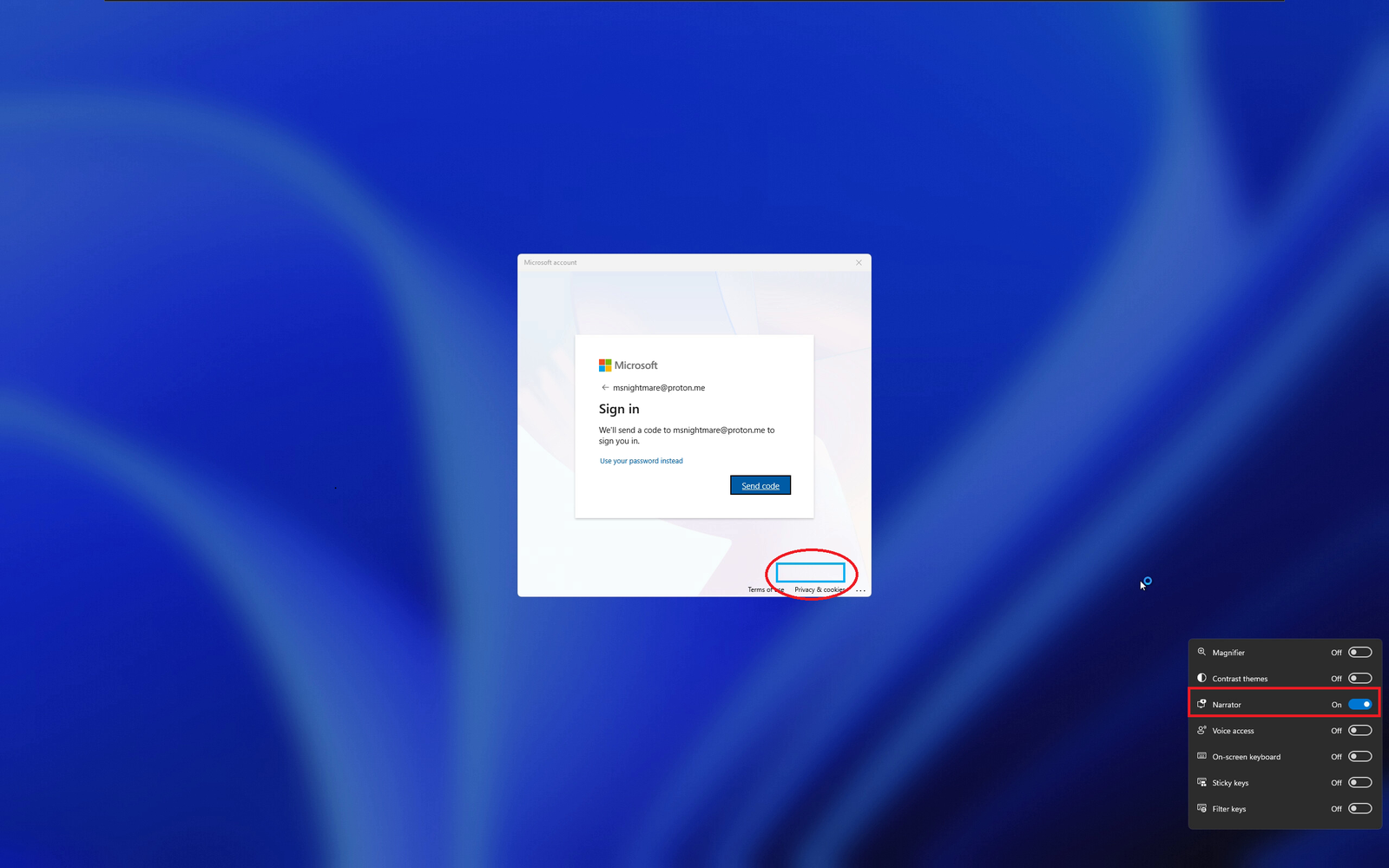
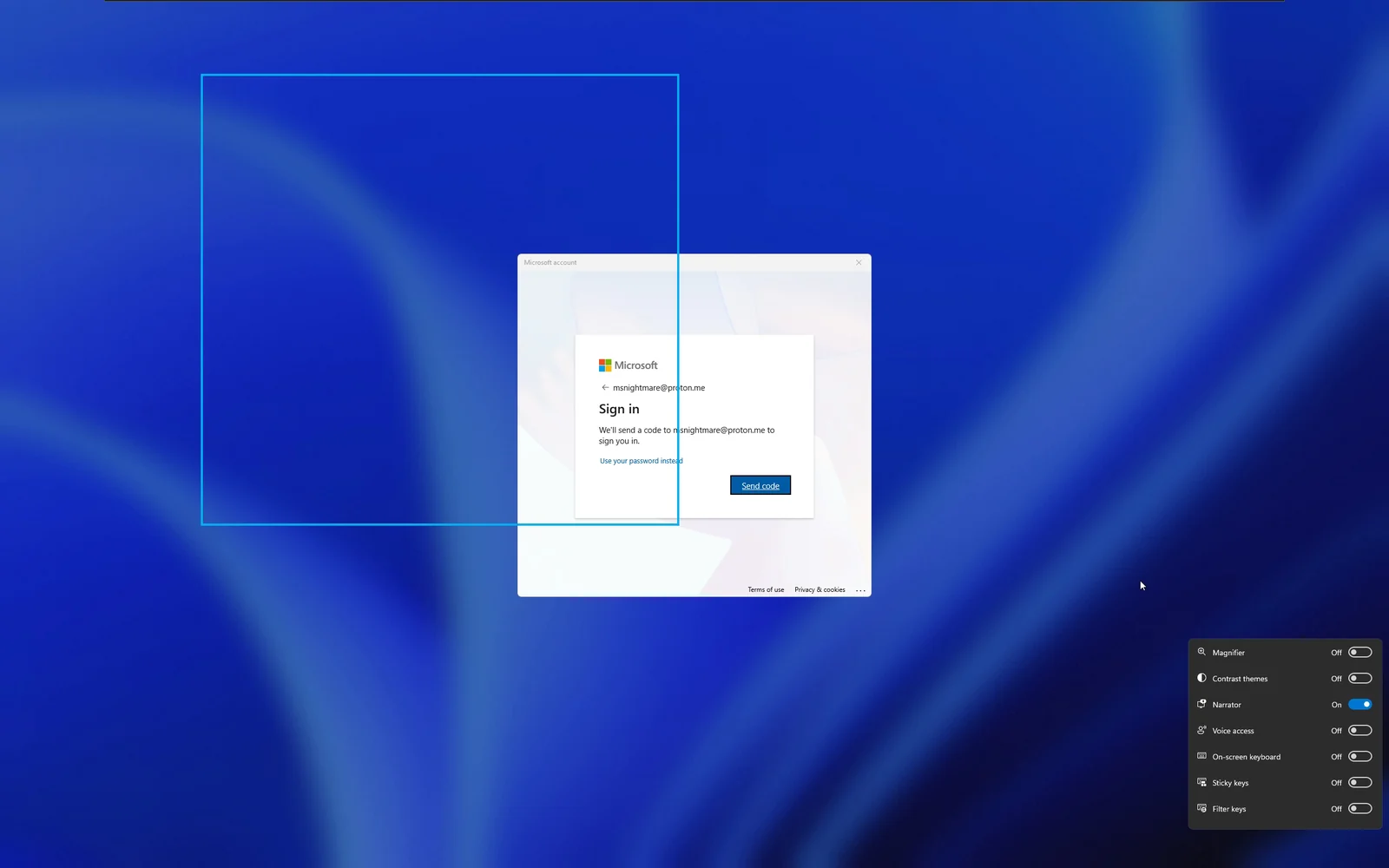
In dem Moment, in dem Sie Narrator aktivieren, fokussiert es sofort ein Hintergrundfenster, das Narrator gehört; genau dieses Fenster befindet sich im Hintergrund, aber Sie können es nicht sehen
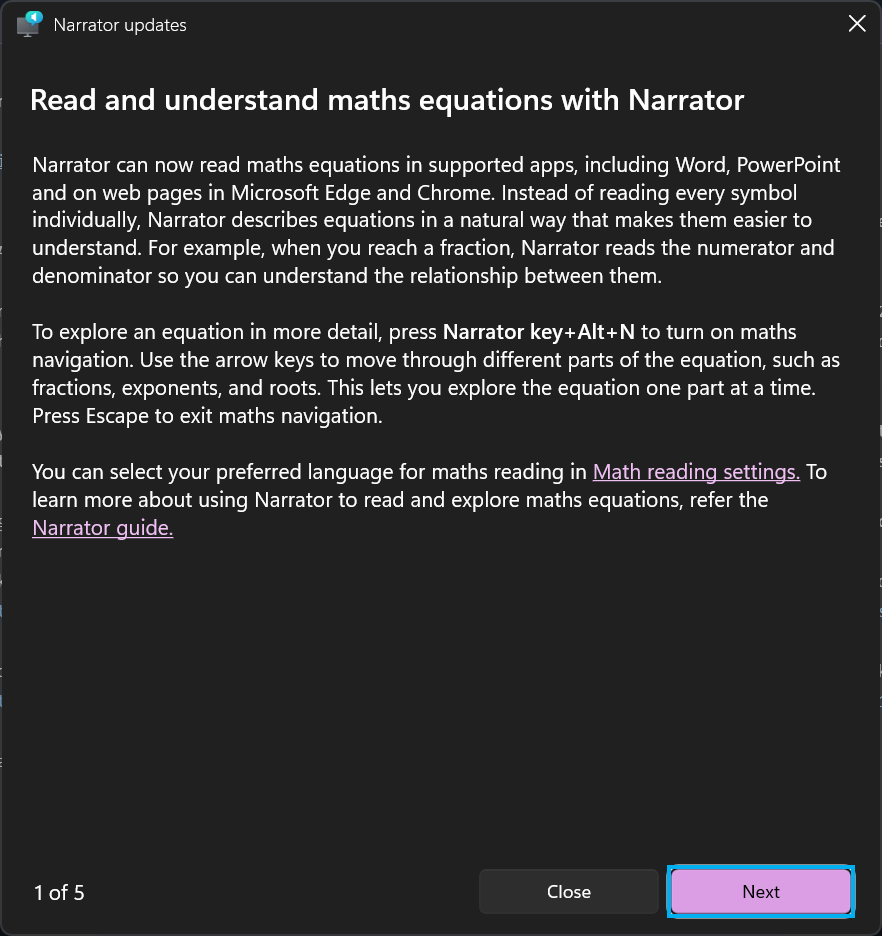
Wie Sie sehen können, ist Narrator auf die Schaltfläche „Weiter“ fokussiert. Zum Navigieren halten Sie die Feststelltaste gedrückt (nicht loslassen) und verwenden die Pfeiltasten. Ihr nächstes Ziel ist offensichtlich: Klicken Sie auf „Mathe-Leseeinstellungen“. Um den eigentlichen Link anzuklicken, können Sie FESTSTELLTASTE + Eingabe drücken; dies bringt Sie zum nächsten Schritt, dem Einstellungsfenster
Von nun an liegt es ganz bei Ihnen, wie Sie Code ausführen möchten. Der Fokus auf dem Einstellungsfenster ermöglicht mehrere Wege zur Codeausführung im Kontext des Benutzers „WsiAccount“. Ich persönlich navigiere lieber zu „Bluetooth & Geräte“, dann zu „AutoPlay“, dann zu „Wechseldatenträger“ und schließlich zu „Ordner öffnen, um Dateien anzuzeigen (Datei-Explorer)“
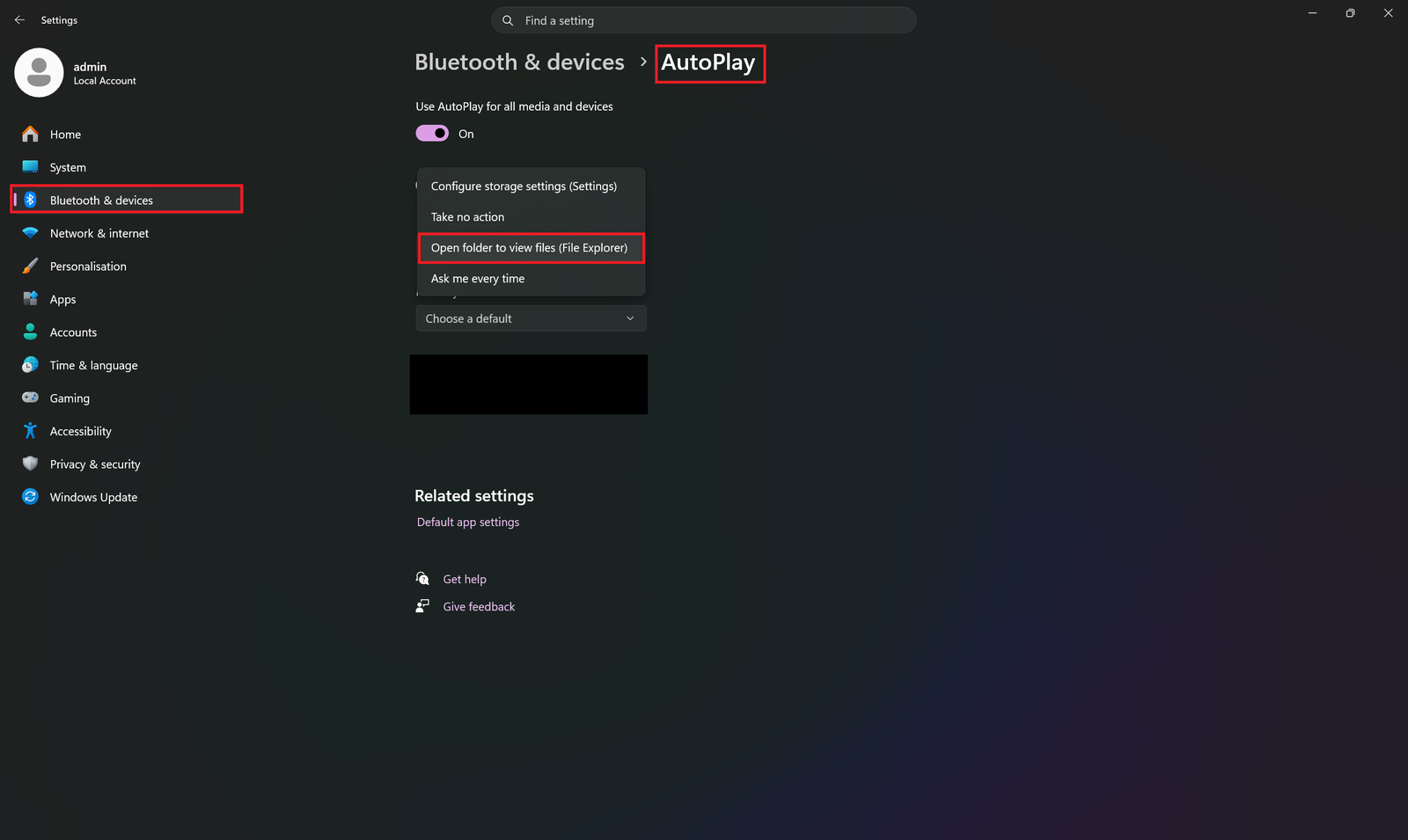
Wie jeweils im Demo-Video gezeigt,
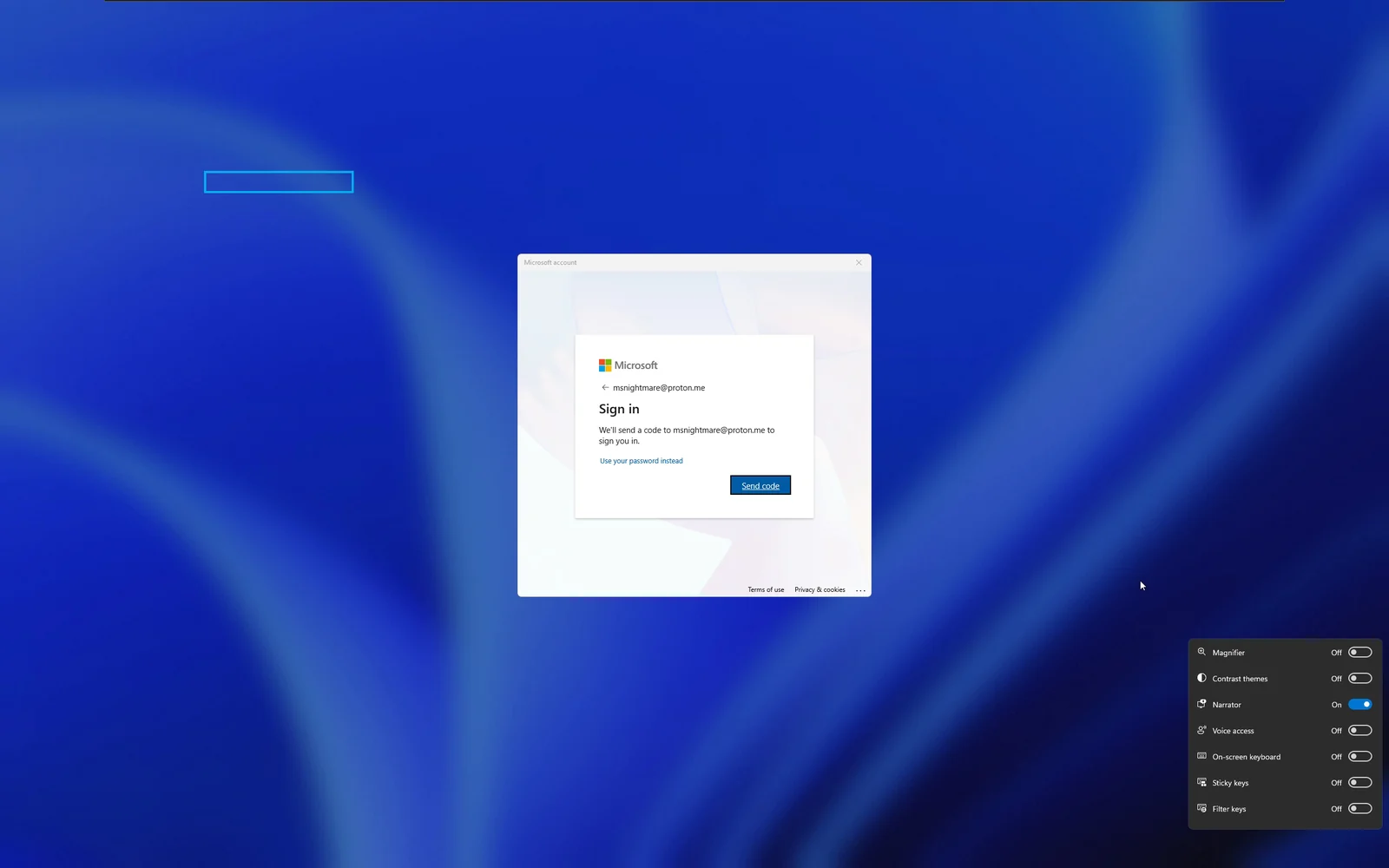
Nun habe ich die vollständige Demo der Codeausführung nicht gezeigt, weil ich nicht wirklich einen USB-Stick habe, aber ich habe dies bereits oft genug gemacht, um zu wissen, was als Nächstes passiert. Ihr nächster Schritt besteht darin, einen USB-Stick anzuschließen; sobald Sie dies tun, fokussiert Narrator den Explorer, der den Inhalt Ihres eingebundenen Speichers anzeigt, und Sie können einfach mit derselben Tastenkombination navigieren (FESTSTELLTASTE + Pfeiltasten/Eingabe/Leertaste). Wenn Sie alles richtig machen, wird die Binärdatei auf Ihrem USB-Stick im Kontext von „WsiAccount“ ausgeführt.
Ich habe andere Windows-Versionen nicht überprüft, daher bin ich mir nicht wirklich sicher, ob dies unter Windows 10 funktionieren könnte.