 bastillion-io/bastillion
Bastillion bietet Ihnen eine saubere, browserbasierte Möglichkeit, den SSH-Zugriff auf alle Ihre Systeme zu verwalten – wie ein Bastion-Host mit einem benutzerfreundlichen Dashboard.






Ein modernes, webbasiertes SSH-Konsolen- und SSH-Schlüsselverwaltungstool.
Bastillion bietet Ihnen eine saubere, browserbasierte Möglichkeit, den SSH-Zugriff auf alle Ihre Systeme zu verwalten — wie ein Bastion-Host mit einem benutzerfreundlichen Dashboard. Es erfüllt zwei Aufgaben:
Webbasiertes SSH-Terminal — sobald ein Host registriert ist, können autorisierte Benutzer direkt vom Browser aus eine oder mehrere Live-Terminalsitzungen zu ihm öffnen, wobei Befehle optional gleichzeitig an alle geöffneten Sitzungen gesendet werden können (vergleichbar mit den synchronisierten Panes von tmux, jedoch für eine Flotte entfernter Hosts statt für lokale Panes).
SSH-Schlüsselverwaltung — Bastillion besitzt ein eigenes SSH-Schlüsselpaar und verteilt bzw. rotiert öffentliche Schlüssel auf den von Ihnen registrierten Hosts, sodass einzelne Benutzer niemals langlebige Schlüssel für diese Systeme selbst halten oder verwalten müssen.
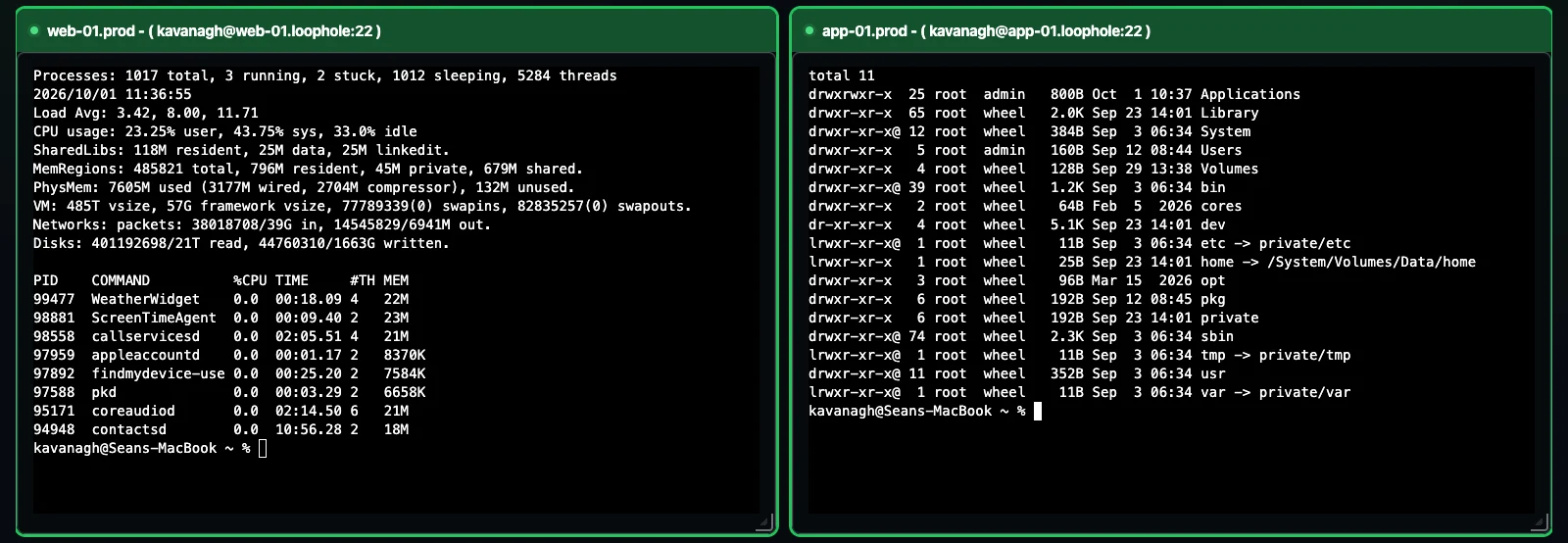
Zwei Live-SSH-Sitzungen zu den vorhandenen Beispiel-Hosts für Web und Anwendung.
Bastillion sitzt zwischen Ihren Benutzern und den Systemen, die sie erreichen müssen, und fungiert als vertrauenswürdiger Dritter statt als einfacher Passwort-Tresor. Hier ist der gesamte Lebenszyklus von Anfang bis Ende.
Beim ersten Start erzeugt Bastillion vor allem anderen ein Ed25519-Schlüsselpaar für sich selbst — dies ist der eine Schlüssel, der jemals auf Ihre Hosts verteilt wird. Er wird in der Konsolenausgabe angezeigt und ist stets unter Einstellungen sichtbar.
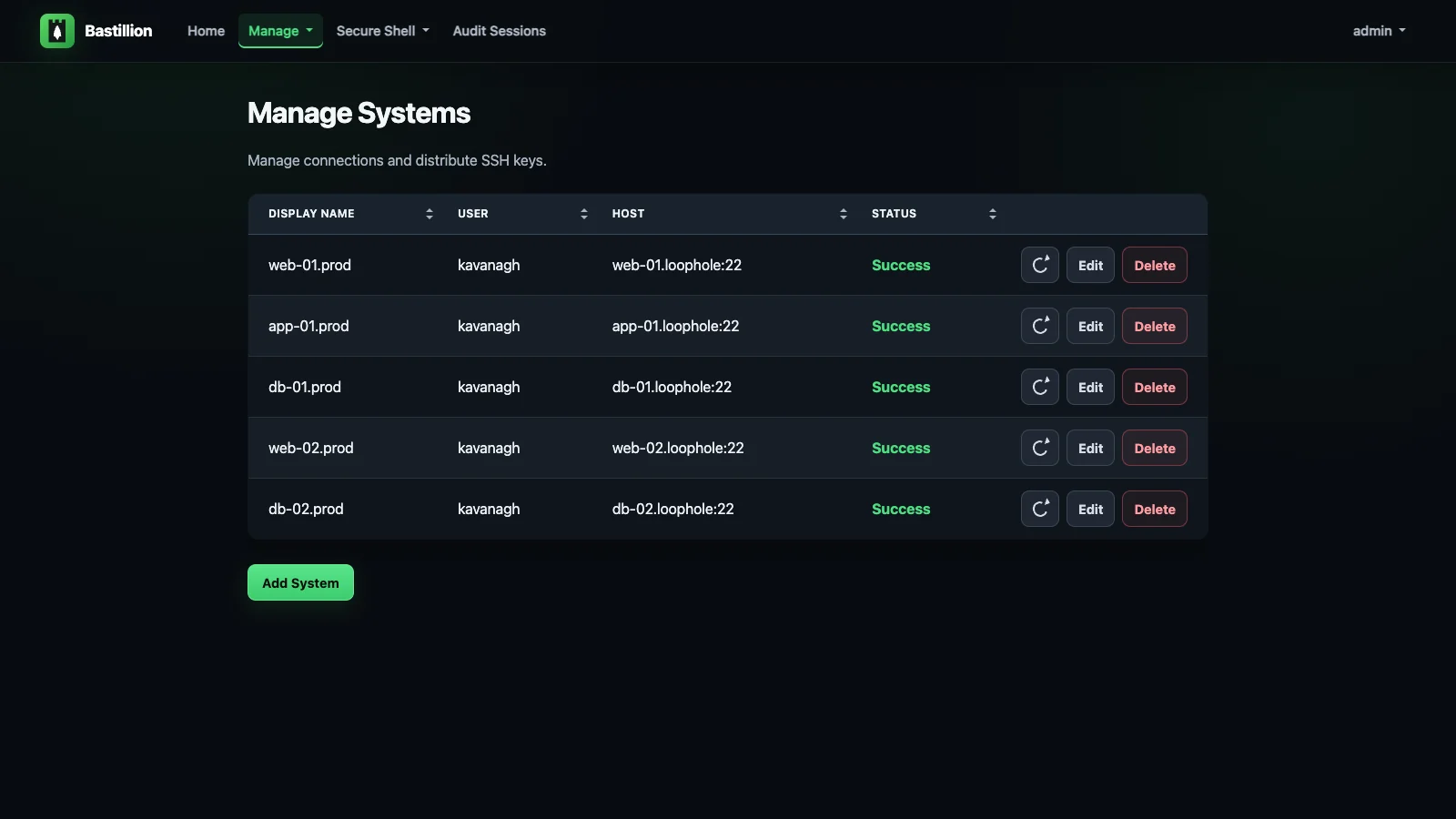
Ein Administrator fügt einen Host unter Verwalten → Systeme hinzu (Benutzer, Host, Port und den Pfad zur
authorized_keys-Datei dieses Hosts). Bastillion authentifiziert sich einmal mit einem von Ihnen angegebenen Passwort oder
einer Passphrase und verteilt dann seinen eigenen öffentlichen Schlüssel in die authorized_keys dieses Hosts.
Von da an verbindet es sich mit diesem Schlüssel — niemals gespeicherte Passwörter. Der Status wechselt auf
Erfolg, sobald der Schlüssel hinterlegt ist.
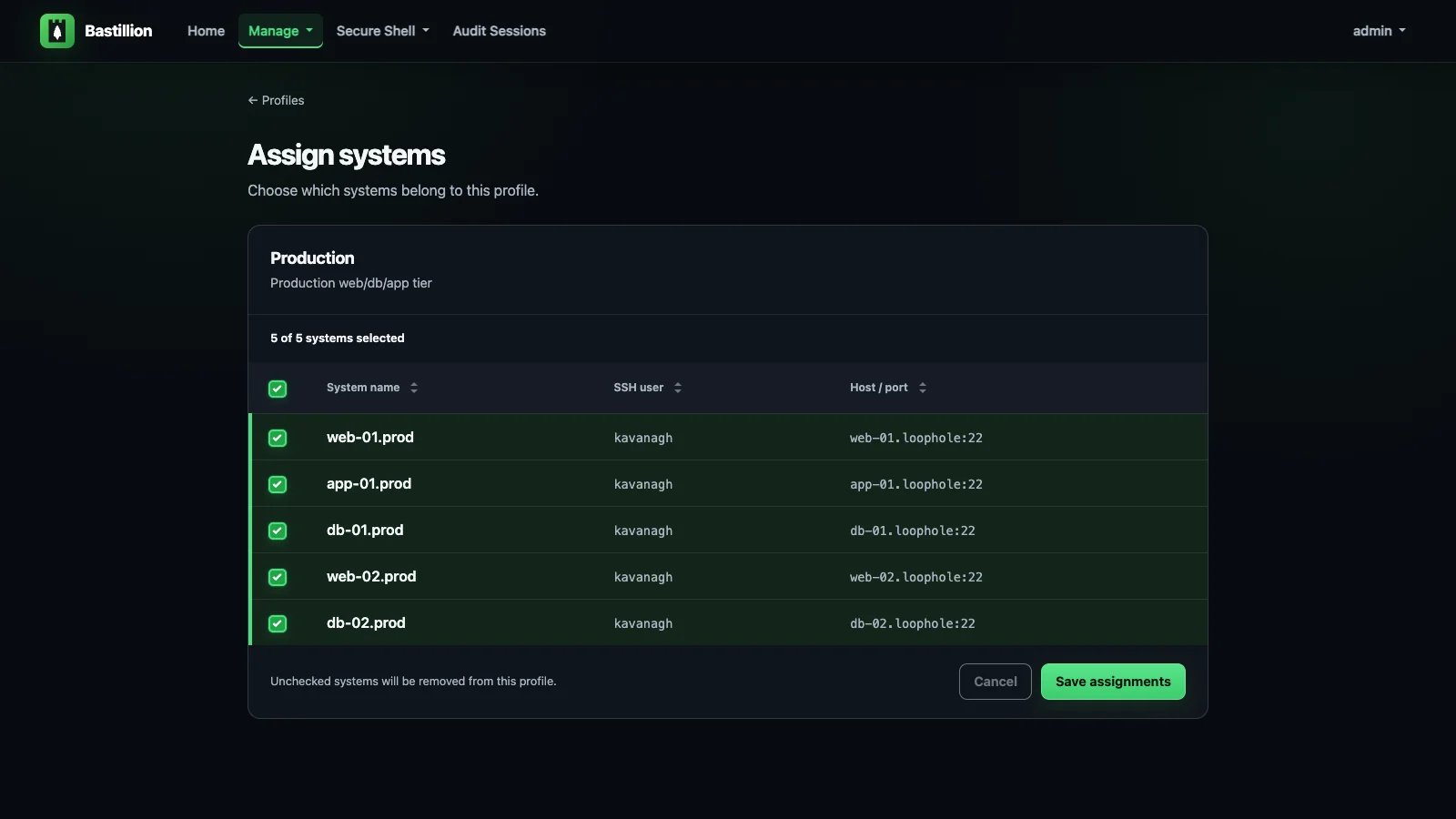
Systeme werden in benannten Profilen gruppiert — etwa „Produktion", „Staging", „Datenbank- Ebene". Benutzer werden dann unter Verwalten → Benutzer mit Profilen verknüpft, was das Einzige ist, das steuert, wer worauf zugreifen kann. Widerrufen Sie eine Profilzuweisung, und dieser Zugriff ist sofort weg — keine Schlüsselrotation erforderlich.
Zugewiesene Benutzer öffnen Secure Shell → Terminals, wählen ein oder mehrere Systeme aus und erhalten live, größenveränderbare, xterm-basierte Terminals im Browser, nebeneinander. Einmal tippen, und es geht an jedes als aktiv markierte Terminal — derselbe Tastendruck, derselbe Befehl, dieselbe Ausgabeform, über so viele Hosts, wie Sie ausgewählt haben.
Da jeder Host dem selben Anwendungsschlüssel vertraut (nicht einem Schlüssel pro Benutzer), widerruft das einmalige Deaktivieren unter Manage SSH Keys den Zugriff überall sofort — ohne Zielsysteme von Hand anzufassen, ohne herauszufinden, welcher Server welchen veralteten Schlüssel hat.

Jede Verbindung prüft den Hostschlüssel, den das Zielsystem präsentiert, gegen den, den Bastillion dafür aufgezeichnet hat. Beim ersten Kontakt mit einem Host wird sein Schlüssel aufgezeichnet und vertraut; ändert sich dieser Schlüssel später, wird die Verbindung abgelehnt und das System erscheint unter Manage → Host Keys als changed — blocked, wobei der genehmigte Fingerabdruck und der angebotene gemeinsam angezeigt werden, sodass Sie einen neu aufgesetzten Host von einer abgefangenen Verbindung unterscheiden können. Dem neuen Schlüssel zu vertrauen ist ein bewusster, protokollierter Vorgang.
Dies ist für eine Bastion wichtiger als für ein Laptop. Bastillion übergibt dem Zielsystem seinen privaten Schlüssel und bei der Authentifizierungs-Fallback das von Ihnen angegebene Passwort oder die Passphrase — alles, was also auf der Adresse eines verwalteten Systems antworten kann, sammelt Anmeldedaten dafür. Bis es diese Prüfung gab, wurde dieser Schlüssel mit nichts verglichen.
Setzen Sie hostKeyVerification=strict, um zusätzlich zu verlangen, dass ein Manager jeden neu gesehenen Host vor der ersten Verbindung zu ihm genehmigt, oder off, um das alte Verhalten wiederherzustellen — siehe Konfiguration.

