
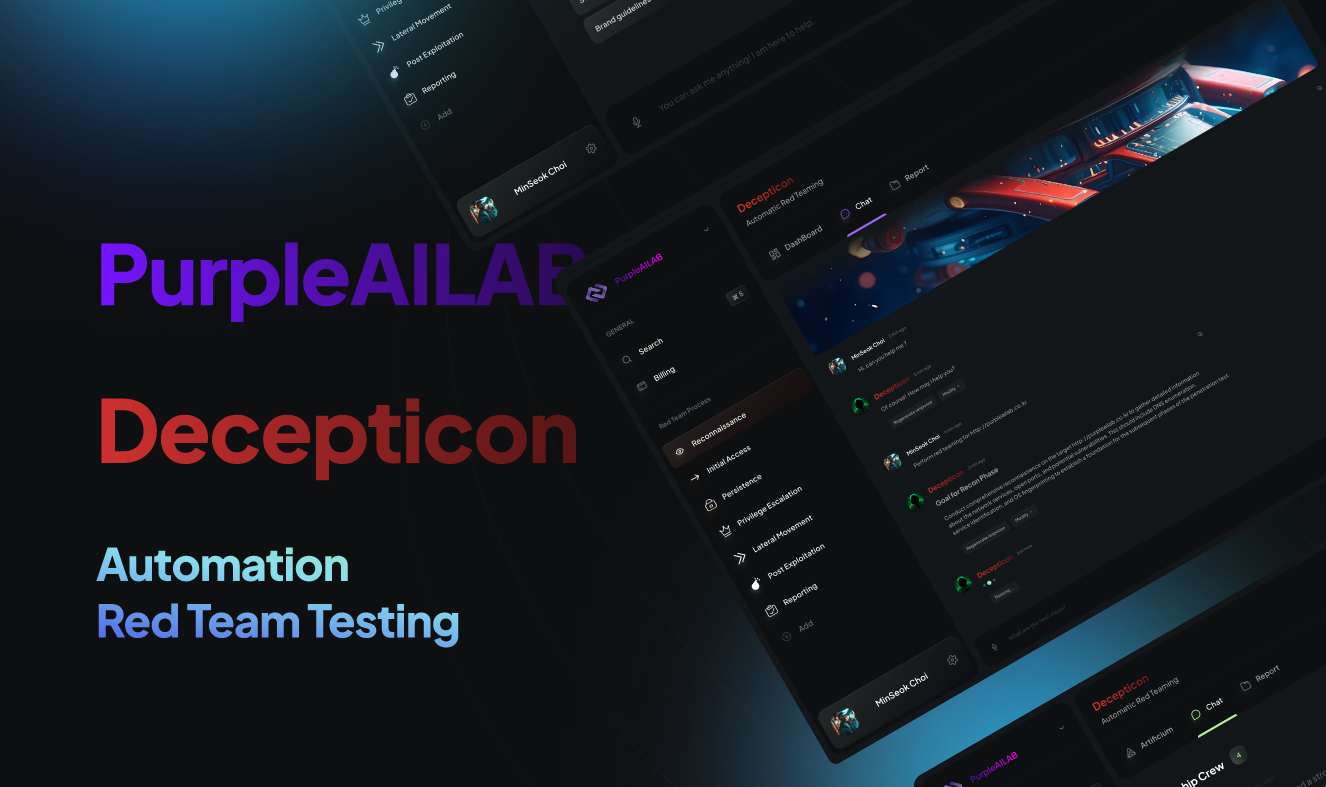
Decepticon v1.2.2
Autonomer Hacking-Agent für das Red Team



Decepticon — Autonomer Red-Team-Agent
„Noch ein KI-Hacker? Lasst mich raten — er führt nmap aus und schreibt einen Bericht.“






Demo des kommerziellen Produkts
☁️ Keine Lust auf Self-Hosting? Decepticon läuft live in der Cloud.
Überspringe das Docker-Setup — führe autonome Red-Team-Engagements direkt in deinem Browser durch.

Open-Source-CLI-Demo
Installation
Voraussetzungen: Docker und Docker Compose v2. Unterstützt auf macOS (Apple Silicon + Intel), Linux (amd64 + arm64) und Windows (amd64 + arm64) — nativ über PowerShell oder über WSL2 (Ubuntu / Kali).
macOS / Linux / WSL2
curl -fsSL https://decepticon.red/install | bash
decepticon onboard   # Interactive setup wizard (provider, API key, model profile)
decepticon           # Start the core stack and drop into the terminal CLI
Der Standardstart bringt die zentrale Management-Ebene (LiteLLM, PostgreSQL, Neo4j, Skillogy, LangGraph, Sandbox) hoch und startet die Terminal-CLI. Spezialisten-Workloads (BloodHound CE, Sliver C2, REA/Ghidra, …) und das Web-Dashboard werden bei Bedarf gestartet — der Orchestrator startet Spezialisten über ops_start("ad") usw., und du startest das Dashboard von innerhalb der CLI mit /web (siehe Web Dashboard).
Windows (PowerShell, nativ)
irm https://decepticon.red/install.ps1 | iex
decepticon onboard
decepticon
→ Schnellstart · Vollständige Einrichtungsanleitung
In der interaktiven CLI
Tippe /, um Befehle zu durchsuchen, wähle mit Auf/Ab und drücke dann Enter. Tab vervollständigt
den ausgewählten Befehl; Aliase erscheinen ebenfalls in der Hilfe und Autovervollständigung.
| Befehl | Verwendung |
|---|---|
/help, /shortcuts | Befehle oder Tastaturkürzel entdecken |
/model, /status | Ein konfiguriertes Modell auswählen oder Sitzungsverbindungen prüfen |
/plan | Optionalen Plan-Modus betreten und dann die Planungsnachricht senden |
/mode red, /mode blue | Zu Red zurückkehren oder Blue-Untersuchung auswählen |
/new | Im Leerlauf eine neue Unterhaltung im selben Engagement und Modus starten |
/sessions, /resume | Gespeicherte Unterhaltungen durchsuchen oder pausierte Arbeit fortsetzen |
/version (/about), /pwd (/cwd) | Die laufende Version und Workspace-Pfade prüfen |
/quit, /exit | Den Chat verlassen; Dienste und Serverarbeit laufen weiter |
Enter sendet; Shift+Enter, Alt+Enter oder Ctrl+J fügt eine Zeile hinzu. Auf/Ab ruft den Eingabeverlauf
in der ersten/letzten Eingabezeile ab; Ctrl+R durchsucht ihn. Esc schließt zuerst die fokussierte UI und pausiert dann aktive Arbeit; /resume setzt sie fort. Ctrl+A springt an den Anfang
der aktuellen Zeile. Verwende /queue, um wartende Nachrichten vor /new zu überprüfen.
/new bewahrt gespeicherte Unterhaltungen und den Terminal-Scrollback; es erstellt kein
weiteres Engagement und ändert nicht die Zielautorisierung. /plan und /new nehmen keine
Argumente an. Verwende im Web-Terminal die Modus-Steuerelemente des Dashboards.
Die neuen oben beschriebenen Shortcuts und Slash-Komfortfunktionen beschreiben das aktuelle main, einschließlich
unveröffentlichter Änderungen. Ein Source-Merge aktualisiert keine installierten Images. Siehe
Versionsverlauf, die vollständige CLI-Referenz
und Upgrade-Verhalten.
Verwendung aus Claude Code oder Codex
Nach dem Start von Decepticon registriere seinen MCP-Server in deinem Coding-Agent:
claude mcp add --scope user decepticon -- decepticon mcp serve
codex mcp add decepticon -- decepticon mcp serve
Verwenden Sie den Befehl für den Coding-Agenten, den Sie installiert haben, und führen Sie dann
decepticon skill install aus, um die Bedienungsanleitung zu beiden Agenten hinzuzufügen. Siehe
external agent guide für den Agent Skill,
den Tool-Workflow und den Installationspfad aus dem Quellcode.
Verwendung als Bibliothek (pip)
Sie bauen auf den Agenten auf — ein Produkt, eine Forschungsintegration oder ein benutzerdefinierter Orchestrator? Installieren Sie das SDK von PyPI: