Skip to content
KitploitKITPLOIT
工具漏洞利用博客
Log in
提交
工具漏洞利用博客
提交

黑客、渗透测试和网络安全工具,武装您的安全武器库!

Kitploit 是一个黑客、网络安全和渗透测试工具的目录。发现最新的项目更新,查找漏洞、分析系统、自动化测试并加强你的安全。

订阅源联系隐私© 2026 Kitploit

工具目录

分类

查看所有分类
Loading categories
openclaw-dashboard — 🔐 为OpenClaw AI代理提供的安全、实时监控仪表盘。包含身份验证、TOTP多因素认证、成本追踪、实时动态、内存浏览器等功能。 | Kitploit
工具/GitHubGitHub/tugcantopaloglu/openclaw-dashboard
容器安全配置审计网络安全云安全DevSecOps秘密检测身份验证事件响应API 安全日志分析
GitHubtugcantopaloglu/openclaw-dashboard

openclaw-dashboard

6981203212天前Kitploit 审核通过

最受欢迎

查看全部 →

发现我们社区最常用的工具。

探索所有工具

浏览我们的工具集合

查看所有工具 →
分享

🔐 为OpenClaw AI代理提供的安全、实时监控仪表盘。包含身份验证、TOTP多因素认证、成本追踪、实时动态、内存浏览器等功能。
查看仓库网站
header

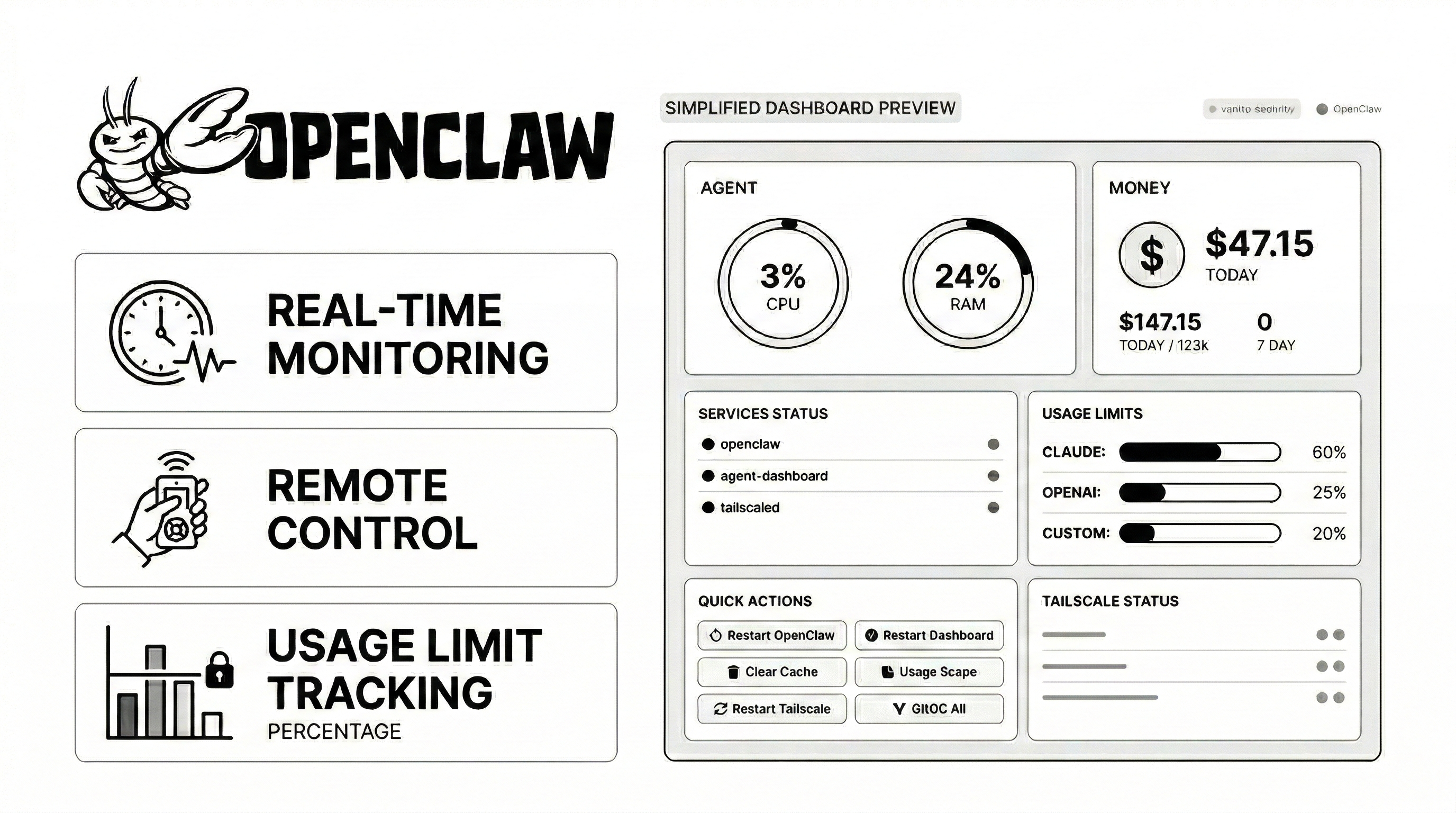
OpenClaw Agent 仪表盘

License: MIT Node.js OpenClaw

一个美观、安全、实时的 OpenClaw 代理监控仪表盘。追踪会话、监控 API 使用情况、查看成本、管理内存文件,并随时掌握系统健康状况——一切尽在一处。
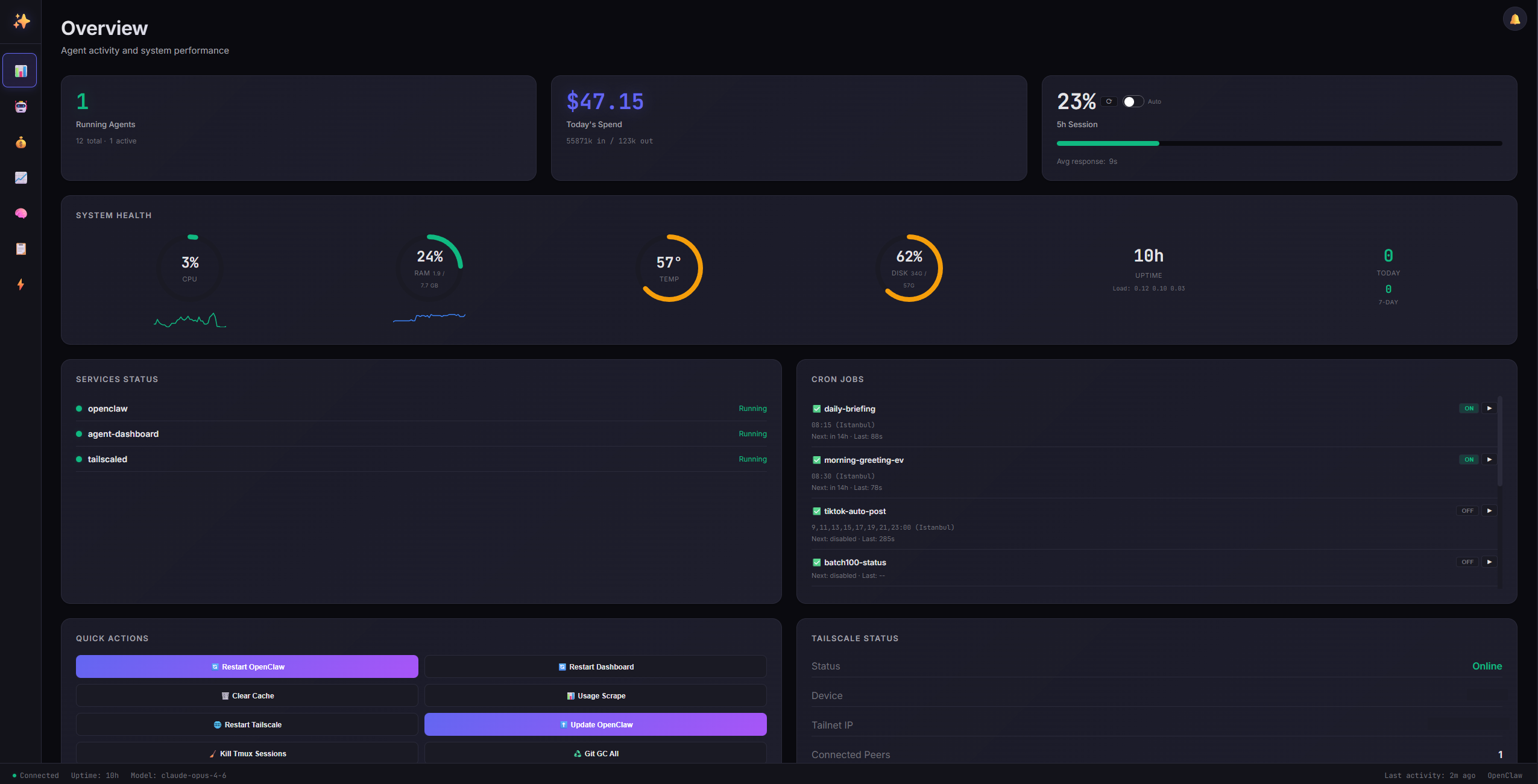
Dashboard Preview

截图

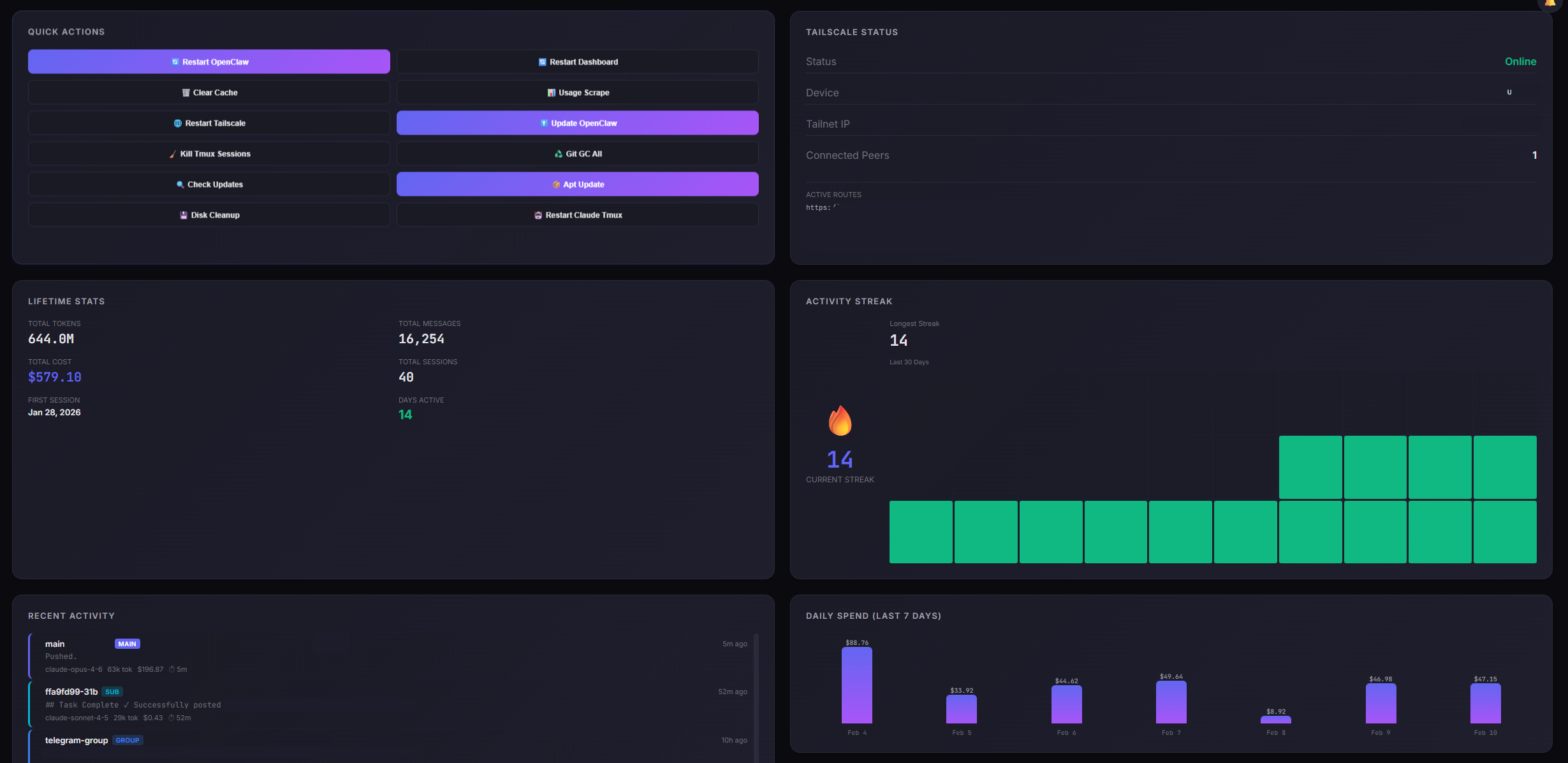
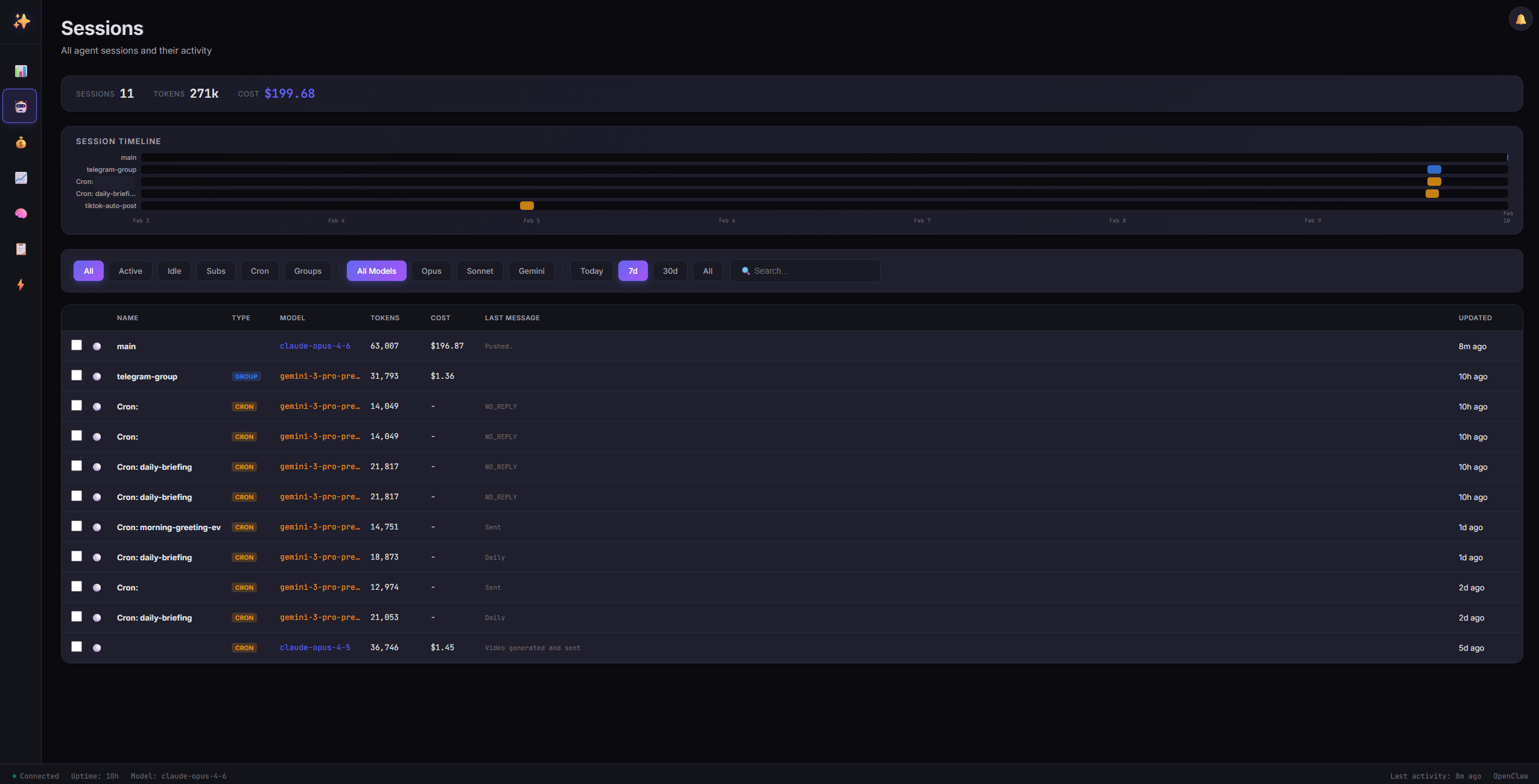
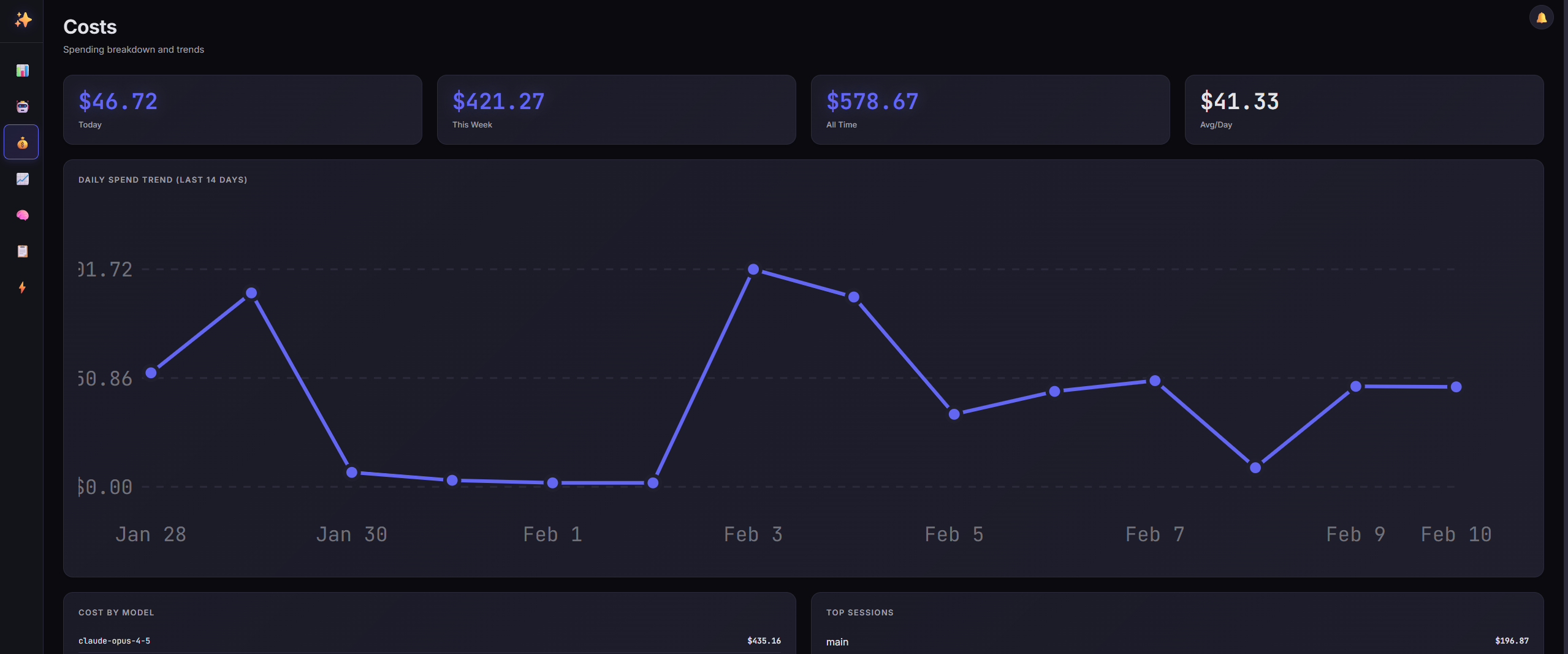
概览会话成本
OverviewSessionsCosts
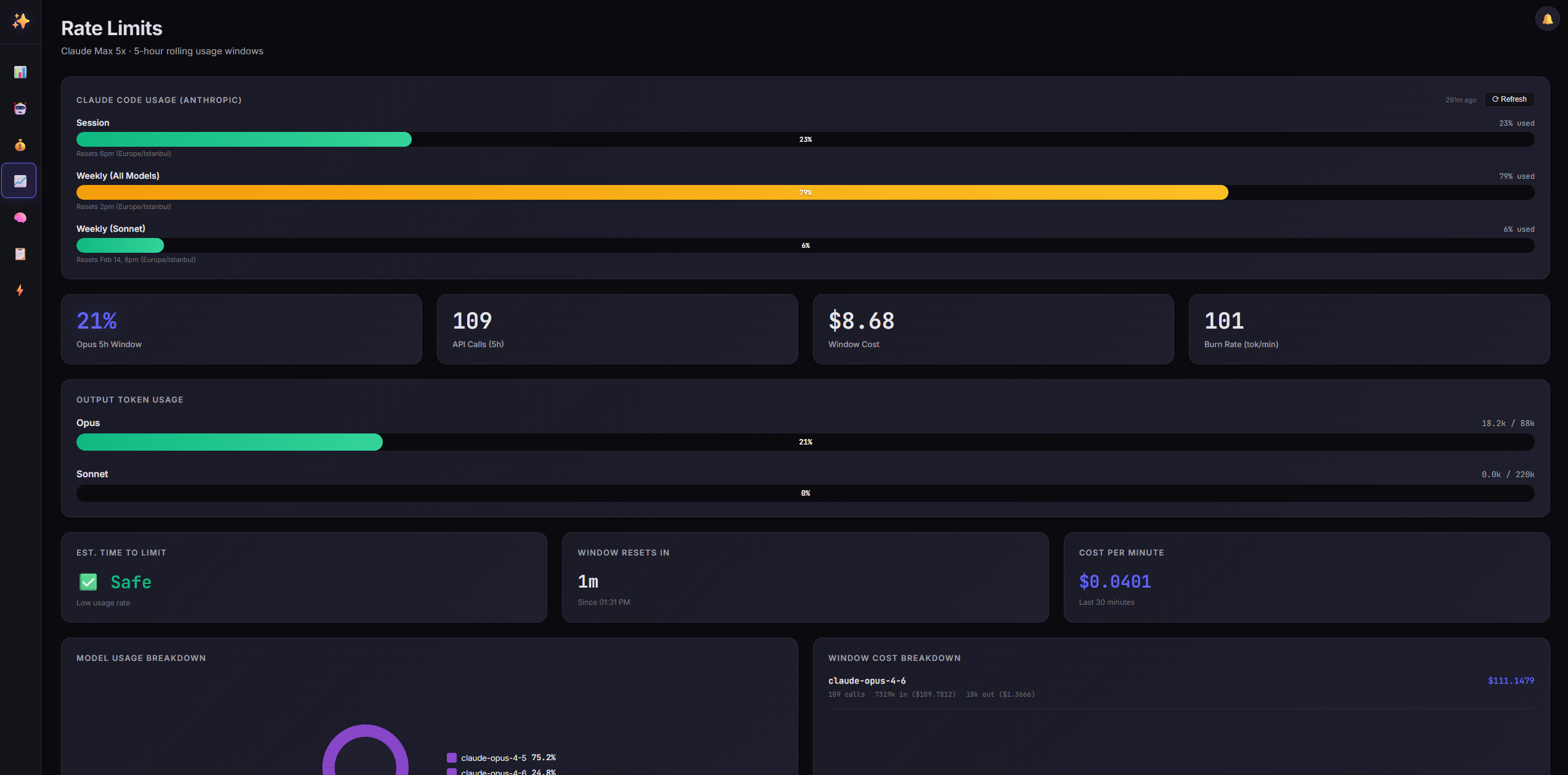
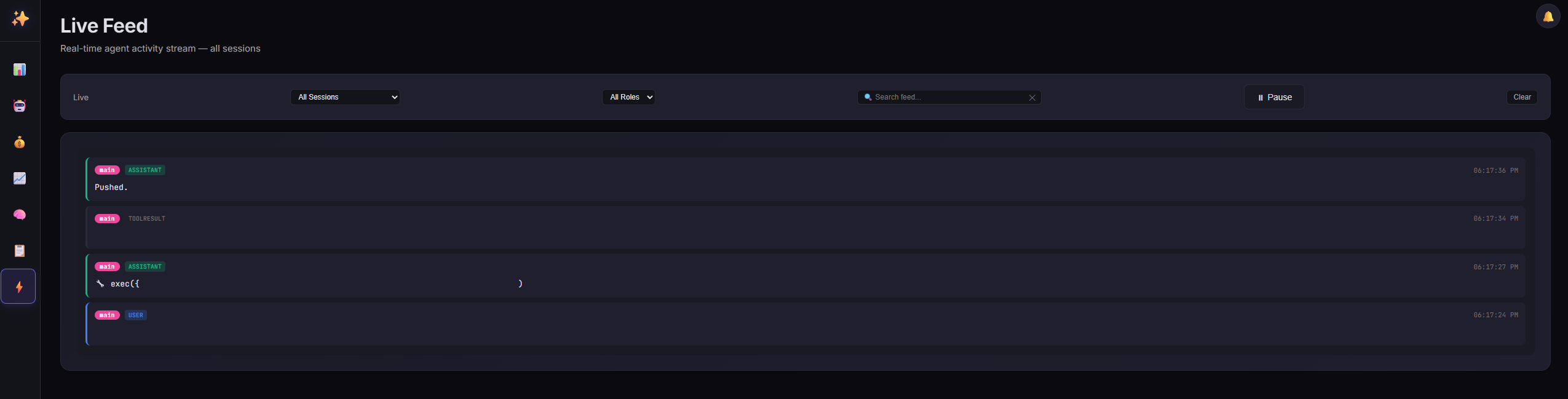
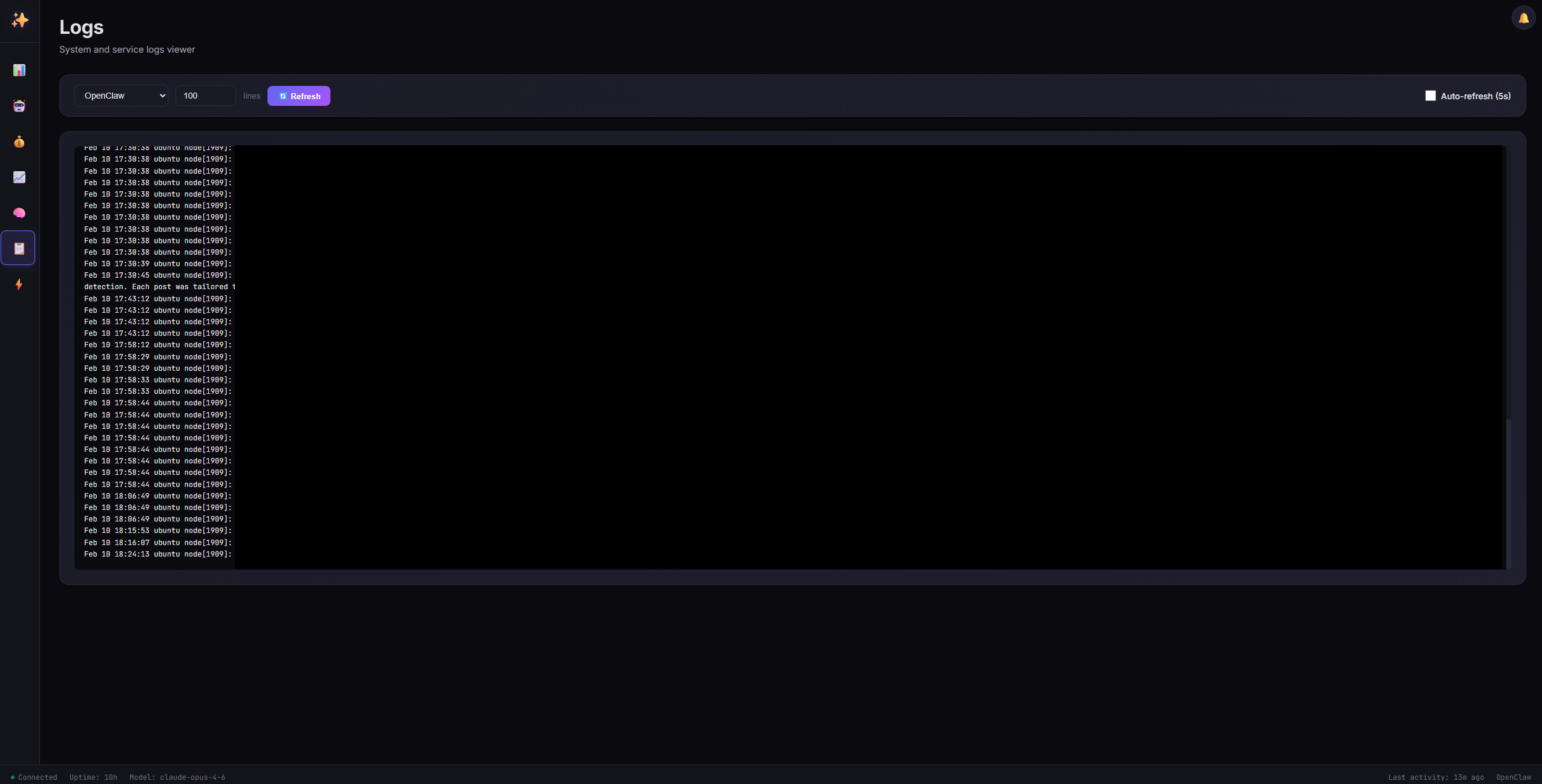
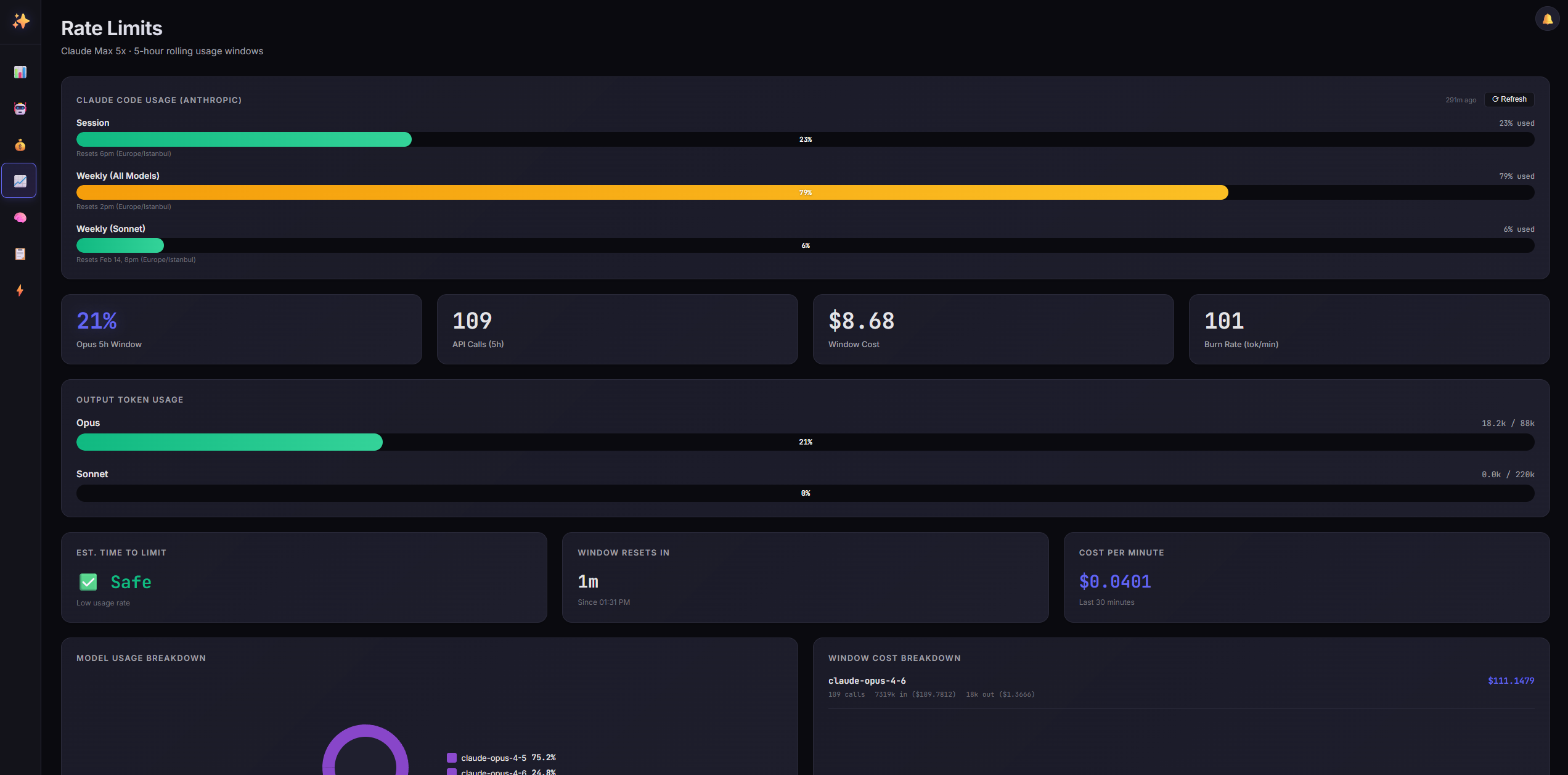
速率限制实时动态日志
LimitsFeedLogs

功能特性

  • 会话管理 - 查看所有代理会话及实时活动状态
  • 速率限制监控 - 针对滚动窗口追踪 Claude 和 Gemini API 使用情况
  • 成本分析 - 按模型、会话和时间段详细分解支出
  • 实时动态 - 跨所有会话的代理消息实时流
  • 内存查看器 - 浏览和阅读代理内存文件(MEMORY.md、HEARTBEAT.md、每日笔记)
  • 文件管理器 - 查看和编辑工作区文件、技能和配置,并具备安全加固
  • 系统健康 - CPU、RAM、磁盘、温度监控及迷你趋势图
  • 服务控制 - 快速重启 OpenClaw、仪表盘或其他服务
  • 日志查看器 - 实时系统日志,自动刷新
  • Cron 管理 - 查看、启用/禁用及手动触发 cron 任务
  • Tailscale 集成 - 查看 Tailscale 状态、IP 和已连接节点
  • 活动热力图 - 可视化过去 30 天的使用高峰时段
  • 连续记录追踪 - 监控每日活动连续天数
  • 会话搜索与筛选 - 按状态、模型、日期范围筛选,支持实时搜索
  • 深色/浅色主题 - 在深色和浅色模式之间切换,偏好持久保存
  • 键盘快捷键 - 使用热键快速导航(1-7、Space、/、Esc、?)
  • 移动端响应式 - 适用于手机和平板电脑
  • 浏览器通知 - 使用限制接近时收到提醒
  • 时间线视图 - 会话活动的可视化时间线
  • Git 活动 - 追踪各仓库的近期提交
  • Claude 使用量抓取器 - 从 Claude Code CLI 获取真实使用数据
  • Gemini 使用量追踪 - 监控 Google Gemini 模型使用情况,按模型细分
  • 提供商切换 - 在概览卡片上切换 Claude 和 Gemini 使用情况
  • 按模型选择器 - 选择要显示的模型/窗口(Opus、Sonnet、Pro、Flash 等)
  • 自动刷新 - 每 5 秒实时更新数据
  • 终身统计 - 自首次会话以来的总 token 数、消息数和成本
  • 健康历史 - 24 小时 CPU、RAM、温度和磁盘使用迷你趋势图
  • 快速操作 - 一键系统维护(更新、清理、重启)
  • macOS 兼容 - 全面支持 macOS 系统统计、服务和内存报告
  • 系统安全仪表盘 - UFW 规则、开放端口、fail2ban、SSH 日志、安全审计(需要重新认证)
  • 配置编辑器 - 编辑 OpenClaw 配置,支持 JSON 验证、自动备份和网关重启(需要重新认证)
  • Docker 管理 - 查看容器、镜像、系统使用情况;启动/停止/重启容器;清理未使用资源
  • 通知中心 - 审计日志事件流,带未读徽章计数器(登录、配置更改、安全事件)
  • 用户名/密码认证 - 使用 PBKDF2 密码哈希的安全注册
  • TOTP MFA - 可选双因素认证(兼容 Google Authenticator)
  • 记住我 - 仅会话或 3 小时持久登录
  • 安全加固 - HSTS、CSP、速率限制、时序安全比较、审计日志
  • 最小依赖 - 纯 Node.js,无需数据库或 npm 包。可选:jq(Docker 页面)、tmux + python3(Claude CLI 使用量抓取器)、docker(Docker 管理)

快速开始

# Clone the repository
git clone https://github.com/tugcantopaloglu/openclaw-dashboard.git
cd openclaw-dashboard

# Set your OpenClaw workspace path (optional, auto-detects if not set)
export WORKSPACE_DIR=/path/to/your/openclaw/workspace

# Start the dashboard
node server.js

在浏览器中访问 http://localhost:7000。首次访问时,你会看到一个注册界面,在此创建你的用户名和密码。注册后,使用你的凭据登录。

安装

前置条件

  • Node.js v18 或更高版本(使用 node --version 检查)
  • OpenClaw 已安装并正在运行
  • Systemd(可选,用于在 Linux 上安装服务)

可选依赖项

工具用途安装
jqDocker 管理页面sudo apt install jq
tmuxClaude CLI 使用情况抓取器sudo apt install tmux
python3Claude CLI 使用情况解析器通常已预装
dockerDocker 管理页面docs.docker.com

手动安装

  1. 克隆仓库

    git clone https://github.com/tugcantopaloglu/openclaw-dashboard.git
    cd openclaw-dashboard
    
  2. 配置环境(可选)

    export DASHBOARD_PORT=7000
    export WORKSPACE_DIR=/path/to/your/workspace
    export OPENCLAW_DIR=$HOME/.openclaw
    export OPENCLAW_AGENT=main
    
  3. 启动服务器

    node server.js
    

    服务器将输出:

     Dashboard running on http://localhost:7000
     Recovery token: abc123def456...
    

    保存恢复令牌 - 如果忘记密码,你将需要它。

  4. 访问仪表板 打开 http://localhost:7000 并注册你的账户。

Systemd 服务 (install.sh)

要将仪表板作为系统服务运行,并支持自动启动和崩溃恢复:

sudo ./install.sh

这将:

  • 创建 /etc/systemd/system/agent-dashboard.service
  • 在 /etc/systemd/system/agent-dashboard.service.d/override.conf 创建覆盖配置
  • 启用并启动服务
  • 设置你的工作区路径并生成恢复令牌

查看日志:

journalctl -u agent-dashboard -f

Docker

# Build
docker build -t openclaw-dashboard .

# Run
docker run -d \
  --name openclaw-dashboard \
  -p 3001:3001 \
  -e WORKSPACE_DIR=/app/workspace \
  -e DASHBOARD_ALLOW_HTTP=true \
  -v ~/.openclaw:/home/node/.openclaw:ro \
  -v ~/.openclaw/workspace:/app/workspace \
  openclaw-dashboard

对于 Docker 管理页面访问,请传递 Docker socket:

docker run -d \
  --name openclaw-dashboard \
  -p 3001:3001 \
  -e WORKSPACE_DIR=/app/workspace \
  -e DASHBOARD_ALLOW_HTTP=true \
  -v ~/.openclaw:/home/node/.openclaw:ro \
  -v ~/.openclaw/workspace:/app/workspace \
  -v /var/run/docker.sock:/var/run/docker.sock:ro \
  --group-add $(stat -c '%g' /var/run/docker.sock) \
  openclaw-dashboard

环境变量

变量描述默认值
DASHBOARD_PORT服务器端口7000
DASHBOARD_TOKEN用于密码重置的恢复令牌启动时自动生成
WORKSPACE_DIROpenClaw 工作区路径$OPENCLAW_WORKSPACE 或当前目录
OPENCLAW_DIROpenClaw 配置目录~/.openclaw
OPENCLAW_AGENT要监控的 Agent IDmain
DASHBOARD_ALLOW_HTTP允许来自非本地 IP 的 HTTP 请求false

示例:

# Custom port
DASHBOARD_PORT=8080 node server.js

# Custom recovery token
DASHBOARD_TOKEN=my_secret_token_12345 node server.js

# Different workspace
WORKSPACE_DIR=/mnt/data/openclaw node server.js

身份验证

仪表板使用用户名和密码身份验证,并采用安全的服务器端会话。

首次注册

  1. 访问仪表板 URL(例如 http://localhost:7000)
  2. 你将看到注册界面
  3. 选择一个用户名和密码
  4. 点击 Register
  5. 使用你的新凭据登录

登录

  • 输入你的用户名和密码
  • 可选择勾选 "Remember me" 以保持登录状态 3 小时(使用 localStorage)
  • 若不勾选 "Remember me",你的会话仅在关闭浏览器前有效(使用 sessionStorage)

密码安全

  • PBKDF2 哈希 - 100,000 次迭代,使用 SHA-512
  • 随机盐 - 每个密码唯一
  • 服务器端会话 - 密码从不存储在浏览器中,仅存储会话令牌
  • 时序安全比较 - 防止针对密码验证的时序攻击

速率限制

为防止暴力破解攻击:

  • 5 次登录失败 → 15 分钟软锁定
  • 20 次登录失败 → 硬锁定(需要重启服务)
  • 速率限制存储在内存中,服务重启后重置

多因素身份验证 (MFA)

使用基于时间的一次性密码 (TOTP) 增加一层额外安全保护。

启用 MFA

  1. 登录仪表板
  2. 转到 Security 页面(侧边栏)
  3. 点击 "Enable MFA"
  4. 出现一个二维码 - 使用你的身份验证器应用扫描它:
    • Google Authenticator (iOS, Android)
    • Authy (iOS, Android, Desktop)
    • Microsoft Authenticator (iOS, Android)
    • 1Password、Bitwarden 或任何兼容 TOTP 的应用
  5. 输入应用中显示的 6 位验证码以进行验证
  6. MFA 现已激活!

使用 MFA

启用后,每次登录都需要:

  1. 你的用户名和密码(照常)
  2. 来自身份验证器应用的 6 位 TOTP 验证码
  • 验证码每 30 秒刷新一次
  • 仪表板接受具有 ±1 窗口容差的验证码,以应对时钟漂移(前后 30 秒)

禁用 MFA

  1. 转到 Security 页面
  2. 点击 "Disable MFA"
  3. 输入你当前的 6 位 TOTP 验证码以确认
  4. MFA 现已禁用

重置 MFA(如果被锁定)

如果你无法访问身份验证器应用(手机丢失、应用卸载等):

  1. SSH 登录到你的服务器
  2. 运行此命令以清除 MFA 密钥:
    node -e "const fs=require('fs');const c=JSON.parse(fs.readFileSync('/root/clawd/data/credentials.json','utf8'));delete c.mfaSecret;fs.writeFileSync('/root/clawd/data/credentials.json',JSON.stringify(c,null,2));console.log('MFA cleared')"
    
  3. 重启仪表板:
    systemctl restart agent-dashboard
    
  4. 仅使用您的用户名和密码登录
  5. 使用新的二维码重新启用 MFA

重要: 如果您的 workspace 位于其他位置,请调整路径 /root/clawd/data/credentials.json。

密码恢复

忘记密码?

如果您忘记了密码:

下载工具