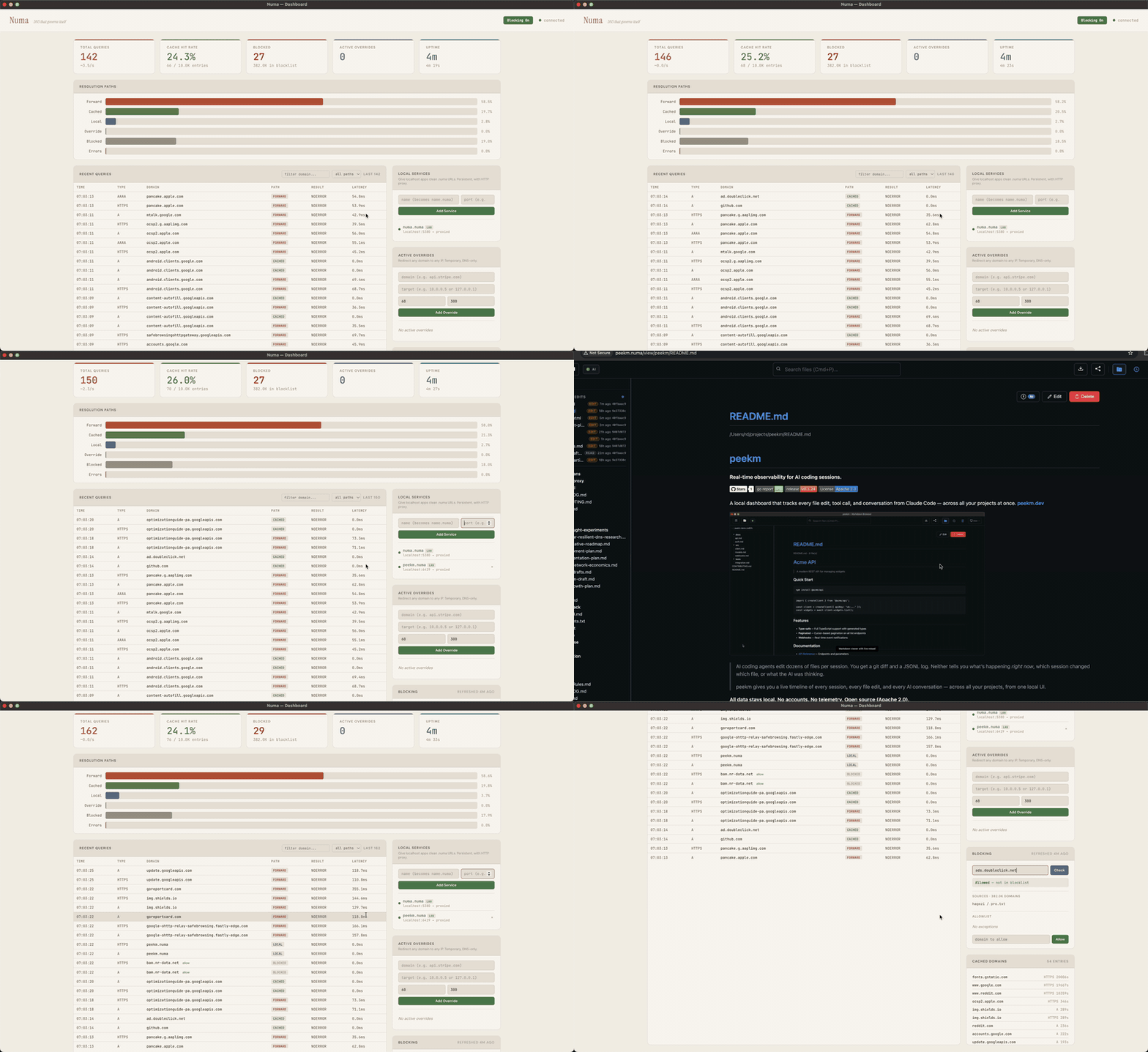
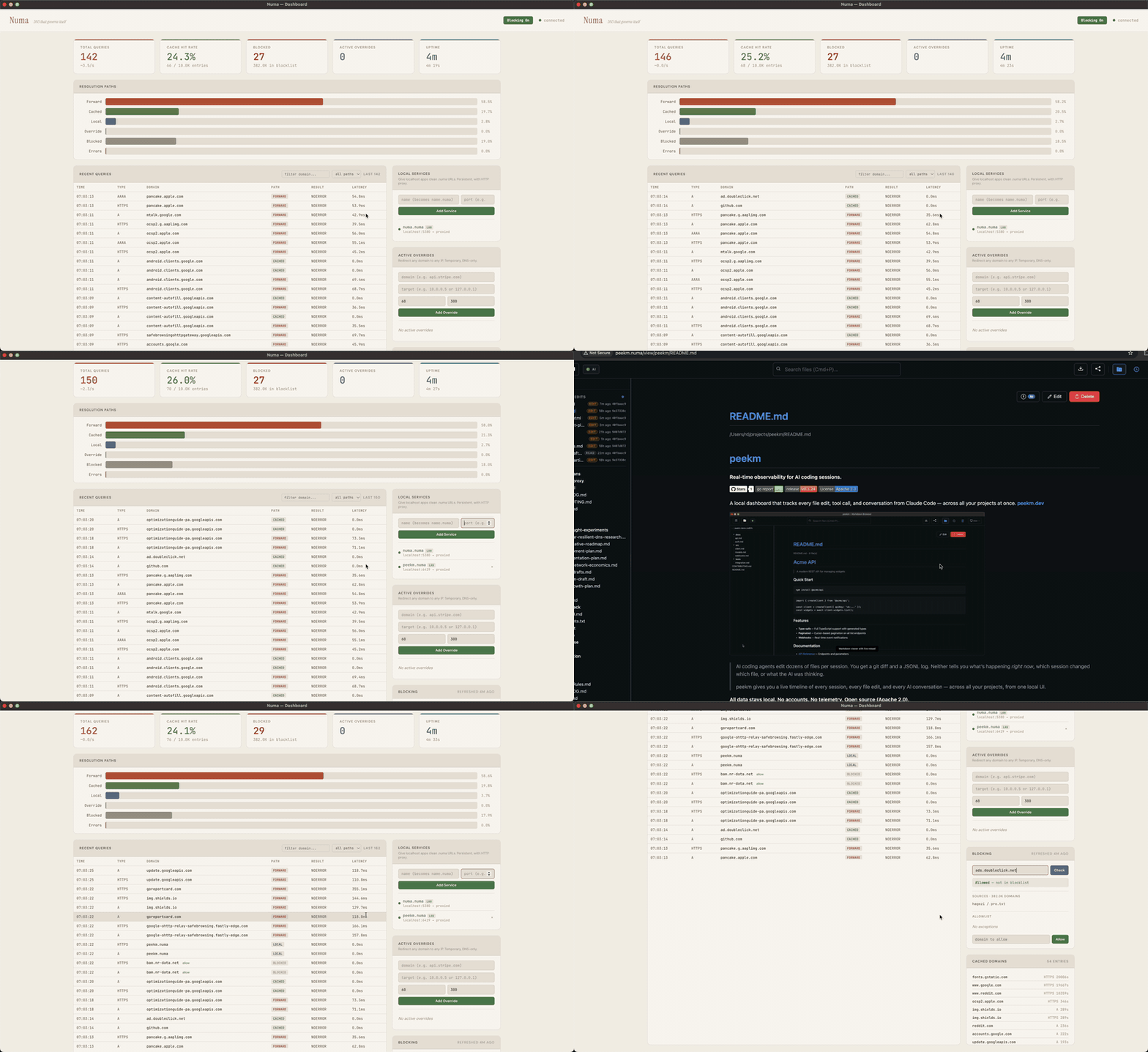
属于你的 DNS。走到哪里都带着。 · numa.rs
一个单二进制文件的可移植 DNS 解析器。可在任何网络上拦截广告,为本地服务命名(frontend.numa),通过自动回滚覆盖任意主机名,并可选地使用 ODoH (RFC 9230) 封装每一个出站查询,从而没有任何单一实体能同时看到你是谁以及你查询了什么。这一切都运行在你的笔记本电脑上,无需云账户或树莓派。
完全用 Rust 从零构建,不依赖任何 DNS 库。Numa 还可以进行带 DNSSEC 验证的递归解析、为 DoT 和 DoH 客户端提供服务,并作为公共 ODoH 中继运行(numa relay)。
DNS 线协议解析器为手写实现。后续大部分代码由 AI 起草并经过人工审查。
docker run -d --name numa -p 127.0.0.1:5553:53/udp -p 127.0.0.1:5553:53/tcp \
  -p 127.0.0.1:5380:5380 ghcr.io/razvandimescu/numa
dig @127.0.0.1 -p 5553 example.com
docker exec numa numa token            # API token for the dashboard login
打开 http://localhost:5380,使用任意用户名和该令牌登录。端口 5553 可避开主机上已被占用的 53 端口。numa.numa 在此处无法解析,因为主机并未使用 Numa 作为 DNS。使用 docker rm -f numa 进行清理。
获取二进制文件:
# macOS
brew install razvandimescu/tap/numa

# Linux
curl -fsSL https://raw.githubusercontent.com/razvandimescu/numa/main/install.sh | sh

# Arch Linux
pacman -S numa

# Windows: download from GitHub Releases
# All platforms
cargo install numa

# Nix
nix profile install github:razvandimescu/numa
在 Linux 上,sudo 不会搜索 ~/.cargo/bin、~/.nix-profile/bin 或 Linuxbrew。如果 numa 位于这些目录之一,请在本页所有出现 sudo numa 的地方改用 sudo "$(command -v numa)"。
sudo numa # Ctrl-C to stop (port 53 requires root/admin)
用 dig @127.0.0.1 example.com 测试它(在 Windows 上使用 @127.0.0.2)。仪表盘位于 http://localhost:5380。默认情况下,你网络上的其他设备也可以查询 Numa。要限制这一点,请将 [server] allow_from 设置为你信任的网络。
| 平台 | 安装 | 升级 | 卸载 |
|---|---|---|---|
| macOS | sudo numa install | 更新二进制文件,然后 sudo numa install | sudo numa uninstall |
| Linux | sudo numa install | 更新二进制文件,然后 sudo "$(command -v numa)" install | sudo numa uninstall |
| Windows | numa install(管理员)+ 重启 | 运行新的 numa.exe install(管理员) | numa uninstall(管理员)+ 重启 |
install 会注册服务、将系统 DNS 指向 Numa 并信任其本地 CA。uninstall 会撤销这三项操作。要检查安装情况,请打开 **http://numa.numa**。如果仪表盘加载成功,说明 Numa 已成为你的系统 DNS。
按照你安装它的方式更新二进制文件(brew upgrade、cargo install numa 或重新运行 install.sh)。重新运行 install 会在新二进制文件上重启服务,并保留令牌和 CA。
在 Linux 上,install 会通过一个 drop-in 文件重新配置 systemd-resolved。uninstall 会将其移除。安装前,请停止任何占用 53 端口的其他进程(dnsmasq,包括 NetworkManager 的)。
通过回环地址(localhost、127.0.0.1、numa.numa)访问时,仪表盘和 API 无需登录。从任何其他地址访问时(包括 Docker 端口映射和本机的局域网地址),它们会要求提供 API 令牌。Numa 在首次启动时创建令牌。使用 sudo numa token 打印它(在 Windows 上使用管理员 shell)。使用任意用户名和该令牌登录。要设置你自己的令牌,请使用 [server] api_token 或 NUMA_API_TOKEN。
uninstall 会恢复 DNS,但保留数据目录,因此重新安装会保留相同的令牌和 CA。要移除所有内容,请先运行 uninstall,然后删除:
| 平台 | 遗留内容 |
|---|---|
| macOS | 二进制文件、/usr/local/var/numa、/usr/local/var/log/numa.log |
| Linux | 二进制文件以及 /usr/local/bin/numa 处的任何副本、/var/lib/numa |
| Windows | 二进制文件、%PROGRAMDATA%\numa |
| iPhone | “Numa DNS”描述文件(设置 → 通用 → VPN 与设备管理) |
如果你创建了用户配置,也请删除 ~/.config/numa。如果你设置了 [server] data_dir,也请删除该路径。
| Pi-hole | AdGuard Home | Unbound | Numa | |
|---|---|---|---|---|
| 本地服务代理 + 自动 TLS | 否 | 否 | 否 | .numa 域名、HTTPS、WebSocket |
| 局域网服务发现 | 否 | 否 | 否 | mDNS(numa lan on) |
| 带自动回滚的覆盖 | 否 | 否 | 否 | REST API,可脚本化 |
| 递归解析器 | 否 | 否 | 是 | 是 |
| DNSSEC 验证 | 是 | 依赖上游 | 是 | 是(递归模式) |
| 广告拦截 | 是 | 是 | 否 | 是(默认 Hagezi Pro,自定义列表) |
| 按客户端规则 | 分组 | 是 | 视图 / 标签 | 按 CIDR([[client_policy]]),仅配置文件 |
| Web 管理界面 | 完整 | 完整 | 否 | 仪表盘 |
| 加密上游 | 需要 cloudflared | DoH、DoT、DoQ、DNSCrypt | DoT | DoH、DoT、ODoH |
| 加密客户端(DoT 监听器) | 需要 stunnel sidecar | 是 | 是 | 是(RFC 7858) |
| DoH 服务器端点 | 否 | 是 | 是 | 是(RFC 8484) |
| 并行上游查询 | dnsmasq all-servers | 并行模式 | 否 | 请求对冲(UDP、DoH、DoT) |
| Serve-stale + 预取 | 否 | 乐观缓存 | 是(RFC 8767,预取) | 是(RFC 8767,预取) |
| 条件转发 | 是 | 是 | 是 | 是(按后缀规则) |
| 成熟度 | 成熟 | 成熟 | 成熟 | 新 |
Numa 不做什么。 没有 DHCP,没有集群,实例之间没有配置同步。大多数设置位于配置文件中,而不是仪表盘。
设置位于一个 TOML 文件中。numa config path 会打印你的安装使用哪个文件。numa config edit 会打开它。更改后,运行 sudo numa service restart。numa -c FILE 会在你选择的文件上运行 Numa 或这些命令。numa.toml 内联记录了每个选项。
在 Windows 上,Numa 监听 127.0.0.2:53,因为 DNS Client 服务(Dnscache)占用了 127.0.0.1:53。编辑 bind_addr 时请保留 127.0.0.2。
为你的开发服务命名,而不必记住端口号:
curl -X POST localhost:5380/services -H 'Content-Type: application/json' \
  -d '{"name":"frontend","target_port":5173}'
一旦 Numa 成为你的系统 DNS(numa install),https://frontend.numa 就能在浏览器中正常使用,具备有效证书,并为 HMR 提供 WebSocket 透传。无需 mkcert,无需 nginx,无需 /etc/hosts。
你还可以添加基于路径的路由(app.numa/api → :5001),或在 numa.toml 中定义服务。Firefox 维护自己的证书存储,会忽略系统证书存储。要在 Firefox 中使用 .numa HTTPS,需在其中手动信任 Numa CA。
Numa 使用 Hagezi Pro 拦截广告和跟踪器,每日刷新。
解析模式,通过 [upstream] mode 设置:
forward(默认):转发到你现有的系统 DNS,并在其上叠加缓存和广告拦截。强制门户、VPN 和企业 DNS 均可继续正常工作。recursive:从根服务器进行解析。没有单一解析器能看到你的全部查询,但查询未加密,因此你的网络和 ISP 仍可读取它们。要验证 DNSSEC,请运行 numa dnssec on。auto:启动时探测根服务器,若其响应则进行递归解析。若不响应,则通过 DoH 转发至 Quad9(https://9.9.9.9/dns-query),此时 Quad9 会看到你的查询。若 Quad9 失败,Numa 会改用 Cloudflare(https://1.1.1.1/dns-query)重试。要选择其他提供商,请使用 forward 并配置你自己的 [upstream]。odoh:使用 HPKE 为目标封装每个查询,并通过中继发送(配方)。中继能看到你的 IP 和密文。目标能看到问题和中继的 IP。若中继重定向查询,新目的地收到的是它无法解密的内容。Numa 会拒绝共享可注册域名的中继和目标。ODoH 不会隐藏你随后建立的连接:你的 ISP 仍能看到目的地 IP,且在没有 ECH 的情况下,还能看到 TLS 握手中的主机名。DNS-over-TLS 监听器(RFC 7858)。Numa 在 853 端口接受来自 iOS 私人 DNS、systemd-resolved 和 stubby 等客户端的加密查询。两种证书模式:
numa install 会将其添加到 macOS、Linux(Debian/Ubuntu、Fedora/RHEL/SUSE、Arch)和 Windows 的系统信任存储中。numa uninstall 会将其移除。[dot] cert_path 和 key_path 指向公开受信任的证书,例如通过 DNS-01 挑战从 Let's Encrypt 获取的证书。客户端随后无需设置信任存储即可连接。手机设置。 将你的 iPhone 指向 Numa。在 numa.toml 中设置 [mobile] enabled = true 并重启 Numa。在手机与 Numa 处于同一网络的情况下,运行:
numa setup-phone
它会打印一个二维码和安装步骤。完成这些步骤后,你的手机就会通过 TLS 向 Numa 发送 DNS 请求。
在多台机器上运行 Numa。它们会通过 mDNS 相互发现:
Machine A (192.168.1.5)              Machine B (192.168.1.20)
┌──────────────────────┐             ┌──────────────────────┐
│ Numa                 │    mDNS     │ Numa                 │
│  - api (port 8000)   │◄───────────►│  - grafana (3000)    │
│  - frontend (5173)   │  discovery  │                      │
└──────────────────────┘             └──────────────────────┘
在机器 B 上,curl http://api.numa 会访问到机器 A 的 8000 端口。使用 numa lan on 开启此功能。
全网范围。 将其他设备的 DNS 指向一个 Numa 实例。它们无需安装任何东西即可获得广告拦截和 .numa 名称。设置方法:全网范围方案。
# Host networking (Linux, recommended)
docker run -d --name numa --network host -v numa-data:/var/lib/numa ghcr.io/razvandimescu/numa

# Port mapping (Docker Desktop on macOS and Windows)
docker run -d --name numa -p 53:53/udp -p 53:53/tcp -p 5380:5380 -v numa-data:/var/lib/numa ghcr.io/razvandimescu/numa
仪表盘位于 http://localhost:5380。通过端口映射,或从另一台设备访问时,使用任意用户名和 docker exec numa numa token 输出的令牌登录。重新创建容器时,numa-data 卷会保留令牌和本地 CA。该镜像默认将 API 和代理绑定到 0.0.0.0。要使用你自己的配置,请挂载它:
docker run -d --name numa --network host -v numa-data:/var/lib/numa \
  -v /path/to/numa.toml:/root/.config/numa/numa.toml \
  ghcr.io/razvandimescu/numa
镜像:linux/amd64 和 linux/arm64。