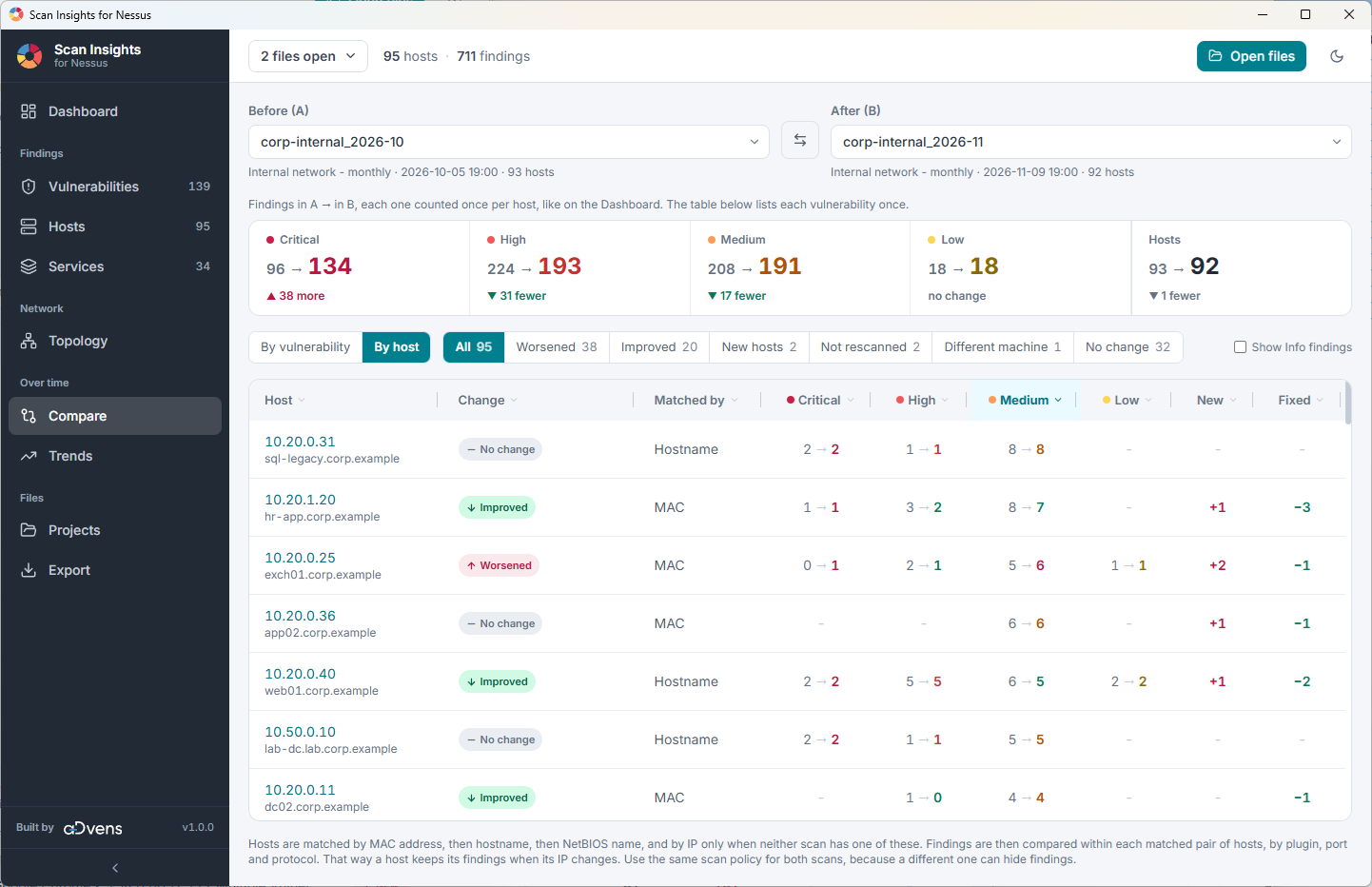
Scan Insights for Nessus 是一个用于显示 Nessus 扫描文件(.nessus)数据的简单工具。它非常适合在完成内部(或外部)Nessus 扫描后展示发现的漏洞。它提供了许多筛选和搜索选项,并且比 Nessus 本身更容易复制数据。
该应用还注重隐私。扫描内容保留在内存中,除非你导出它们,否则绝不会写入磁盘。应用仅将其设置、你的项目以及最近打开的文件列表存储在应用数据文件夹中(Windows 上为 %AppData%\com.scaninsights.nessus,Linux 上为 ~/.local/share/com.scaninsights.nessus)。项目和最近文件包含扫描文件的完整路径和名称。在 Linux 上,应用创建的新文件(包括导出文件)只能由你的用户读取。应用自身不建立任何网络连接(仅当你点击参考链接或 CVE 链接时才会打开浏览器)。
该应用使用 Tauri(Rust)、React、TypeScript 和 Tailwind CSS 构建。
有关变更的详细列表,请参阅更新日志。
从发布页面下载适用于你系统的文件。
| 系统 | 文件 | 说明 |
|---|---|---|
| Windows | -setup.exe 或 .msi | NSIS 或 MSI 安装程序 |
| Windows | _portable.exe | 无需安装即可运行 |
| Ubuntu、Debian | .deb | 自动安装其依赖项 |
| Fedora | .rpm | 自动安装其依赖项 |
| 其他 Linux | .AppImage | 执行 chmod +x 后无需安装即可运行 |
Windows: 该应用需要 WebView2 Runtime,它在 Windows 10 21H2+ 和 Windows 11 上已预装。
[!Note] 首次启动应用时 SmartScreen 可能会发出警告,因为文件未进行代码签名(点击“更多信息”,然后点击“仍要运行”)。
Linux: 这些软件包需要 Ubuntu 24.04、Debian 13、Fedora 40 或更新版本。如果窗口保持空白(这是某些图形环境下已知的 WebKitGTK 问题),请使用 WEBKIT_DISABLE_DMABUF_RENDERER=1 scan-insights-for-nessus 启动应用。
该应用具有以下主要功能:
.xlsx、.csv 格式,或将多个文件合并为单个 .nessus 文件[!NOTE] 信息类发现项: 信息类发现项在每个页面上默认隐藏,因为它们大多是噪音。你可以使用
Show Info findings选项来显示它们。仅包含信息类发现项的主机和服务仍会列出,因为它们仍然是扫描中的机器和开放端口。Export是例外:它有自己的严重性选择,除非你将其关闭,否则会包含信息类发现项。
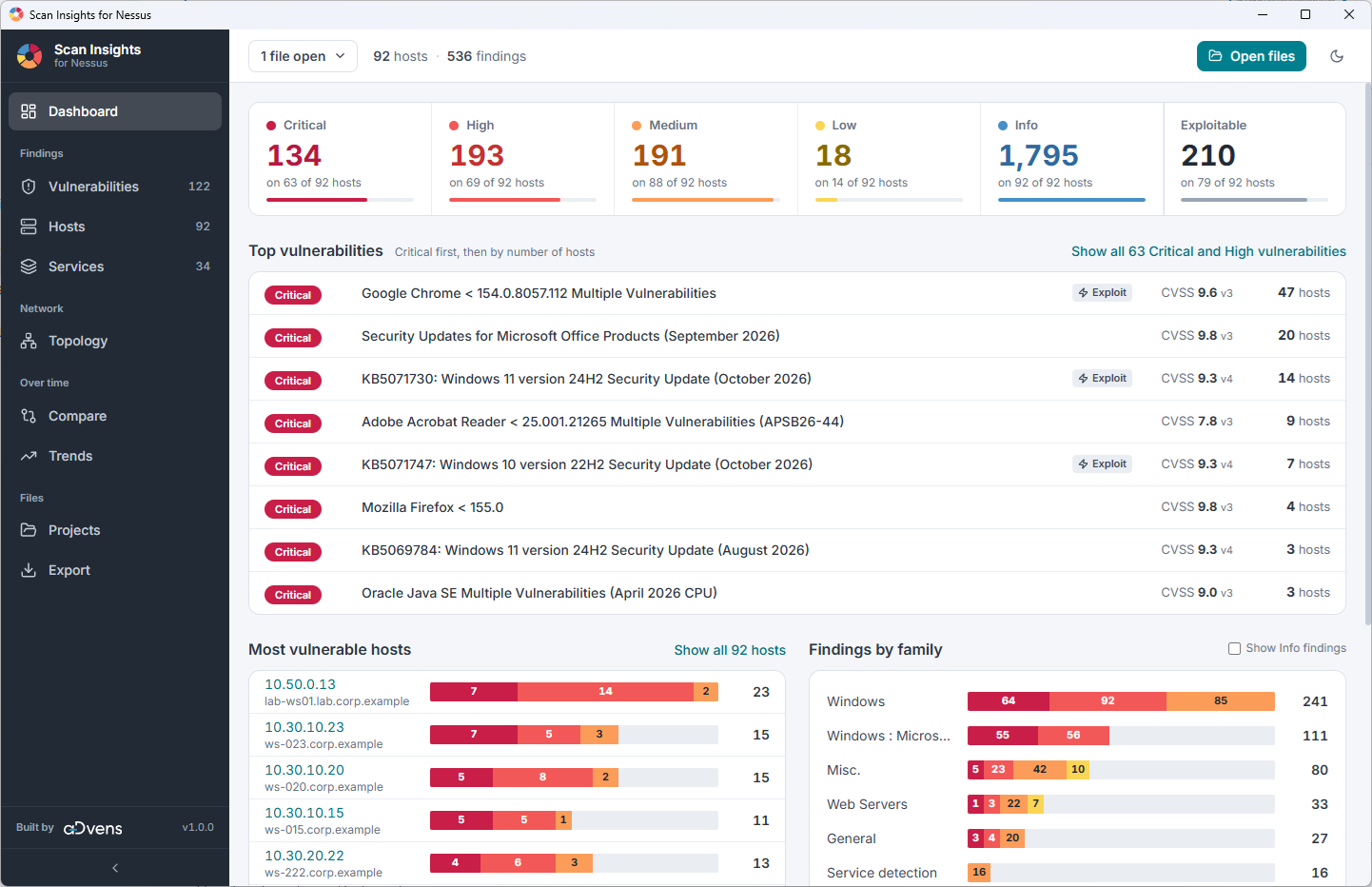
该应用能够一次打开一个或多个文件。打开文件后,Dashboard 菜单会提供漏洞概览。没有扫描到任何主机的文件(例如仅包含扫描策略的文件)不会被加载。
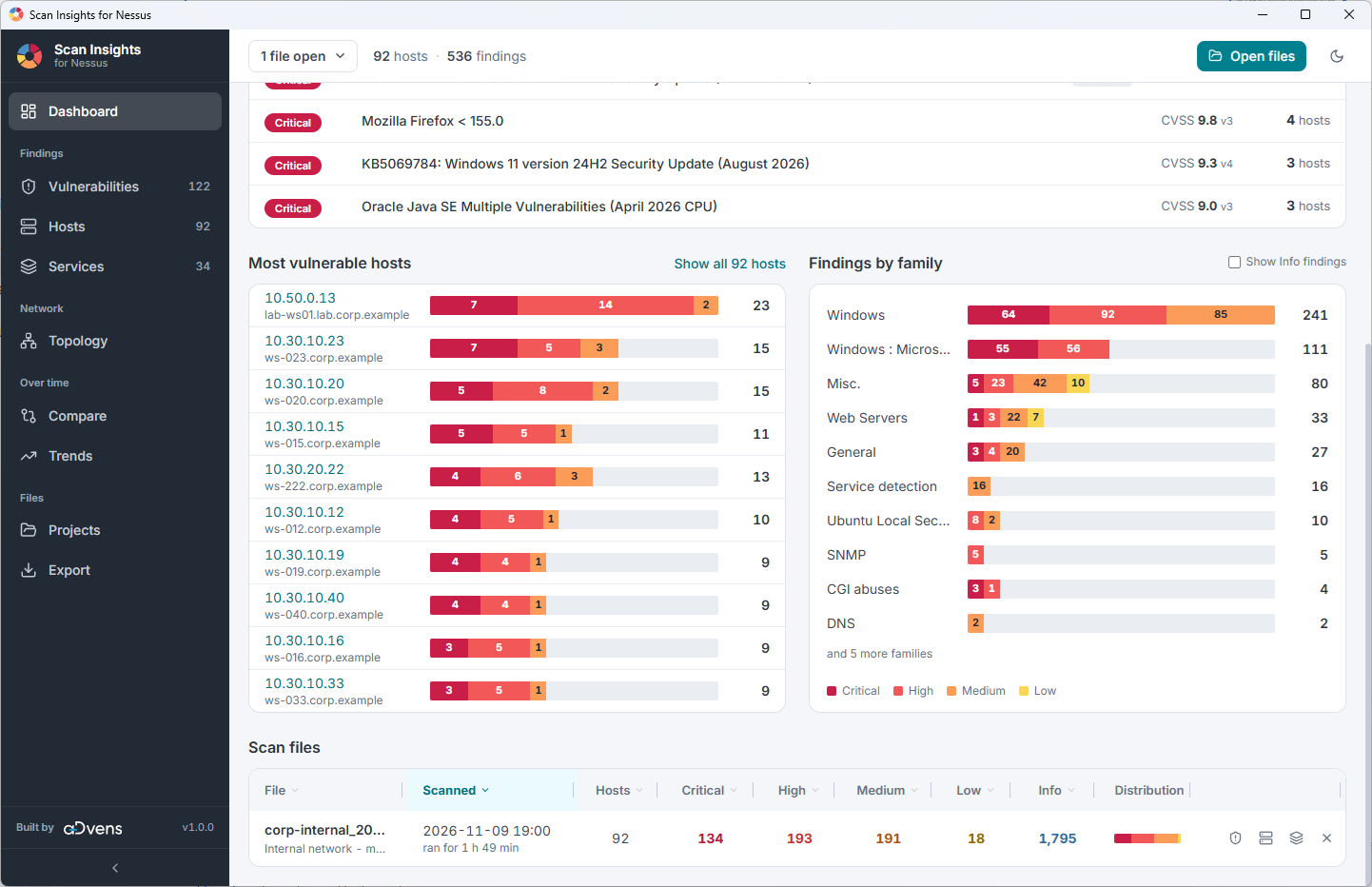
视图顶部显示严重性条带,其中显示所有已加载文件的漏洞数量。其下方是“主要漏洞”,按严重性和受影响主机数量排序。它还会显示漏洞是否有已知利用程序、其 CVSS 评分以及在多少台主机上被发现。中间部分显示“主要易受攻击主机”和“按家族分类的发现项”。底部显示当前所有已加载的扫描文件。
Dashboard 的顶部和中间部分:
Dashboard 的底部部分:
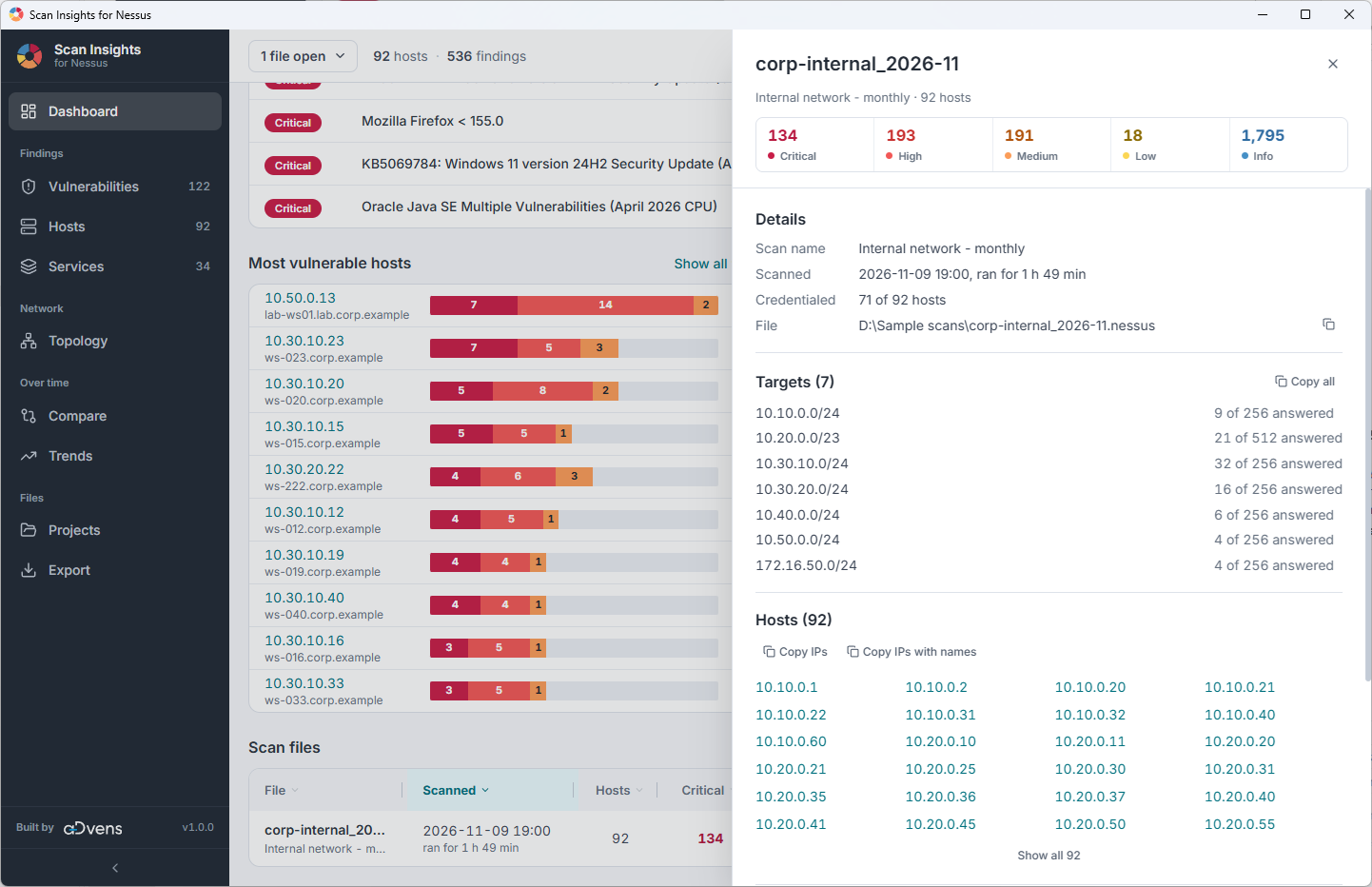
点击扫描文件的名称会显示有关扫描配置的信息(名称、日期、持续时间、配置的目标、扫描的主机等)。
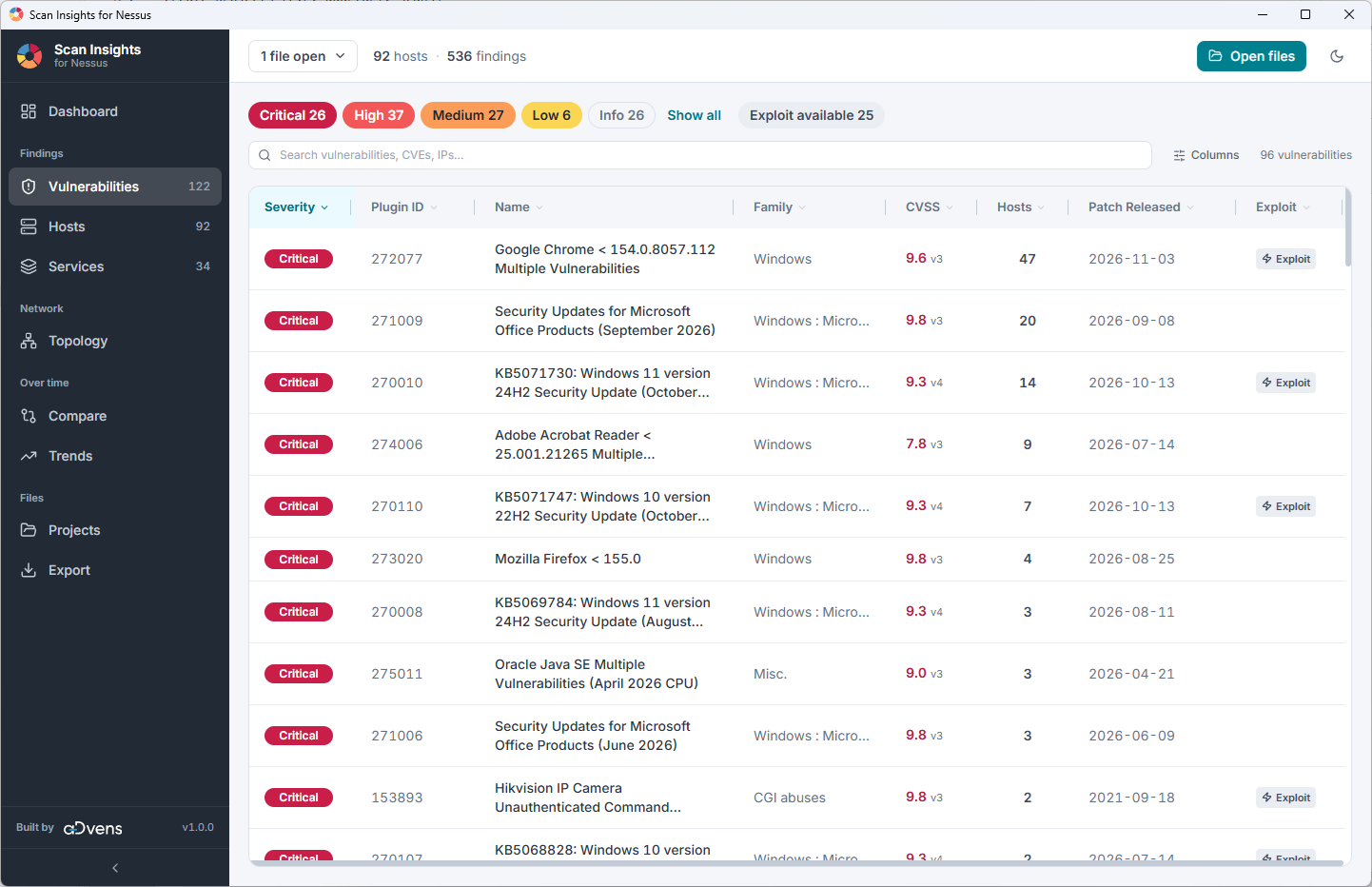
Vulnerabilities 视图提供更详细的漏洞概览。提供多种筛选选项(按严重性、是否有可用的漏洞利用、插件家族)。你可以通过点击相应的列(Severity、Name、Family、CVSS 等)进行排序。可以使用列选择器显示其他列。
严重性来自扫描文件,表格显示 CVSS 版本评分(例如 9.3 v2)。点击某个漏洞会显示其所有评分。
加载多个文件时,同一发现在不同文件中的评级不同,则显示其最差评级及该评级的评分,其详情会说明哪个文件给出了什么评级。筛选到单个文件时,则显示该文件自身的评级。
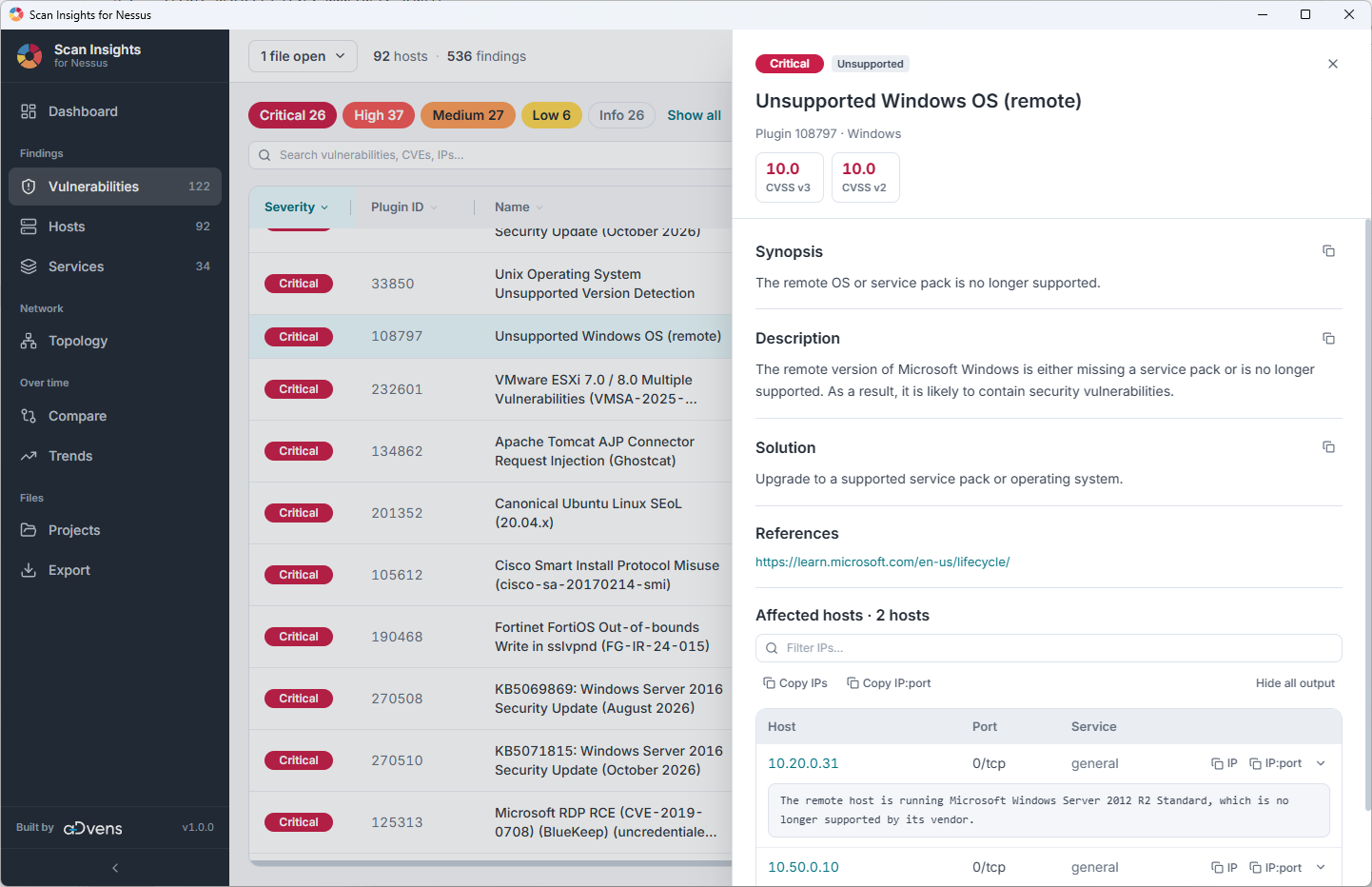
点击某个漏洞可概览该漏洞存在于哪些主机上,以及其简短描述。
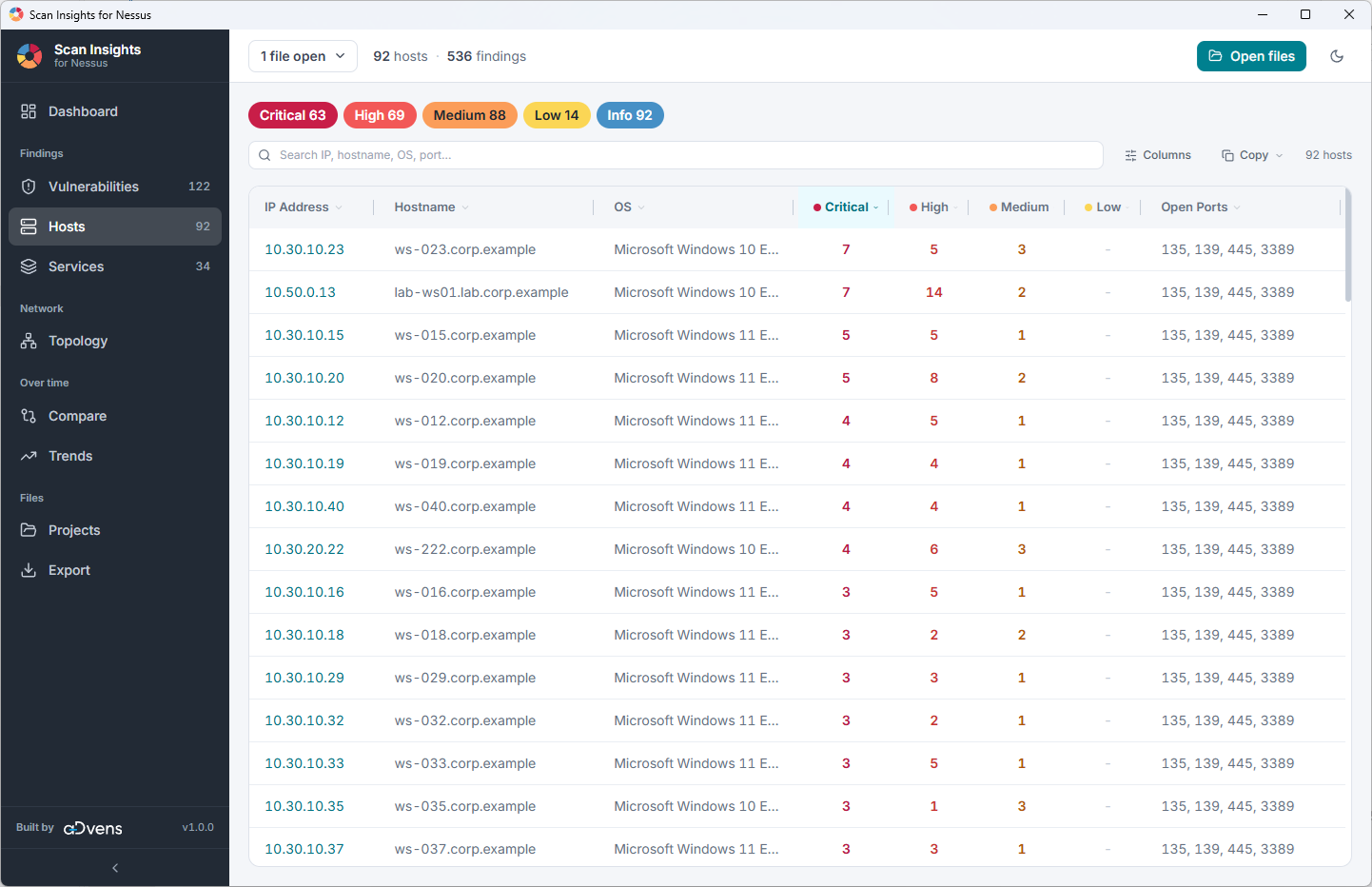
Hosts 菜单显示每台主机有多少个漏洞。这里同样提供按严重性筛选的选项。可以使用列选择器显示其他列。还有一个复制按钮,可复制主机名、IP 地址或所显示的表格,可直接粘贴到 Excel 中。
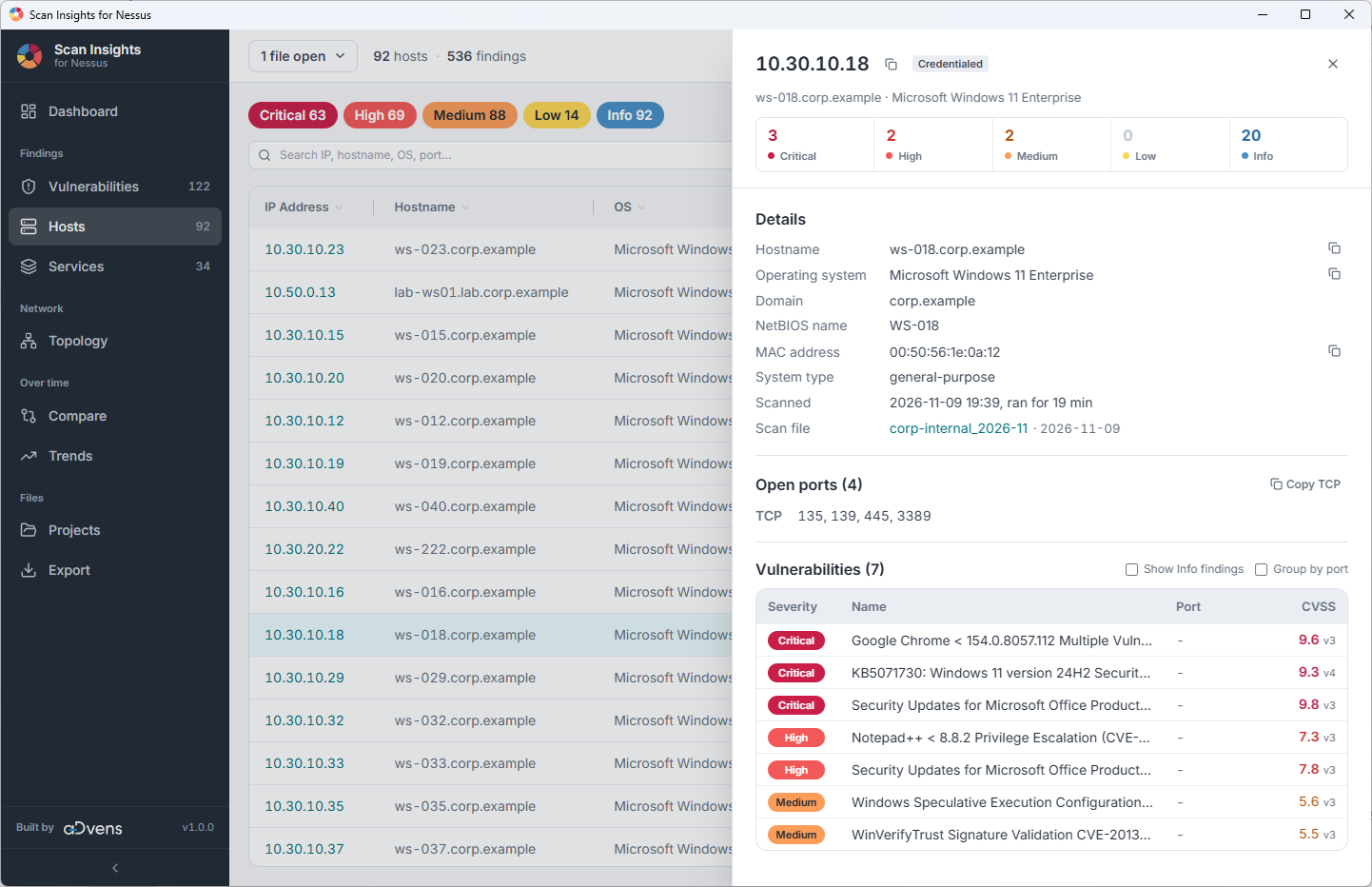
点击某台主机会显示该系统的信息(操作系统、域、MAC 地址、开放的 TCP/UDP 端口等)以及该系统上存在的其他漏洞。
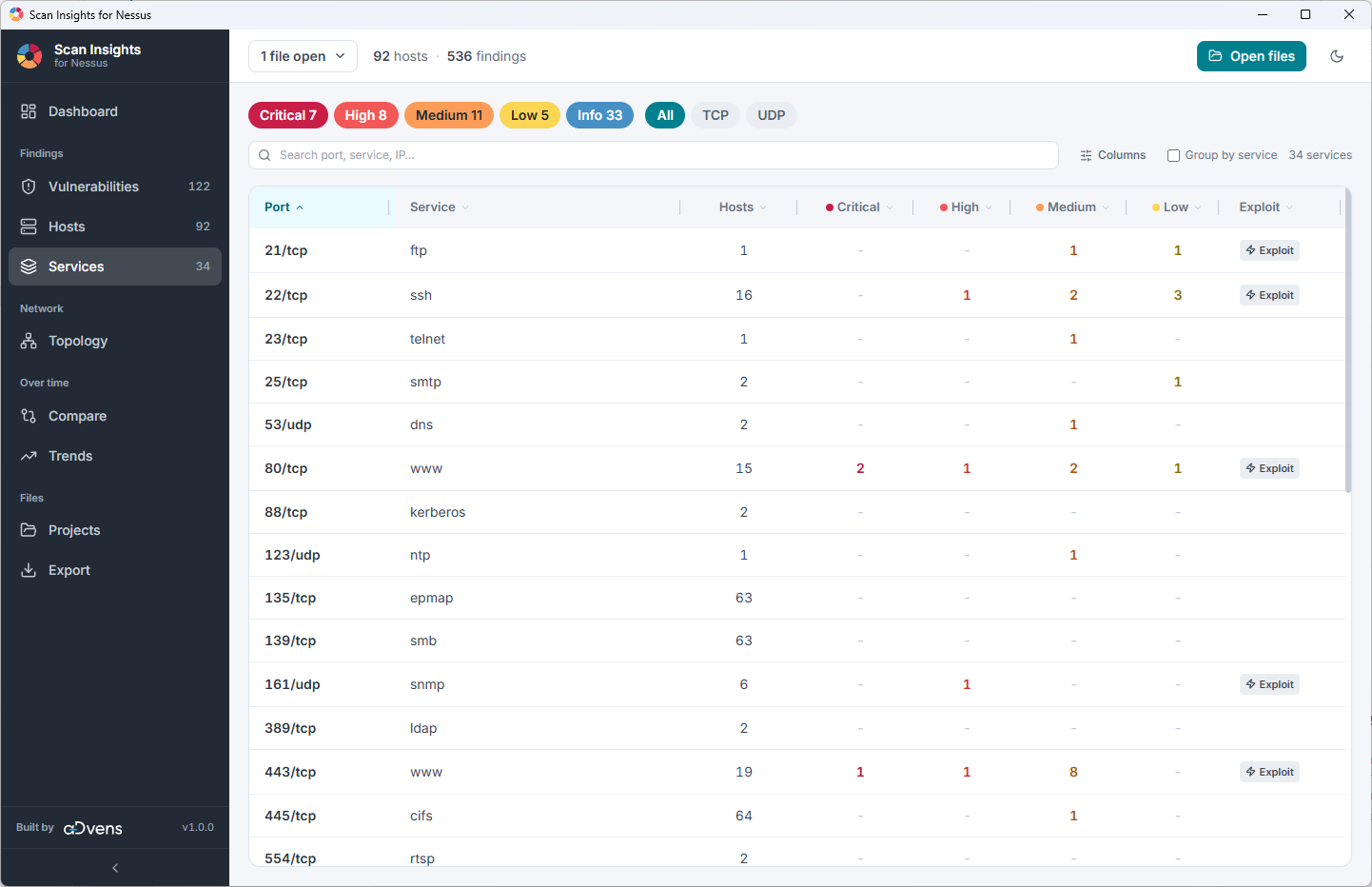
Services 菜单列出每个至少有一个发现的端口和协议,以及有多少台主机具有该端口及其发现的严重程度。端口之所以被视为服务,仅仅是因为 Nessus 在其上报告了内容。没有发现的端口不会出现。此视图还提供按严重性筛选,以及额外按 TCP/UDP 端口筛选。可以使用列选择器显示其他列。
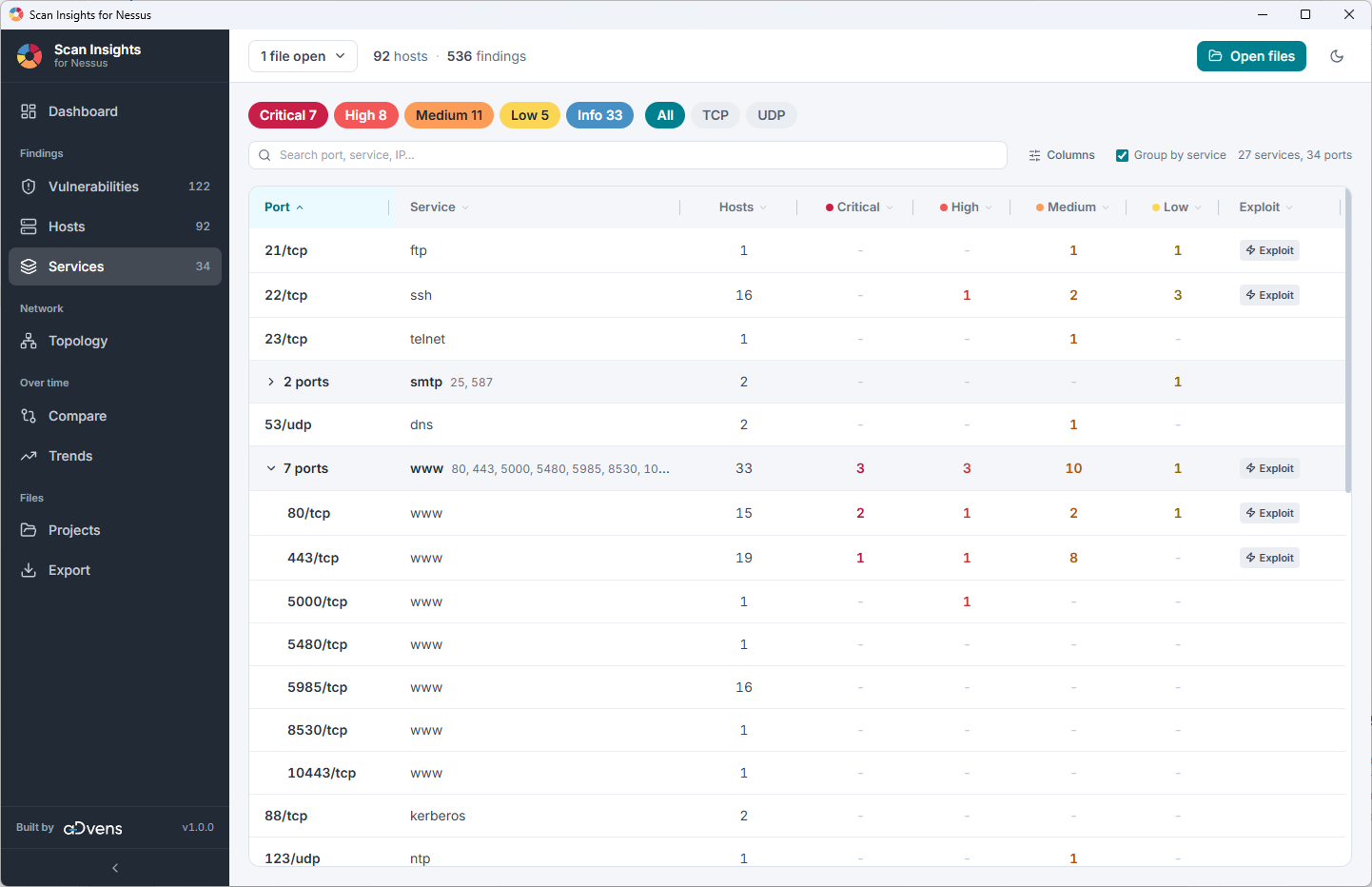
还可以按服务对端口进行分组。这意味着,例如,如果 Nessus 识别出 www 服务运行在端口 80、8080、8081 上,那么这些端口将被分组。
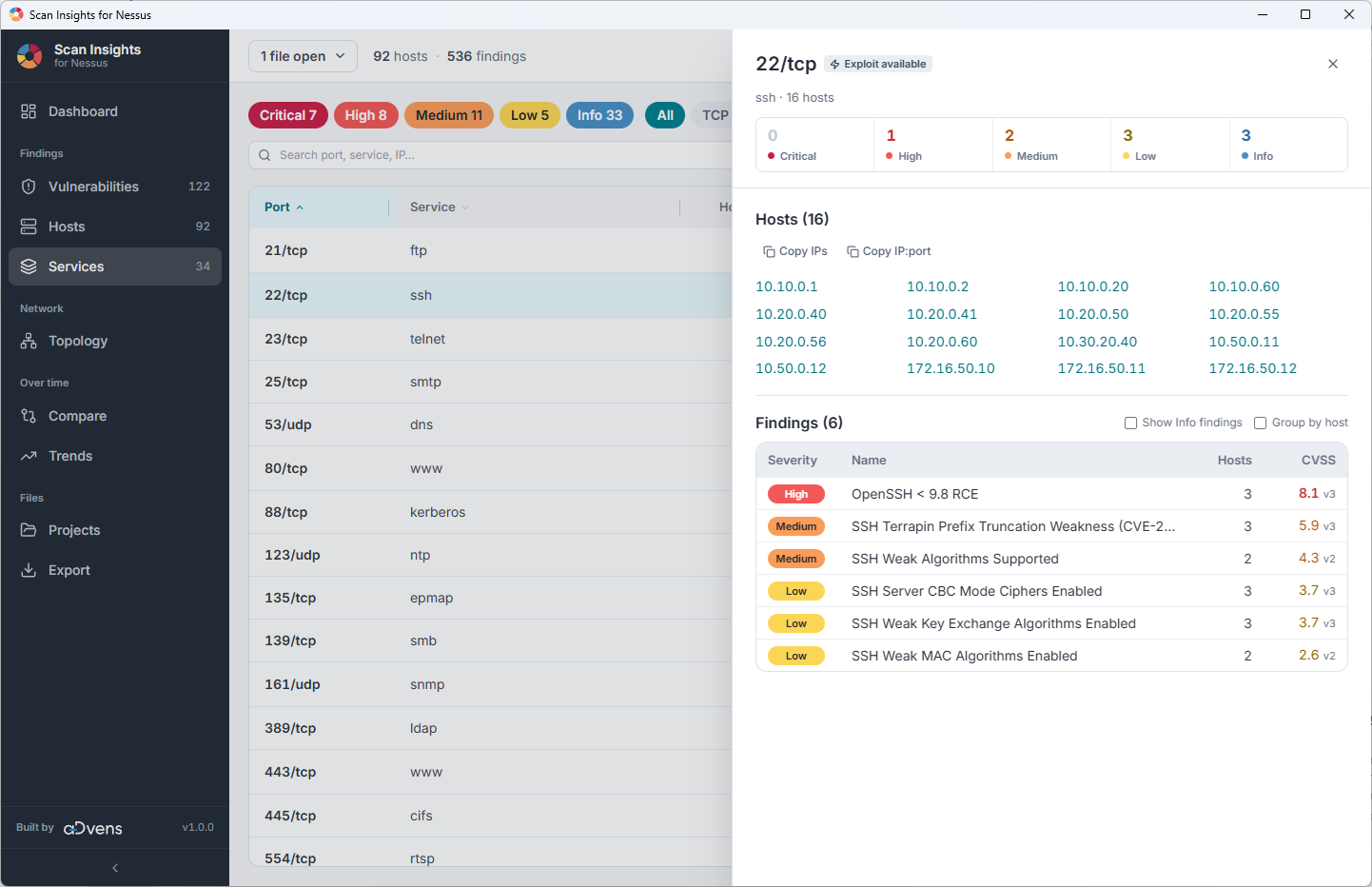
点击某个服务会显示这些主机和发现。
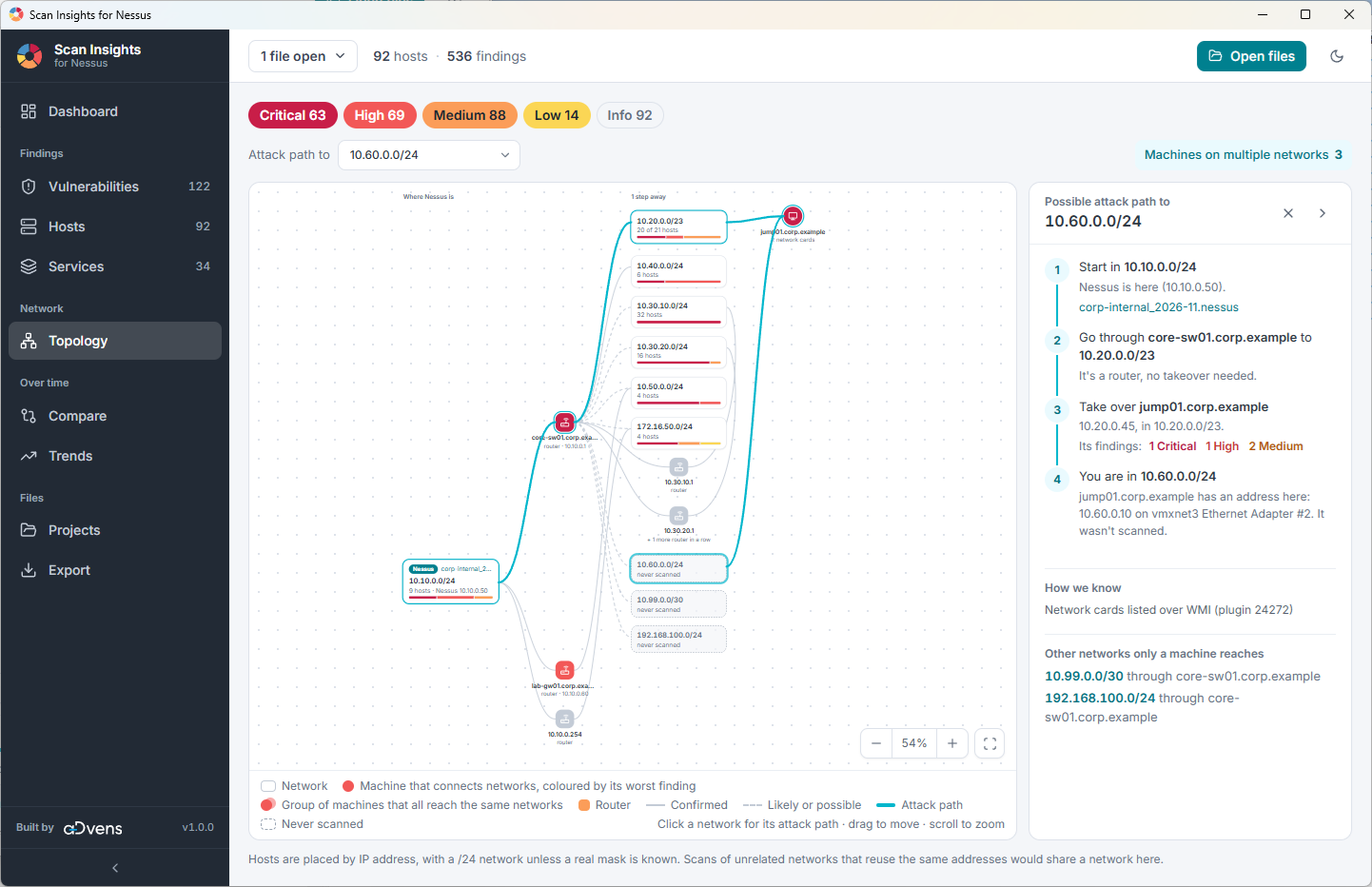
Topology 菜单绘制网络以及连接它们的机器。除非扫描揭示了网络的真实大小,否则每个网络为 /24,机器按其最严重的发现着色。当同一路由器后面有超过 8 个网络时,它们会被折叠成一个更大的块(一个 /16,或路由表中的一段范围),点击即可展开。只绘制连接网络的机器,点击某台机器会显示其详情。点击某个网络会显示其攻击路径。
该图并非真实网络的地图。它是根据扫描数据推断出来的。网络、路由器以及位于多个网络上的机器来自 Nessus 插件输出:traceroute(10287)、DHCP(10663)、通过 SSH 和 WMI 获取的网络接口(25203、24272)、SNMP 路由表(34022)、IP 转发(50686)和 netstat(58651、64582)。实线表示已确认的路径,虚线表示可能或可能的路径,青色线表示可能的攻击路径。
当打开多个文件时,具有相同 IP 地址的主机被视为同一台主机。使用文件筛选器可分别显示来自不同网络的文件。
该视图还会列出存在于多个网络上的机器(例如多块网卡从不同网段获取 IP 地址的情况)。从未扫描过的网络会被单独标记,机器在此类网络上的地址也同样被单独标记。
该视图还会显示一条可能的攻击路径。在 Attack path to 列表中选择一个网络,即可查看从扫描器到该网络的步骤、途经哪些机器以及它们的发现结果。当存在多条路径时,应用会选择最不依赖接管机器的路径,并优先选择与下一个网络的连接已被确认的机器,而非可能或疑似连接的机器。
在 Compare 菜单中可以选择两个扫描文件进行比较。如果你按间隔进行扫描(例如每月或每 3 个月等),这非常理想。选择两个文件后,它们会被比较,并检查哪些漏洞已解决、哪些是新出现的、哪些仍然存在。发现结果按插件、主机、端口和协议进行匹配。
只有当某发现结果所在的主机被重新扫描且未丢失凭据时,该发现结果才算作已解决。否则它会被列为 Not verified,因为第二次扫描无法确认修复。请比较使用相同策略的扫描,因为不同的扫描策略仍可能隐藏某个发现结果。
比较扫描文件可以按漏洞或按主机进行。如果按漏洞比较文件,则会检查某个漏洞在旧文件和新文件中分别出现在多少台主机上。
变更类型:
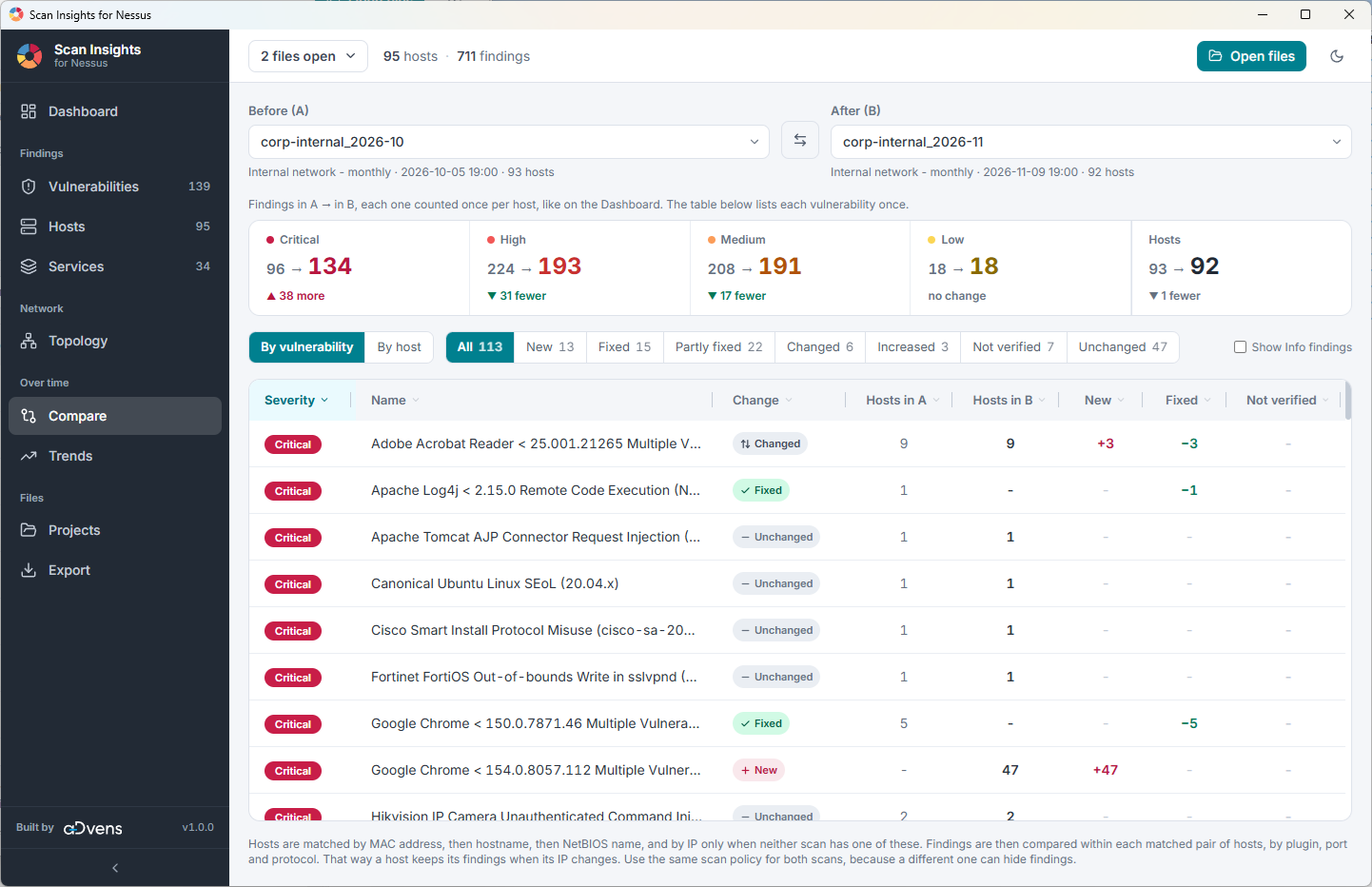
如果按主机比较文件,则会检查某台主机在旧文件和新文件中分别有多少个漏洞。
变更类型:
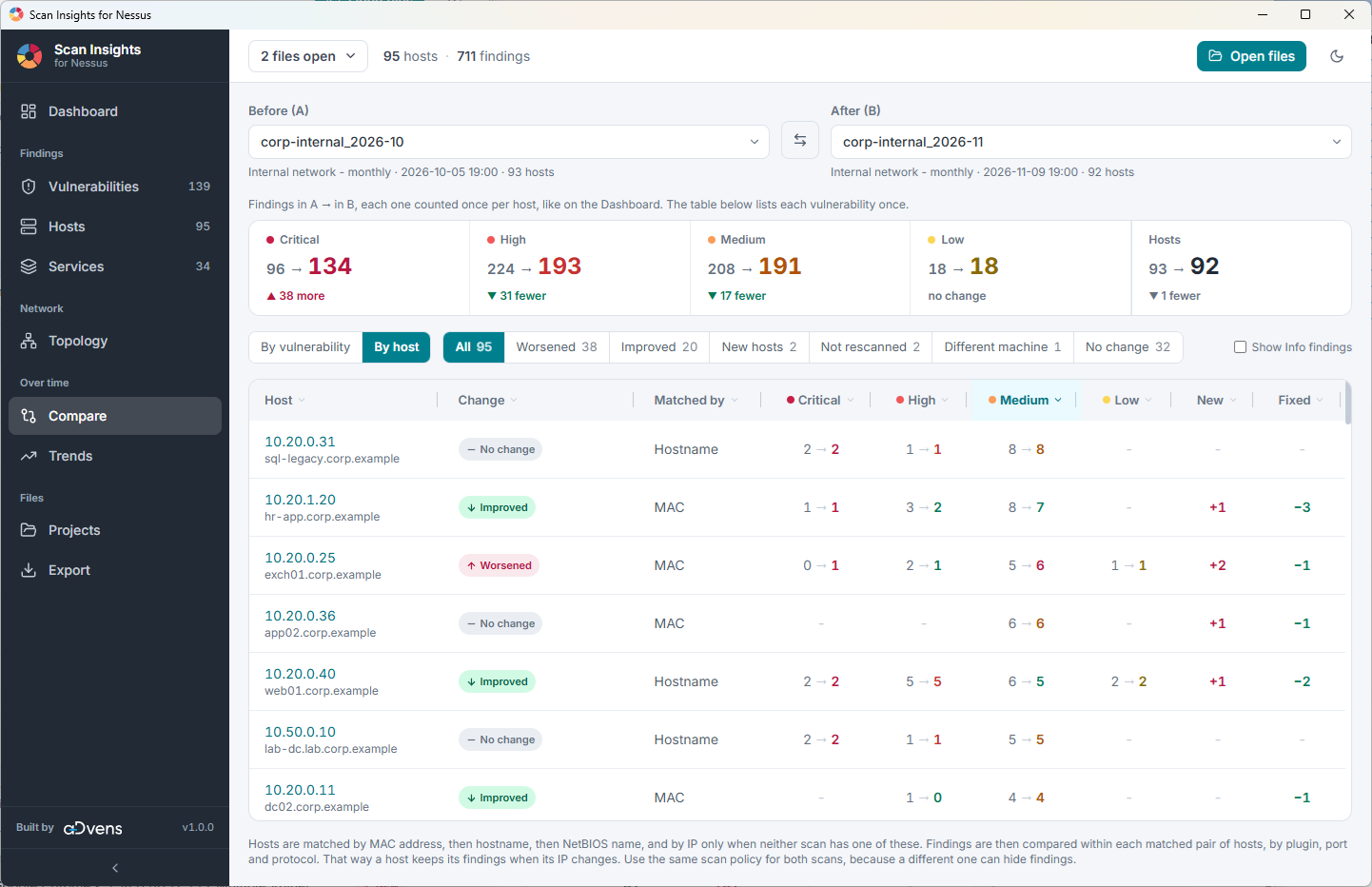
Trends 菜单显示趋势,即漏洞在多次扫描之间的变化情况。该菜单会尝试找出针对相同主机/范围的扫描。它分析漏洞数量,并以折线或柱状图的形式显示在图表上。
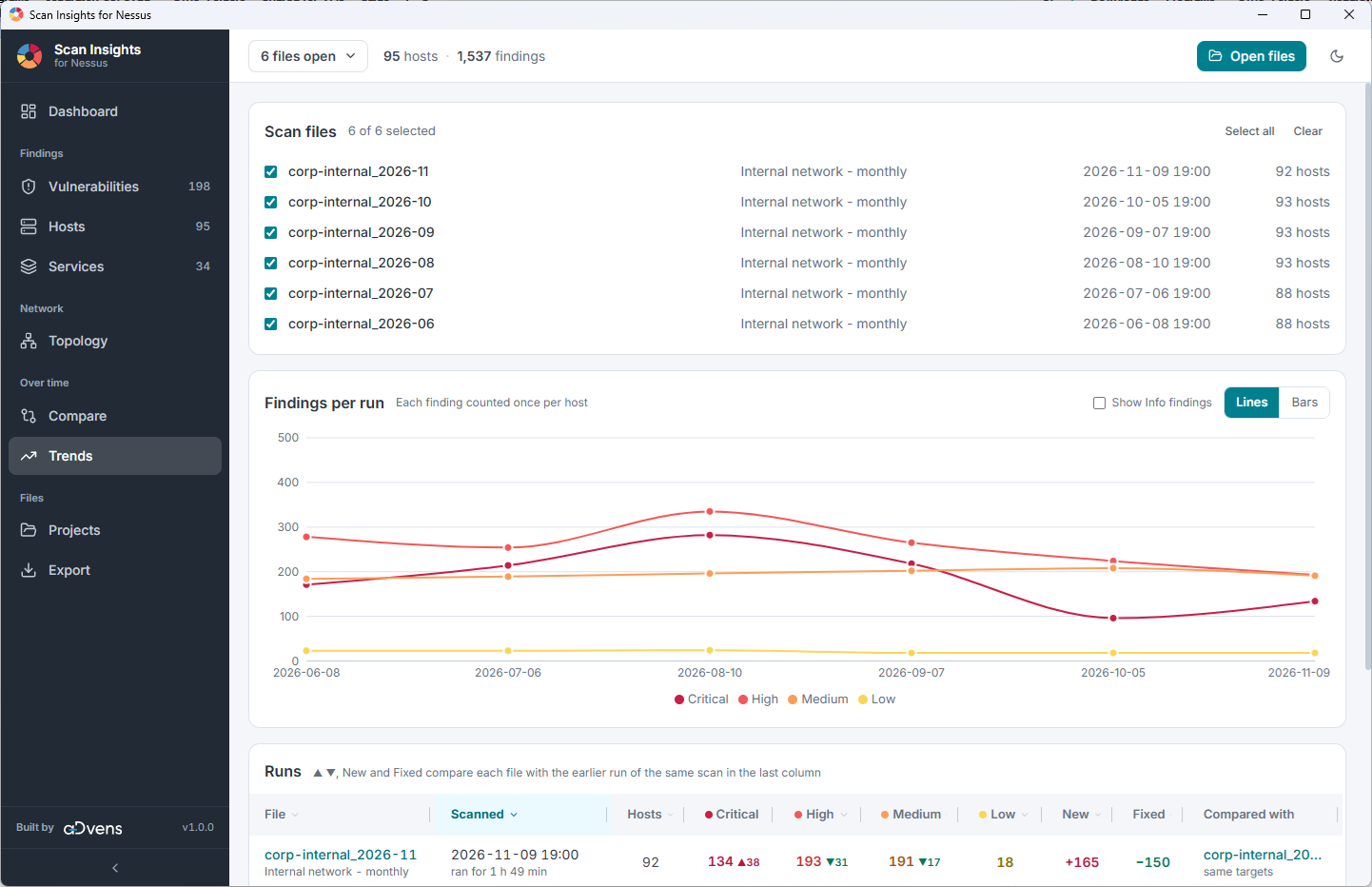
窗口底部列出了所有选中的文件,如果它们的目标匹配,则会将本次扫描与上一次扫描进行比较,并显示漏洞的变化情况。