
新发布Sep 12, 2026
pingtunnel master-d7cd0d6ab5f18e7d8d050385e8d240b3b2f41e6c
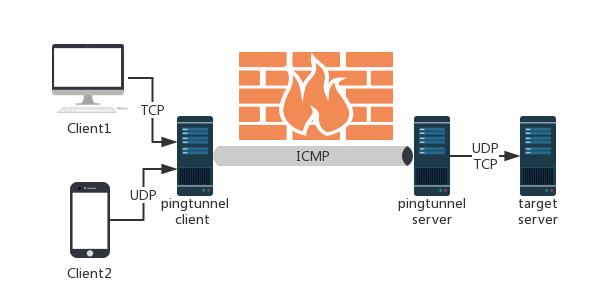
Pingtunnel 是一个通过 ICMP 发送 TCP/UDP 流量的工具。
Pingtunnel







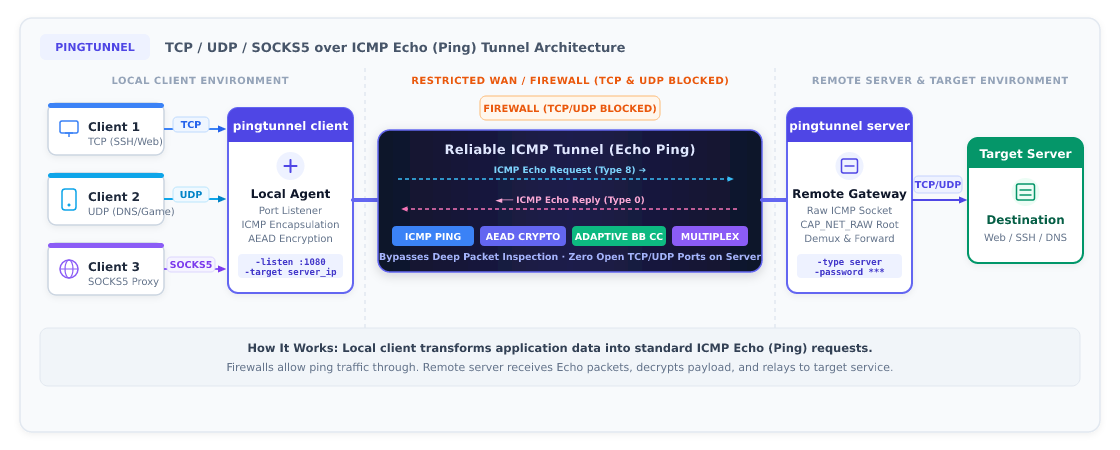
Pingtunnel 是一款网络工具,可将 TCP/UDP/SOCKS5 流量封装在 ICMP Echo(Ping)数据包中进行隧道传输,从而绕过严格的网络防火墙或受限速的 TCP/UDP 流量。
⚠️ 注意:本工具严格仅供学习与研究之用。请勿将其用于任何非法目的。
🌟 特性
- 统一的 v3 安全架构:旧版的数字密钥和独立的加密开关已被移除。单一的共享密码(
-password)即可驱动双向认证与端到端 AEAD 加密(默认chacha20-poly1305,可选aes256/aes128)。 - 多种模式:
- SOCKS5 代理:一条命令即可启动本地 SOCKS5 代理,并可选启用用户名/密码认证;
- TCP 端口转发:访问指定的远程 TCP 端口(例如 SSH、Web、RDP);
- UDP 端口转发:转发游戏 UDP 流量、DNS 53 端口等;
- 服务端二级转发(
-forward):服务端可通过上游 SOCKS5/HTTP 代理中继传入流量。
- 灵活的配置方式(推荐使用配置文件模式):
- 直接使用配置文件运行:
pingtunnel config.json或pingtunnel -c config.json; - 默认会自动加载当前目录下的
config.json; - 命令行参数始终会覆盖配置文件中对应的值。
- 直接使用配置文件运行:
- 在弱网环境下表现稳健:内置带宽自适应拥塞控制算法(
bb),可抑制缓冲区膨胀(bufferbloat)以及丢包导致的卡顿。
🚀 快速开始
方式一:配置文件模式(推荐)
仓库中附带了示例文件。只需填入你的服务器 IP 和一个强密码:
1. 服务端配置(config-server.json)
{
  "type": "server",
  "password": "YOUR_STRONG_PASSWORD_HERE",
  "encrypt": "chacha20",
  "icmp_listen": "0.0.0.0"
}
启动服务器(需要 root / 管理员权限):
sudo ./pingtunnel config-server.json
# or: sudo ./pingtunnel -c config-server.json
2. 客户端配置(SOCKS5 代理模式,config-client-socks5.json)
{
  "type": "client",
  "listen": "127.0.0.1:1080",
  "server": "YOUR_SERVER_IP",
  "socks5": true,
  "password": "YOUR_STRONG_PASSWORD_HERE",
  "encrypt": "chacha20"
}
启动客户端:
./pingtunnel config-client-socks5.json
# or: ./pingtunnel -c config-client-socks5.json
然后将浏览器或系统代理设置为 SOCKS5 127.0.0.1:1080。
选项 2:命令行(CLI)
1. 启动服务器
在具有公网 IP 的机器上运行:
sudo ./pingtunnel -type server -password YOUR_STRONG_PASSWORD_HERE
(可选) 禁用 Linux 内核默认的 ICMP echo 回复,以避免干扰:
echo 1 > /proc/sys/net/ipv4/icmp_echo_ignore_all
2. 启动客户端
- SOCKS5 代理模式:
./pingtunnel -type client -l 127.0.0.1:1080 -s YOUR_SERVER_IP -socks5 -password YOUR_STRONG_PASSWORD_HERE - TCP 端口转发(默认模式,例如将远程内网 192.168.1.100:22 映射到本地端口 2222):
./pingtunnel -type client -l :2222 -s YOUR_SERVER_IP -t 192.168.1.100:22 -password YOUR_STRONG_PASSWORD_HERE - UDP 转发(例如将本地端口 5353 转发到公共 DNS 8.8.8.8:53):
./pingtunnel -type client -l :5353 -s YOUR_SERVER_IP -t 8.8.8.8:53 -udp -password YOUR_STRONG_PASSWORD_HERE
🐳 Docker
运行服务器
docker run --name pingtunnel-server -d \
  --restart=always \
  --privileged \
  --network host \
  esrrhs/pingtunnel ./pingtunnel -type server -password YOUR_STRONG_PASSWORD_HERE
使用挂载的配置文件运行
docker run --name pingtunnel-server -d \
  --restart=always \
  --privileged \
  --network host \
  -v /etc/pingtunnel/server.json:/app/server.json:ro \
  esrrhs/pingtunnel ./pingtunnel /app/server.json
📖 详细用法与调优指南
有关更高级的选项和拓扑结构(服务端二级代理、端口转发、SOCKS5 认证、流量控制与拥塞调优),请参阅: 👉 USAGE.md - Pingtunnel 用法与配置指南