
akto vmini-runtime-1.72.2
主动,开源API安全 → API发现,API安全态势,CI/CD测试,包含1000+测试的测试库,添加自定义测试,敏感数据暴露









Akto.io API 安全
贡献者
什么是 Akto?
工作原理 • 快速开始 • API 资产清单 • API 测试 • 添加测试 • 加入 Discord 社区 •
Akto 是一个即时、开源的 API 安全平台,只需 60 秒即可上手。安全团队使用 Akto 持续维护 API 资产清单、测试 API 漏洞并发现运行时问题。Akto 覆盖了所有 OWASP Top 10 和 HackerOne Top 10 类别,包括 BOLA、身份验证、SSRF、XSS、安全配置等。Akto 强大的测试引擎通过读取流量数据来理解 API 流量模式,从而运行各种业务逻辑测试,减少误报。Akto 可以集成多种流量来源——burpsuite、AWS、postman、GCP、网关等。以下是本季度的公开路线图。
Akto 通过以下三件事帮助安全和工程团队保护其 API:
它是如何工作的?
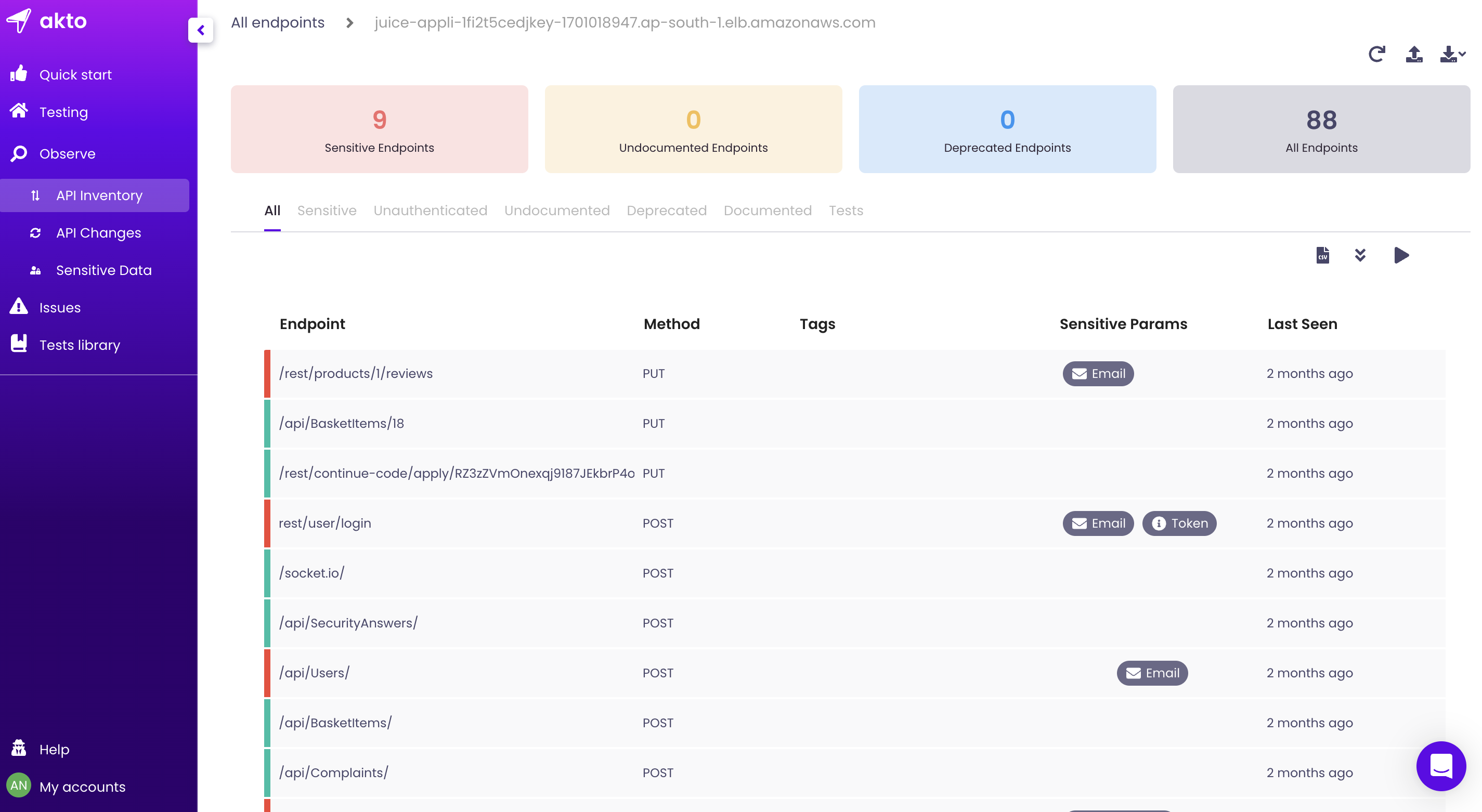
步骤 1:创建资产清单

步骤 2:运行测试
如何开始?
使用 docker-compose(适用于任何安装了 Docker 的机器)
运行以下命令来安装 Akto。你需要安装 curl 和 Docker 才能运行容器。
- 使用此命令克隆 Akto 仓库
git clone https://github.com/akto-api-security/akto.git - 进入克隆的目录
cd akto - 运行
docker-compose up -d
如果你要在自己的云环境(AWS/GCP/Heroku)中进行设置,请阅读本节
请确保以下事项,以遵循良好的安全实践:
-
仅开放端口 9090 的入站安全规则,并将源 CIDR 限制为 VPC CIDR 或你的 IP。
-
使用私有子网中的 EC2——
a. 这样,任何人都无法向你的机器发起入站请求。
b. 确保此私有子网可以访问互联网,以便出站调用能够成功!
c. 你可能需要设置隧道以便通过 VPN 访问实例,使用
ssh -i pemfile ec2-user@vpn-public-instance -L 9090:private-instance:9090d. 在浏览器中访问
http://private-instance:9090 -
使用公共子网中的 EC2——请勿这样做!如果你仍想这样做,可以跳过 2.b 和 2.c。直接通过
http://ip:9090访问你的实例即可
如果你能为你的应用程序提供镜像流量(零性能影响),Akto 在云部署中会非常强大。你还能够在 CI/CD 中安排测试,并在仪表板上邀请更多团队成员。为此,你应该安装此处提供的 Akto 企业版。在此处了解更多信息
API 安全测试教程
| 标题 | 链接 |
|---|---|
| 介绍 | https://www.youtube.com/watch?v=oFt4OVmfE2s |
| 教程 1: SSRF 端口扫描(OWASP API7:2023) | https://www.youtube.com/watch?v=WjNNh6asAD0 |
开发与贡献
使用 VSCode Devcontainers 快速搭建
前提条件:
- 安装 VSCode
- 安装 VSCode Dev Containers 扩展
- Windows: Windows 10 专业版/企业版上的 Docker Desktop 2.0+。Windows 10 家庭版(2004+)需要 Docker Desktop 2.3+ 和 WSL 2 后端。
- macOS: Docker Desktop 2.0+。
- Linux: Docker CE/EE 18.06+ 和 Docker Compose 1.21+。
注意:如果使用 Docker Desktop,建议将内存分配更改为 8 GB 以获得更好的性能
步骤:
克隆仓库并在 vscode 中打开
- 打开终端
mkdir ~/akto_codecd ~/akto_codegit clone https://github.com/akto-api-security/akto- 在 VScode 中打开:
code akto
启动 Dev Container
- 转到“查看”>“命令面板”,然后输入:Dev Containers: Reopen in Container
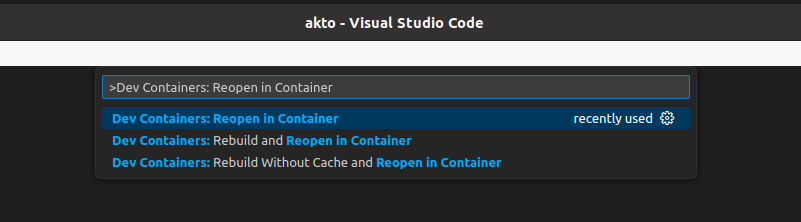
- 等待 Dev Container 完成设置。
- 在浏览器中打开 localhost:9090 以查看 Akto 仪表板
手动安装说明
前提条件
OpenJDK 8、node(v18.7.0+ 链接)、npm(v8.15.0+)、maven(v3.6.3 链接)、MongoDB(v5.0.3+ 链接)
克隆仓库
mkdir ~/akto_codecd akto_codegit clone https://github.com/akto-api-security/akto
设置数据库
打开一个新的终端标签页cd ~mkdir ~/akto_mongo_data<path_to_mongo_folder>/bin/mongod --dbpath ~/akto_mongo_data
设置前端
打开一个新的终端标签页cd ~/akto_code/aktocd apps/dashboard/web/polaris_webnpm installnpm run hot
设置仪表板
打开一个新的终端标签页cd ~/akto_code/aktoexport AKTO_MONGO_CONN="mongodb://localhost:27017"export DASHBOARD_MODE="local_deploy"mvn clean installmvn --projects :dashboard --also-make jetty:run -Djetty.port=9090
设置测试
打开一个新的终端标签页cd ~/akto_code/aktocd apps/testingexport AKTO_MONGO_CONN="mongodb://localhost:27017"mvn compile; mvn exec:java -Dexec.mainClass="com.akto.testing.Main"
使用 Testing CLI 工具
运行以下命令以运行测试 CLI 工具
docker run -v ./:/out  \ # needed to generate test report on host machine
    -e TEST_IDS='JWT_NONE_ALGO REMOVE_TOKENS' \ # space separated test ids
    -e AKTO_DASHBOARD_URL='<AKTO_DASHBOARD_URL>' \
    -e AKTO_API_KEY='<AKTO_API_KEY>' \
    -e API_COLLECTION_ID='123' \ # api collection id on which you want to run tests
    -e TEST_APIS='https://demo.com/api/books https://demo.com/api/cars' \ # space separated apis from the api collection on which you want to run tests. If not present, all apis in the collection will be tested. [optional]
    -e OVERRIDE_APP_URL='https://dummy.com' \ # If you want to test on a separate host. [optional]
    aktosecurity/akto-api-testing-cli
动手试试
- 在你喜欢的浏览器中打开
localhost:9090 - 首次登录时需要注册,之后就可以直接登录了