
Skip to content
KitploitKITPLOIT
ИнструментыЭксплойтыБлог
Log in
Отправить
ИнструментыЭксплойтыБлог
Отправить

Инструменты для хакинга, пентеста и кибербезопасности — ваш арсенал защиты!

Kitploit — это каталог инструментов для хакинга, кибербезопасности и пентестинга. Находите последние обновления проектов для поиска уязвимостей, анализа систем, автоматизации тестирования и усиления вашей безопасности.

ЛентыКонтактыКонфиденциальность© 2026 Kitploit

Каталог инструментов

Категории

Все категории
Loading categories
Stompy — Инструмент Timestomp для выравнивания времени MAC по заданной метке времени | Kitploit

Инструменты/GitHubGitHub/zephrfish/stompy
Оборонительные ИнструментыФорензикаRed Teaming
GitHubzephrfish/stompy

Stompy

Инструмент Timestomp для выравнивания времени MAC по заданной метке времени

Репозиторий
496381 год назадПроверено Kitploit
Поделиться

Stompy

Функция PowerShell для изменения временных меток (timestomping) указанных файлов и каталогов. Функция может рекурсивно изменять временные метки для всех файлов в каталоге.

  • Изменение временных меток для отдельных файлов или каталогов.
  • Рекурсивное применение временных меток ко всем файлам в каталоге.
  • Возможность использования конкретных учетных данных для удаленных путей или файлов с ограниченным доступом.

Я портировал Stompy на C#, Python и Go; соответствующие версии связаны в этом репозитории со своими собственными README.

  • Версия на C#.
  • Python
  • Go

Использование

  • -Path: путь к файлу или каталогу, временные метки которого вы хотите изменить.
  • -NewTimestamp: новое значение DateTime, которое вы хотите установить для файла или каталога.
  • -Credentials: (необязательно) если необходимо указать учетные данные другого пользователя.
  • -Recurse: (переключатель) если указан, применяет временную метку рекурсивно ко всем файлам в заданном каталоге.

Примеры использования

Укажите ключ -Recurse для рекурсивного применения временных меток:

  1. Изменение временной метки отдельного файла:
Invoke-Stompy -Path "C:\path\to\file.txt" -NewTimestamp "01/01/2023 12:00:00 AM"
  1. Рекурсивное изменение временных меток для всех файлов в каталоге:
Invoke-Stompy -Path "C:\path\to\file.txt" -NewTimestamp "01/01/2023 12:00:00 AM" -Recurse 
  1. Использование конкретных учетных данных:
$creds = Get-Credential
Invoke-Stompy -Path "C:\path\to\file.txt" -NewTimestamp "01/01/2023 12:00:00 AM" -Recurse -Credential $creds


Демонстрация:

image

image

Скачать инструмент

Популярное

Смотреть все →

Откройте для себя самые используемые инструменты нашего сообщества.

  • 1

    OsintHunter

    letox4/osinthunter

    🎯 Полный набор инструментов OSINT: граф расследования, оценка достоверности, семейства псевдонимов, карта, временная шкала и отчёты. 49 модулей, более 400 сайтов, API-ключи не требуются.

    755
  • 2

    ghostlock-app

    yukonga/ghostlock-app

    # Приложение GhostLock с запуском в один клик (CVE-2026-43499)

    510
  • 3

    ARTEX

    baarai/artex

    Платформа автономного тестирования на проникновение на основе мультиагентной LLM с агентами-планировщиками и агентами-исполнителями, графами активов и исследования, записью MITM-трафика и повторной проверкой уязвимостей.

    415
  • 4

    redforge

    cybersecurity91/redforge

    Браузерный инструментарий для red team с 102 офлайн-инструментами для разведки, генерации полезной нагрузки, атак на учётные данные, криптографии, кодирования и отчётности по проектам.

    343
  • 5

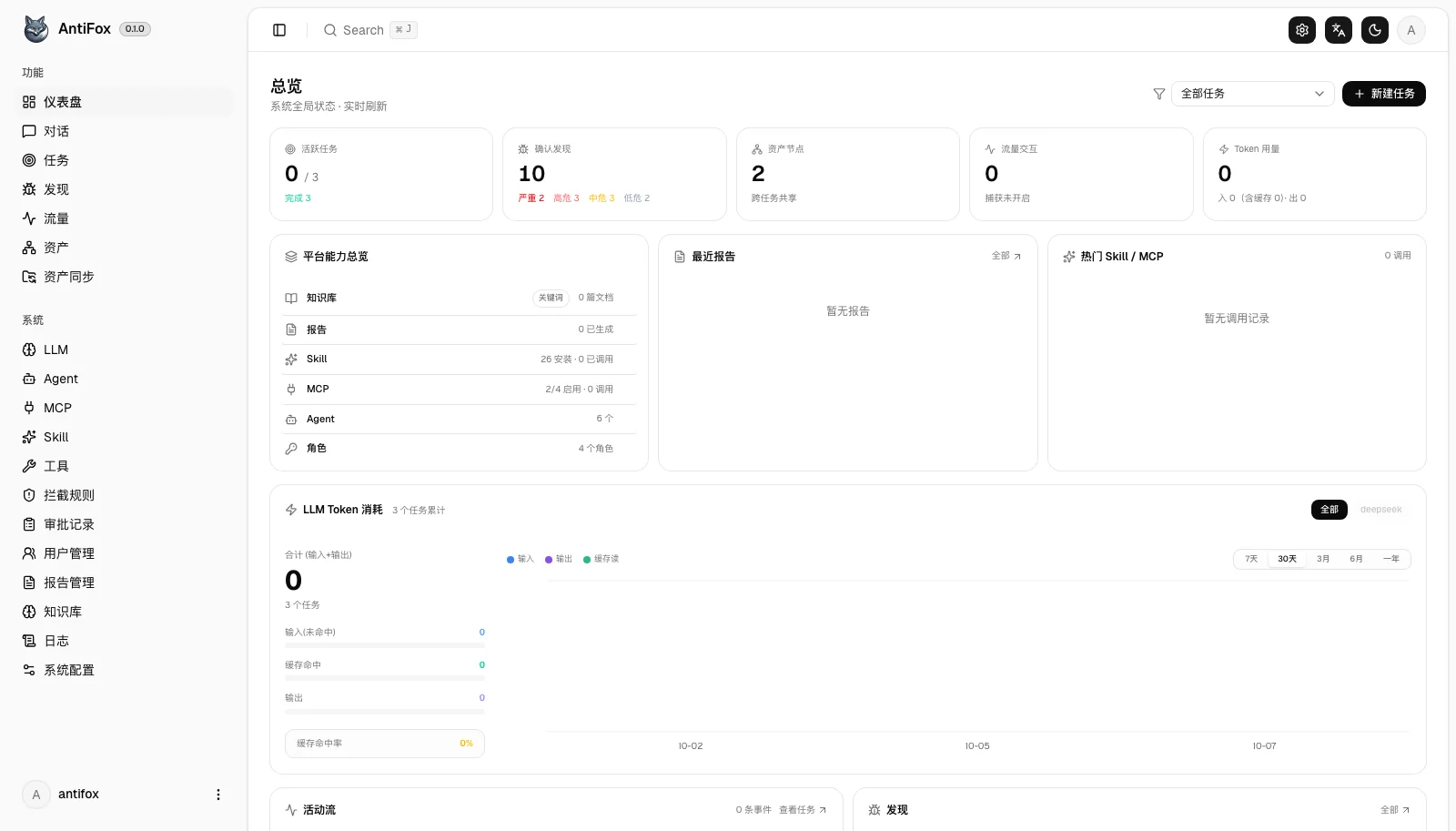
    antifox

    antifox-ai/antifox

    Мультиагентная платформа автономного тестирования на проникновение на базе ИИ, которая выполняет разведку, обнаружение поверхности атаки, валидацию эксплуатации и подготовку отчётов с подтверждающими доказательствами.

    259
  • 6

    CyberStrikeAI

    ed1s0nz/cyberstrikeai

    Система действий для кибербезопасности на базе ИИ — где намерение превращается в управляемое исполнение, доказательства становятся оперативной памятью, а каждая операция улучшает следующую.

    258

Изучить все инструменты

Просмотрите нашу коллекцию инструментов

Смотреть все инструменты →