
Skip to content
KitploitKITPLOIT
ИнструментыЭксплойтыБлог
Log in
Отправить
ИнструментыЭксплойтыБлог
Отправить

Инструменты для хакинга, пентеста и кибербезопасности — ваш арсенал защиты!

Kitploit — это каталог инструментов для хакинга, кибербезопасности и пентестинга. Находите последние обновления проектов для поиска уязвимостей, анализа систем, автоматизации тестирования и усиления вашей безопасности.

ЛентыКонтактыКонфиденциальность© 2026 Kitploit

Каталог инструментов

Категории

Все категории
Loading categories
Charles-Proxy-Mobile-Guide — Пошаговое руководство по перехвату HTTP/HTTPS-трафика Android и iOS с помощью Charles Proxy, включая проксирование SSL, установку CA-сертификата и настройки доверия. | Kitploit
Инструменты/GitHubGitHub/thyrlian/charles-proxy-mobile-guide
Безопасность AndroidСниффинг и анализ пакетовБезопасность iOSВеб-прокси и перехватПентестинг мобильных приложенийВеб-безопасностьМобильная безопасностьОбучение и ОбразованиеУчебные Маршруты и Курсы

Популярное

Смотреть все →

Откройте для себя самые используемые инструменты нашего сообщества.

Изучить все инструменты

Просмотрите нашу коллекцию инструментов

Смотреть все инструменты →
Поделиться
GitHubthyrlian/charles-proxy-mobile-guide

Charles-Proxy-Mobile-Guide

Пошаговое руководство по перехвату HTTP/HTTPS-трафика Android и iOS с помощью Charles Proxy, включая проксирование SSL, установку CA-сертификата и настройки доверия.

Репозиторий
15614168 лет назадПроверено Kitploit

Руководство по Charles Proxy для мобильных устройств

Руководство для мобильных хакеров по Charles Proxy 👍

Введение

Charles — это HTTP-прокси / HTTP-монитор / обратный прокси, который позволяет разработчику просматривать весь трафик HTTP и SSL / HTTPS между своим компьютером и интернетом. Это включает запросы, ответы и HTTP-заголовки (которые содержат файлы cookie и информацию о кэшировании).

SSL-проксирование

Компьютер (macOS)

  • Charles -> Proxy -> SSL Proxying Settings... -> SSL Proxying
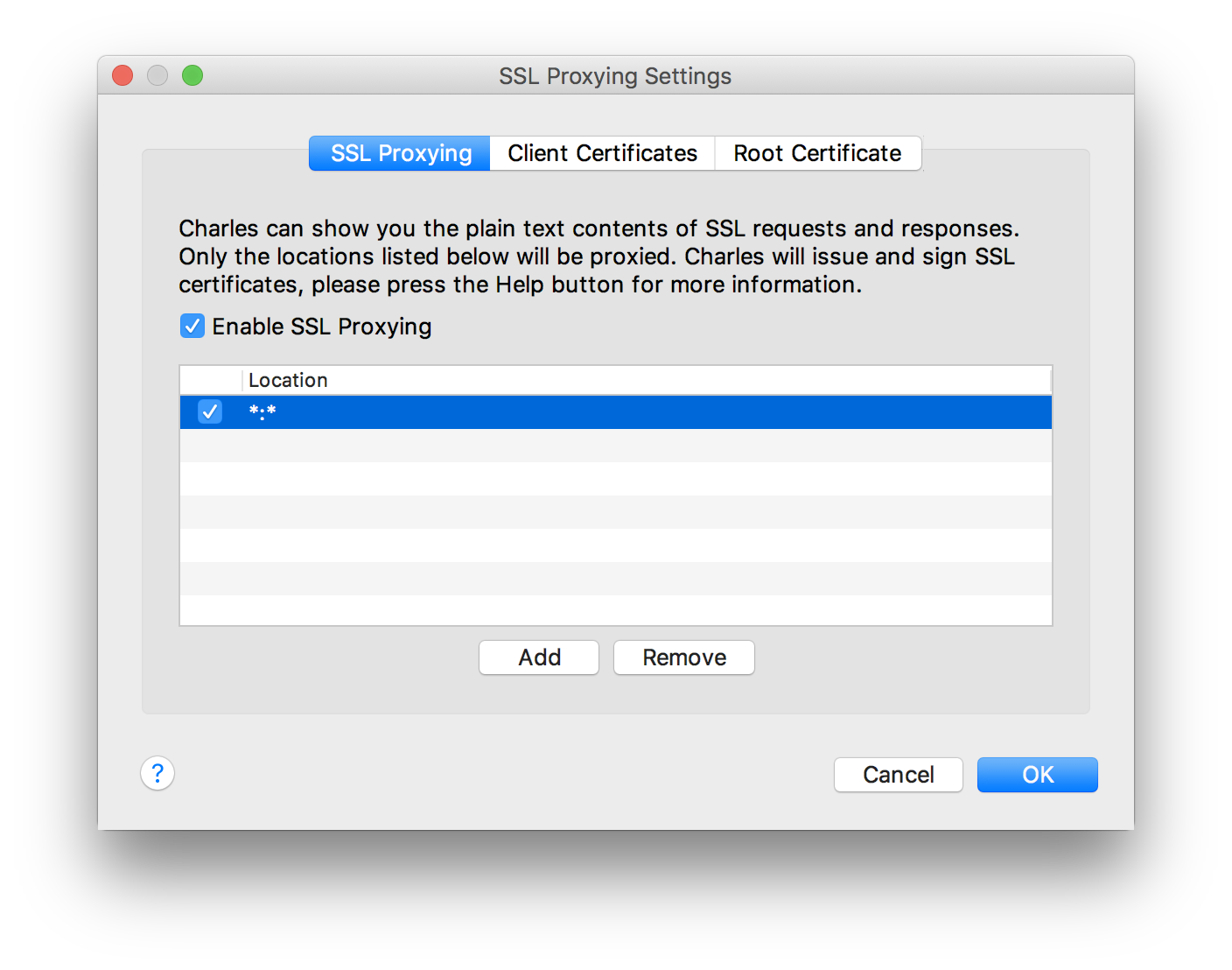
    • Установите флажок "Enable SSL Proxying"
    • Добавьте сопоставление местоположения "Host: *", "Port: *"
  • Charles -> Help -> SSL Proxying -> Install Charles Root Certificate
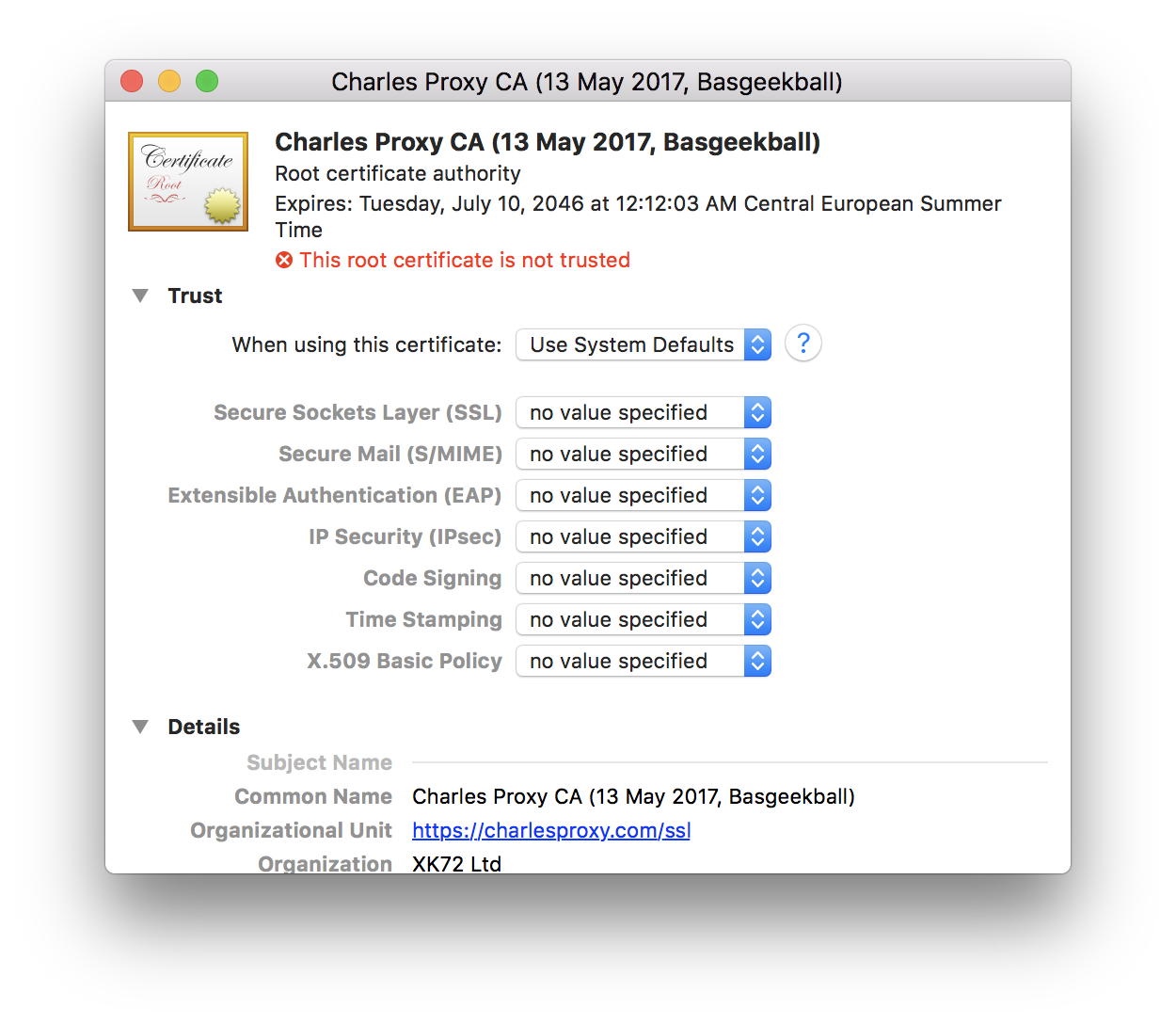
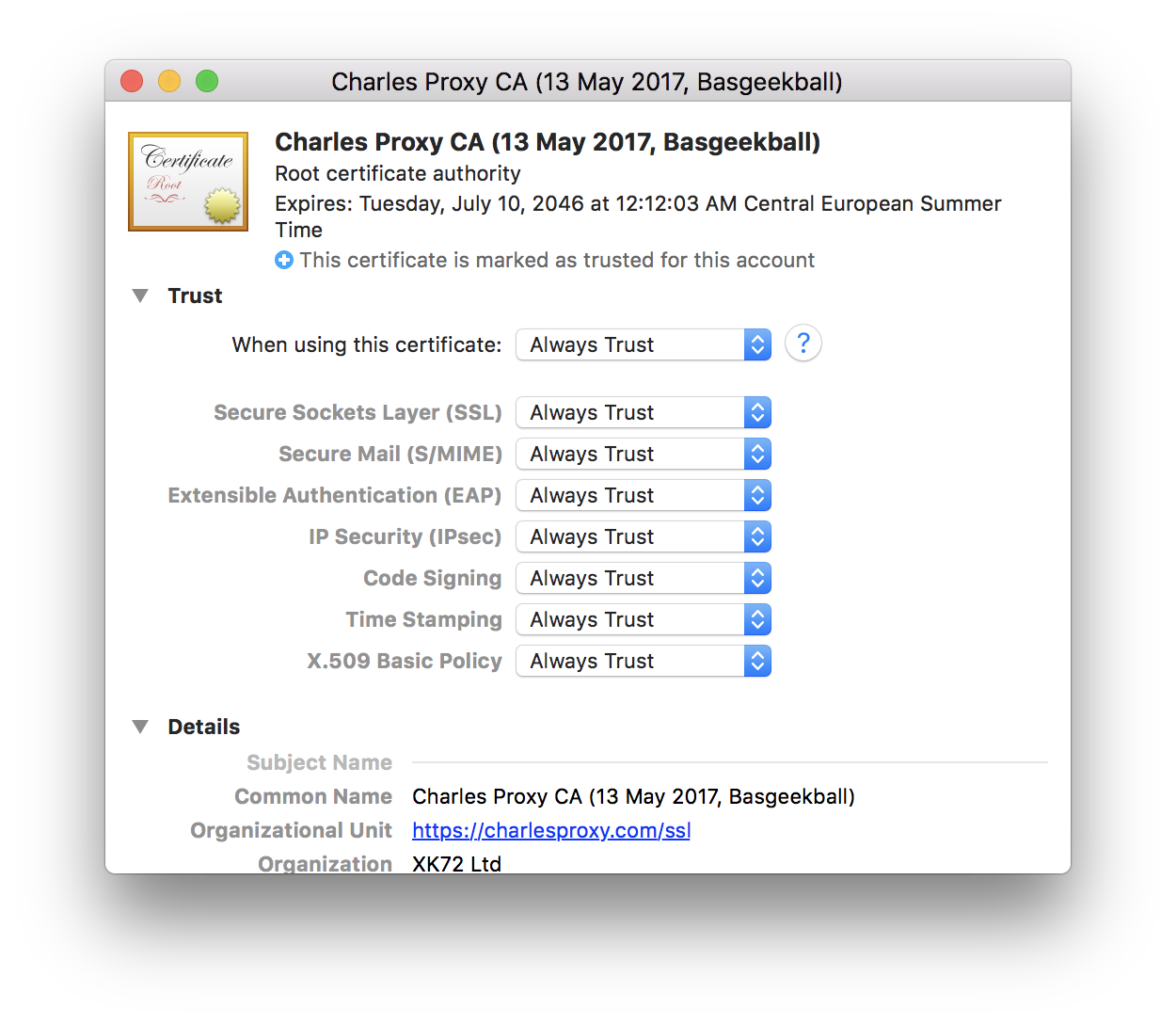
    • Сертификат будет установлен в Keychain и автоматически открыт
    • Дважды щёлкните сертификат в Keychain
    • Разверните Trust, выберите Always Trust для When using this certificate
  • Получите IP-адрес, который прослушивает Charles

    • Charles -> Help -> Local IP Address
    • Или получите IP-адрес WLAN через командную строку (сразу в буфер обмена)
      ifconfig | tr "\n" "→" | tr "\r" "→" | grep -Eo "→en0.*?→en[[:digit:]]" | grep -Eo "inet[[:blank:]+]([0-9]{1,3}\.){3}[0-9]{1,3}" | cut -d' ' -f2 | tr -d "\n" | pbcopy && pbpaste
      
    • Или получите IP-адрес LAN через командную строку (сразу в буфер обмена)
      ifconfig | tr "\n" "→" | tr "\r" "→" | grep -Eo "→en[[:digit:]].*?active→" | grep -v "en0" | grep -Eo "inet[[:blank:]+]([0-9]{1,3}\.){3}[0-9]{1,3}" | cut -d' ' -f2 | tr -d "\n" | pbcopy && pbpaste
      

Android

  • Запустите Charles и оставьте его работающим

  • Получите IP-адрес

  • Убедитесь, что устройство Android использует ту же сеть, что и Charles

  • На устройстве Android

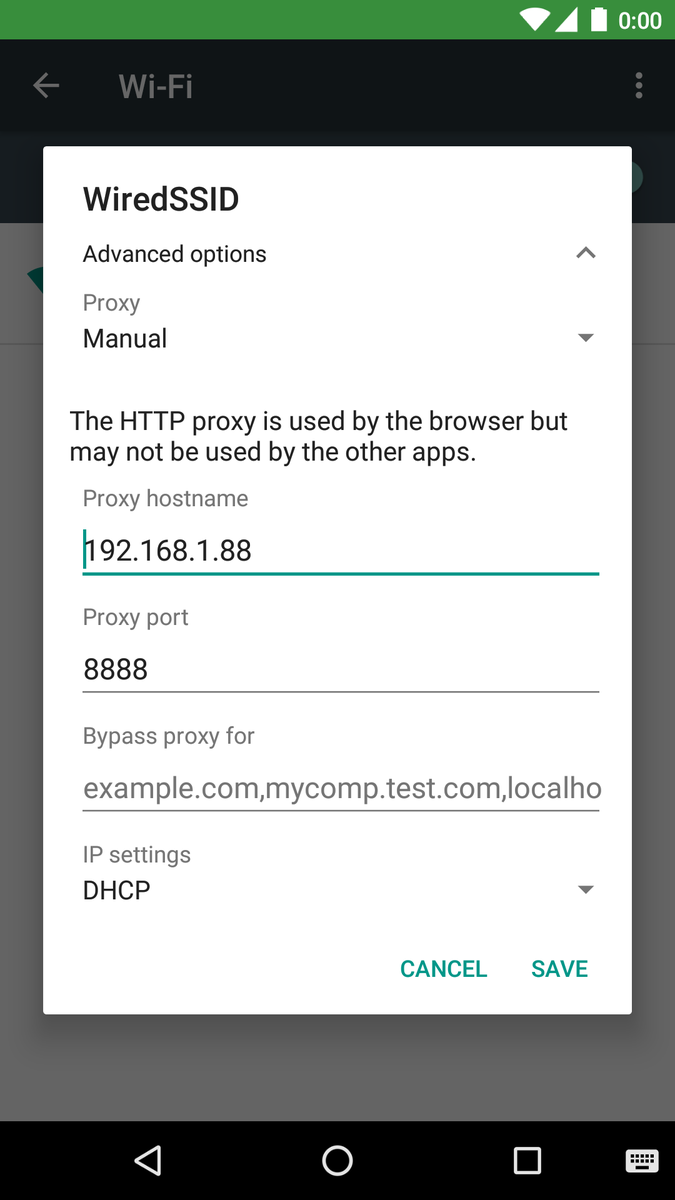
    • Перейдите в Settings -> Wi-Fi -> долгое нажатие на используемую сеть -> Modify network -> Advanced options -> Proxy -> Manual
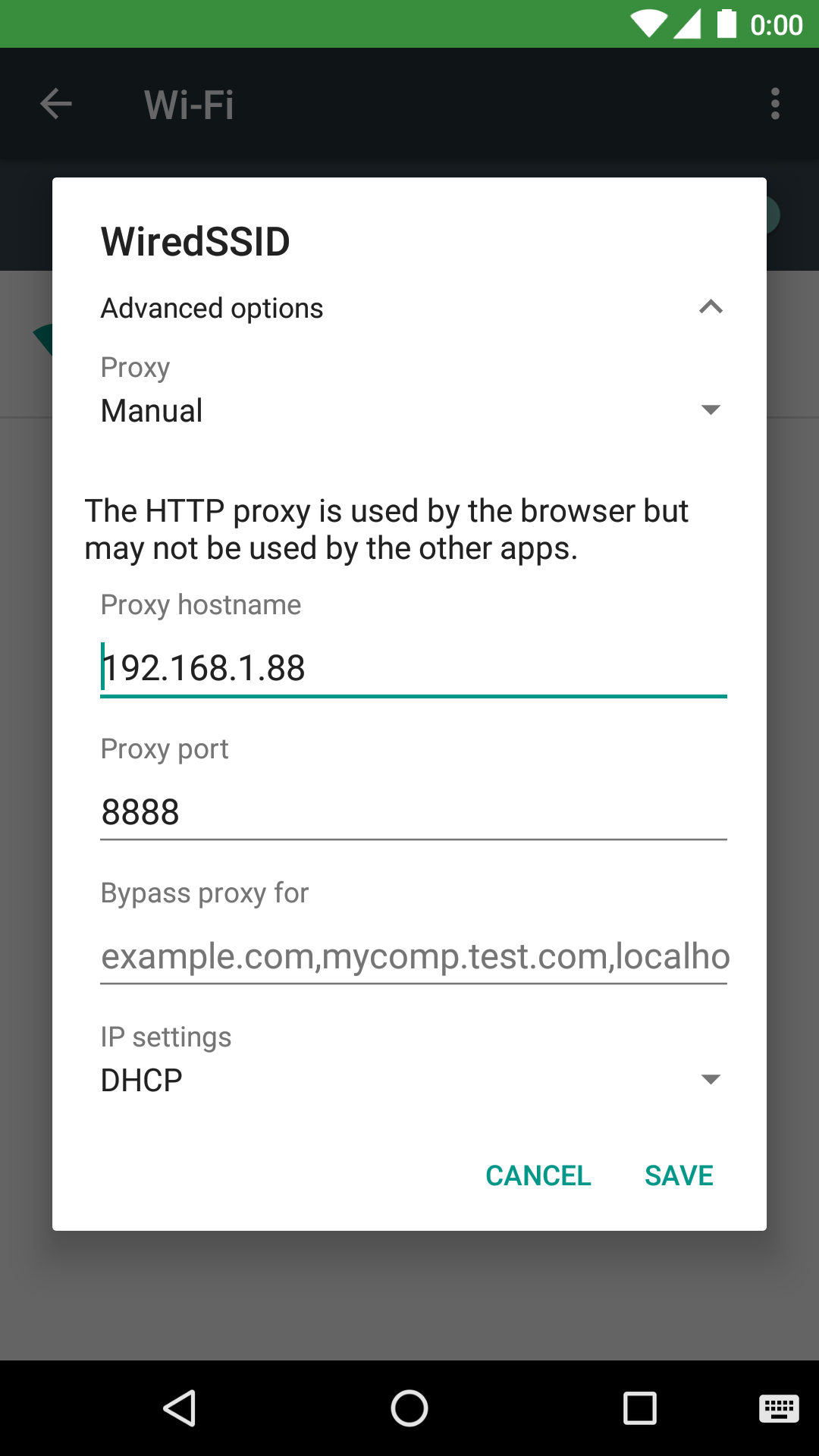
      • Proxy hostname = IP-адрес
      • Proxy port = 8888
    • Запустите браузер, посетите https://chls.pro/ssl, сохраните сертификат
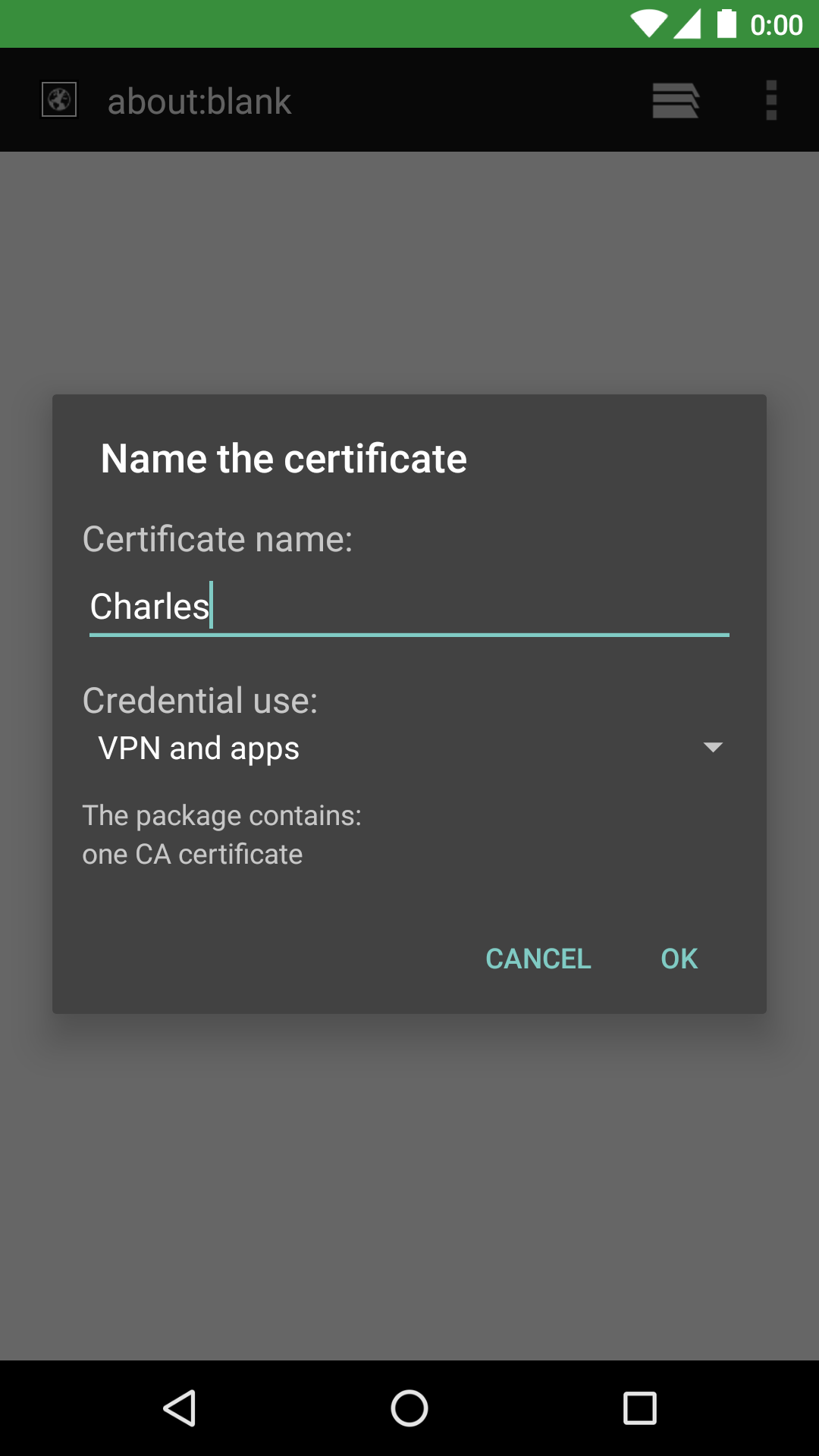
    • Система попросит задать PIN-код или пароль блокировки экрана — просто задайте его и сохраните
    • Теперь сертификат установлен
    • Откройте приложение и отслеживайте трафик в Charles
  • На компьютере появится диалоговое окно с вопросом "A connection attempt to Charles has been made from the host ...", просто нажмите кнопку Allow

Android N (7.0, уровень API 24) и более поздние версии

  • Откройте ваш Android-проект в Android Studio
  • Android Studio -> File -> New -> Android resource directory
    • Directory name = xml
    • Directory type = xml
    • Source set = debug
  • Android Studio -> File -> New -> XML resource file
    • File name = network_security_config
    • Root element = network-security-config
  • Предыдущий шаг создаст XML-файл с указанным корневым элементом. Теперь вставьте приведённое ниже содержимое, заменив существующее содержимое в созданном XML-файле.
    <?xml version="1.0" encoding="utf-8"?>
    <network-security-config xmlns:android="http://schemas.android.com/apk/res/android">
        <debug-overrides>
            <trust-anchors>
                <!-- Trust user added CAs while debuggable only -->
                <certificates src="user" />
            </trust-anchors>
        </debug-overrides>
    </network-security-config>
    
  • Затем перейдите в source set debug, создайте пустой файл AndroidManifest.xml, если у вас его нет для debug-варианта сборки, и добавьте содержимое, как показано ниже (в итоге манифест-мерджер объединит его с основным манифестом). Если он у вас уже есть, просто добавьте атрибут networkSecurityConfig в элемент application.
    <?xml version="1.0" encoding="utf-8"?>
    
    <manifest xmlns:android="http://schemas.android.com/apk/res/android"
        xmlns:tools="http://schemas.android.com/tools">
    
        <application
            android:networkSecurityConfig="@xml/network_security_config">
        </application>
    
    </manifest>
    

Теперь SSL-проксирование должно работать для debug-варианта сборки вашего приложения, но не для release-варианта.

iOS

  • Запустите Charles и оставьте его работающим

  • Получите IP-адрес

  • Убедитесь, что устройство iOS использует ту же сеть, что и Charles

  • На устройстве iOS

    • Перейдите в Settings -> Wi-Fi -> нажмите на используемую сеть -> установите HTTP PROXY в значение Manual
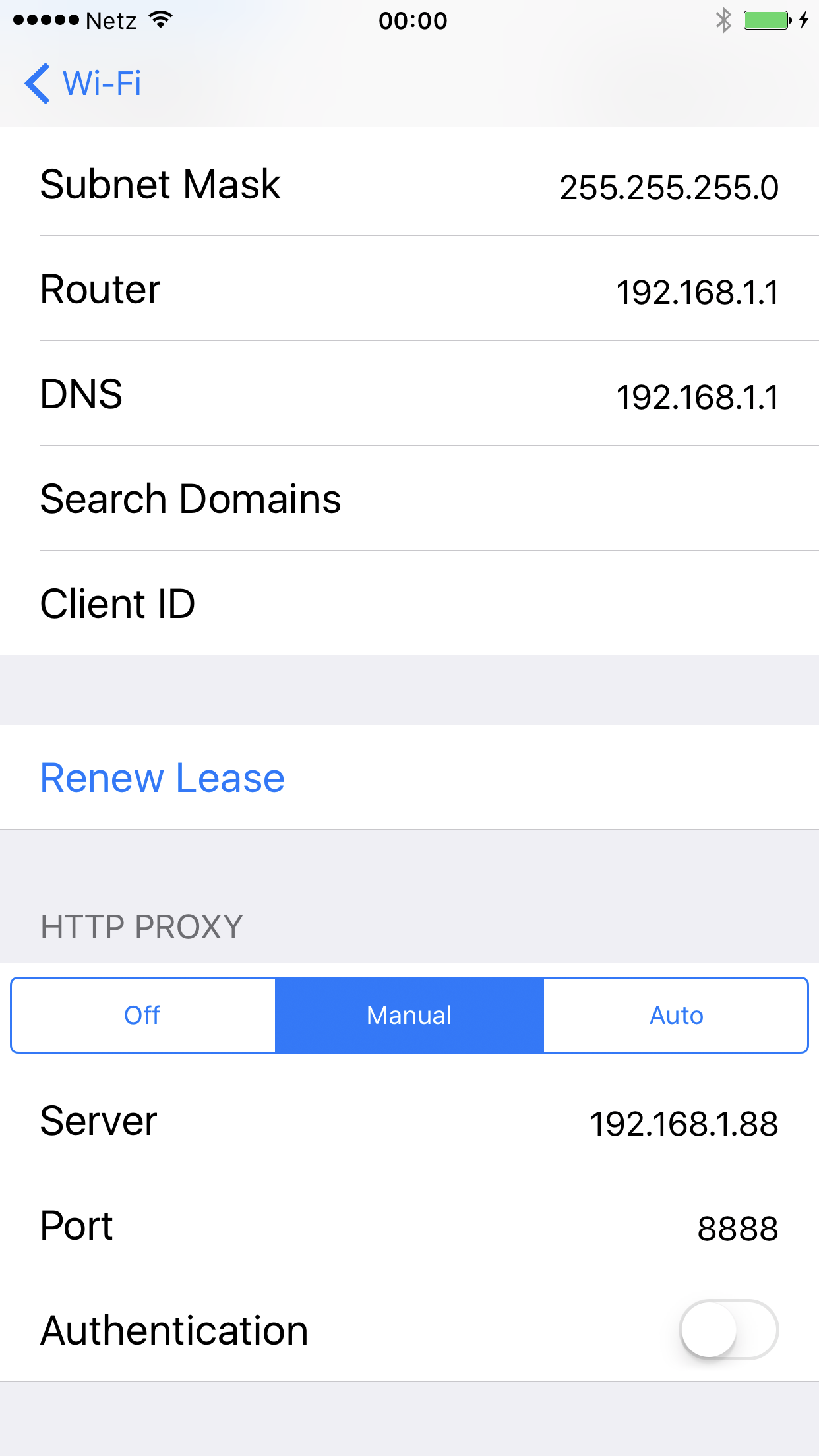
      • Server = IP address
      • Port = 8888
    • Запустите Safari, посетите https://chls.pro/ssl (если не работает, попробуйте http://www.charlesproxy.com/getssl), установите сертификат
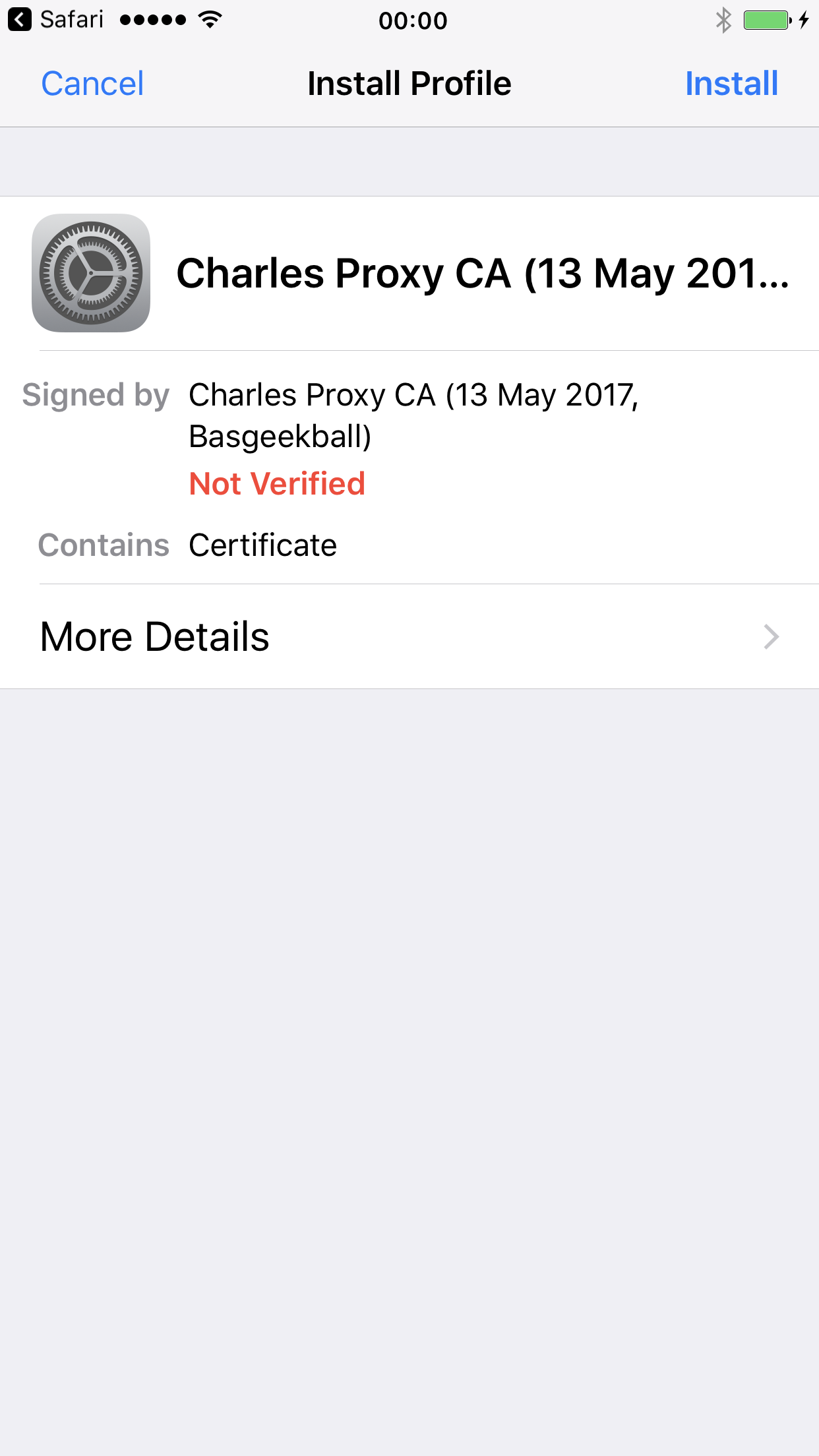
    • Откройте приложение и отслеживайте трафик в Charles
  • На компьютере появится диалоговое окно с вопросом "A connection attempt to Charles has been made from the host ...", просто нажмите кнопку Allow
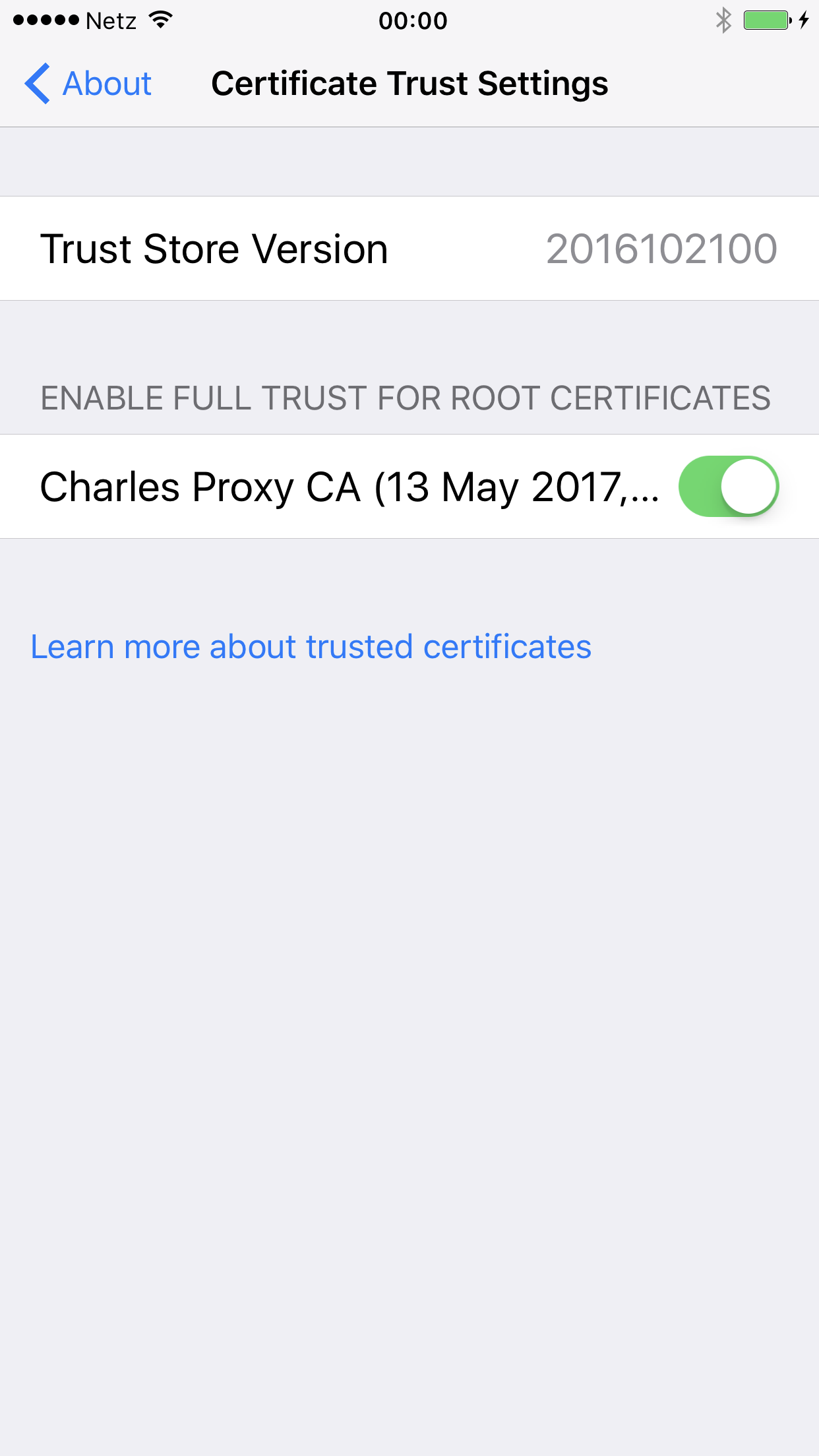
iOS 10.3 и более поздние версии

  • После установки сертификата
  • Перейдите в Settings -> General -> About -> Certificate Trust Settings -> Enable Full Trust For Root Certificates -> включите сертификат Charles

Терминал

Если вам нужно отлаживать через curl в терминале:

  • Чтобы установить Charles в качестве прокси

    export http_proxy=http://127.0.0.1:8888 && export https_proxy=$http_proxy
    
  • Чтобы удалить прокси

    unset http_proxy https_proxy
    

SSL CA Certificate

  • Charles Proxy, запущенный на том же компьютере, предоставляет тот же SSL-сертификат.
Скачать инструмент