 epasveer/seer
Seer - графический интерфейс для gdb

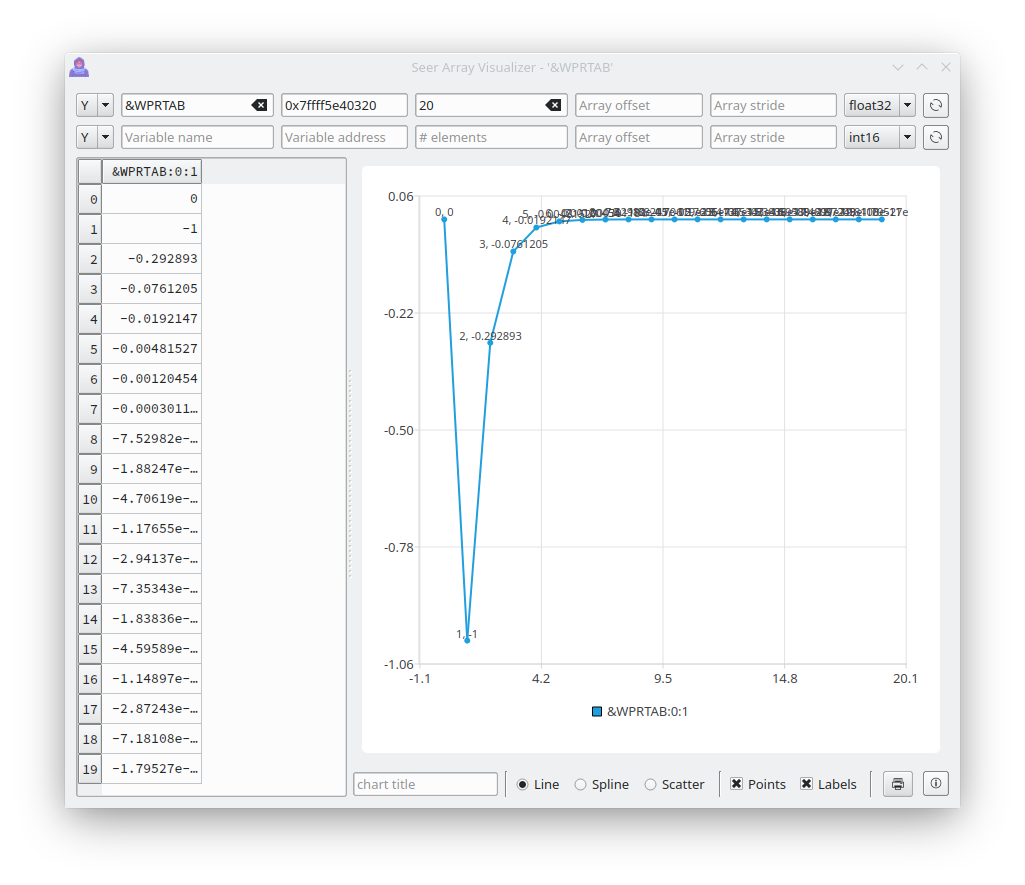
Введение ============ Seer — графический интерфейс к gdb для Linux. (Ernie Pasveer [email protected]) Проект активно развивается. Цель — простой, но приятный графический интерфейс к gdb. Пожалуйста, сообщайте обо всех ошибках или желаемых функциях на мою электронную почту или создайте [задачу](https://github.com/epasveer/seer/issues) на странице моего проекта на GitHub. Установка ============ Seer можно установить либо из менеджера пакетов, либо из исходного кода. > [!NOTE] > Убедитесь, что требования выполнены, прежде чем устанавливать. Требования --------- * Linux * C++17 * gdb с интерпретатором "mi" (проверьте, выполнив: `gdb --interpreter=mi`) * CMake (3.5.0 или новее) * QT6 * При сборке Seer из исходного кода вам потребуется установить пакеты QT6 "devel" для вашего дистрибутива. * Core * Gui * Widgets * PrintSupport * Charts * Svg * Инструкции по сборке с Qt6 находятся здесь: https://github.com/epasveer/seer/wiki/Building-Seer---Qt6 * QT5 * **Seer больше не компилируется с Qt5.** Дерево исходников 2.3 — последнее, которое это делает. * Инструкции по сборке с Qt5 находятся здесь: https://github.com/epasveer/seer/wiki/Building-Seer---Qt5 Установка из пакета --------- Доступно через следующие менеджеры пакетов: ### Pamac (Manjaro) $ pamac install seer ### zypper (openSUSE Tumbleweed) $ zypper install seergdb ### Flathub Сайт Flathub. [Здесь](https://flathub.org/en/apps/io.github.epasveer.seer) $ flatpak install flathub io.github.epasveer.seer ### Flatpak Бета-версии Seer. [Страница релизов Seer](https://github.com/epasveer/seer/releases/tag/flatpak-latest) на github. **Важно**: `flatpak-spawn --host`, необходим в `GDB Launcher` для запуска gdb. См. https://github.com/epasveer/seer/issues/377#issuecomment-3620844808. Скачайте ```seer.flatpak```. Установите его: $ flatpak install -y --bundle --user seer.flatpak ### Snap Бета-версии Seer. [Страница релизов Seer](https://github.com/epasveer/seer/releases/tag/snap-latest) на github. $ snap install seergdb_<version>.snap --dangerous Установка из исходного кода --------- (Рекомендуется) Seer можно собрать с Qt6, следуя инструкциям ниже. https://github.com/epasveer/seer/wiki/Building-Seer---Qt6 На данный момент его всё ещё можно собрать с Qt5, следуя инструкциям ниже. https://github.com/epasveer/seer/wiki/Building-Seer---Qt5 НОВОСТИ ==== Ознакомьтесь со [страницей Wiki проекта Seer](https://github.com/epasveer/seer/wiki) на github. * Версия v1.17 будет последним релизом для Qt5. * Следующий релиз будет v2.0 и будет основан на Qt6. Однако на данный момент его всё ещё можно скомпилировать с Qt5. * Если вам нужны последние стабильные исходники для Qt5, возьмите v1.17 отсюда: https://github.com/epasveer/seer/releases/tag/v1.17 Запуск Seer ============= Seer предназначен для лёгкого запуска отлаживаемой программы из командной строки. У gdb есть несколько способов отладки программы. Поэтому у Seer они тоже, естественно, есть. Перейдите в Wiki, чтобы увидеть все способы запуска Seer. https://github.com/epasveer/seer/wiki/Starting-Seer Обзор графического интерфейса ============ Примеры различных представлений и диалогов Seer. Главное представление --------- Главное представление Seer выглядит так: 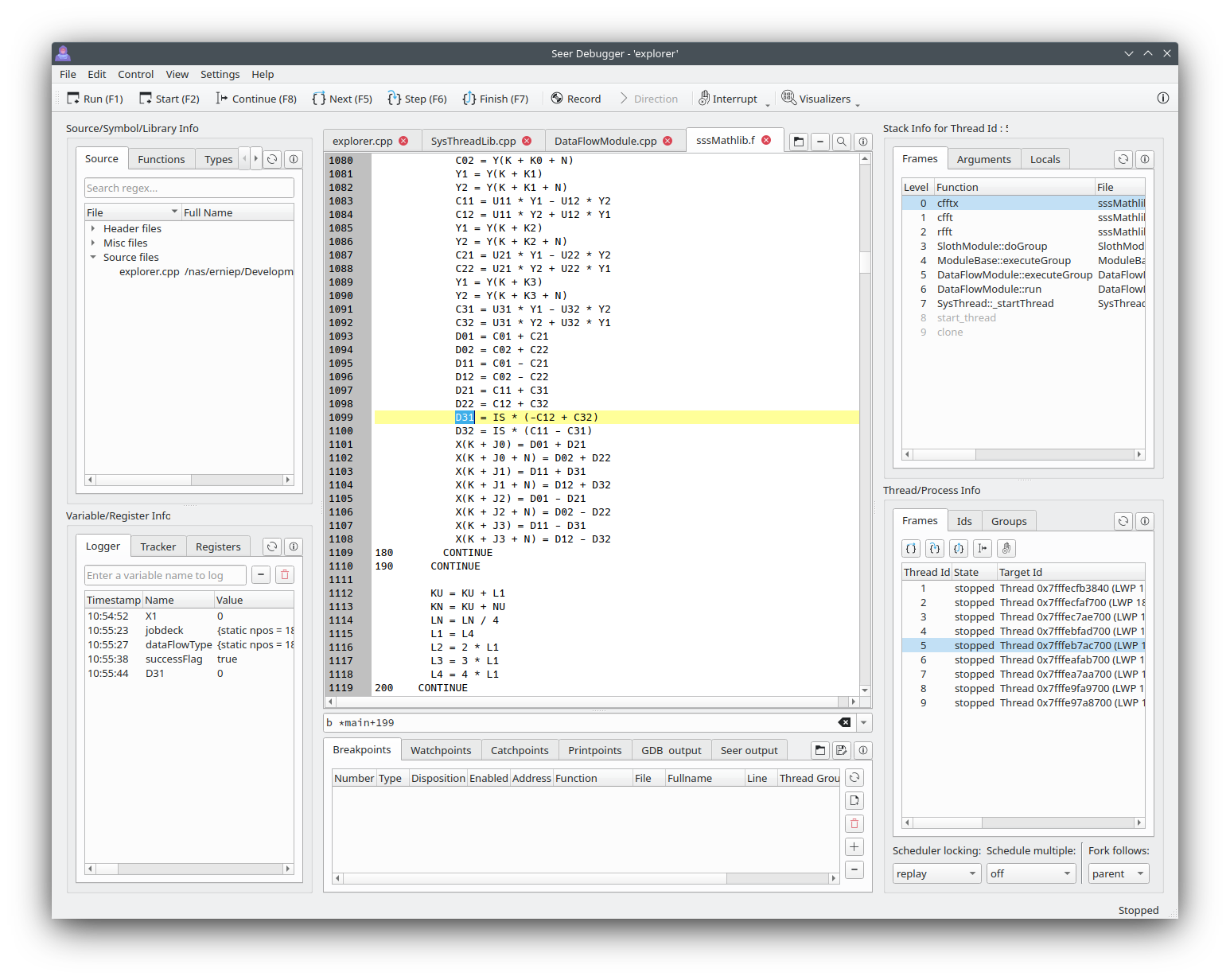 * Исходники/Функции/Типы/Переменные/Библиотеки * Список исходных/заголовочных файлов, использованных в программе. * Поиск функций, типов и статических переменных. Двойной щелчок откроет исходный файл. * Список разделяемых библиотек, на которые ссылается программа. * Список исходных/заголовочных файлов можно искать. Это "сократит" отображаемый список файлов. * Двойной щелчок по файлу откроет его в менеджере кода. * Информация о переменных/регистрах * Показывает значения переменных и регистров. * "Logger" — логировать значение переменной. Введите его вручную или дважды щёлкните по переменной в файле, открытом в менеджере кода. * "Tracker" — создать список переменных, значения которых нужно показывать всякий раз, когда gdb достигает точки остановки (step, next, finish и т. д.). Когда точка остановки достигнута, все переменные в списке покажут свои потенциально новые значения. * "Registers" — показать значения всех регистров процессора. * Менеджер кода. * Большая область в средней части интерфейса Seer. * Исходные файлы открываются в этом представлении. * Текст в файле можно искать с помощью ^F. * Переменные можно добавить в "Logger", дважды щёлкнув по имени переменной. Двойной щелчок с зажатой клавишей CTRL добавит перед переменной "*". Двойной щелчок с зажатой клавишей SHIFT добавит перед переменной "&". Двойной щелчок с зажатыми клавишами CTRL+SHIFT добавит перед переменной "*&". * Переменные можно добавить в "Tracker", выбрав имя переменной, нажав ПКМ и выбрав "Add variable to Tracker". * Переменные можно добавить в "Memory Visualizer", выбрав имя переменной, нажав ПКМ и выбрав "Add variable to Memory Visualizer". * Точку останова/точку печати можно создать, нажав ПКМ на конкретной строке. * Можно выполнить до конкретной строки, нажав ПКМ на конкретной строке. * Вкладки в этом представлении можно отсоединить, дважды щёлкнув по вкладке. * Точки останова, точки наблюдения, точки перехвата, точки печати, ручные команды gdb и журналы. * Область под менеджером кода. * Ручные команды. Вручную введите команду gdb или gdbmi. Команды запоминаются для следующего использования Seer. * Менеджер точек останова. Создание точек останова и управление ими. * Менеджер точек наблюдения. Создание точек наблюдения и управление ими. Точка наблюдения отслеживает, когда происходит доступ к переменной (чтение, запись, чтение/запись). * Менеджер точек перехвата. Создание точек перехвата и управление ими. Точка перехвата останавливает выполнение при вызове throw/rethrow/catch в C++. * Менеджер точек печати. Создание точек печати и управление ими. Точка печати похожа на точку останова, но позволяет печатать переменные в этой точке печати. См. вызов 'dprintf' в gdb. * Вывод GDB. Журнал любого вывода самой программы gdb. * Вывод Seer. Журнал любого вывода самой программы Seer. В качестве диагностики. * Вкладки в этом представлении можно отсоединить, дважды щёлкнув по вкладке. * Информация о кадрах стека. * Список кадров стека. Двойной щелчок по кадру позволяет изменить область видимости (текущую функцию). * Аргументы кадров стека. Для каждого кадра вывести аргументы, переданные каждой функции. * Локальные переменные стека. Для текущей функции вывести значения локальных переменных. * Информация о потоках. * Идентификаторы потоков. Список всех потоков. Двойной щелчок по идентификатору потока позволяет изменить область видимости (текущий поток). * Кадры потоков. Для каждого потока вывести его кадры стека. * Поддержка режима обратной отладки Gdb. * Включение или выключение записи инструкций. * Установка направления воспроизведения вперёд или назад. Диалог открытия ----------- При вызове диалога открытия исполняемого файла он выглядит так: 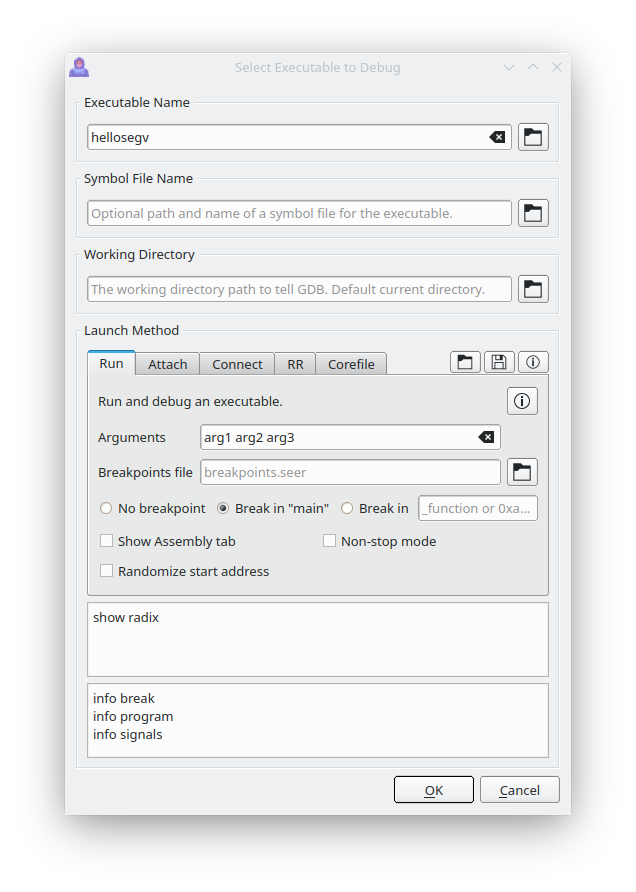 Консоль Seer ------------ Весь текстовый вывод исполняемого файла будет направляться в консоль Seer. Ввод текста для исполняемого файла также можно осуществлять через консоль. 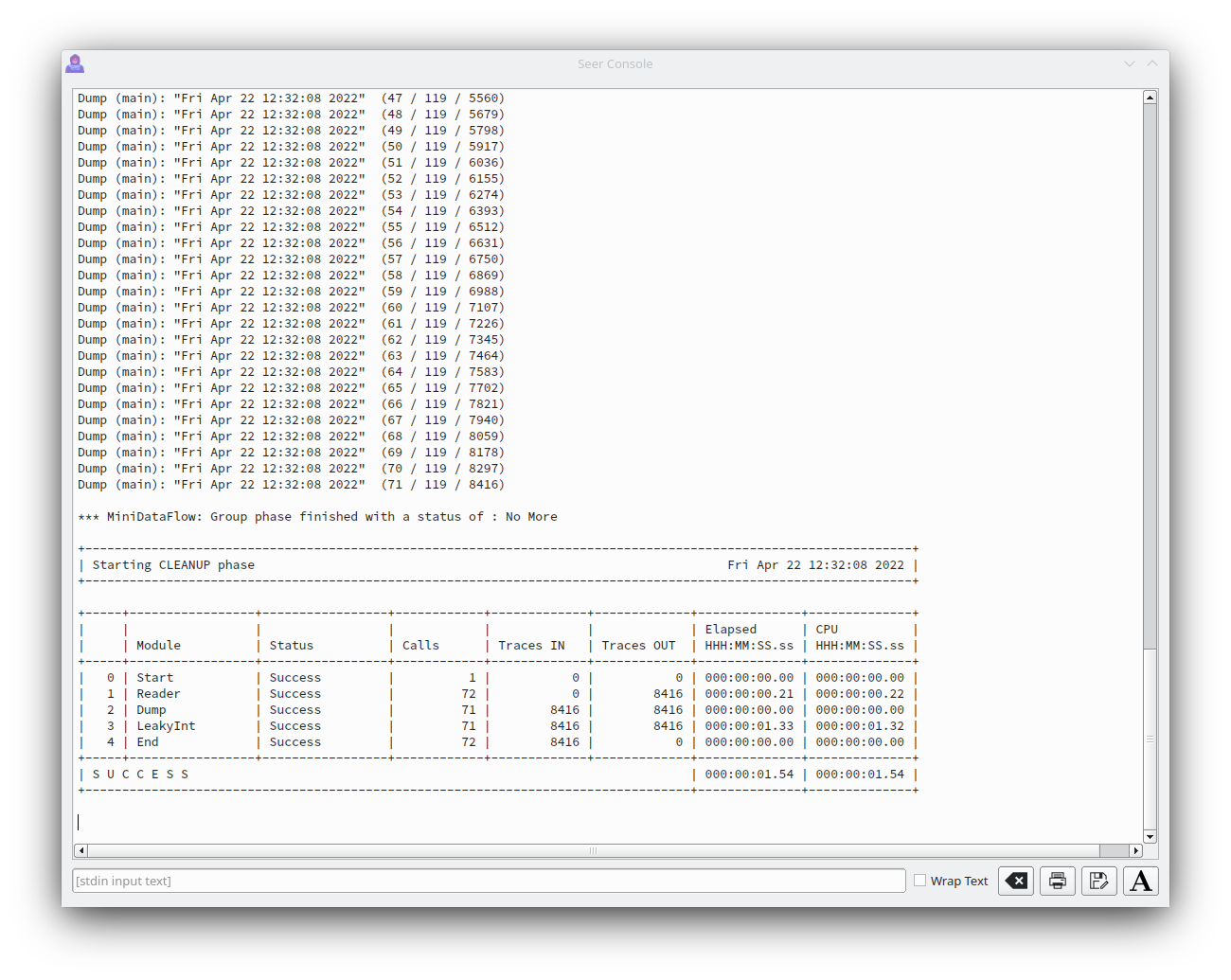 Представление ассемблера ------------- Обычно Seer просто показывает исходный код как вкладки в менеджере кода. Ассемблер программы также можно показать как вкладку. Выберите "View->Assembly View", и рядом с вкладками исходного кода появится дополнительная вкладка, показывающая текущий выполняемый ассемблер. Вот пример. 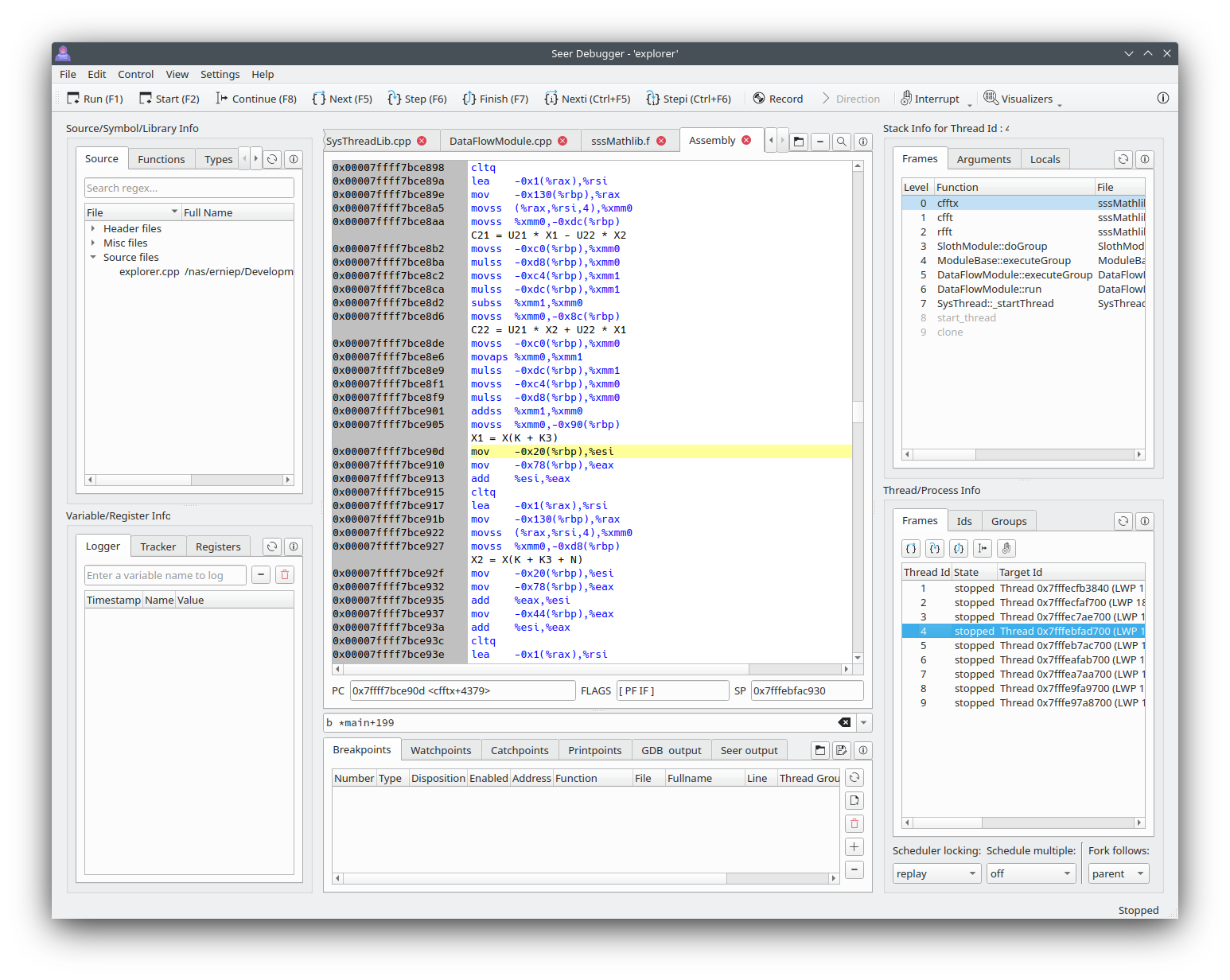 Как и во вкладках исходного кода, во вкладке ассемблера можно устанавливать точки останова. Текущая инструкция подсвечивается. Двойной щелчок по записям во вкладке "Breakpoints" и вкладке "Stack frames" покажет ассемблер для этих адресов. Есть горячие клавиши "Nexti" и "Stepi", определённые в ваших настройках конфигурации. Обычно "Ctrl+F5" и "CTRL+F6". Использование "^F" во вкладке ассемблера покажет мощную строку поиска. **Функция ассемблера в Seer новая. Не стесняйтесь предлагать изменения/функции.** Визуализатор памяти ----------------- При просмотре содержимого необработанной памяти в визуализаторе памяти это выглядит так : Память | Дизассемблер --- | --- 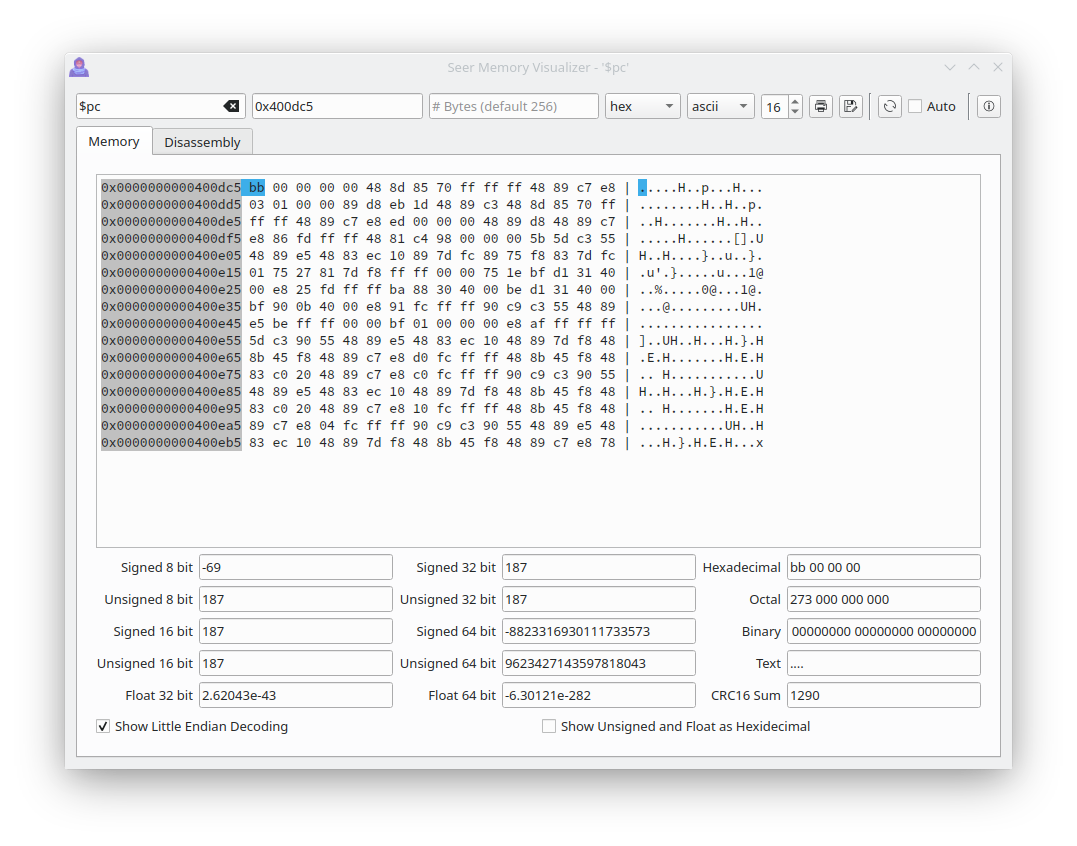 | 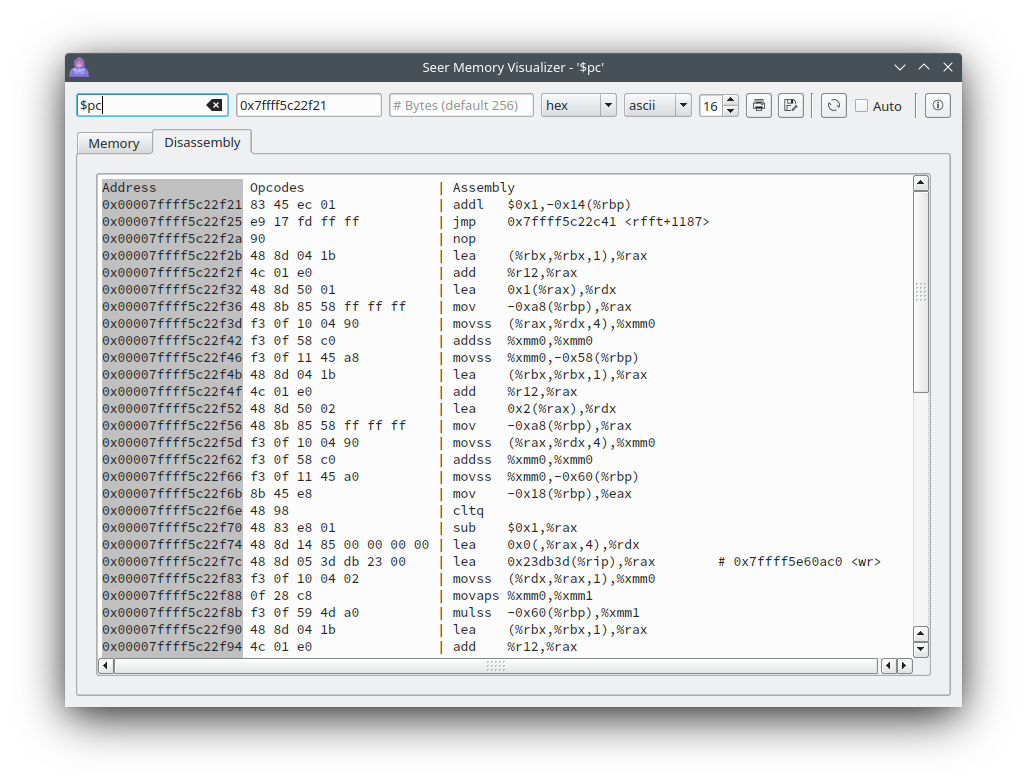 Визуализатор массивов ----------------- При просмотре содержимого массивов в визуализаторе массивов это выглядит так : Обычный | Сплайн | Точечный --- | --- | --- 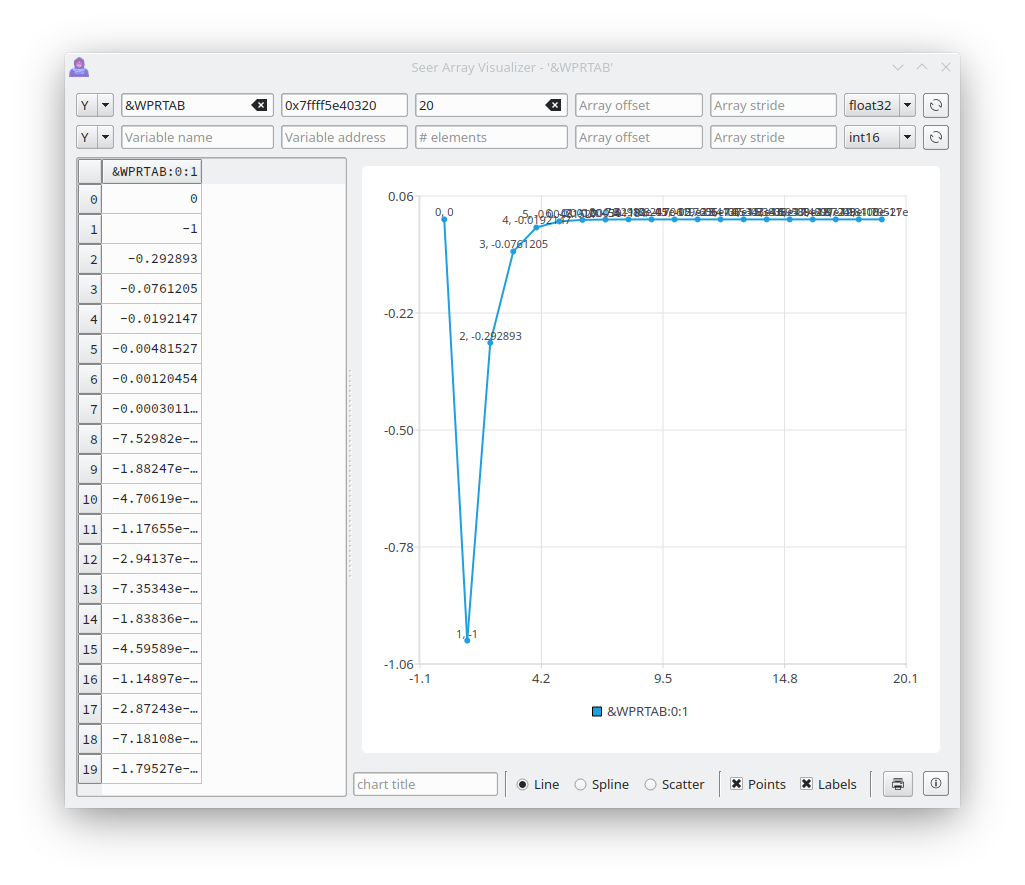 | 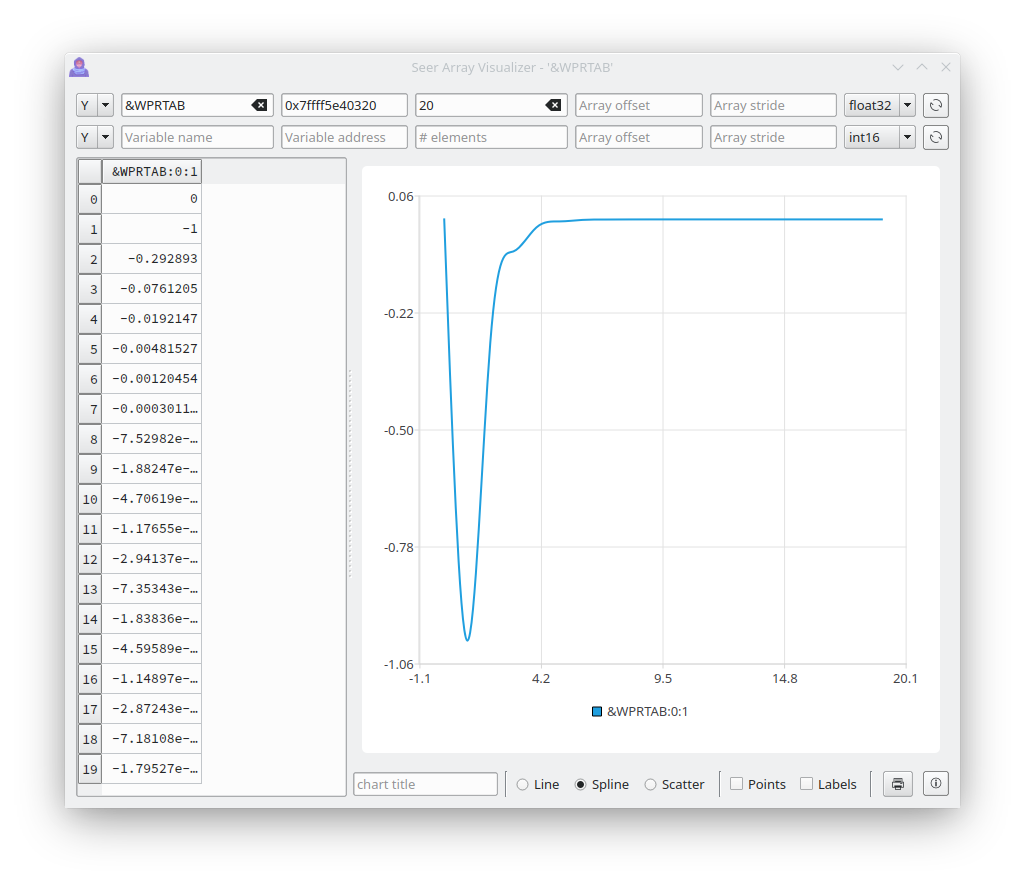 | 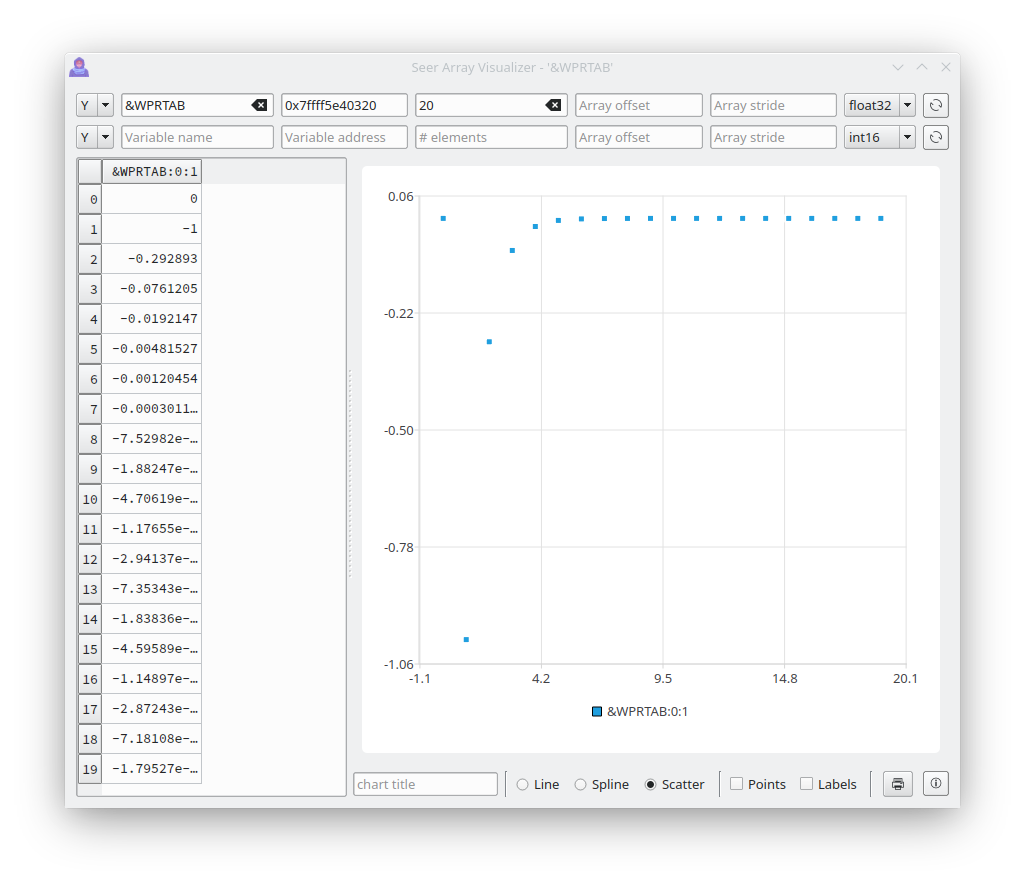 Два массива можно использовать как график X-Y. Например, этот простой массив 'points' образует контур фигуры в координатах X-Y. ``` int main() { int points[] = {50,1,20,91,97,35,2,35,79,91,50,1}; return 0; } ``` Значения X | Значения Y | Значения XY --- | --- | --- 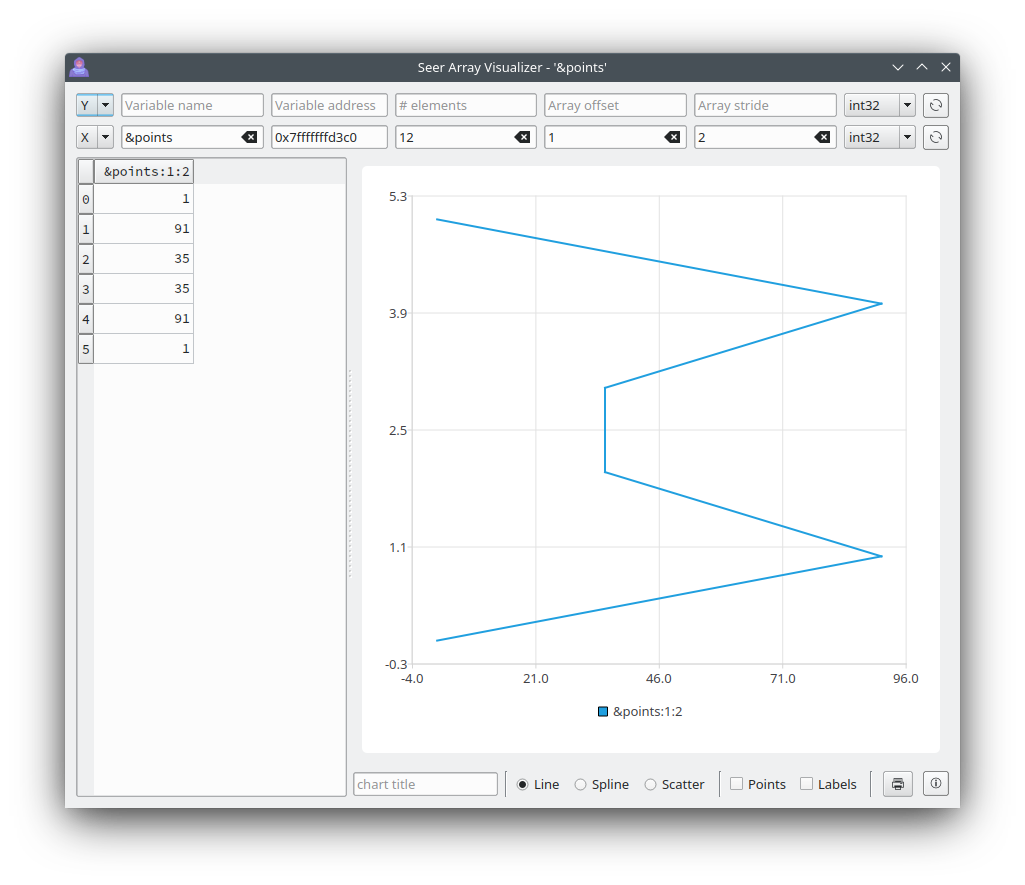 | 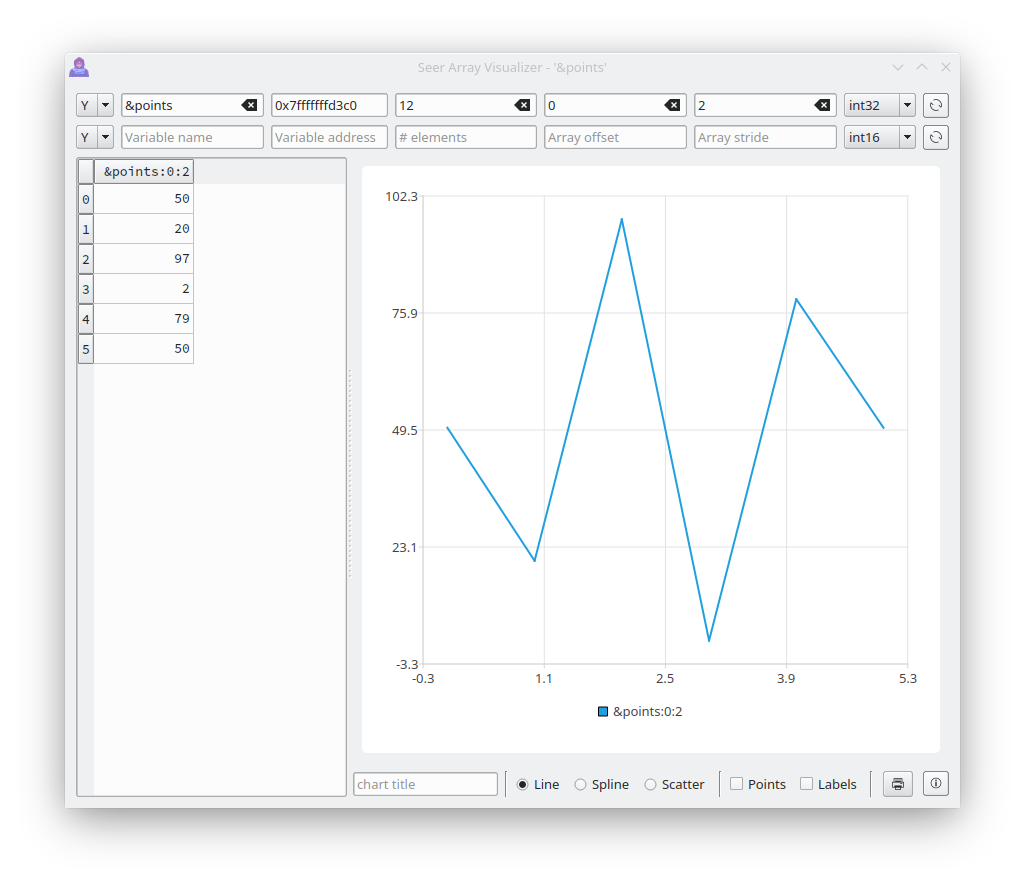 | 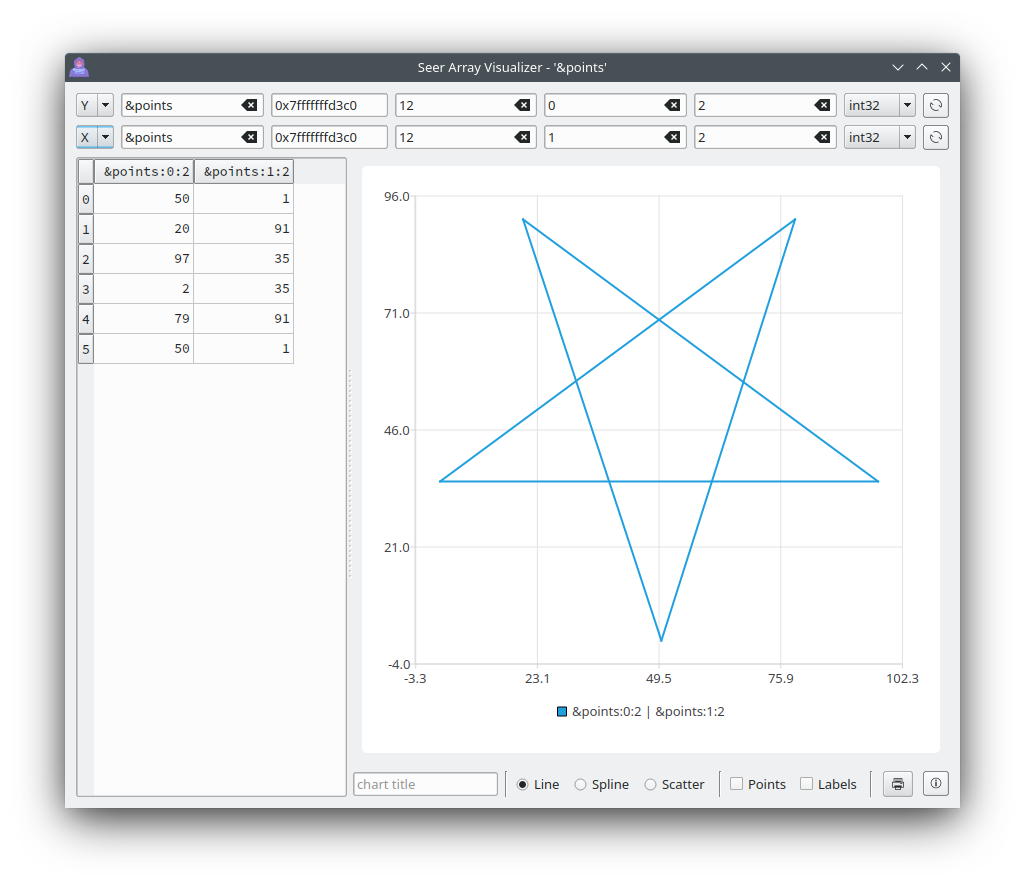 Визуализатор структур ----------------- При просмотре содержимого структуры C/C++ или класса C++ в визуализаторе структур это выглядит так. Этот пример показывает содержимое "*this" для текущего класса C++, в котором находится Seer. Все члены структуры, являющиеся базовыми типами, можно редактировать. 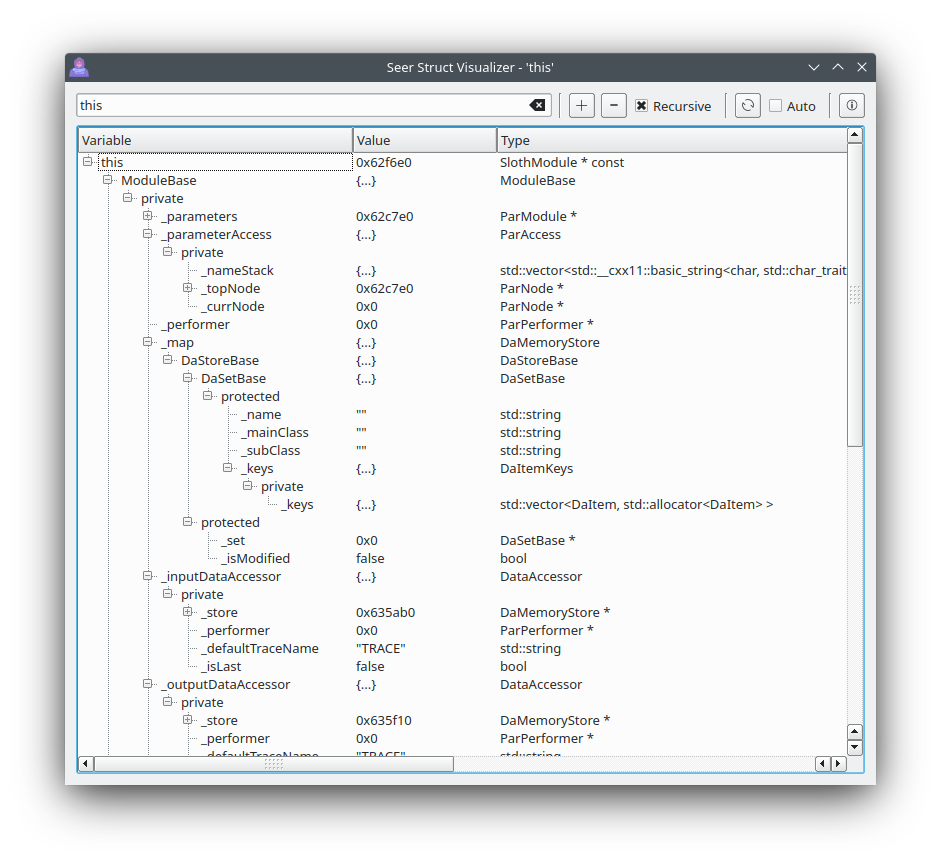 Также есть **Basic Struct Visualizer**, который более лёгкий, но не может следовать по указателям и не может быть отредактирован. Визуализатор изображений ----------------- При просмотре содержимого необработанной памяти, являющейся изображением, можно использовать визуализатор изображений. 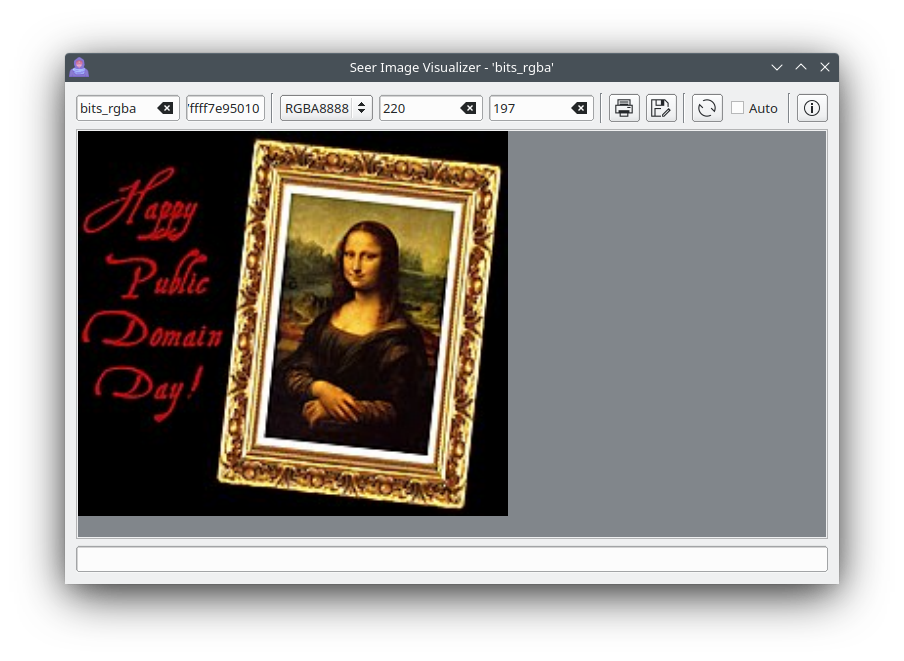 Поддержка/Контакты =============== Отправьте письмо на [email protected] по любым ошибкам или функциям. Или создайте [задачу](https://github.com/epasveer/seer/issues) на странице моего проекта на GitHub. Stargazers ========== Это прекрасный мир.