
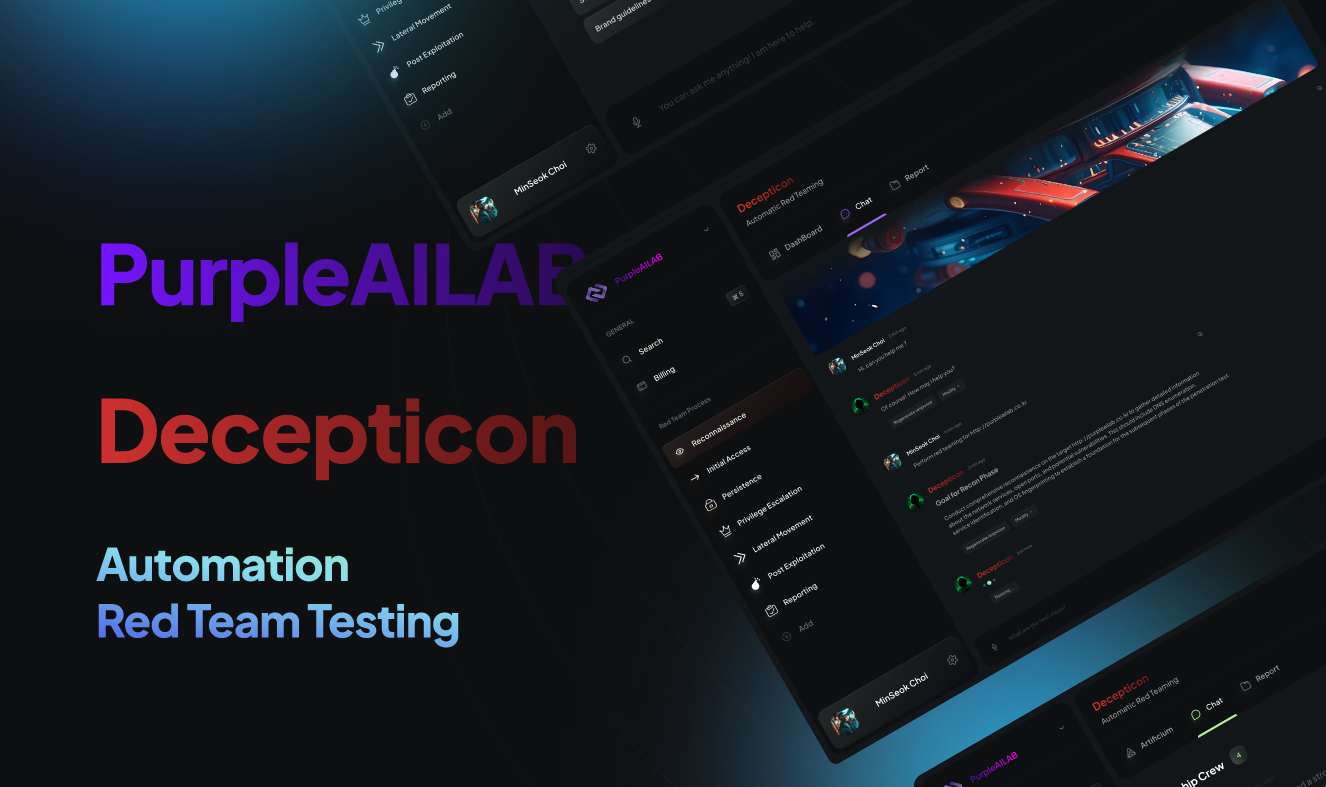
Decepticon v1.2.2
Автономный хакерский агент для Red Team



Decepticon — автономный агент Red Team
«Очередной ИИ-хакер? Дайте угадаем — он запускает nmap и пишет отчёт».






Демонстрация коммерческого продукта
☁️ Не хотите разворачивать самостоятельно? Decepticon уже работает в облаке.
Забудьте о настройке Docker — запускайте автономные red-team проекты прямо из браузера.

Демонстрация CLI с открытым исходным кодом
Установка
Требования: Docker и Docker Compose v2. Поддерживается на macOS (Apple Silicon + Intel), Linux (amd64 + arm64) и Windows (amd64 + arm64) — нативно через PowerShell или через WSL2 (Ubuntu / Kali).
macOS / Linux / WSL2
curl -fsSL https://decepticon.red/install | bash
decepticon onboard   # Interactive setup wizard (provider, API key, model profile)
decepticon           # Start the core stack and drop into the terminal CLI
Стандартный запуск поднимает базовую плоскость управления (LiteLLM, PostgreSQL, Neo4j, Skillogy, LangGraph, sandbox) и запускает терминальный CLI. Специализированные рабочие нагрузки (BloodHound CE, Sliver C2, REA/Ghidra, …) и веб-панель запускаются по требованию — оркестратор порождает специалистов через ops_start("ad") и т. п., а веб-панель вы поднимаете изнутри CLI командой /web (см. Web Dashboard).
Windows (PowerShell, нативно)
irm https://decepticon.red/install.ps1 | iex
decepticon onboard
decepticon
→ Быстрый старт · Полное руководство по настройке
Внутри интерактивного CLI
Введите /, чтобы просмотреть команды, выберите с помощью стрелок вверх/вниз, затем нажмите Enter. Tab дополняет
выбранную команду; псевдонимы также отображаются в справке и автодополнении.
| Команда | Назначение |
|---|---|
/help, /shortcuts | Просмотр команд или сочетаний клавиш |
/model, /status | Выбор настроенной модели или просмотр подключений сессии |
/plan | Вход в необязательный режим Plan, затем отправка вашего сообщения для планирования |
/mode red, /mode blue | Возврат в Red или выбор расследования Blue |
/new | Начать новый диалог в том же engagement и режиме, когда система простаивает |
/sessions, /resume | Просмотр сохранённых диалогов или продолжение приостановленной работы |
/version (/about), /pwd (/cwd) | Проверка запущенной версии и путей рабочей области |
/quit, /exit | Выход из чата; сервисы и работа сервера продолжают выполняться |
Enter отправляет; Shift+Enter, Alt+Enter или Ctrl+J добавляет строку. Стрелки вверх/вниз вызывают историю
ввода в первой/последней строке ввода; Ctrl+R выполняет поиск по ней. Esc сначала закрывает активный UI,
затем приостанавливает активную работу; /resume продолжает её. Ctrl+A перемещает в начало
текущей строки. Используйте /queue, чтобы просмотреть ожидающие сообщения перед /new.
/new сохраняет сохранённые диалоги и историю прокрутки терминала; он не создаёт
новый engagement и не изменяет авторизацию цели. /plan и /new не принимают
аргументов. В веб-терминале используйте элементы управления режимом на панели управления.
Новые сочетания клавиш и удобства со слешем, описанные выше, относятся к текущей ветке main, включая
невыпущенные изменения. Слияние исходного кода не обновляет установленные образы. См.
историю версий, полный справочник CLI
и поведение при обновлении.
Использование из Claude Code или Codex
После запуска Decepticon зарегистрируйте его MCP-сервер в вашем агенте для программирования:
claude mcp add --scope user decepticon -- decepticon mcp serve
codex mcp add decepticon -- decepticon mcp serve
Используйте команду для установленного у вас агента программирования, затем выполните
decepticon skill install, чтобы добавить руководство оператора в оба агента. См.
руководство по внешним агентам для Agent Skill,
рабочего процесса инструментов и пути установки из исходников.
Использование в качестве библиотеки (pip)
Создаёте что-то поверх агентов — продукт, исследовательскую интеграцию или собственный оркестратор? Установите SDK из PyPI: