
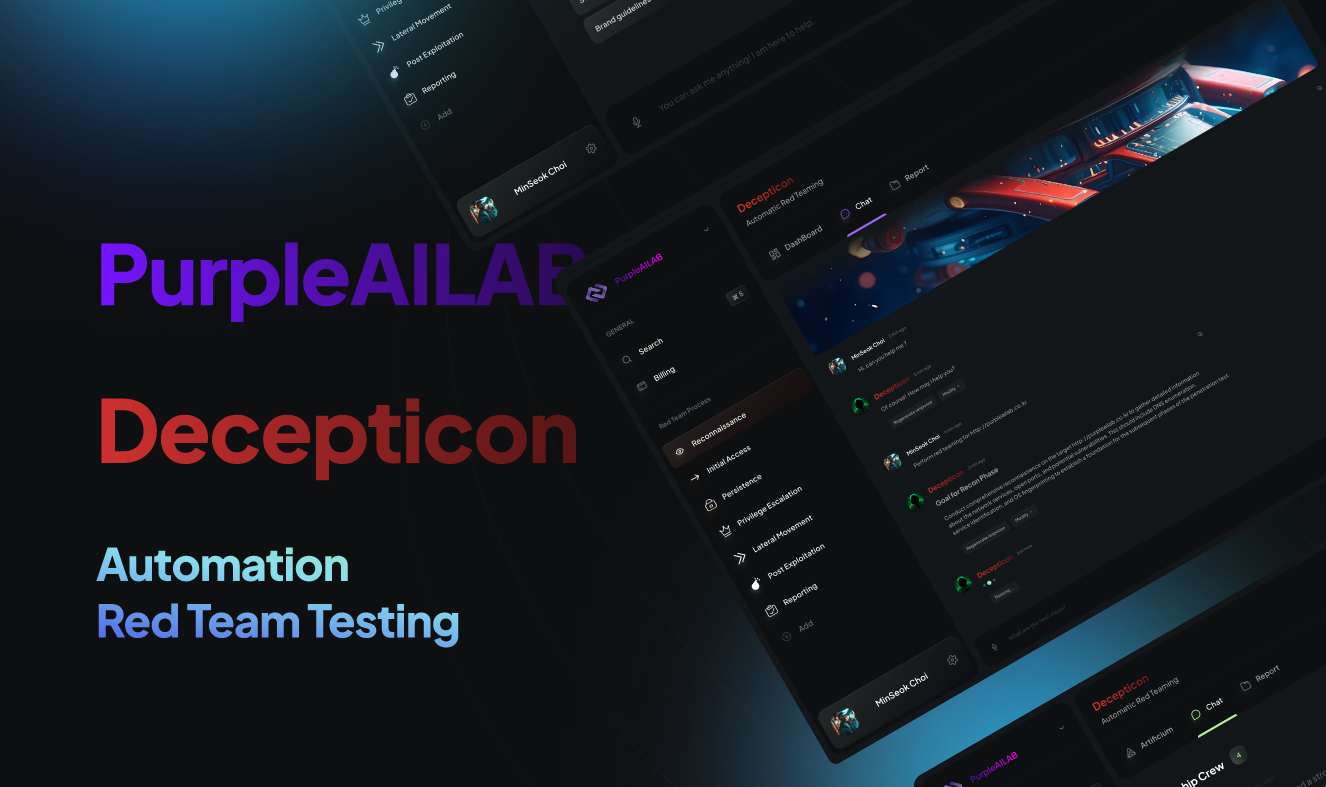
Decepticon v1.2.2
Agente Autônomo de Hacking para Red Team



Decepticon — Agente Autônomo de Red Team
"Mais um hacker de IA? Deixa adivinhar — ele roda nmap e escreve um relatório."






Demonstração do produto comercial
☁️ Não quer hospedar por conta própria? O Decepticon está disponível na nuvem.
Pule a configuração do Docker — execute engajamentos autônomos de red team diretamente do seu navegador.

Demonstração da CLI de código aberto
Instalação
Pré-requisitos: Docker e Docker Compose v2. Compatível com macOS (Apple Silicon + Intel), Linux (amd64 + arm64) e Windows (amd64 + arm64) — nativo via PowerShell ou via WSL2 (Ubuntu / Kali).
macOS / Linux / WSL2
curl -fsSL https://decepticon.red/install | bash
decepticon onboard   # Interactive setup wizard (provider, API key, model profile)
decepticon           # Start the core stack and drop into the terminal CLI
A inicialização padrão sobe o plano de gestão central (LiteLLM, PostgreSQL, Neo4j, Skillogy, LangGraph, sandbox) e lança a CLI de terminal. Cargas de trabalho especializadas (BloodHound CE, Sliver C2, REA/Ghidra, …) e o painel web são iniciados sob demanda — o orquestrador cria especialistas via ops_start("ad") etc., e você inicia o painel de dentro da CLI com /web (consulte Web Dashboard).
Windows (PowerShell, nativo)
irm https://decepticon.red/install.ps1 | iex
decepticon onboard
decepticon
→ Início rápido · Passo a passo completo de configuração
Dentro da CLI interativa
Digite / para navegar pelos comandos, selecione com Cima/Baixo e pressione Enter. Tab completa
o comando selecionado; os aliases também aparecem na ajuda e no autocompletar.
| Comando | Uso |
|---|---|
/help, /shortcuts | Descobrir comandos ou atalhos de teclado |
/model, /status | Escolher um modelo configurado ou inspecionar as conexões da sessão |
/plan | Entrar no modo Plan opcional e, em seguida, enviar sua mensagem de planejamento |
/mode red, /mode blue | Retornar ao Red ou selecionar a investigação Blue |
/new | Iniciar uma nova conversa no mesmo engajamento e modo quando ocioso |
/sessions, /resume | Navegar pelas conversas salvas ou continuar o trabalho pausado |
/version (/about), /pwd (/cwd) | Verificar a versão em execução e os caminhos do workspace |
/quit, /exit | Sair do chat; os serviços e o trabalho do servidor continuam em execução |
Enter envia; Shift+Enter, Alt+Enter ou Ctrl+J adiciona uma linha. Cima/Baixo recupera o histórico
de entrada na primeira/última linha de entrada; Ctrl+R o pesquisa. Esc fecha primeiro a UI em foco
e depois pausa o trabalho ativo; /resume o continua. Ctrl+A move para o início
da linha atual. Use /queue para revisar mensagens em espera antes de /new.
/new preserva as conversas salvas e o scrollback do terminal; ele não cria
outro engajamento nem altera a autorização do alvo. /plan e /new não aceitam
argumentos. No terminal web, use os controles de modo do dashboard.
Os novos atalhos e conveniências de barra descritos acima referem-se ao main atual, incluindo
alterações não lançadas. Um merge de código-fonte não atualiza as imagens instaladas. Consulte
histórico de versões, a referência completa da CLI
e o comportamento de atualização.
Usar a partir do Claude Code ou Codex
Após iniciar o Decepticon, registre seu servidor MCP no seu agente de programação:
claude mcp add --scope user decepticon -- decepticon mcp serve
codex mcp add decepticon -- decepticon mcp serve
Use o comando para o agente de programação que você instalou e, em seguida, execute
decepticon skill install para adicionar o guia do operador a ambos os agentes. Consulte o
guia de agente externo para o Agent Skill,
o fluxo de trabalho da ferramenta e o caminho de instalação a partir do código-fonte.
Usar como biblioteca (pip)
Construindo em cima dos agentes — um produto, uma integração de pesquisa ou um orquestrador personalizado? Instale o SDK a partir do PyPI:
pip install decepticon              # core SDK
pip install "decepticon[neo4j]"     # + the knowledge-graph attack-chain tools