Skip to content
KitploitKITPLOIT
도구익스플로잇블로그
Log in
제출
도구익스플로잇블로그
제출

해킹, 침투 테스트 및 사이버 보안 도구를 당신의 보안 무기고에!

Kitploit은 해킹, 사이버 보안 및 침투 테스트 도구 디렉토리입니다. 최신 프로젝트 업데이트를 발견하여 취약점을 찾고, 시스템을 분석하고, 테스트를 자동화하고, 보안을 강화하세요.

피드문의개인정보© 2026 Kitploit

도구 디렉토리

카테고리

모든 카테고리 보기
Loading categories
openclaw-dashboard — 🔐 OpenClaw AI 에이전트를 위한 안전한 실시간 모니터링 대시보드. 인증, TOTP MFA, 비용 추적, 라이브 피드, 메모리 브라우저 등. | Kitploit
도구/GitHubGitHub/tugcantopaloglu/openclaw-dashboard
Container SecurityConfiguration AuditingNetwork SecurityCloud SecurityDevSecOpsSecret DetectionAuthenticationIncident ResponseAPI SecurityLog Analysis
GitHubtugcantopaloglu/openclaw-dashboard
6981203112일 전Kitploit 검토 완료

인기

모두 보기 →

커뮤니티에서 가장 많이 사용되는 도구를 찾아보세요.

모든 도구 탐색

도구 컬렉션을 둘러보세요

모든 도구 보기 →
공유

openclaw-dashboard

🔐 OpenClaw AI 에이전트를 위한 안전한 실시간 모니터링 대시보드. 인증, TOTP MFA, 비용 추적, 라이브 피드, 메모리 브라우저 등.
저장소 보기웹사이트
header

OpenClaw Agent Dashboard

License: MIT Node.js OpenClaw

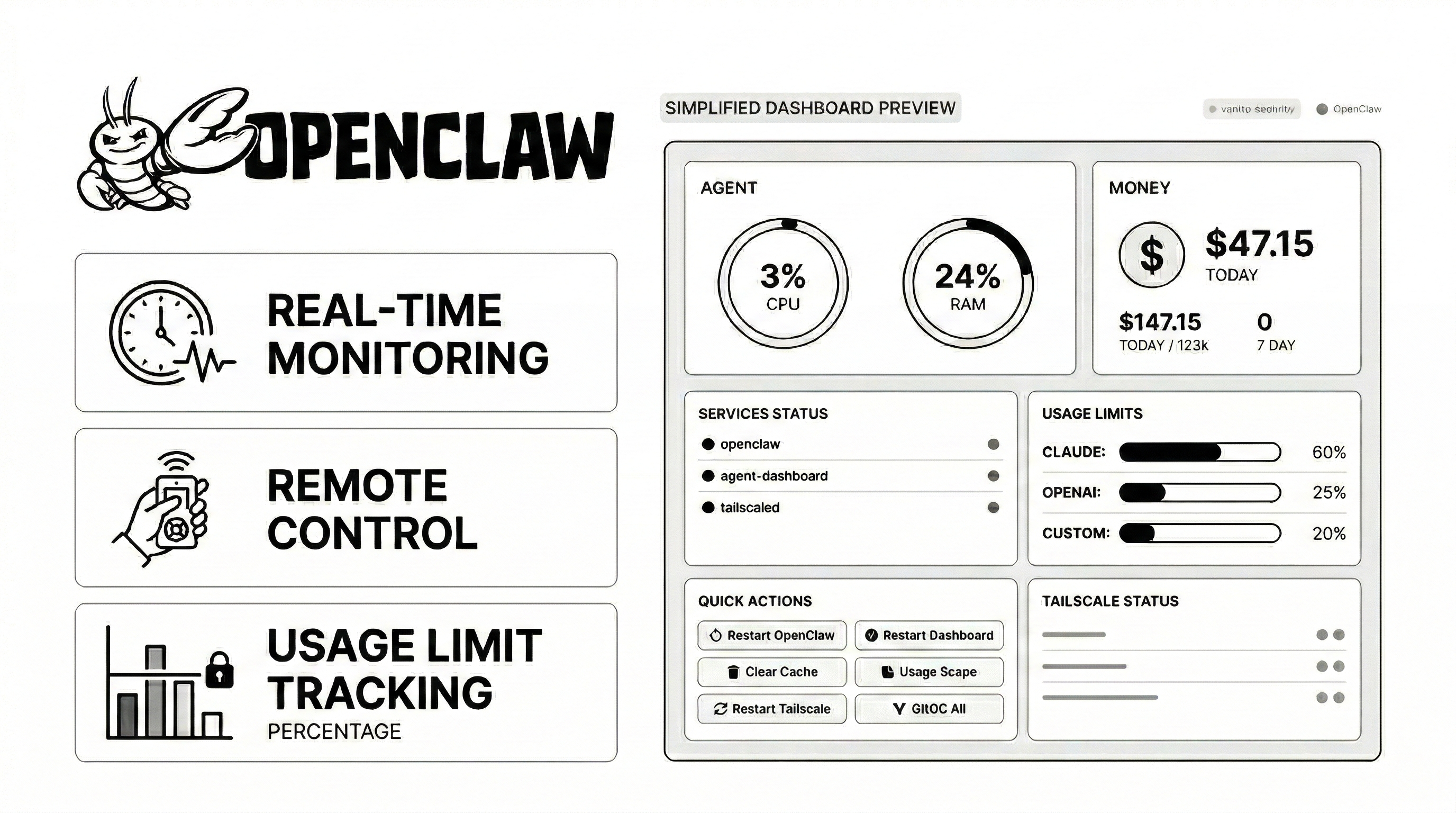
OpenClaw 에이전트를 위한 아름답고 안전한 실시간 모니터링 대시보드입니다. 세션 추적, API 사용량 모니터링, 비용 확인, 메모리 파일 관리, 시스템 상태 점검까지 한 곳에서 모두 처리할 수 있습니다.
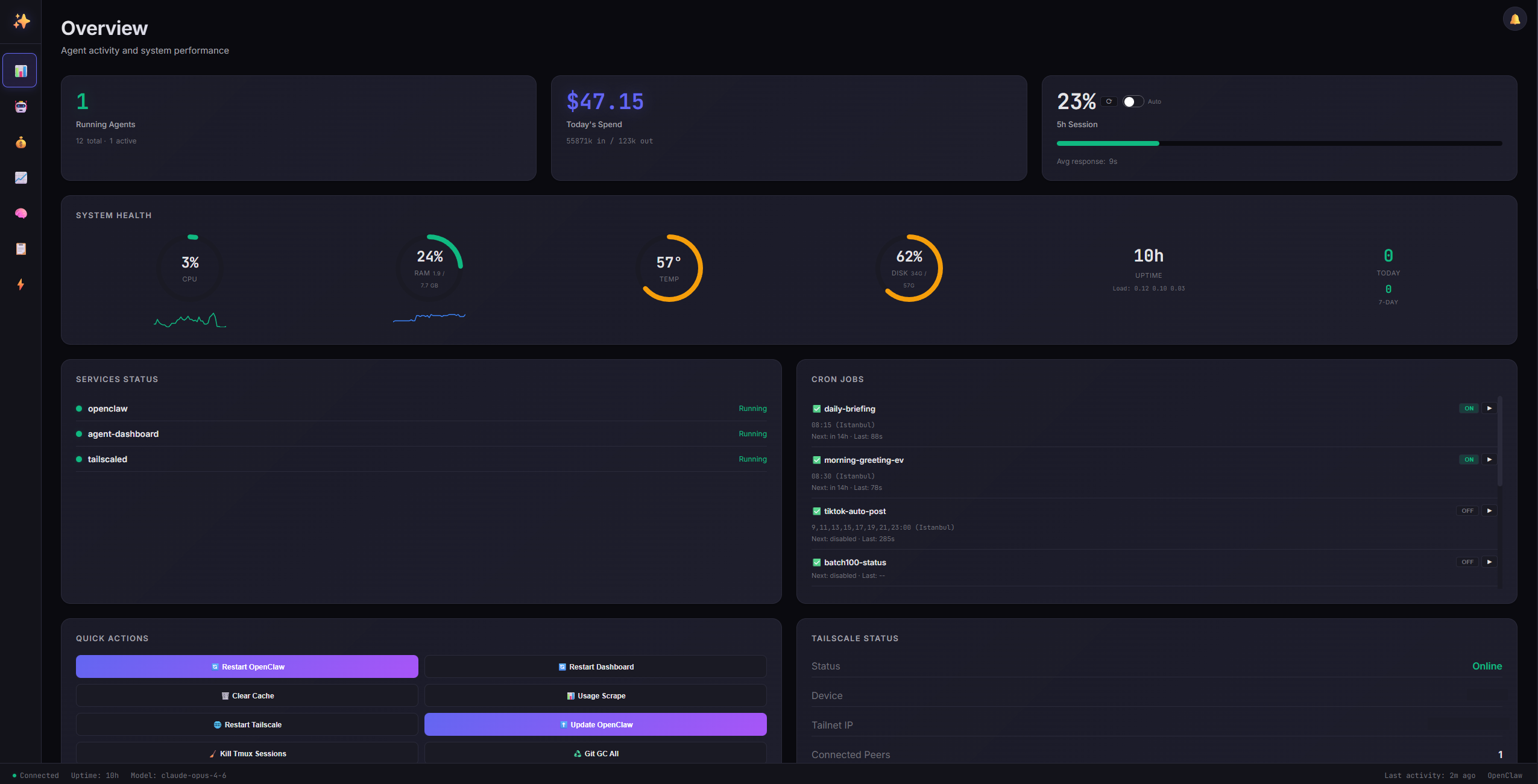
Dashboard Preview

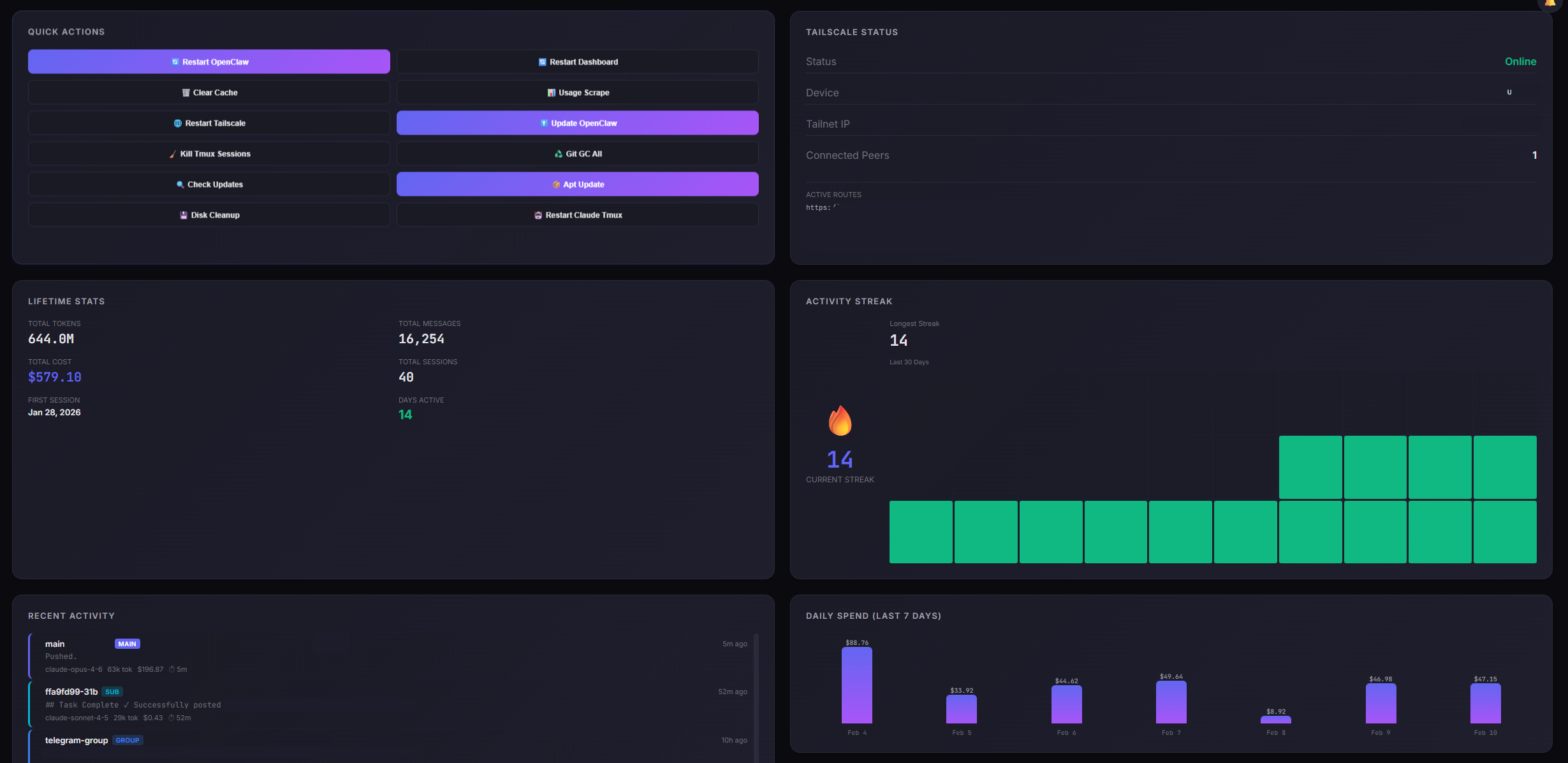
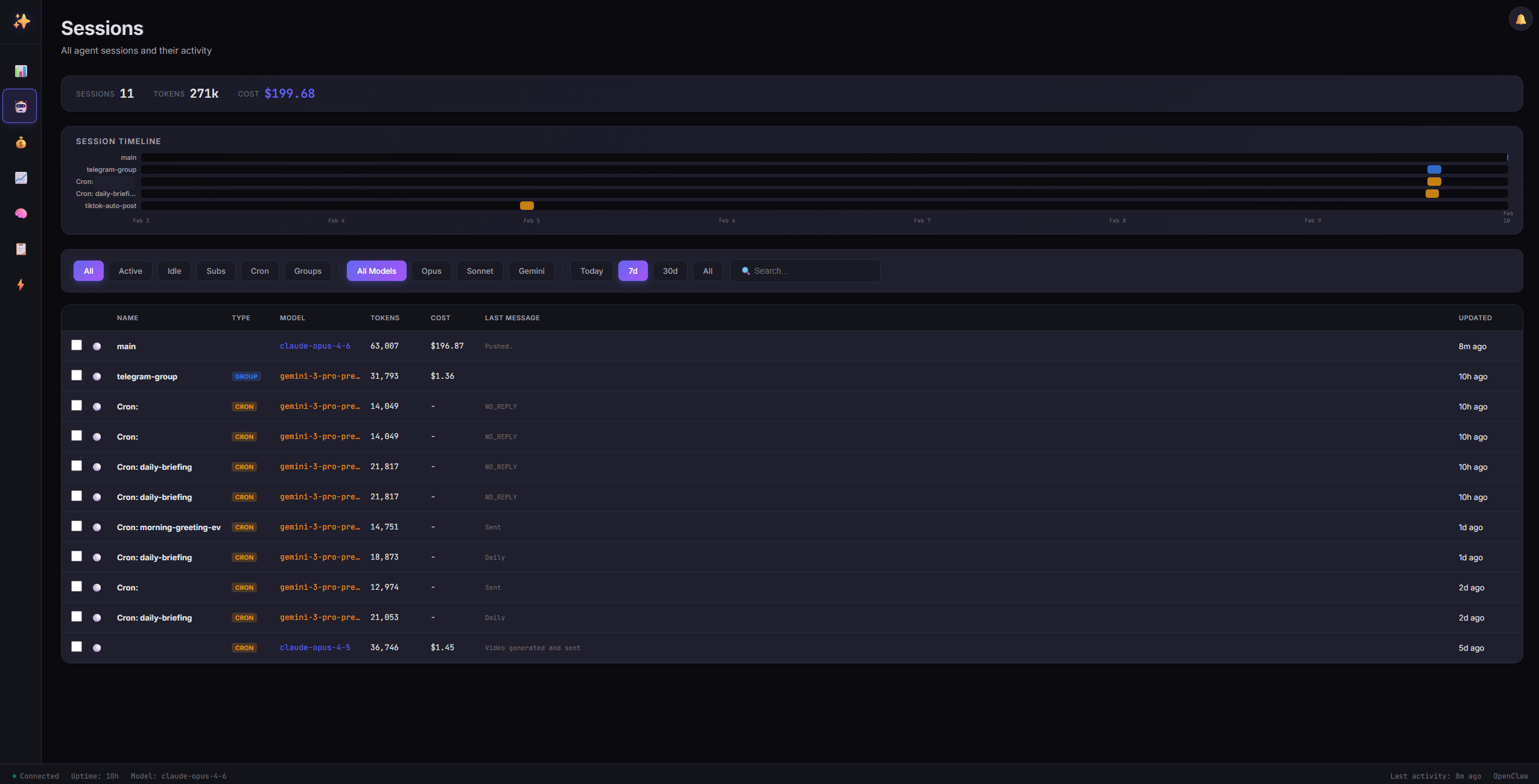
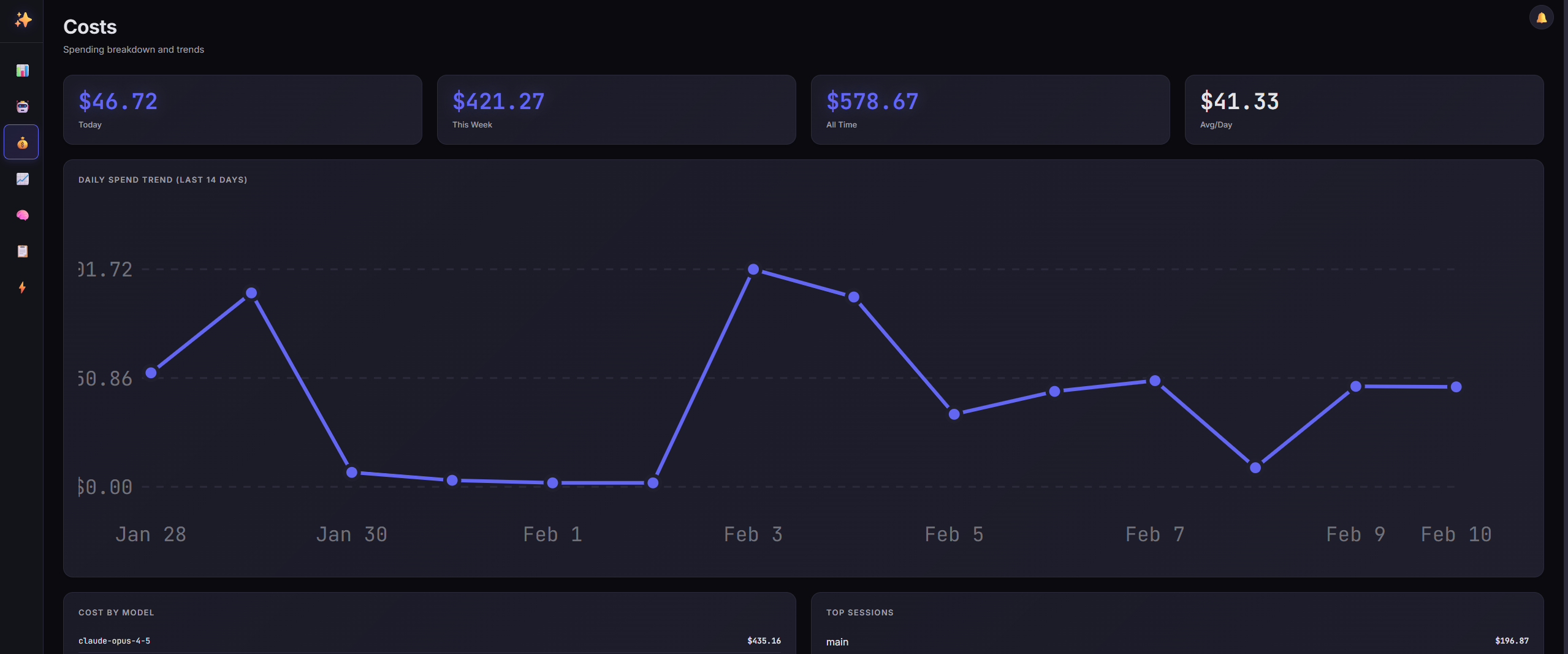
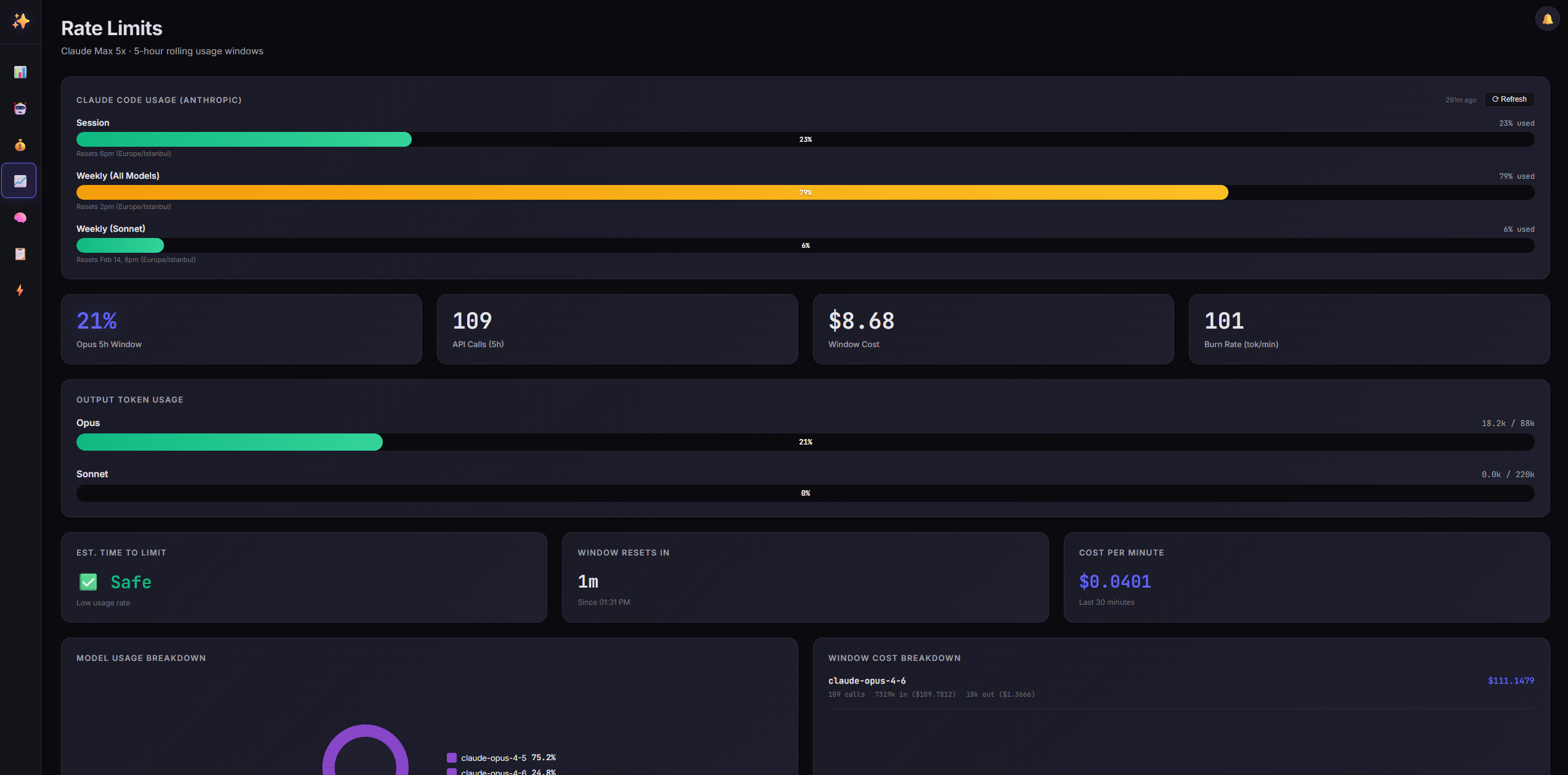
스크린샷

개요세션비용
OverviewSessionsCosts
속도 제한실시간 피드로그
LimitsFeedLogs

기능

  • 세션 관리 - 실시간 활동 상태와 함께 모든 에이전트 세션 확인
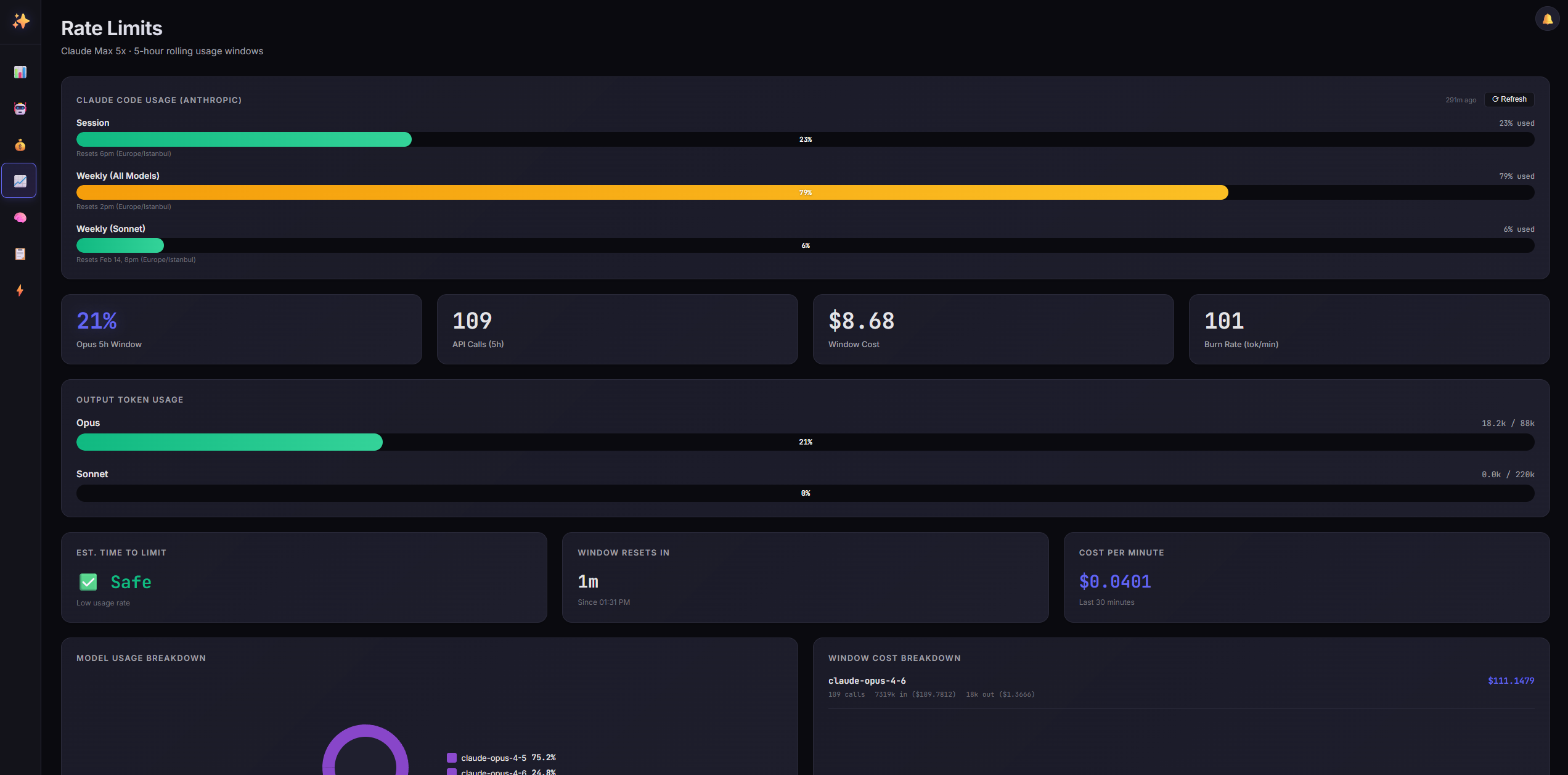
  • 속도 제한 모니터링 - 롤링 윈도우 기준으로 Claude 및 Gemini API 사용량 추적
  • 비용 분석 - 모델, 세션, 기간별 상세 지출 내역
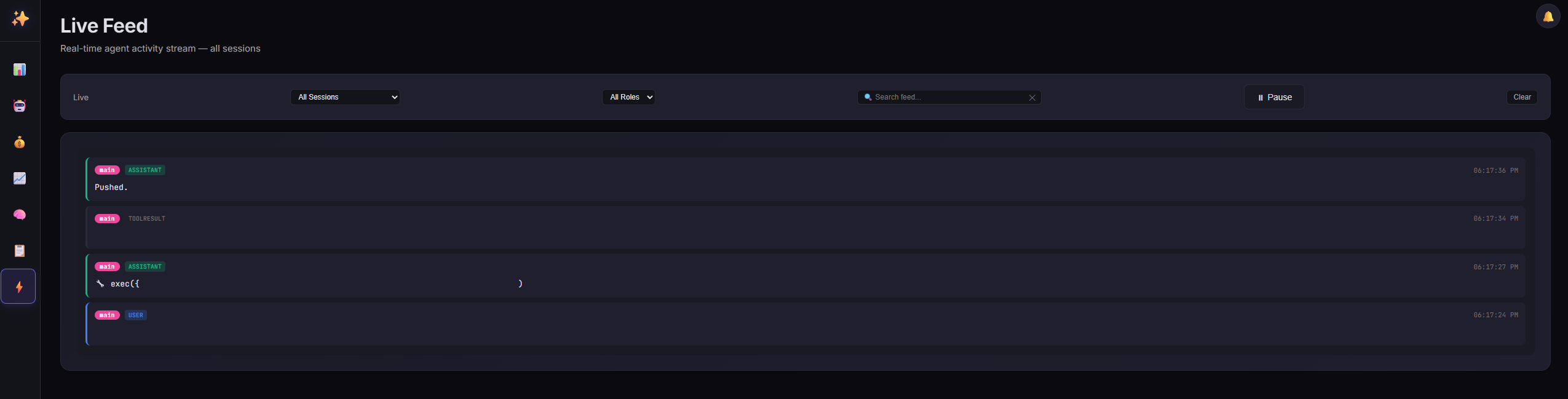
  • 실시간 피드 - 모든 세션의 에이전트 메시지 실시간 스트림
  • 메모리 뷰어 - 에이전트 메모리 파일 탐색 및 열람 (MEMORY.md, HEARTBEAT.md, 일일 노트)
  • 파일 관리자 - 보안 강화 기능과 함께 워크스페이스 파일, 스킬, 설정 조회 및 편집
  • 시스템 상태 - CPU, RAM, 디스크, 온도 모니터링 및 스파크라인
  • 서비스 제어 - OpenClaw, 대시보드 또는 기타 서비스를 재시작하는 빠른 작업
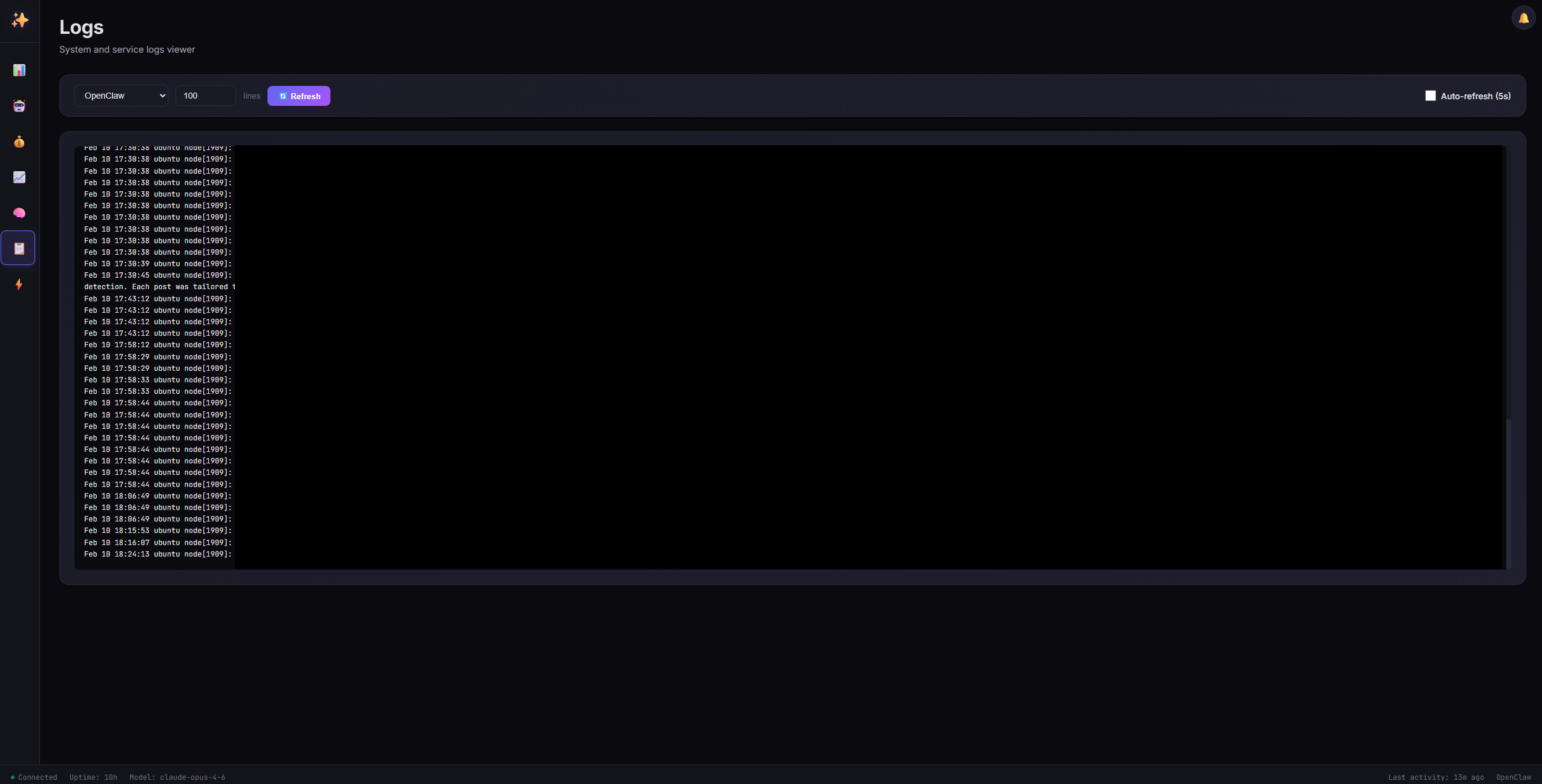
  • 로그 뷰어 - 자동 새로 고침 기능이 있는 실시간 시스템 로그
  • Cron 관리 - cron 작업 조회, 활성화/비활성화, 수동 트리거
  • Tailscale 통합 - Tailscale 상태, IP, 연결된 피어 확인
  • 활동 히트맵 - 지난 30일간 최대 사용 시간 시각화
  • 연속 기록 추적 - 일일 활동 연속 기록 모니터링
  • 세션 검색 및 필터링 - 상태, 모델, 날짜 범위별 필터링 및 실시간 검색
  • 다크/라이트 테마 - 지속적인 설정과 함께 다크 및 라이트 모드 전환
  • 키보드 단축키 - 단축키로 빠르게 탐색 (1-7, Space, /, Esc, ?)
  • 모바일 반응형 - 스마트폰과 태블릿에서 작동
  • 브라우저 알림 - 사용 한도에 근접하면 알림 수신
  • 타임라인 뷰 - 세션 활동의 시각적 타임라인
  • Git 활동 - 저장소 전반의 최근 커밋 추적
  • Claude 사용량 스크래퍼 - Claude Code CLI에서 실제 사용 데이터 가져오기
  • Gemini 사용량 추적 - 모델별 분석과 함께 Google Gemini 모델 사용량 모니터링
  • 제공자 전환 - 개요 카드에서 Claude와 Gemini 사용량 간 전환
  • 모델별 선택기 - 표시할 모델/윈도우 선택 (Opus, Sonnet, Pro, Flash 등)
  • 자동 새로 고침 - 5초마다 실시간 데이터 업데이트
  • 누적 통계 - 첫 세션 이후 총 토큰, 메시지, 비용
  • 상태 기록 - 24시간 CPU, RAM, 온도, 디스크 사용량 스파크라인
  • 빠른 작업 - 원클릭 시스템 유지 관리 (업데이트, 정리, 재시작)
  • macOS 호환 - macOS 시스템 통계, 서비스, 메모리 보고 완벽 지원
  • 시스템 보안 대시보드 - UFW 규칙, 열린 포트, fail2ban, SSH 로그, 보안 감사 (재인증 필요)
  • 설정 편집기 - JSON 유효성 검사, 자동 백업, 게이트웨이 재시작과 함께 OpenClaw 설정 편집 (재인증 필요)
  • Docker 관리 - 컨테이너, 이미지, 시스템 사용량 조회; 컨테이너 시작/중지/재시작; 미사용 리소스 정리
  • 알림 센터 - 읽지 않음 배지 카운터가 있는 감사 로그 이벤트 피드 (로그인, 설정 변경, 보안 이벤트)
  • 사용자 이름/비밀번호 인증 - PBKDF2 비밀번호 해싱을 통한 안전한 등록
  • TOTP MFA - 선택적 2단계 인증 (Google Authenticator 호환)
  • 로그인 유지 - 세션 전용 또는 3시간 지속 로그인
  • 보안 강화 - HSTS, CSP, 속도 제한, 타이밍 안전 비교, 감사 로깅
  • 최소 의존성 - 순수 Node.js, 데이터베이스나 npm 패키지 불필요. 선택 사항: jq (Docker 페이지), tmux + python3 (Claude CLI 사용량 스크래퍼), docker (Docker 관리)

빠른 시작

# Clone the repository
git clone https://github.com/tugcantopaloglu/openclaw-dashboard.git
cd openclaw-dashboard

# Set your OpenClaw workspace path (optional, auto-detects if not set)
export WORKSPACE_DIR=/path/to/your/openclaw/workspace

# Start the dashboard
node server.js

브라우저에서 http://localhost:7000을 방문하세요. 첫 방문 시 사용자 이름과 비밀번호를 생성하는 등록 화면이 표시됩니다. 등록 후 자격 증명으로 로그인하세요.

설치

사전 요구 사항

  • Node.js v18 이상 (node --version으로 확인)
  • OpenClaw 설치 및 실행 중
  • Systemd (선택 사항, Linux에서 서비스 설치 시)

선택적 종속성

도구필요한 기능설치
jqDocker 관리 페이지sudo apt install jq
tmuxClaude CLI 사용량 스크래퍼sudo apt install tmux
python3Claude CLI 사용량 파서일반적으로 사전 설치됨
dockerDocker 관리 페이지docs.docker.com

수동 설치

  1. 저장소 복제

    git clone https://github.com/tugcantopaloglu/openclaw-dashboard.git
    cd openclaw-dashboard
    
  2. 환경 구성 (선택 사항)

    export DASHBOARD_PORT=7000
    export WORKSPACE_DIR=/path/to/your/workspace
    export OPENCLAW_DIR=$HOME/.openclaw
    export OPENCLAW_AGENT=main
    
  3. 서버 시작

    node server.js
    

    서버가 출력합니다:

     Dashboard running on http://localhost:7000
     Recovery token: abc123def456...
    

    복구 토큰을 저장하세요 - 비밀번호를 잊어버린 경우 필요합니다.

  4. 대시보드에 접속하세요 http://localhost:7000을 열고 계정을 등록하세요.

Systemd 서비스 (install.sh)

자동 시작 및 충돌 복구 기능을 갖춘 시스템 서비스로 대시보드를 실행하려면:

sudo ./install.sh

This will:

  • Create /etc/systemd/system/agent-dashboard.service
  • Create override config at /etc/systemd/system/agent-dashboard.service.d/override.conf
  • Enable and start the service
  • Set your workspace path and generate a recovery token

View logs:

journalctl -u agent-dashboard -f

Docker

# Build
docker build -t openclaw-dashboard .

# Run
docker run -d \
  --name openclaw-dashboard \
  -p 3001:3001 \
  -e WORKSPACE_DIR=/app/workspace \
  -e DASHBOARD_ALLOW_HTTP=true \
  -v ~/.openclaw:/home/node/.openclaw:ro \
  -v ~/.openclaw/workspace:/app/workspace \
  openclaw-dashboard

Docker 관리 페이지에 접근하려면 Docker 소켓을 전달하세요:

docker run -d \
  --name openclaw-dashboard \
  -p 3001:3001 \
  -e WORKSPACE_DIR=/app/workspace \
  -e DASHBOARD_ALLOW_HTTP=true \
  -v ~/.openclaw:/home/node/.openclaw:ro \
  -v ~/.openclaw/workspace:/app/workspace \
  -v /var/run/docker.sock:/var/run/docker.sock:ro \
  --group-add $(stat -c '%g' /var/run/docker.sock) \
  openclaw-dashboard

환경 변수

변수설명기본값
DASHBOARD_PORT서버 포트7000
DASHBOARD_TOKEN비밀번호 재설정을 위한 복구 토큰시작 시 자동 생성됨
WORKSPACE_DIROpenClaw 워크스페이스 경로$OPENCLAW_WORKSPACE 또는 현재 디렉터리
OPENCLAW_DIROpenClaw 구성 디렉터리~/.openclaw
OPENCLAW_AGENT모니터링할 에이전트 IDmain
DASHBOARD_ALLOW_HTTP비로컬 IP에서의 HTTP 허용false

예시:

# Custom port
DASHBOARD_PORT=8080 node server.js

# Custom recovery token
DASHBOARD_TOKEN=my_secret_token_12345 node server.js

# Different workspace
WORKSPACE_DIR=/mnt/data/openclaw node server.js

인증

대시보드는 안전한 서버 측 세션과 함께 사용자 이름 및 비밀번호 인증을 사용합니다.

최초 등록

  1. 대시보드 URL(예: http://localhost:7000)을 방문합니다
  2. 등록 화면이 표시됩니다
  3. 사용자 이름과 비밀번호를 선택합니다
  4. Register를 클릭합니다
  5. 새 자격 증명으로 로그인합니다

로그인

  • 사용자 이름과 비밀번호를 입력합니다
  • 선택적으로 **"Remember me"**를 체크하면 3시간 동안 로그인 상태가 유지됩니다 (localStorage 사용)
  • "Remember me"를 사용하지 않으면 브라우저를 닫을 때까지만 세션이 유지됩니다 (sessionStorage 사용)

비밀번호 보안

  • PBKDF2 해싱 - SHA-512를 사용한 100,000회 반복
  • 무작위 솔트 - 비밀번호마다 고유함
  • 서버 측 세션 - 비밀번호는 브라우저에 저장되지 않으며, 세션 토큰만 저장됨
  • 타이밍 안전 비교 - 비밀번호 검증 시 타이밍 공격 방지

속도 제한

무차별 대입 공격을 방지하기 위해:

  • 로그인 5회 실패 → 15분 소프트 잠금
  • 로그인 20회 실패 → 하드 잠금 (서비스 재시작 필요)
  • 속도 제한은 메모리 내에서 관리되며 서비스가 재시작되면 초기화됩니다

다중 인증 (MFA)

시간 기반 일회용 비밀번호(TOTP)로 추가 보안 계층을 추가합니다.

MFA 활성화

  1. 대시보드에 로그인합니다
  2. 사이드바의 Security 페이지로 이동합니다
  3. **"Enable MFA"**를 클릭합니다
  4. QR 코드가 나타납니다 - 인증 앱으로 스캔합니다:
    • Google Authenticator (iOS, Android)
    • Authy (iOS, Android, Desktop)
    • Microsoft Authenticator (iOS, Android)
    • 1Password, Bitwarden 또는 TOTP 호환 앱
  5. 앱에 표시된 6자리 코드를 입력하여 확인합니다
  6. 이제 MFA가 활성화되었습니다!

MFA 사용

도구 다운로드