 jp/hermes-proxy
Hermes Proxy - HTTP 트래픽 분석기


앱이 보내는 모든 HTTP, HTTPS, WebSocket 요청을 확인하고, 필터링하고, 재전송하고, 재작성하세요.
API, 모바일 앱, 게임 및 HTTP로 통신하는 모든 것을 디버깅하기 위한 무료 오픈소스 데스크톱 인터셉팅 프록시입니다.



status:>=400 host:api.example.com -path:/health 같은 구조화된 필터, 정렬 가능한 열, 이미지·폰트·스크립트를 한 번의 클릭으로 숨기기.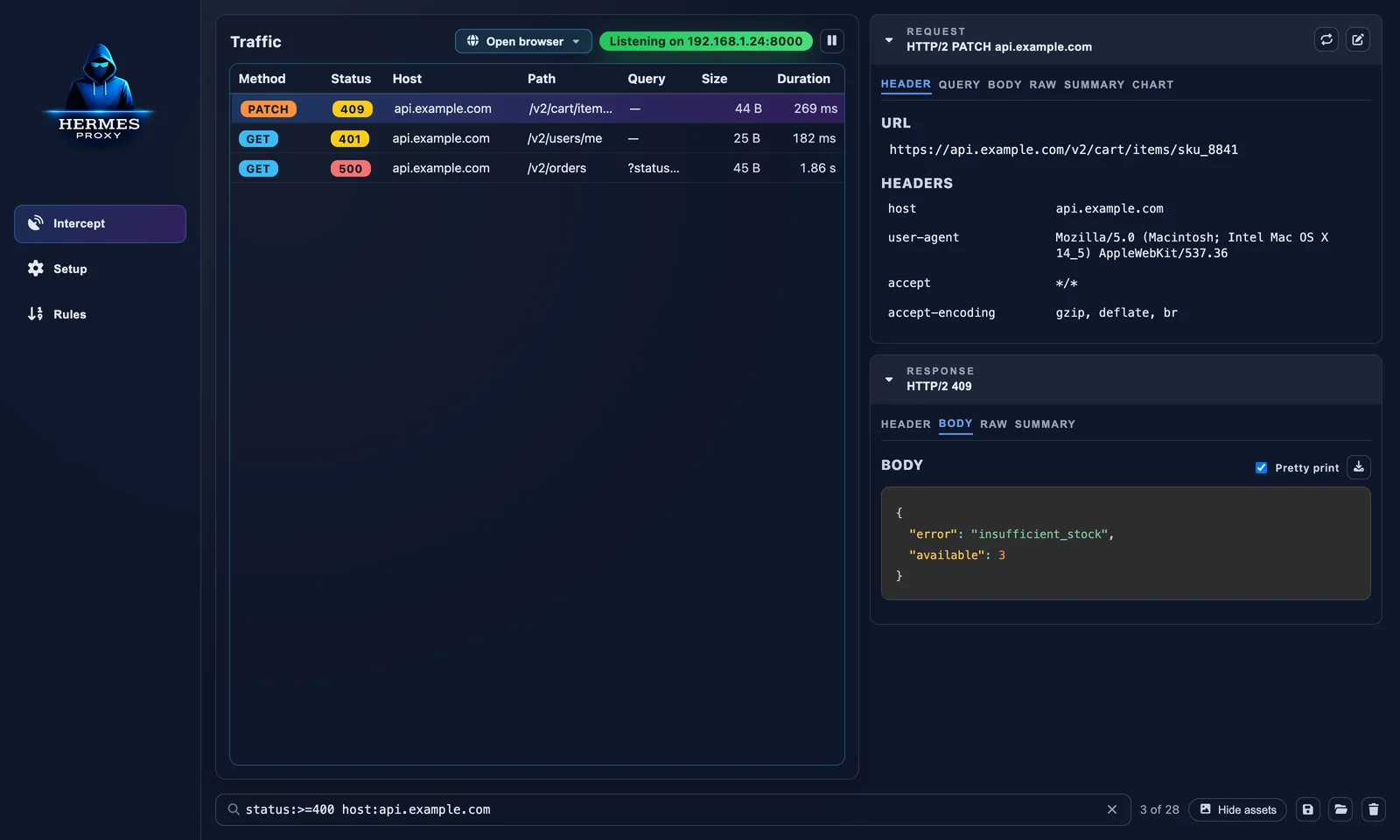 | 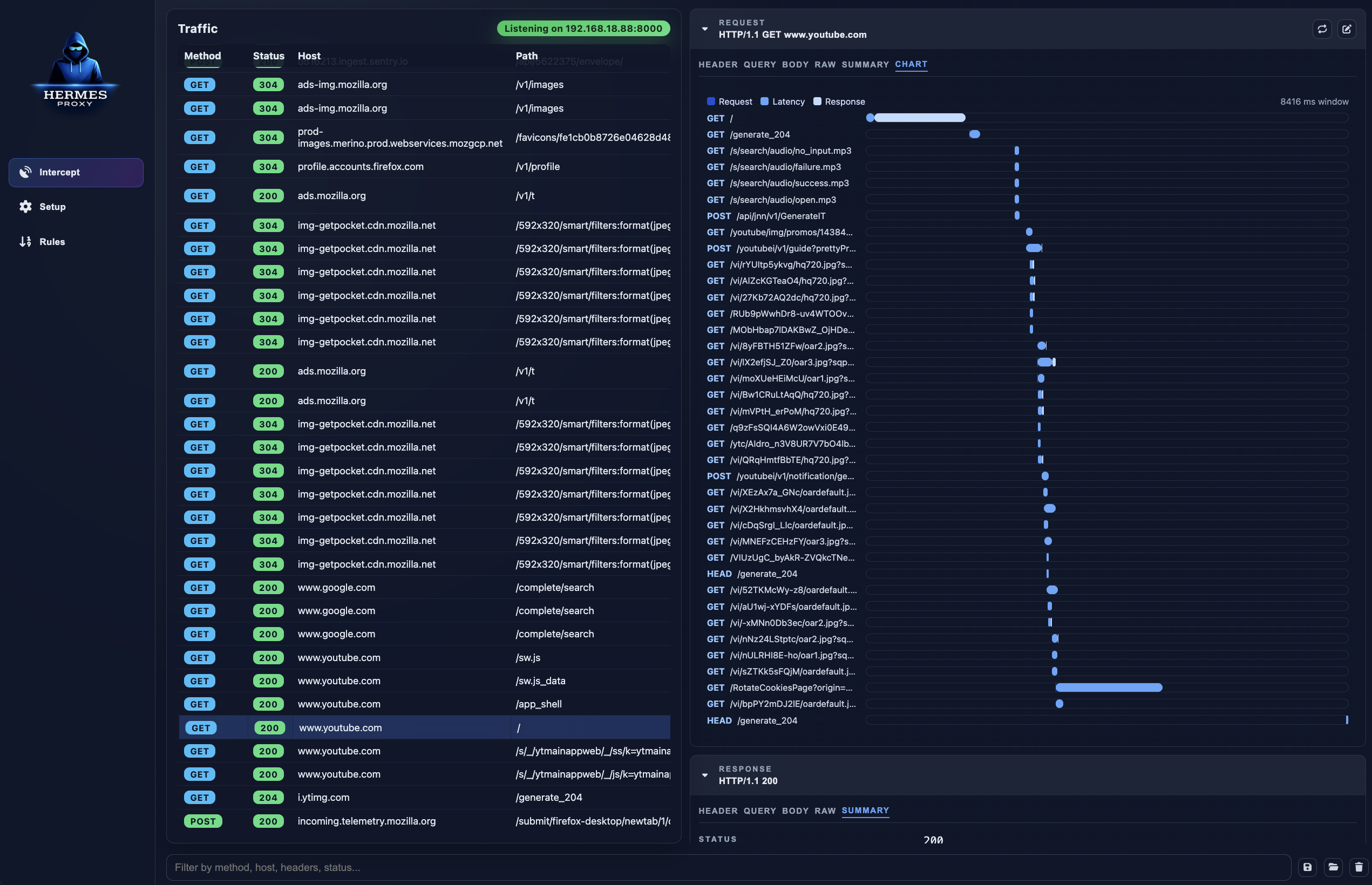 |
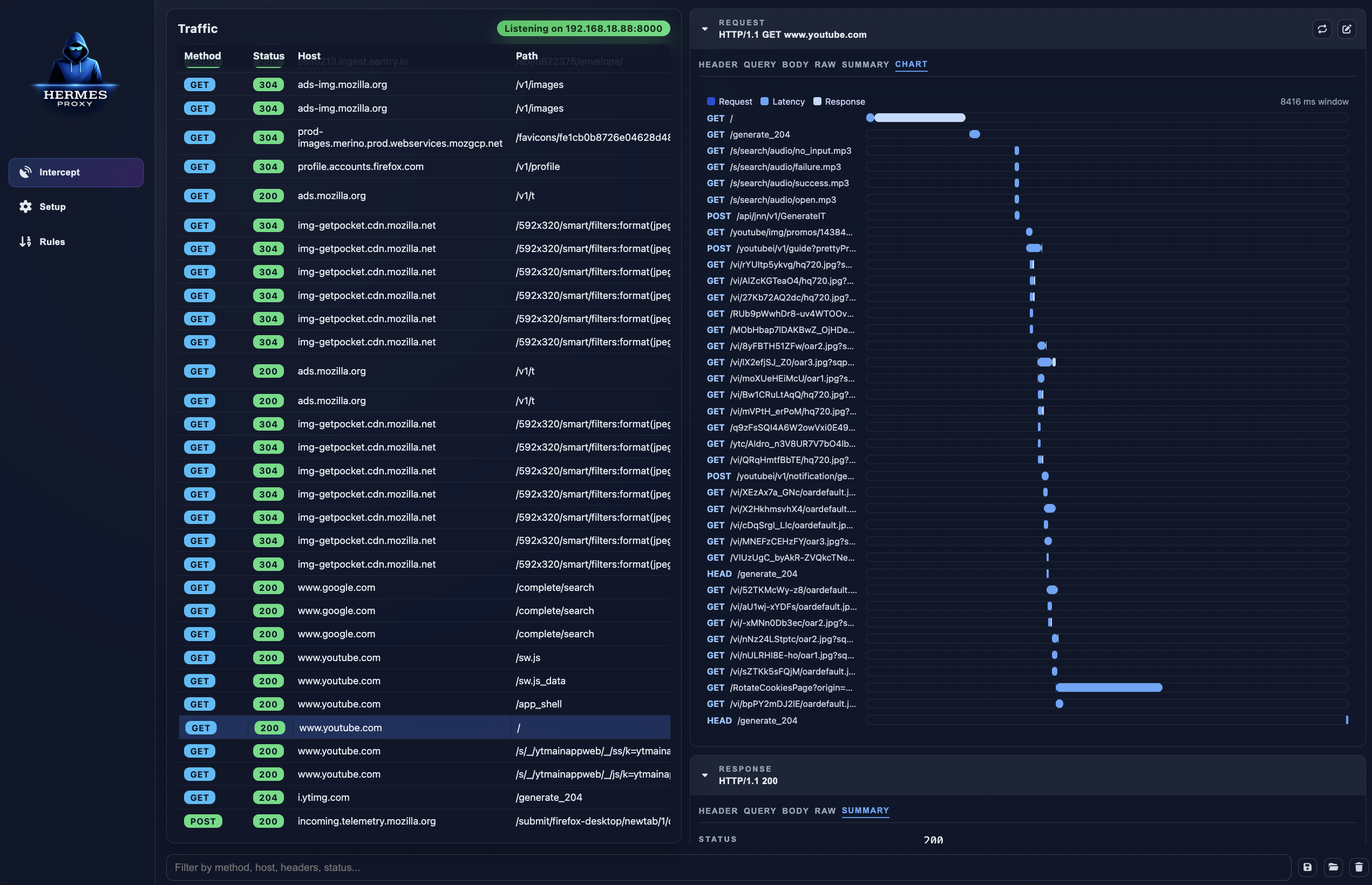
| 쿼리 언어처럼 필터링. 메서드, 상태 범위, 호스트 와일드카드, 콘텐츠 유형, 부정 조건을 조합하세요. | 워터폴 차트. 페이지가 발생시킨 모든 요청을 전송 / 대기 / 수신 타이밍과 함께 확인하세요. |
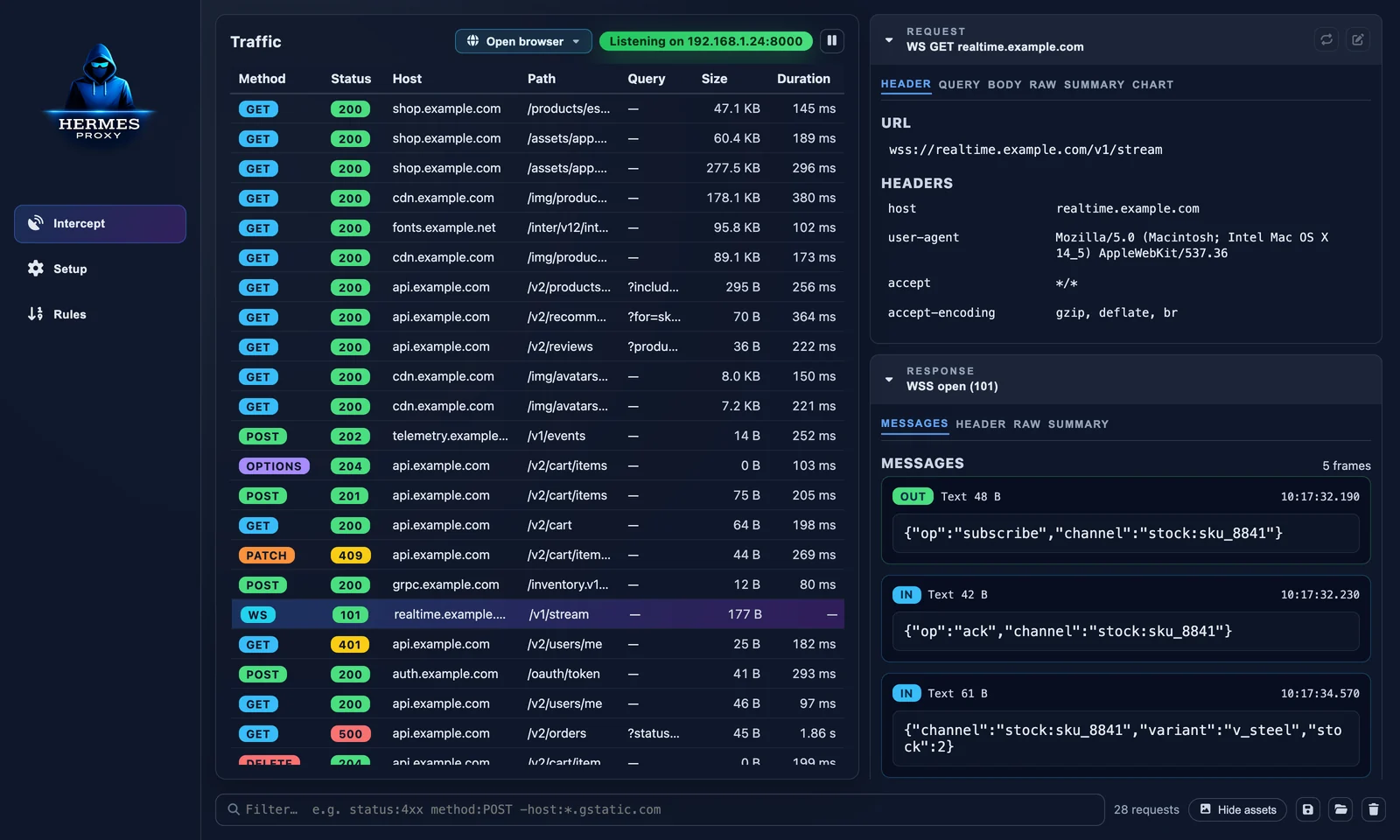 | 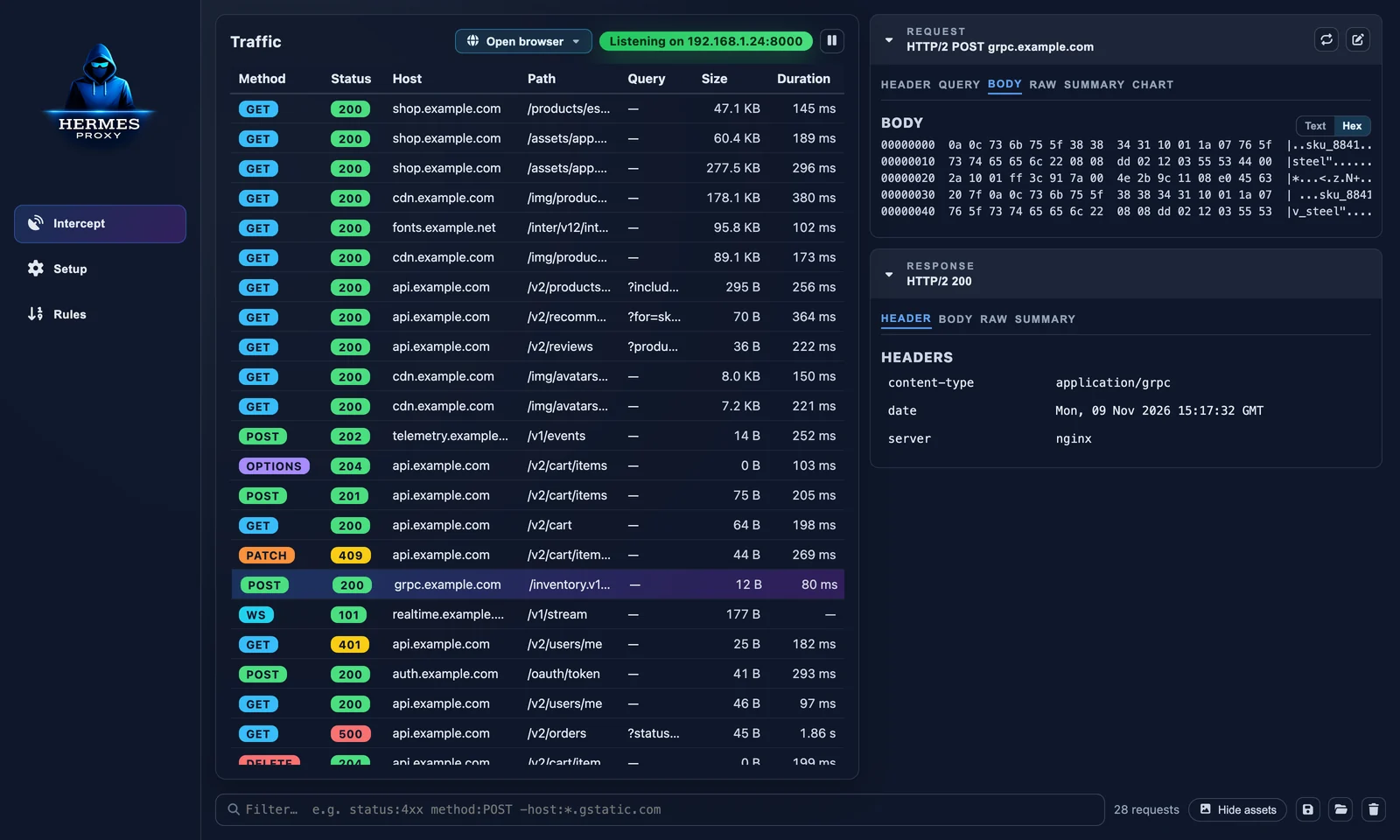 |
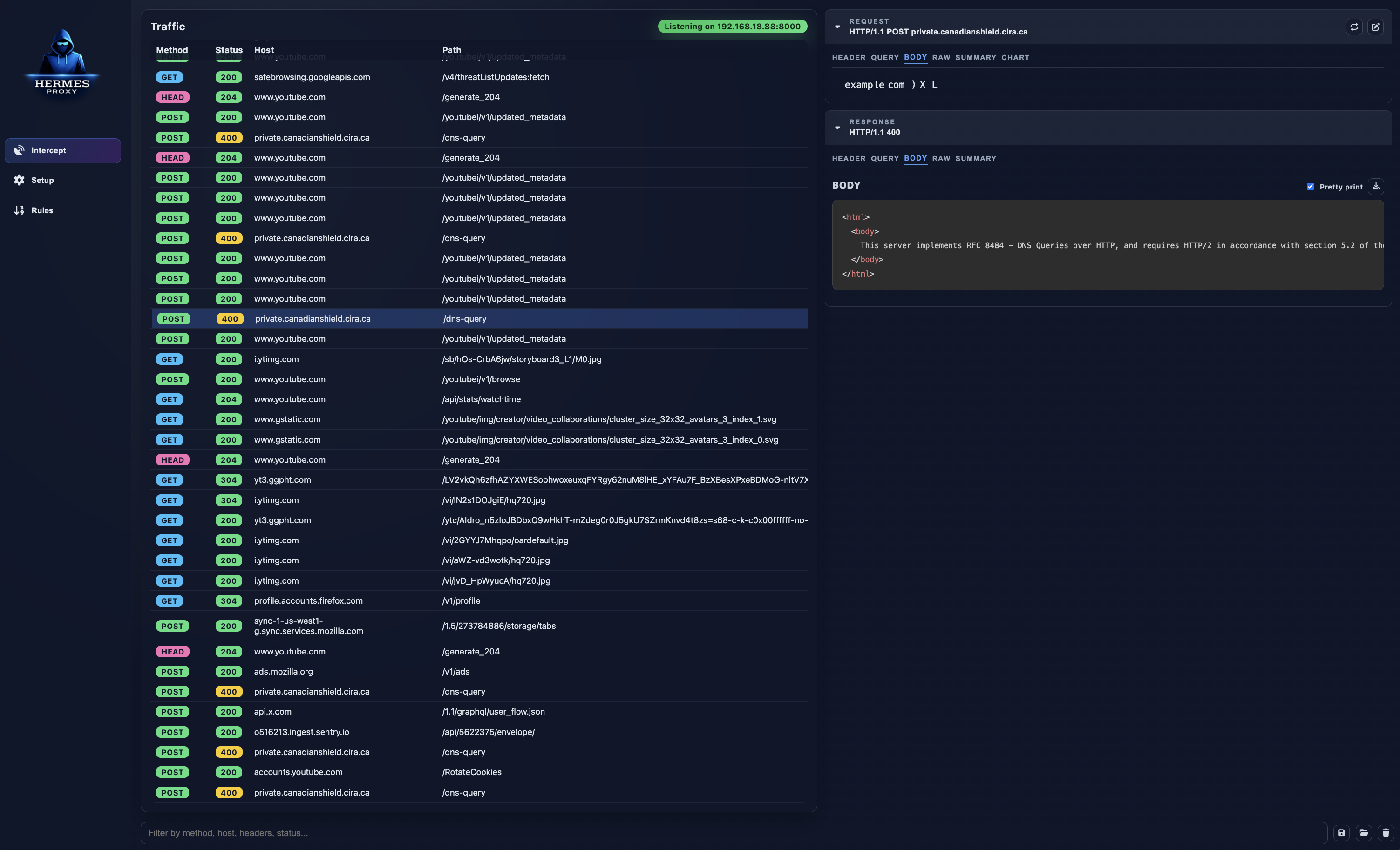
| WebSocket 프레임. 들어오고 나가는 모든 메시지를 방향, 크기, 타임스탬프와 함께 확인하세요. | 바이너리 본문. gRPC, protobuf, 이미지 및 기타 비텍스트 페이로드는 16진수 뷰에서 열립니다. |
캡처
검사
Act
macOS, Windows 및 Linux용 사전 빌드된 바이너리가 각 GitHub release에 첨부되어 있습니다.
[!NOTE] 릴리스 빌드는 아직 코드 서명이 되어 있지 않으므로 macOS Gatekeeper와 Windows SmartScreen이 실행을 거부할 수 있습니다. 그때까지는 소스에서 실행하는 것(아래 참조)이 가장 안정적인 방법입니다.
Node.js 20.19+ 필요 (22 LTS 권장).
git clone https://github.com/jp/Hermes-Proxy.git
cd Hermes-Proxy
npm install
npm run dev
가장 빠른 시작 방법: 트래픽 목록 위의 Open browser를 클릭하거나(또는 Setup 탭 사용) Hermes가 컴퓨터에서 찾은 브라우저 중 하나를 선택하세요.
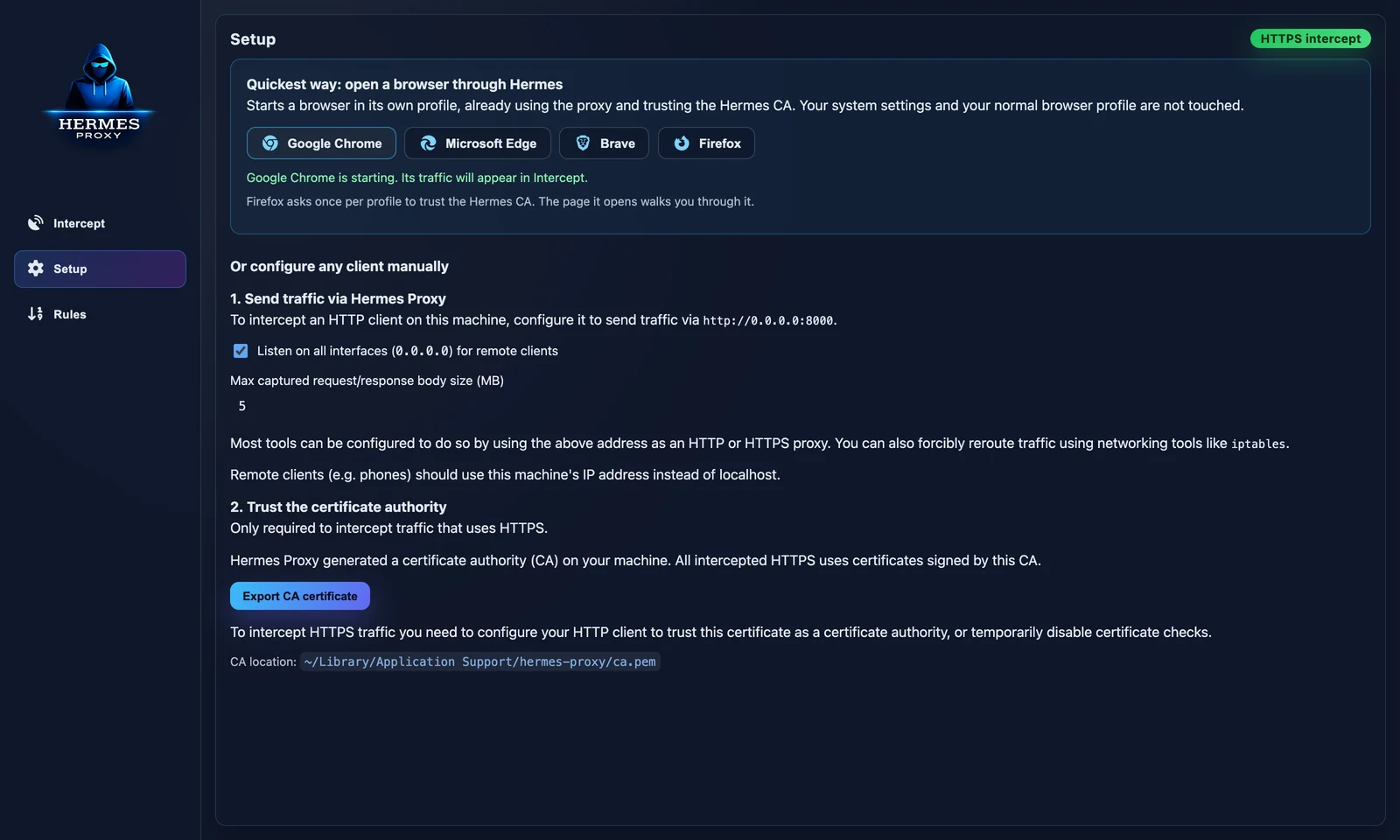
브라우저는 이미 프록시를 사용하는 전용 프로필로 열리므로, 일상적인 프로필과 시스템 설정은 그대로 유지됩니다. 첫 실행 시 Hermes가 제공하는 페이지인 http://hermes.proxy가 열리며, 이 페이지에서 HTTP 및 HTTPS 가로채기가 정상 작동하는지 확인할 수 있습니다.
--ignore-certificate-errors-spki-list), 아무것도 설치되지 않습니다.프로필은 Hermes의 데이터 폴더 내 browser-profiles/ 아래에 실행 간에 유지됩니다(로그인 및 쿠키 포함). Hermes가 시작한 브라우저는 Hermes가 종료될 때 함께 닫힙니다.
Hermes는 기본적으로 포트 8000에서 수신 대기합니다. 정확한 주소는 트래픽 목록 상단과 Setup 탭에 표시됩니다.
# A single command
curl -x http://localhost:8000 https://httpbin.org/get

# Most CLI tools and SDKs honor the standard proxy variables
export HTTP_PROXY=http://localhost:8000
export HTTPS_PROXY=http://localhost:8000

# Launch a desktop app with the proxy set (macOS)
HTTPS_PROXY=http://localhost:8000 open -a "Some App"
브라우저의 경우, 시스템 또는 브라우저 네트워크 설정에서 localhost:8000을 HTTP 및 HTTPS 프록시로 설정하세요. 휴대폰이나 다른 머신의 경우, Setup에서 Listen on all interfaces를 활성화하고 이 컴퓨터의 LAN IP를 사용하세요.
HTTPS 콘텐츠를 확인하려면 클라이언트가 Hermes CA를 신뢰해야 합니다. Setup → Export CA certificate에서 내보낸 후:
| 플랫폼 | 신뢰하는 방법 |
|---|---|
| macOS | .cer 파일을 더블클릭한 후 Keychain Access에서 Always Trust로 설정 |
| Windows | 더블클릭 → Install Certificate → Local Machine → Trusted Root Certification Authorities |
| Linux | /usr/local/share/ca-certificates/에 복사하고 sudo update-ca-certificates 실행 |
| iOS | AirDrop/이메일로 파일을 전송하고 프로필을 설치한 후 Settings → General → About → Certificate Trust Settings에서 활성화 |
| Android | Settings → Security → Install a certificate → CA certificate (앱이 사용자 CA를 선택적으로 신뢰해야 함) |
| Node.js | NODE_EXTRA_CA_CERTS=<Setup에 표시된 CA 위치> (해당 파일은 PEM이며, 내보낸 .cer는 DER임) |
[!WARNING] 이 CA의 개인 키를 가진 사람은 이를 신뢰하는 기기에서 어떤 HTTPS 사이트든 위장할 수 있습니다. 키는 사용자 데이터 폴더에 보관됩니다. 더 이상 테스트하지 않는 기기에서는 CA를 제거하세요.
트래픽 목록 하단의 필터 바에 입력하세요 (⌘/Ctrl+F). 모든 항목이 일치해야 합니다.
| 항목 | 일치 대상 |
|---|---|
checkout | URL, 상태, 헤더 및 WebSocket 페이로드 전반의 자유 텍스트 |
"two words" | 따옴표로 묶인 자유 텍스트 |
method:POST | HTTP 메서드 (WebSocket의 경우 WS) |
status:404 · status:5xx · status:>=400 | 정확한 상태, 클래스 또는 비교 (>, >=, <, <=) |
host:*.example.com | 호스트, * 와일드카드 지원 (와일드카드가 없으면 부분 문자열 일치) |
path:/v2/cart | 경로 및 쿼리 문자열 |
type:json | 응답 콘텐츠 유형 |
-host:cdn.example.com | 항목 앞에 -를 붙여 제외 |
예시: method:POST status:>=400 -host:telemetry는 텔레메트리를 무시하고 실패한 쓰기 요청을 표시합니다.
| 단축키 | 동작 |
|---|---|
| ↑ / ↓ | 이전 / 다음 요청 |
| Home / End, PgUp / PgDn | 처음 / 마지막으로 이동, 페이지 위 / 아래 |
| Shift/⌘/Ctrl + 클릭 | 범위 선택 / 요청 토글 |
| ⌘/Ctrl+A | 표시된 모든 요청 선택 |
| Delete / Backspace | 선택한 요청 삭제 |
| Esc | 선택 해제 (필터에 포커스가 있을 경우 필터 지우기) |
| ⌘/Ctrl+F | 필터에 포커스 |
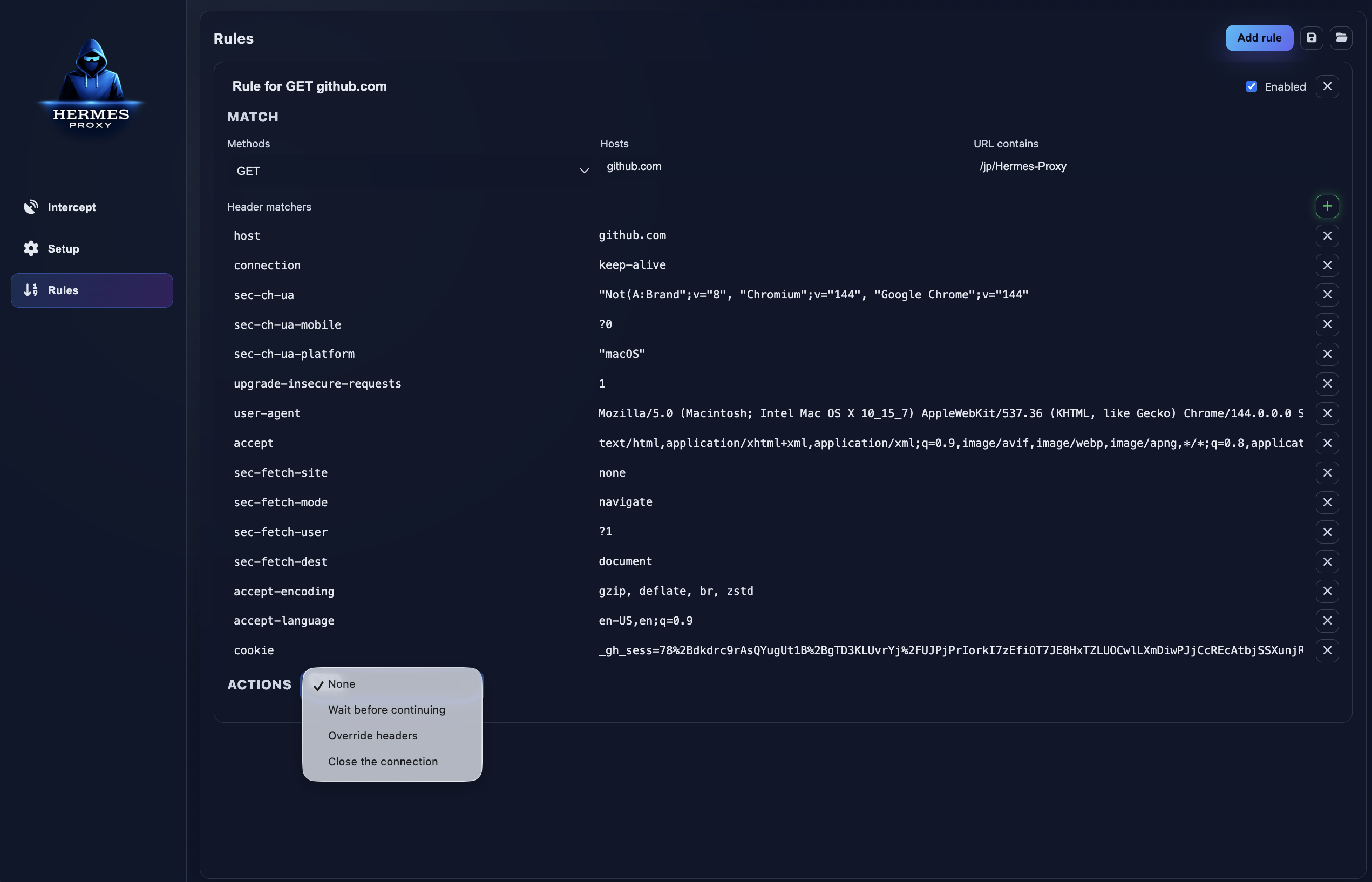
규칙은 위에서 아래로 검사되며 일치하는 첫 번째 활성화된 규칙이 적용됩니다. 규칙은 모든 조건이 일치할 때 일치합니다 (각 목록은 어떤 항목이든 대소문자를 구분하지 않는 부분 문자열로 일치하면 일치):
POST (모두 허용하려면 비워 두기)api.example.com/v2/checkout