
Skip to content
KitploitKITPLOIT
ツールエクスプロイトブログ
Log in
提出
ツールエクスプロイトブログ
提出

ハッキング、侵入テスト、サイバーセキュリティツールをあなたのセキュリティアーセナルに!

Kitploitはハッキング、サイバーセキュリティ、ペネトレーションテストのツールディレクトリです。最新のプロジェクトアップデートを見つけて、脆弱性の発見、システム分析、テストの自動化、セキュリティの強化を行いましょう。

フィードお問い合わせプライバシー© 2026 Kitploit

ツールディレクトリ

カテゴリ

すべてのカテゴリを見る
Loading categories
openclaw-dashboard — 🔐 OpenClaw AIエージェント向けの安全でリアルタイムな監視ダッシュボード。認証、TOTP MFA、コスト追跡、ライブフィード、メモリブラウザなど。 | Kitploit
ツール/GitHubGitHub/tugcantopaloglu/openclaw-dashboard
コンテナセキュリティ構成監査ネットワークセキュリティクラウドセキュリティDevSecOpsシークレット検出認証インシデントレスポンスAPIセキュリティログ分析
GitHubtugcantopaloglu/openclaw-dashboard

openclaw-dashboard

6981203213日前Kitploit レビュー済み

人気

すべて見る →

コミュニティで最も使われているツールを見つけましょう。

すべてのツールを探索

ツールコレクションを閲覧

すべてのツールを見る →
共有

🔐 OpenClaw AIエージェント向けの安全でリアルタイムな監視ダッシュボード。認証、TOTP MFA、コスト追跡、ライブフィード、メモリブラウザなど。

リポジトリを見るウェブサイト
header

OpenClaw Agent Dashboard

License: MIT Node.js OpenClaw

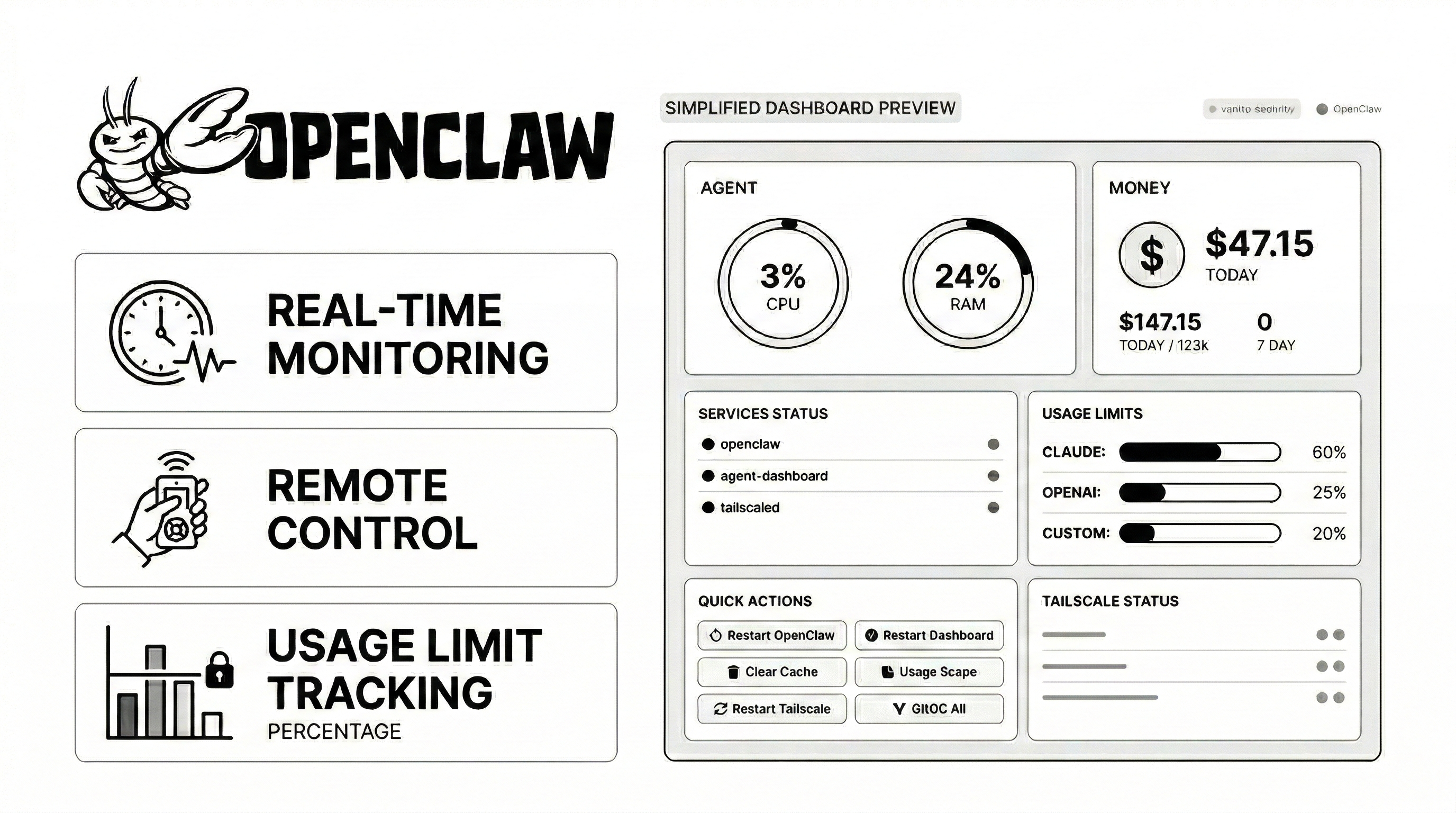
OpenClawエージェント向けの、美しく安全なリアルタイム監視ダッシュボード。セッションの追跡、API使用量の監視、コストの確認、メモリファイルの管理、システムヘルスの把握を、すべて一箇所で行えます。
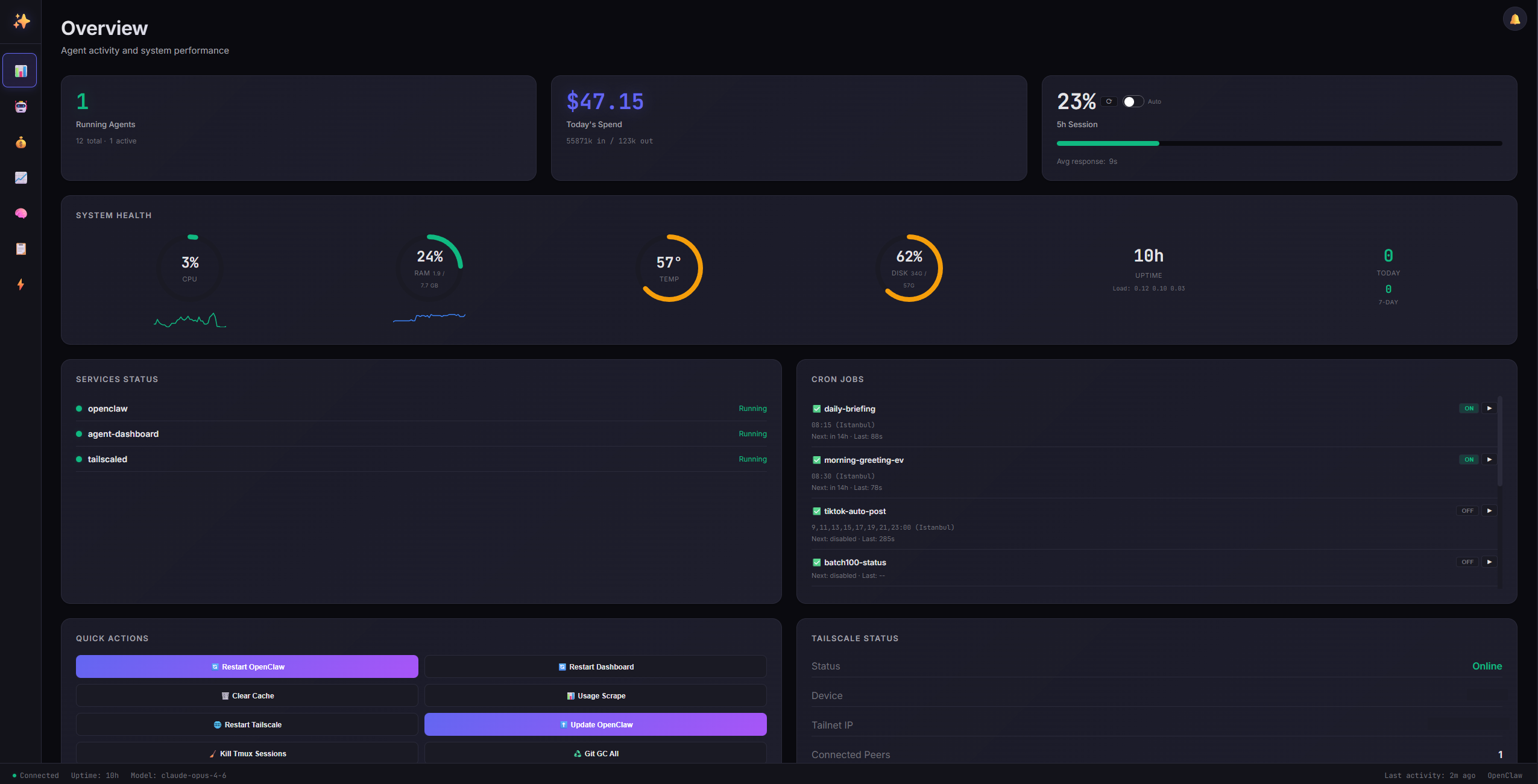
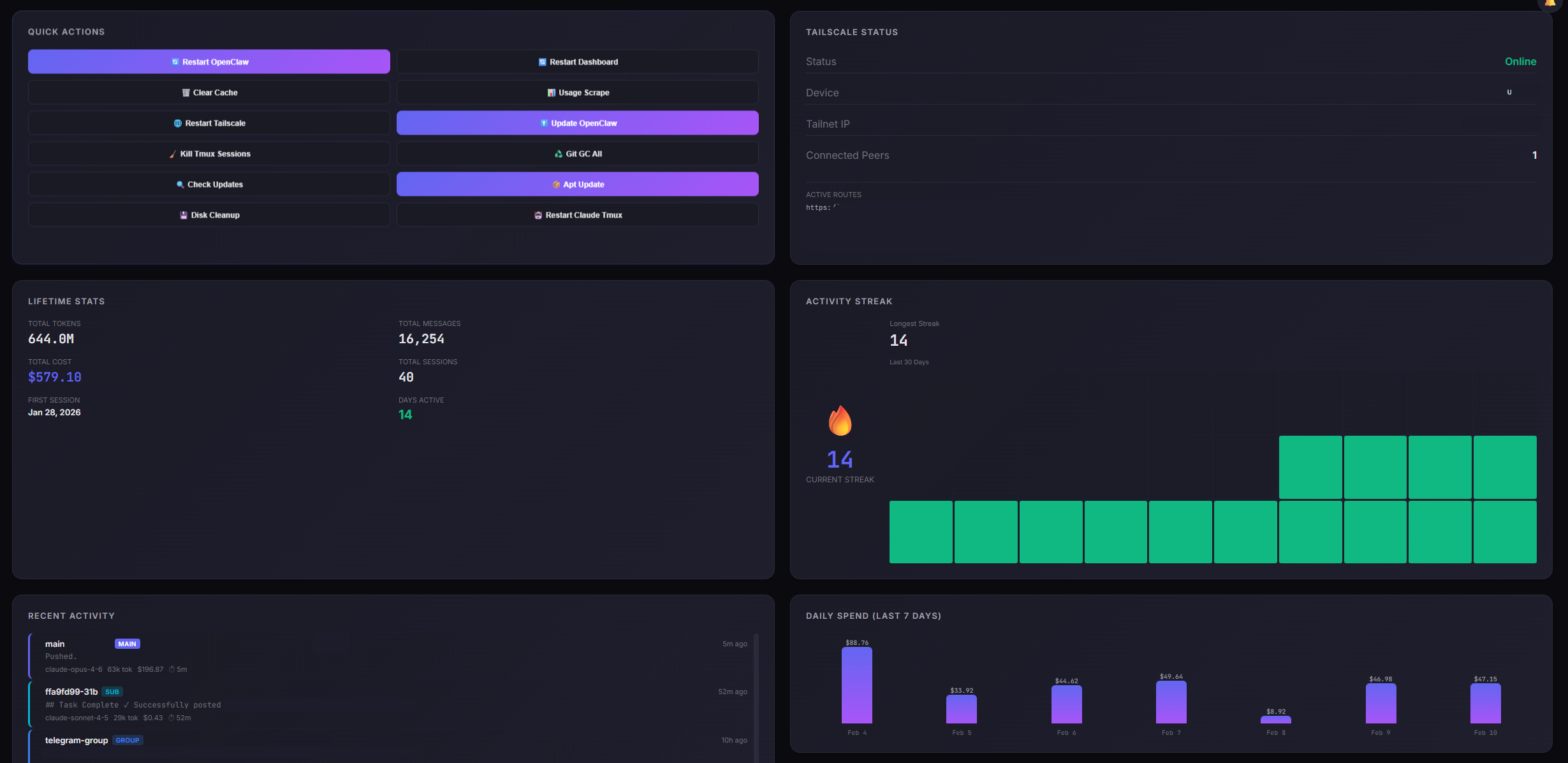
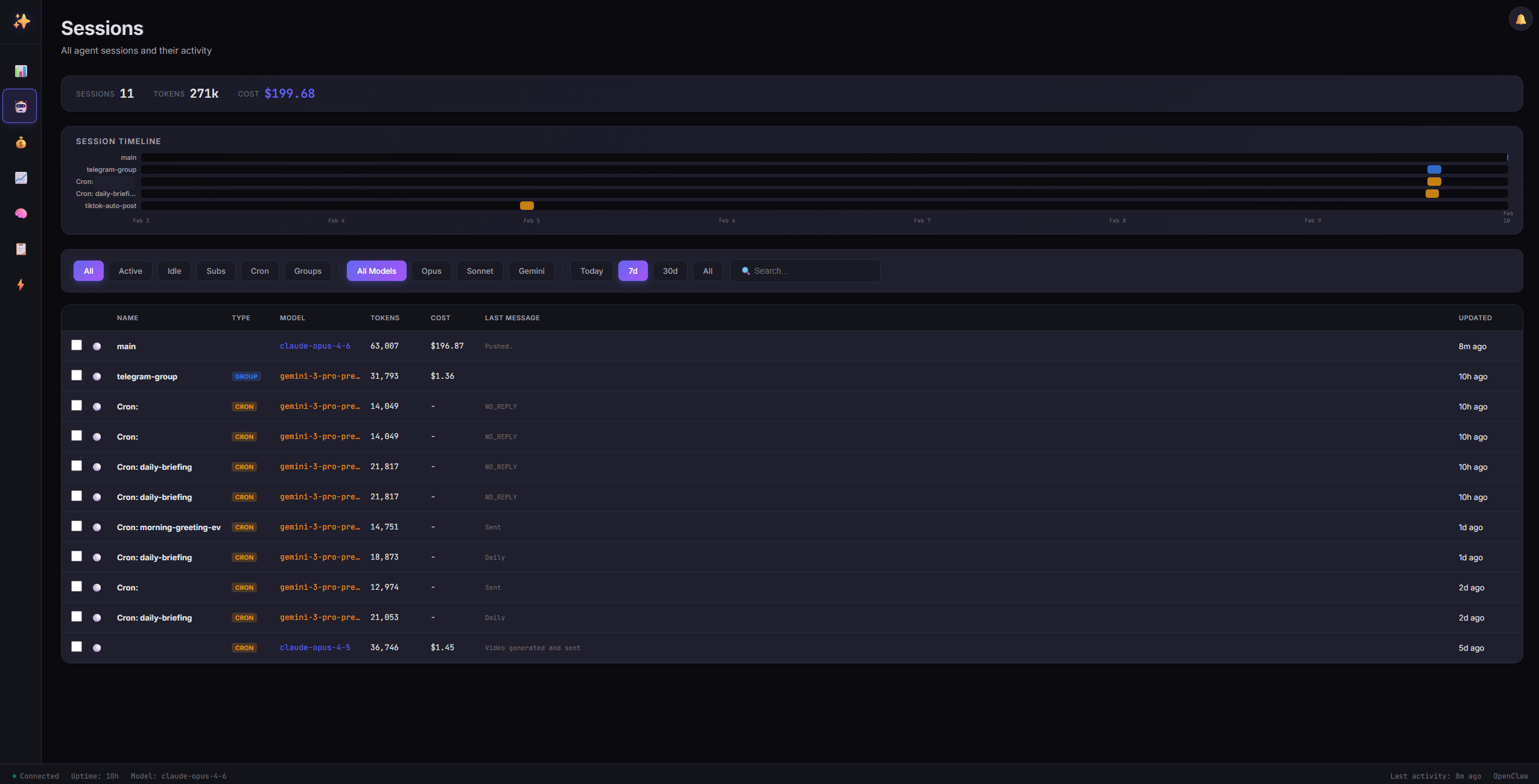
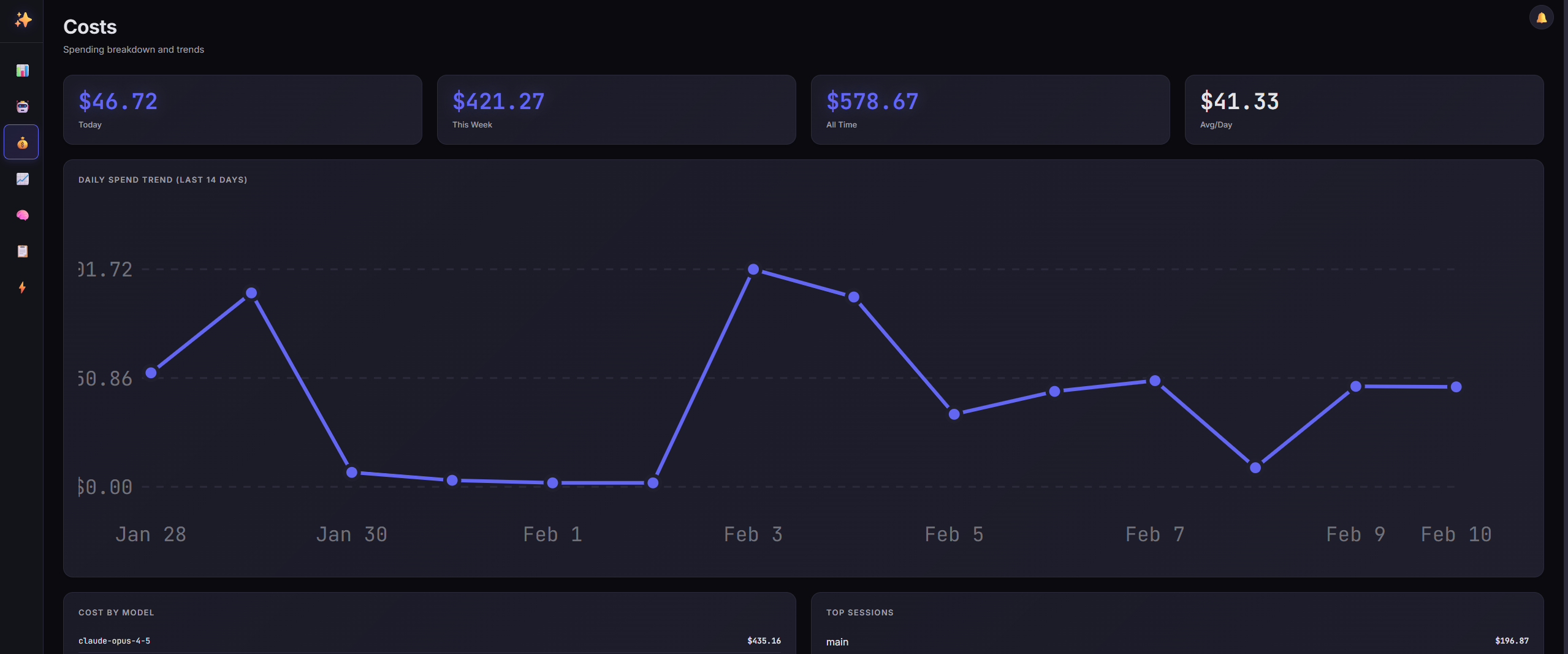
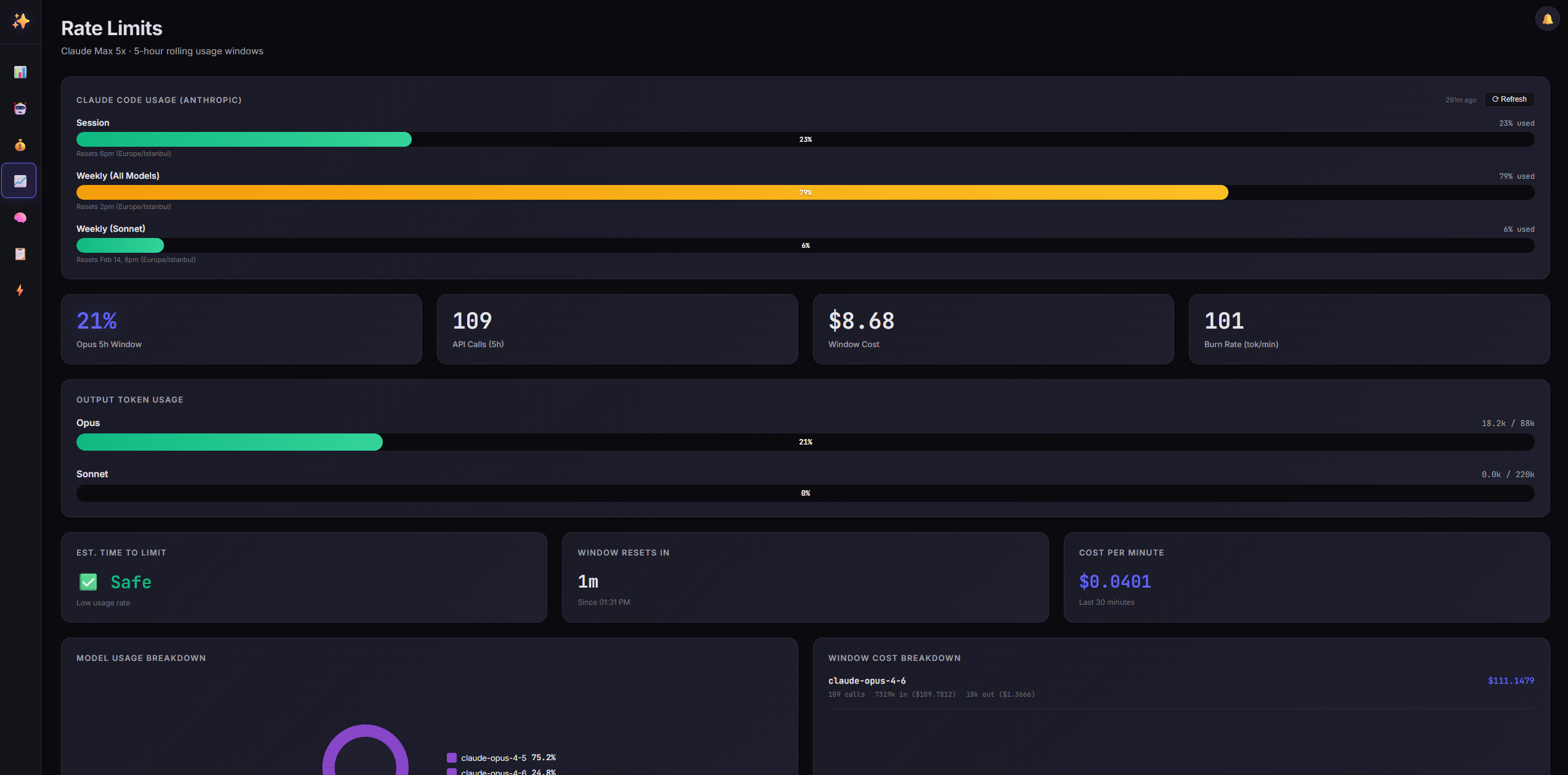
Dashboard Preview

スクリーンショット

概要セッションコスト
OverviewSessionsCosts
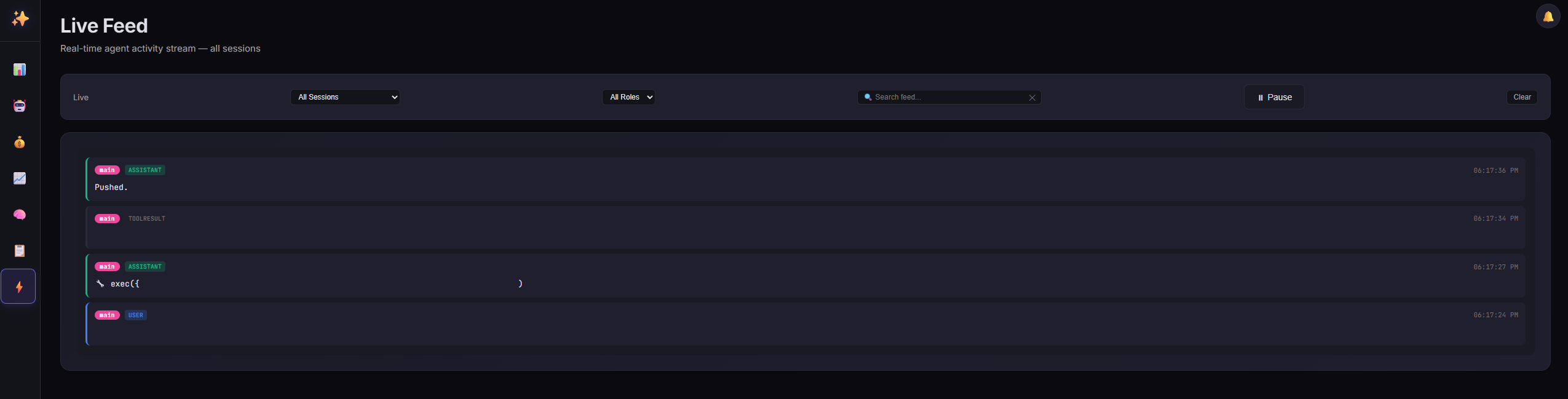
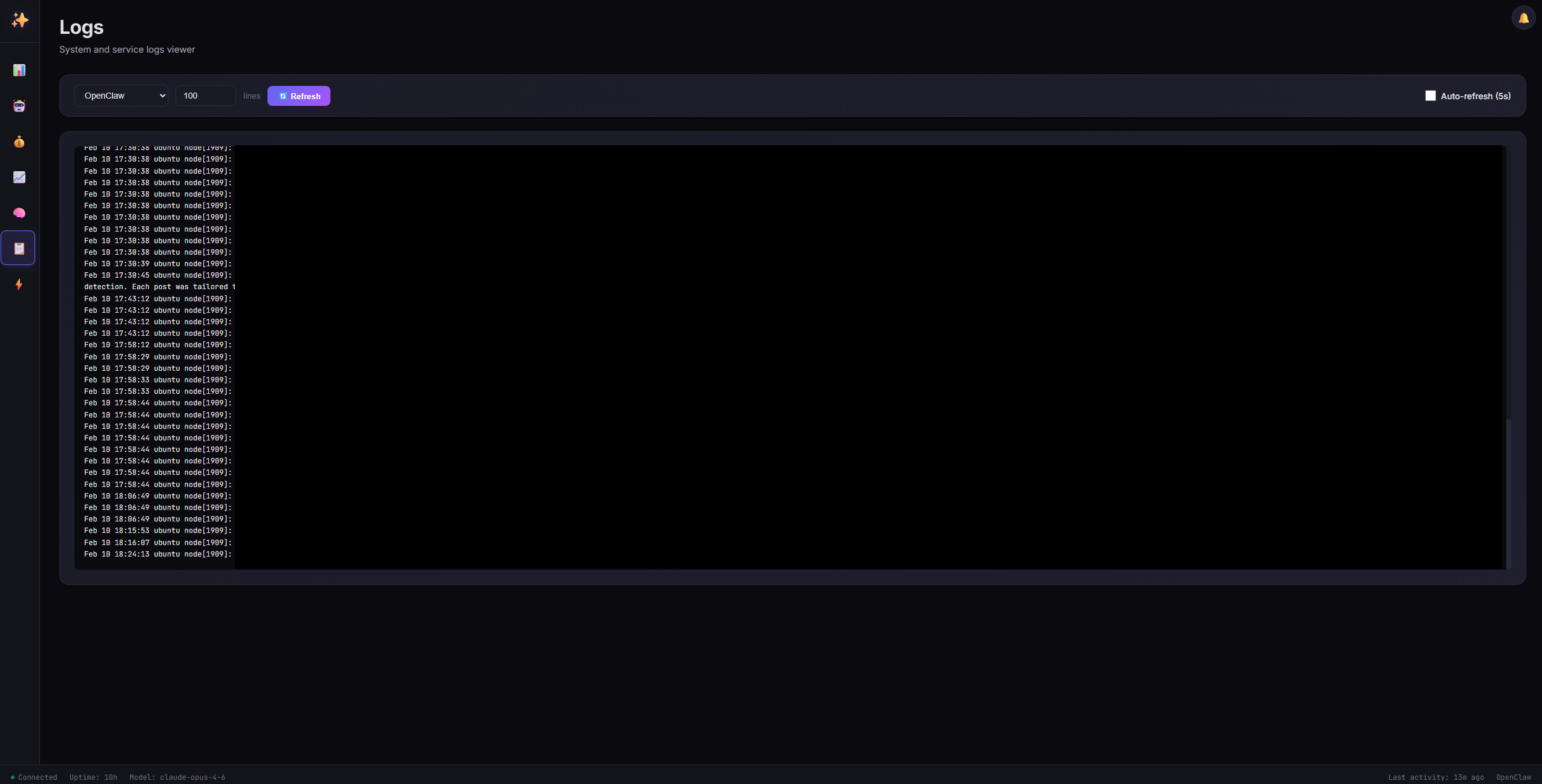
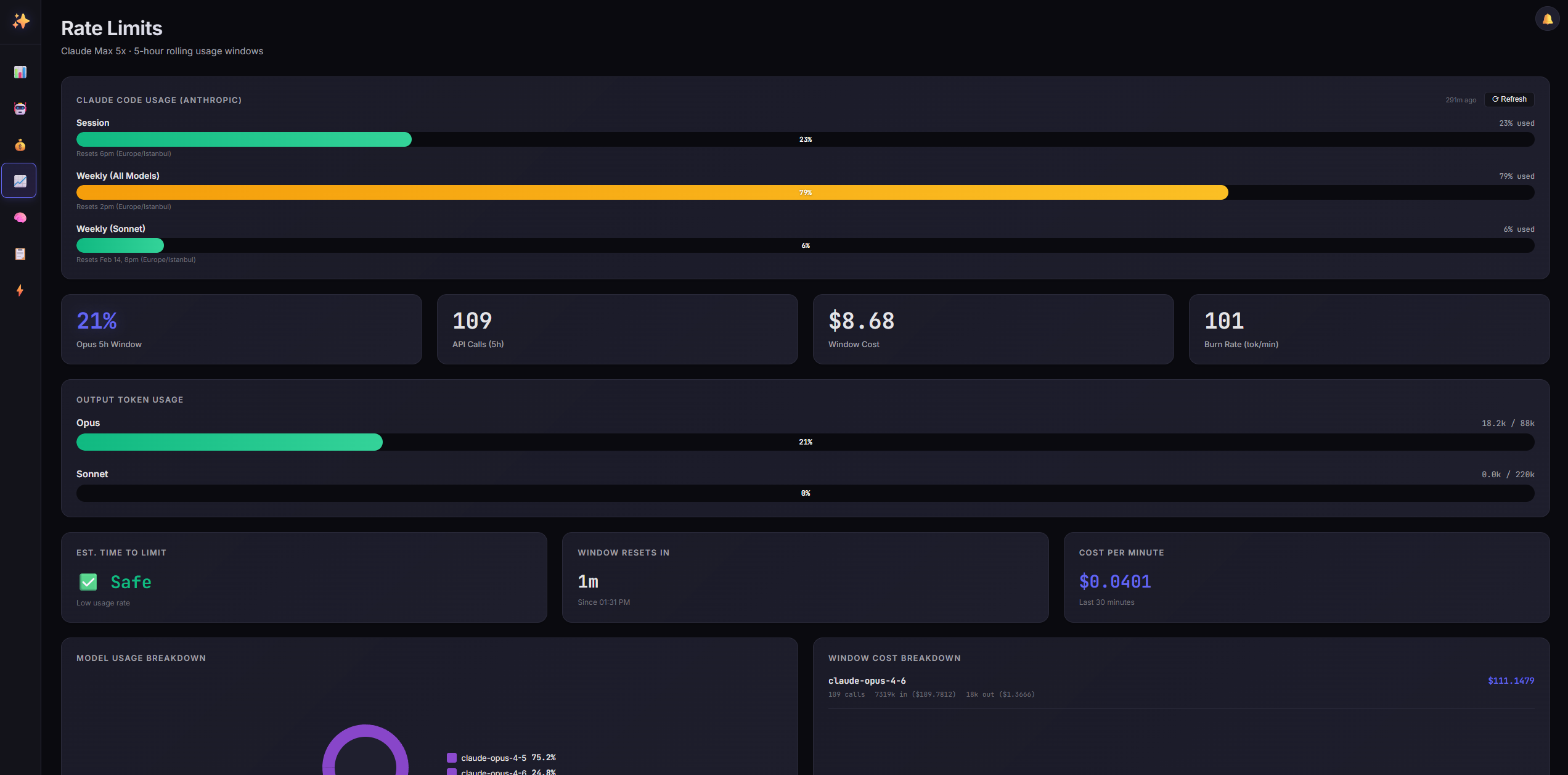
レート制限ライブフィードログ
LimitsFeedLogs

機能

  • セッション管理 - リアルタイムのアクティビティ状況とともにすべてのエージェントセッションを表示
  • レート制限の監視 - ローリングウィンドウに対するClaudeおよびGemini APIの使用量を追跡
  • コスト分析 - モデル、セッション、期間ごとの詳細な支出内訳
  • ライブフィード - すべてのセッションにわたるエージェントメッセージのリアルタイムストリーム
  • メモリビューア - エージェントのメモリファイル(MEMORY.md、HEARTBEAT.md、デイリーノート)を閲覧・表示
  • ファイルマネージャ - セキュリティ強化されたワークスペースファイル、スキル、設定の表示と編集
  • システムヘルス - スパークライン付きのCPU、RAM、ディスク、温度の監視
  • サービス制御 - OpenClaw、ダッシュボード、その他のサービスを再起動するクイックアクション
  • ログビューア - 自動更新付きのリアルタイムシステムログ
  • Cron管理 - cronジョブの表示、有効化/無効化、手動トリガー
  • Tailscale連携 - Tailscaleのステータス、IP、接続ピアを表示
  • アクティビティヒートマップ - 過去30日間のピーク使用時間帯を可視化
  • ストリーク追跡 - 毎日のアクティビティストリークを監視
  • セッション検索とフィルタリング - ステータス、モデル、日付範囲によるフィルタリングとライブ検索
  • ダーク/ライトテーマ - 設定が保持されるダークモードとライトモードの切り替え
  • キーボードショートカット - ホットキー(1-7、Space、/、Esc、?)で素早くナビゲート
  • モバイル対応 - スマートフォンやタブレットで動作
  • ブラウザ通知 - 使用制限が近づくとアラートを受信
  • タイムラインビュー - セッションアクティビティの視覚的なタイムライン
  • Gitアクティビティ - リポジトリ全体の最近のコミットを追跡
  • Claude使用量スクレイパー - Claude Code CLIから実際の使用量データを取得
  • Gemini使用量追跡 - モデル別の内訳でGoogle Geminiモデルの使用量を監視
  • プロバイダー切り替え - 概要カードでClaudeとGeminiの使用量を切り替え
  • モデル別セレクター - 表示するモデル/ウィンドウを選択(Opus、Sonnet、Pro、Flashなど)
  • 自動更新 - 5秒ごとにライブデータを更新
  • 累計統計 - 初回セッション以降の総トークン数、メッセージ数、コスト
  • ヘルス履歴 - 24時間のCPU、RAM、温度、ディスク使用量のスパークライン
  • クイックアクション - ワンクリックのシステムメンテナンス(更新、クリーンアップ、再起動)
  • macOS対応 - macOSのシステム統計、サービス、メモリレポートを完全サポート
  • システムセキュリティダッシュボード - UFWルール、開いているポート、fail2ban、SSHログ、セキュリティ監査(再認証が必要)
  • 設定エディタ - JSON検証、自動バックアップ、ゲートウェイ再起動を備えたOpenClaw設定の編集(再認証が必要)
  • Docker管理 - コンテナ、イメージ、システム使用量の表示、コンテナの起動/停止/再起動、未使用リソースの削除
  • 通知センター - 未読バッジカウンター付きの監査ログイベントフィード(ログイン、設定変更、セキュリティイベント)
  • ユーザー名/パスワード認証 - PBKDF2パスワードハッシュによる安全な登録
  • TOTP MFA - オプションの二要素認証(Google Authenticator対応)
  • ログイン状態の保持 - セッションのみ、または3時間の永続ログイン
  • セキュリティ強化 - HSTS、CSP、レート制限、タイミングセーフな比較、監査ログ
  • 最小限の依存関係 - 純粋なNode.jsで、データベースやnpmパッケージは不要。オプション:jq(Dockerページ)、tmux + python3(Claude CLI使用量スクレイパー)、docker(Docker管理)

クイックスタート

# Clone the repository
git clone https://github.com/tugcantopaloglu/openclaw-dashboard.git
cd openclaw-dashboard

# Set your OpenClaw workspace path (optional, auto-detects if not set)
export WORKSPACE_DIR=/path/to/your/openclaw/workspace

# Start the dashboard
node server.js

ブラウザで http://localhost:7000 にアクセスします。初回アクセス時には 登録画面 が表示され、ユーザー名とパスワードを作成します。登録後、その認証情報でログインします。

インストール

前提条件

  • Node.js v18 以上(node --version で確認)
  • OpenClaw がインストールされ、実行中であること
  • Systemd(任意、Linux でのサービスインストール用)

オプションの依存関係

ツール必要な機能インストール
jqDocker 管理ページsudo apt install jq
tmuxClaude CLI 使用量スクレイパーsudo apt install tmux
python3Claude CLI 使用量パーサー通常はプリインストール済み
dockerDocker 管理ページdocs.docker.com

手動インストール

  1. リポジトリをクローン

    git clone https://github.com/tugcantopaloglu/openclaw-dashboard.git
    cd openclaw-dashboard
    
  2. 環境を設定(任意)

    export DASHBOARD_PORT=7000
    export WORKSPACE_DIR=/path/to/your/workspace
    export OPENCLAW_DIR=$HOME/.openclaw
    export OPENCLAW_AGENT=main
    
  3. サーバーを起動する

    node server.js
    

    サーバーは次のように出力します:

     Dashboard running on http://localhost:7000
     Recovery token: abc123def456...
    

    リカバリートークンを保存してください - パスワードを忘れた場合に必要になります。

  4. ダッシュボードにアクセスする http://localhost:7000 を開き、アカウントを登録します。

Systemd サービス (install.sh)

自動起動とクラッシュ復旧を備えたシステムサービスとしてダッシュボードを実行するには:

sudo ./install.sh

これにより、以下が実行されます:

  • /etc/systemd/system/agent-dashboard.service を作成
  • /etc/systemd/system/agent-dashboard.service.d/override.conf にオーバーライド設定を作成
  • サービスを有効化して起動
  • ワークスペースパスを設定し、リカバリトークンを生成

ログを表示:

journalctl -u agent-dashboard -f

Docker

# Build
docker build -t openclaw-dashboard .

# Run
docker run -d \
  --name openclaw-dashboard \
  -p 3001:3001 \
  -e WORKSPACE_DIR=/app/workspace \
  -e DASHBOARD_ALLOW_HTTP=true \
  -v ~/.openclaw:/home/node/.openclaw:ro \
  -v ~/.openclaw/workspace:/app/workspace \
  openclaw-dashboard

Docker 管理ページにアクセスするには、Docker ソケットを渡します:

docker run -d \
  --name openclaw-dashboard \
  -p 3001:3001 \
  -e WORKSPACE_DIR=/app/workspace \
  -e DASHBOARD_ALLOW_HTTP=true \
  -v ~/.openclaw:/home/node/.openclaw:ro \
  -v ~/.openclaw/workspace:/app/workspace \
  -v /var/run/docker.sock:/var/run/docker.sock:ro \
  --group-add $(stat -c '%g' /var/run/docker.sock) \
  openclaw-dashboard

環境変数

変数説明デフォルト
DASHBOARD_PORTサーバーポート7000
DASHBOARD_TOKENパスワードリセット用のリカバリトークン起動時に自動生成
WORKSPACE_DIROpenClawワークスペースのパス$OPENCLAW_WORKSPACE またはカレントディレクトリ
OPENCLAW_DIROpenClaw設定ディレクトリ~/.openclaw
OPENCLAW_AGENT監視するエージェントIDmain
DASHBOARD_ALLOW_HTTP非ローカルIPからのHTTPを許可false

例:

# Custom port
DASHBOARD_PORT=8080 node server.js

# Custom recovery token
DASHBOARD_TOKEN=my_secret_token_12345 node server.js

# Different workspace
WORKSPACE_DIR=/mnt/data/openclaw node server.js

認証

ダッシュボードはユーザー名とパスワードによる認証を使用し、安全なサーバーサイドセッションを採用しています。

初回登録

  1. ダッシュボードのURL(例: http://localhost:7000)にアクセスします
  2. 登録画面が表示されます
  3. ユーザー名とパスワードを選択します
  4. 登録をクリックします
  5. 新しい認証情報でログインします

ログイン

  • ユーザー名とパスワードを入力します
  • オプションで**「ログイン状態を保持」**にチェックを入れると、3時間ログイン状態が維持されます(localStorageを使用)
  • 「ログイン状態を保持」を選択しない場合、セッションはブラウザを閉じるまでのみ有効です(sessionStorageを使用)

パスワードのセキュリティ

  • PBKDF2ハッシュ - SHA-512による100,000回のイテレーション
  • ランダムソルト - パスワードごとに一意
  • サーバーサイドセッション - パスワードはブラウザに保存されず、セッショントークンのみが保存されます
  • タイミングセーフな比較 - パスワード検証時のタイミング攻撃を防止します

レート制限

ブルートフォース攻撃を防ぐため:

  • ログイン失敗5回 → 15分間のソフトロックアウト
  • ログイン失敗20回 → ハードロックアウト(サービス再起動が必要)
  • レート制限はインメモリで管理され、サービス再起動時にリセットされます

多要素認証(MFA)

時間ベースのワンタイムパスワード(TOTP)でセキュリティを強化できます。

MFAの有効化

  1. ダッシュボードにログインします
  2. サイドバーのセキュリティページに移動します
  3. **「MFAを有効化」**をクリックします
  4. QRコードが表示されるので、認証アプリでスキャンします:
    • Google Authenticator(iOS、Android)
    • Authy(iOS、Android、デスクトップ)
    • Microsoft Authenticator(iOS、Android)
    • 1Password、Bitwarden、またはTOTP対応の任意のアプリ
  5. アプリに表示される6桁のコードを入力して確認します
  6. MFAが有効になりました!
ツールをダウンロード