Win11Debloat



Win11Debloat は、Windows 環境をすばやく整理してカスタマイズできる、軽量で使いやすい PowerShell スクリプトです。インストールは不要です!プリインストールされたアプリの削除、テレメトリの無効化、煩わしいインターフェース要素の削除など、さまざまな用途に使えます。すべての設定を手作業で確認したり、アプリを 1 つずつ削除したりする必要はありません。Win11Debloat なら、その作業をすばやく簡単に行えます!
このスクリプトには、システム管理者やパワーユーザーに嬉しい機能も多数含まれています。強力なコマンドラインインターフェース、Windows 監査モードのサポート、他の Windows ユーザーへの変更適用機能などがあります。また、お好みの設定を簡単にエクスポート・インポートできるため、すべてのシステムに同じ設定をすばやく適用できます。詳細は wiki を参照してください。
このスクリプトはお役に立ちましたか?よろしければコーヒーを 1 杯おごって、活動を支援してください

使用方法
[!Warning]
このスクリプトが OS の機能を意図せず壊さないよう細心の注意を払っていますが、ご利用は自己責任でお願いします!問題が発生した場合は、こちらで報告してください。
クイックメソッド
PowerShell 経由でスクリプトを自動的にダウンロードして実行します。
- PowerShell またはターミナルを開きます。
- 以下のコマンドをコピーして PowerShell に貼り付けます:
& ([scriptblock]::Create((irm "https://debloat.raphi.re/")))
- スクリプトがWin11Debloatを自動的にダウンロードして起動するまで待ちます。
- 画面に表示される指示を注意深く読み、それに従ってください。
この方法では、スクリプトの動作をカスタマイズするためのコマンドラインパラメータをサポートしています。詳細についてはこちらをクリックしてください。
従来の方法
スクリプトを手動でダウンロードして実行します。
- スクリプトの最新バージョンをダウンロードし、.ZIPファイルを任意の場所に展開します。
- Win11Debloatフォルダに移動します
Run.batファイルをダブルクリックしてスクリプトを開始します。注意: コンソールウィンドウがすぐに閉じて何も起こらない場合は、以下の詳細な方法をお試しください。- WindowsのUACプロンプトを承認して、スクリプトを管理者として実行します。これはスクリプトが機能するために必要です。
- 画面に表示される指示を注意深く読み、それに従ってください。
詳細な方法
スクリプトを手動でダウンロードし、PowerShell経由で実行します。上級ユーザーに推奨されます。
- スクリプトの最新バージョンをダウンロードし、.ZIPファイルを任意の場所に展開します。
- PowerShellまたはターミナルを管理者として開きます。
- 次のコマンドを入力して、PowerShellの実行を一時的に有効にします:
Set-ExecutionPolicy Bypass -Scope Process -Force
- PowerShell で、ファイルを展開したディレクトリに移動します。例:
cd c:\Win11Debloat
- 次に、以下のコマンドを入力してスクリプトを実行します:
.\Win11Debloat.ps1
- 画面の指示をよく読んで従ってください。
この方法は、スクリプトの動作をカスタマイズするためのコマンドラインパラメータをサポートしています。詳細についてはこちらをクリックしてください。
機能
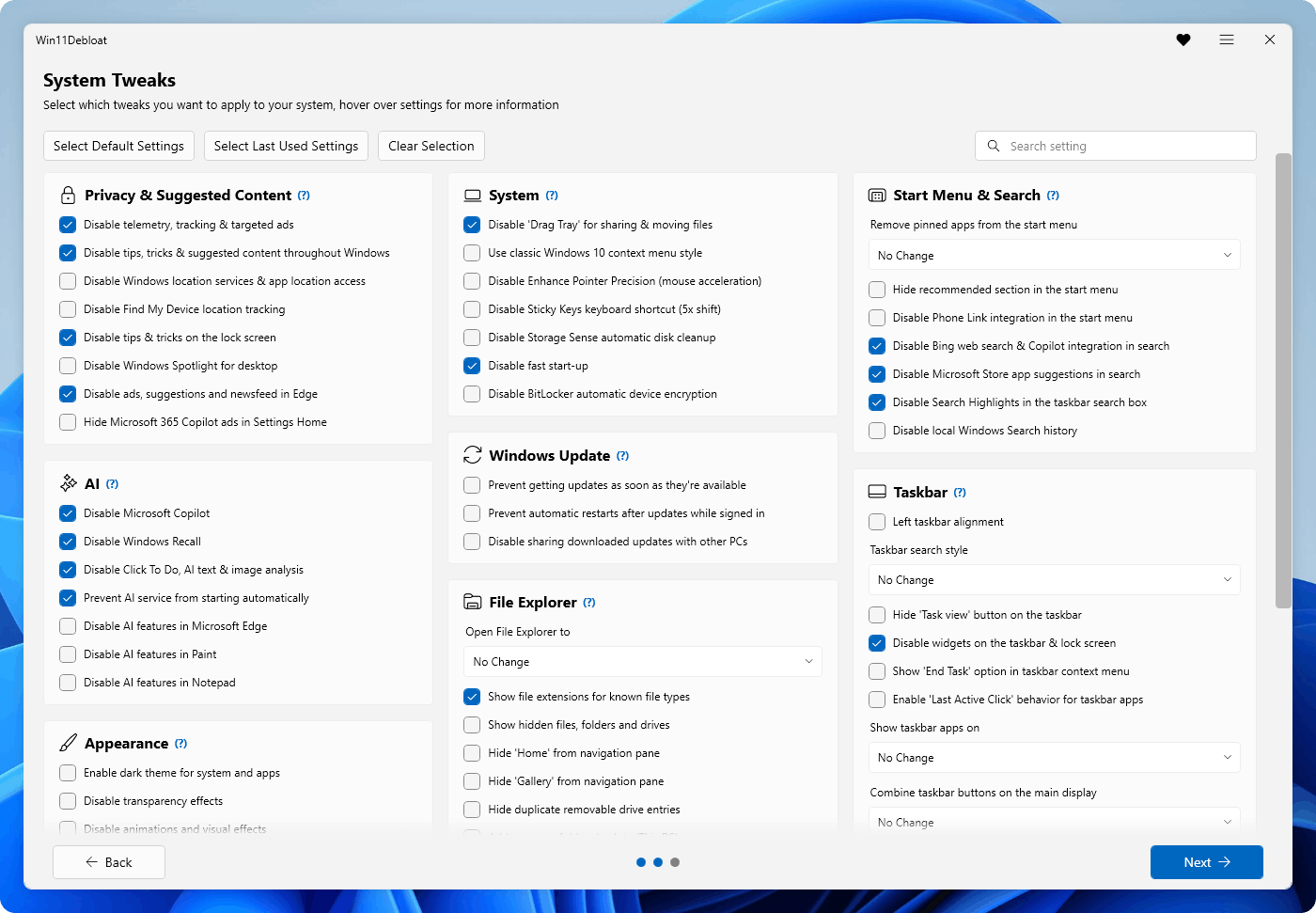
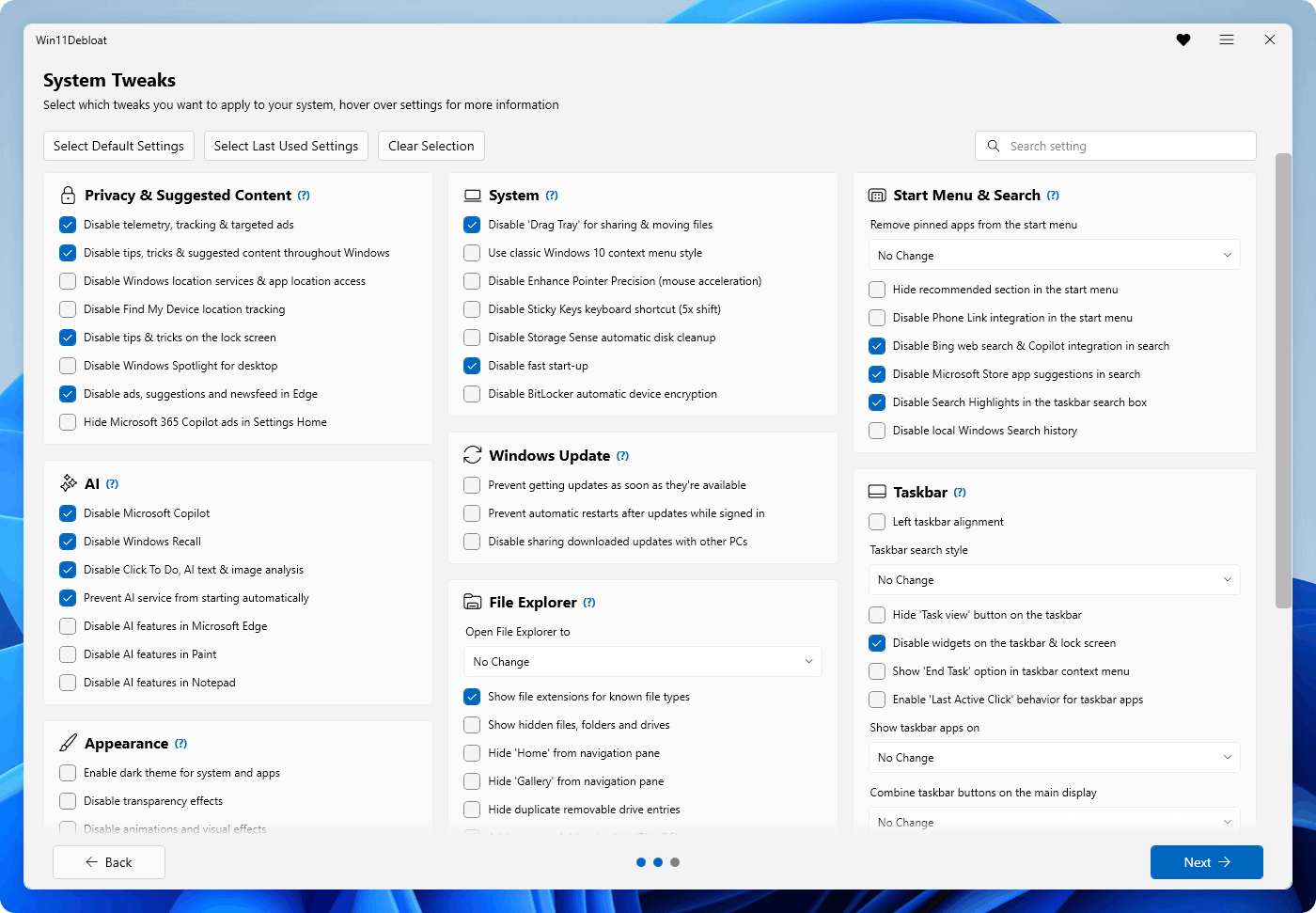
以下は、Win11Debloatが提供する主な機能と機能性の概要です。詳細についてはwikiをご覧ください。
[!Tip]
Win11Debloatによって行われた変更はすべて簡単に元に戻すことができ、ほとんどすべてのアプリはMicrosoft Storeを通じて再インストールできます。変更を元に戻す方法の詳細についてはwikiをご覧ください。
アプリの削除
- さまざまなプリインストールアプリを削除します。詳細についてはこちらをクリックしてください。
プライバシーとおすすめコンテンツ
- テレメトリ、診断データ、アクティビティ履歴、アプリ起動の追跡、ターゲット広告を無効にします。
- Windows、ロック画面、Microsoft Edge全体にわたるヒント、コツ、提案、広告を無効にします。
- Windowsの位置情報サービス、アプリの位置情報アクセス、Find My Deviceの位置情報追跡を無効にします。
- 設定の「ホーム」ページにあるMicrosoft 365の広告を非表示にするか、「ホーム」ページ自体を完全に非表示にします。
AI機能
- Microsoft Copilot、Windows Recall、Click to Doを無効化および削除します。
- AIサービス(WSAIFabricSvc)が自動的に起動するのを防ぎます。
- Edge、Chrome、Paint、NotepadのAI機能を無効にします。
システム
- 従来のWindows 10スタイルのコンテキストメニューを復元します。
- ポインタ精度の向上(マウス加速)をオフにします。
- 固定キーのキーボードショートカットを無効にします。
- ストレージセンスの自動ディスククリーンアップを無効にします。
- 完全なシャットダウンを確実にするために高速スタートアップを無効にします。
- BitLockerの自動デバイス暗号化を無効にします。
- モダンスタンバイ中のネットワーク接続を無効にしてバッテリー消費を抑えます。
Windows Update
- Windowsが更新プログラムを利用可能になり次第取得するのを防ぎます。
- サインイン中に更新後に自動再起動するのを防ぎます。
- ダウンロードした更新プログラムを他のPCと共有する機能(配信の最適化とも呼ばれる)を無効にします。
- LG Monitor App、Alienware Command CenterなどのデバイスコンパニオンアプリをWindowsが自動インストールするのを防ぎます。
外観
- システムとアプリのダークモードを有効にします。
- 透明効果、アニメーション、視覚効果を無効にします。
- デスクトップスポットライトの「この画像について学ぶ」ショートカットを非表示にするか、Windowsスポットライトの背景オプションを完全に無効にします。
スタートメニューと検索
- ピン留めされたアプリを削除し、おすすめを非表示にし、「すべてのアプリ」セクションをカスタマイズしてスタートメニューをカスタマイズします。
- スタートメニューのPhone Linkモバイルデバイス統合を無効にします。
- Windows検索のBingウェブ検索とCopilot統合、およびMicrosoft Storeアプリの提案を無効にします。
タスクバー
- タスクバーの配置を変更します。
- 検索バー、タスクビューなどのタスクバーボタンをカスタマイズまたは非表示にします。
- タスクバーとロック画面のウィジェットを無効にします。
- タスクバーの右クリックメニューで「タスクの終了」オプションを有効にして、アプリをすばやく強制終了できるようにします。
- タスクバーのアプリ領域で「最後にアクティブだったウィンドウをクリックでアクティブ化」動作を有効にします。これにより、タスクバーのアプリケーションアイコンを繰り返しクリックして、そのアプリケーションの開いているウィンドウ間でフォーカスを切り替えることができます。
- タスクバーでのアプリボタンの表示方法をカスタマイズします。
ファイルエクスプローラー
- ファイルエクスプローラーが開く既定の場所を変更します。
- 既知のファイルの種類のファイル拡張子を表示します。
- 隠しファイル、フォルダー、ドライブを表示します。
- ファイルエクスプローラーのナビゲーションウィンドウからホーム、ギャラリー、OneDriveセクションを非表示にします。
- ファイルエクスプローラーのナビゲーションウィンドウから重複したリムーバブルドライブのエントリを非表示にして、「PC」の下のエントリのみが残るようにします。
- すべての一般的なフォルダー(デスクトップ、ダウンロードなど)をファイルエクスプローラーの「PC」に戻します。
- ファイルエクスプローラーでのドライブ文字の位置または表示/非表示を変更します。
マルチタスク
- ウィンドウのスナップを無効化します。
- ウィンドウのドラッグやスナップ時に表示される Snap Assist とスナップ レイアウトの候補を無効化します。
- ウィンドウのスナップ時や Alt+Tab 押下時にタブを表示するかどうかを変更します。
オプションの Windows 機能
- Windows Sandbox を有効化します。これはアプリケーションを分離環境で安全に実行するための軽量デスクトップ環境です。
- Windows Subsystem for Linux を有効化します。これにより、Windows 上で直接 Linux 環境を実行できます。
その他
- Xbox Game Bar の統合とゲーム/画面録画を無効化します。これにより、Xbox Game Bar をアンインストールした場合に表示される
ms-gamingoverlay/ms-gamebar のポップアップも無効化されます。
- Brave ブラウザの不要な機能(AI、Crypto、News など)を無効化します。
詳細機能
- 現在ログインしているユーザーではなく、別のユーザーに変更を適用することができます。
- Sysprep モードを使用して、Windows の既定のユーザー プロファイルに変更を適用できます。これにより、すべての新規ユーザーに変更が自動的に適用されることが保証されます。
コントリビューション
あらゆる種類のコントリビューションを歓迎します!開始方法の詳細な手順とコントリビューションのベストプラクティスについては、コントリビューション ガイドラインをご覧ください。
ライセンス
Win11Debloat は MIT ライセンスの下でライセンスされています。詳細については LICENSE ファイルをご覧ください。