 proxymanapp/tcpviewer
Mac上ですべてのパケットを明確に表示できる、最高クラスのmacOSアプリ。Wiresharkの代替。

# TCP Viewer <p align="center"> <img src="https://assets.kitploit.com/production/public/readmes/7234/70a255ef7982ae0aef70f15a2af51cc49f437e778f12d5ed7ddd800881fa77df/da6277d6e9339d20a5428e1787f304a4aa97e20dba2e8517f017ab1d9b4a9b31-display-v1.webp" alt="TCP Viewer。Mac開発者向けのよりシンプルなWireshark代替ツール。" width="900"> </p> <p align="center"> Mac向けのシンプルでネイティブなパケットビューア。 </p> <p align="center"> <a href="https://tcpviewer.proxyman.com">ウェブサイト</a> · <a href="https://api-tcpviewer.proxyman.com/api/releases/download/tcpviewer.dmg">ダウンロード</a> · <a href="https://tcpviewer.proxyman.com/docs/">ドキュメント</a> · <a href="https://github.com/ProxymanApp/TCPViewer/releases">リリース</a> </p> TCP ViewerはmacOS上でネットワークパケットをキャプチャして読み取ります。キャプチャにはシステムの`libpcap`を、詳細なパケット情報にはWiresharkライブラリを使用します。 ## 機能 - AppKitで構築されたネイティブmacOSアプリ - Wireshark Libをベースに構築された、Wiresharkの代替ツール - ライブトラフィックをキャプチャ。 - パケットをアプリ、ドメイン、またはIPアドレスでグループ化。 - TCP、UDP、DNS、HTTP、TLS、WebSocketなどをフィルタリング。 - プロトコルフィールドと生バイトを読み取り。 - PCAPおよびPCAPNGファイルを開く。 - TCPおよびUDPストリームをフォロー。 - Proxyman、Chrome、Firefox、またはcurlのTLSキーログファイルを使用してHTTPS、TLS、QUICを復号。 - パケットをPCAPまたはPCAPNGとしてエクスポート。 - TCP Viewer MCPでAIエージェントにキャプチャについて質問。 - [`tcpviewer-cli`](https://github.com/proxymanapp/tcpviewer/blob/main/CLI.md)または[MCP](https://github.com/proxymanapp/tcpviewer/blob/main/MCP.md)でキャプチャ、タブ、分割ペイン、フィルター、統計、TCP/UDPフォロー、パケット差分を自動化。 - 完全なソースコードを確認。 ### 簡単なパケットキャプチャ - ネットワークインターフェースを選択。 - ワンクリックで開始または停止。 - ビジーなキャプチャでも読みやすく保つ。 [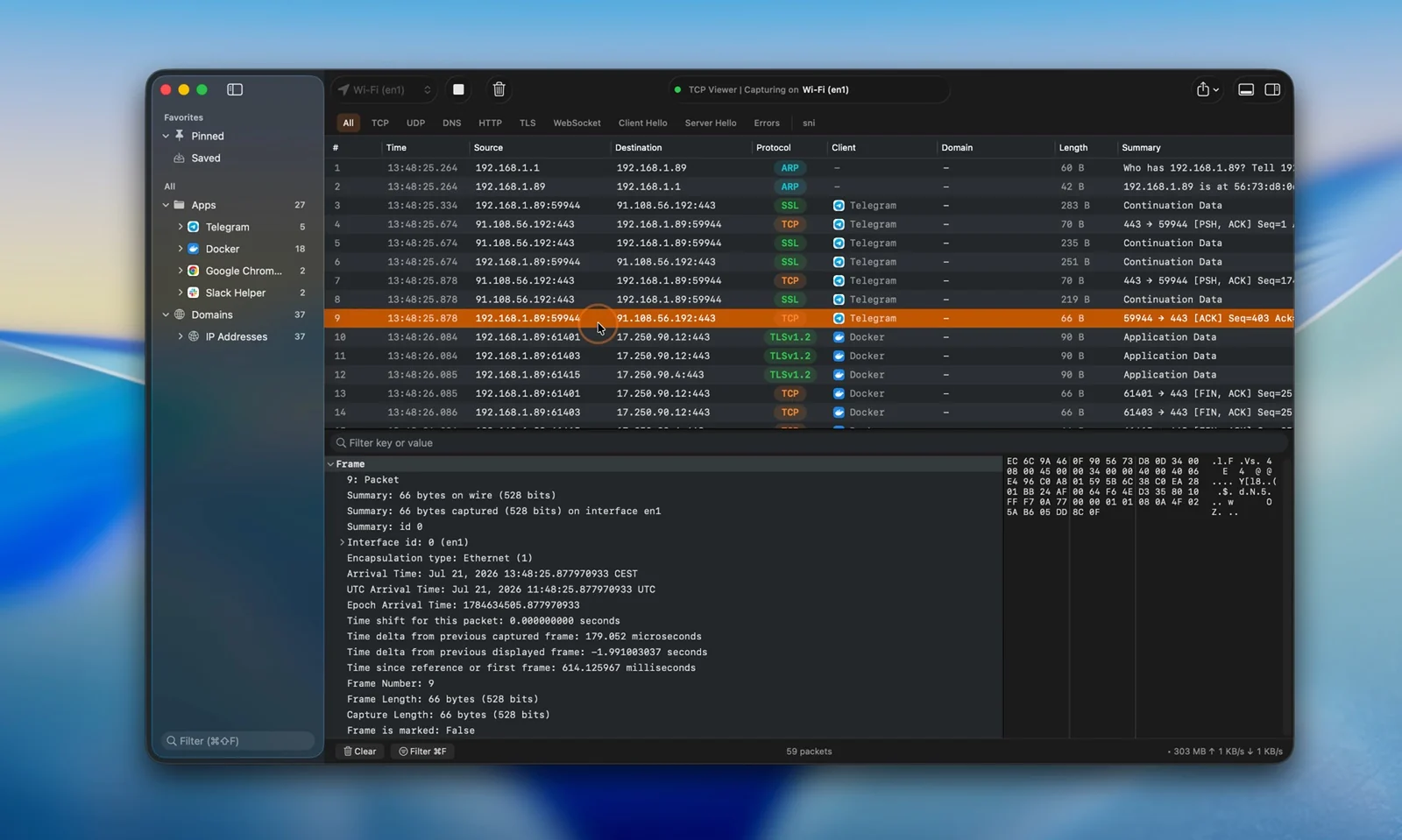](https://tcpviewer.proxyman.com/demo/main-demo.mp4) [ライブキャプチャ動画を見る](https://tcpviewer.proxyman.com/demo/main-demo.mp4) ### TCP Viewer MCP - TCP ViewerをCodexまたは他のMCPクライアントに接続。 - キャプチャステータスを確認。 - ネットワークインターフェースを一覧表示。 - シンプルなプロンプトでパケットを検索。 - TCP Viewer PROで利用可能。 <p align="center"> <img src="https://assets.kitploit.com/production/public/readmes/7234/ec32c0b131765312a2ca64450ac9b827eac68499974a9ea3cda647c8ddfbfacc/f0504fd1be32b9fdae4027bfe46e353873cab466b32bf17bbff4510be971b0dd-display-v1.webp" alt="CodexがTCP Viewer MCPにキャプチャステータス、インターフェース、パケットについて質問" width="760"> </p> ### キャプチャファイルを開く - PCAPまたはPCAPNGファイルをドラッグイン。 - パケットをすぐにプレビュー。 - ライブキャプチャと同じビューを使用。 [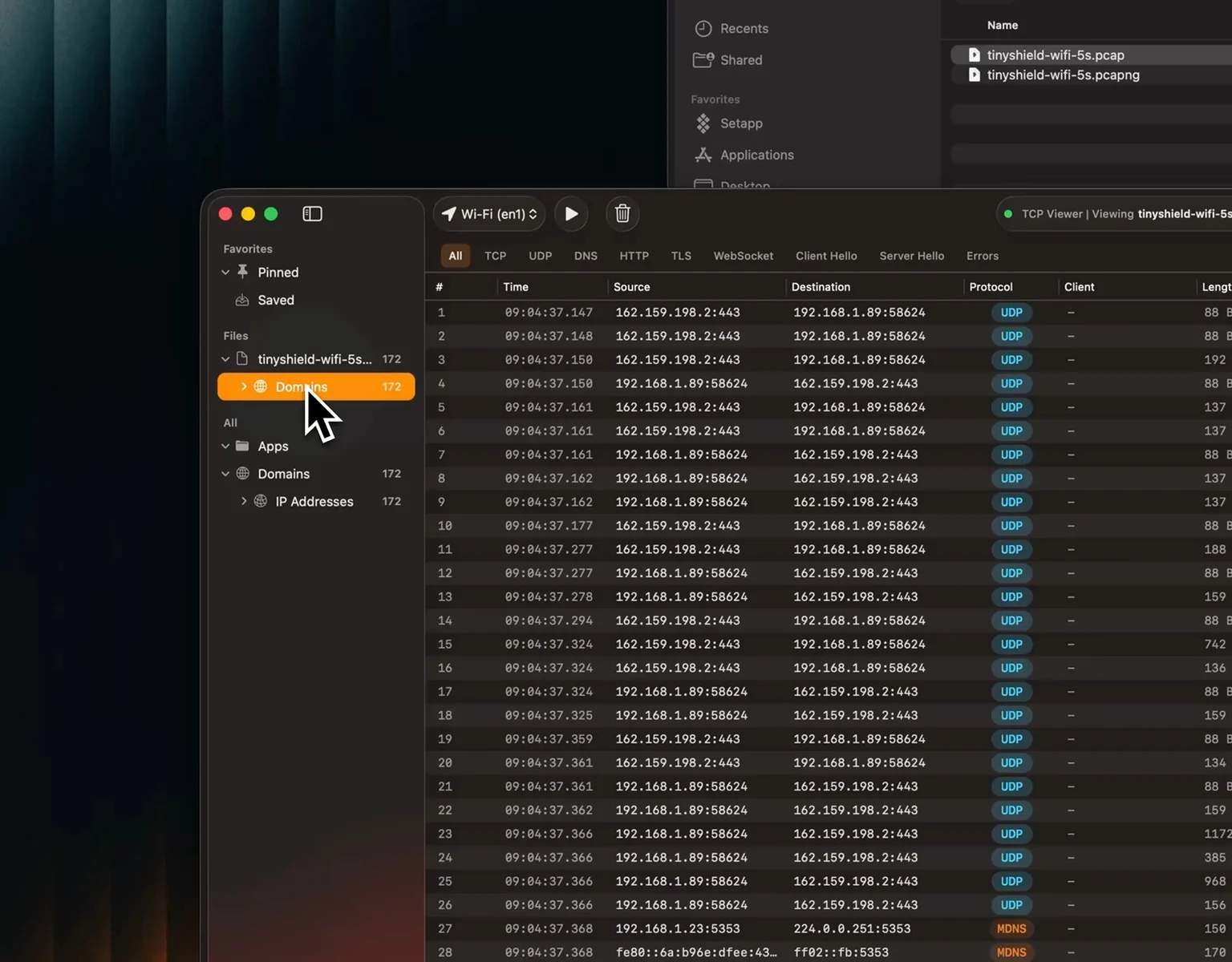](https://tcpviewer.proxyman.com/demo/open-pcap.mp4) [ファイルプレビュー動画を見る](https://tcpviewer.proxyman.com/demo/open-pcap.mp4) ### TCPおよびUDPストリームをフォロー - TCP会話を再構築、またはUDPデータグラムをキャプチャ順に表示。 - パケットメニューまたはツールメニューからストリームを開く。 - 双方向をまとめて表示。 - クライアントまたはサーバーのデータのみを表示。 - テキストと16進数を切り替え。 - ストリーム内を検索。 - 元のパケットにジャンプして戻る。 [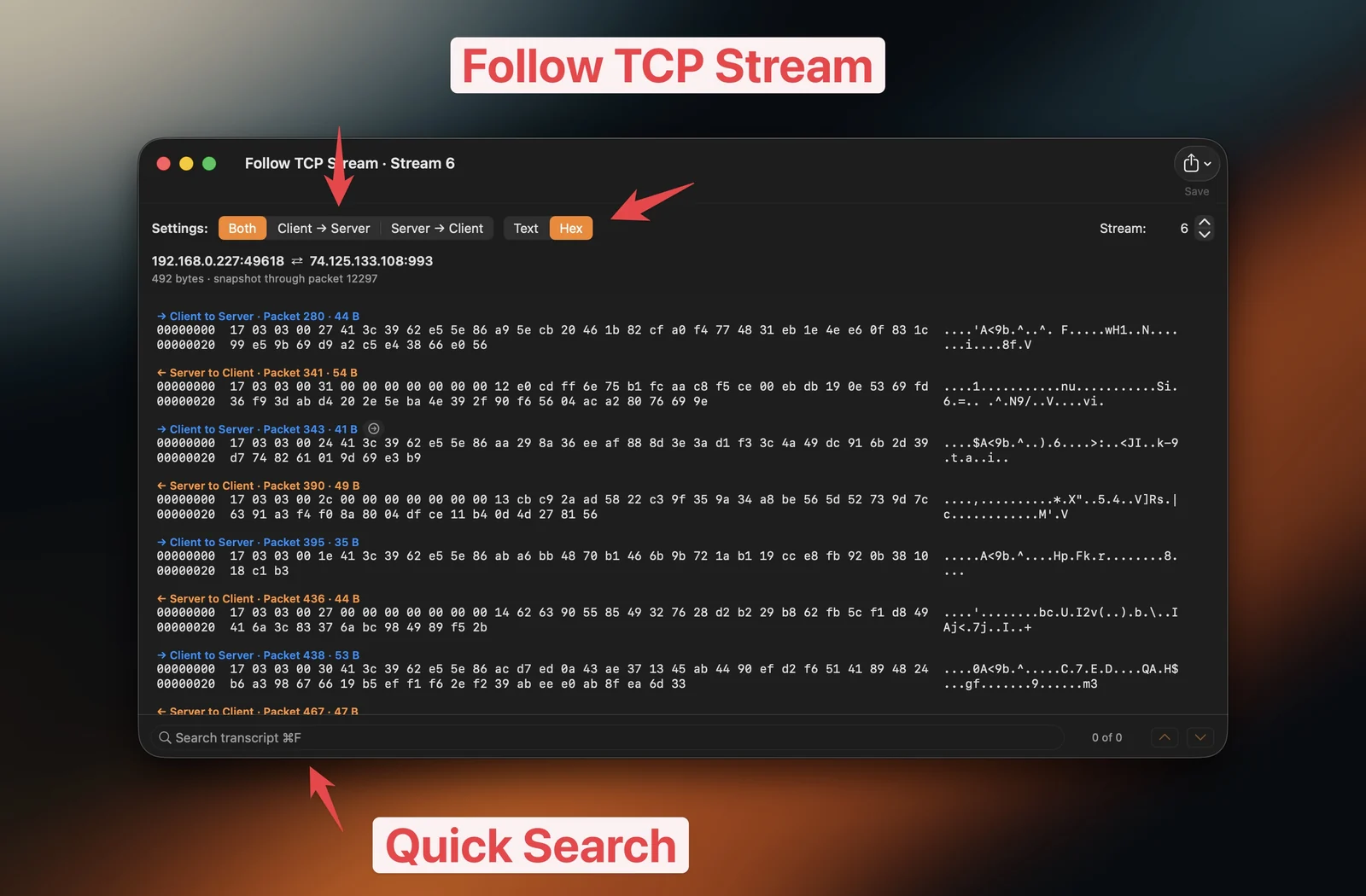](https://tcpviewer.proxyman.com/demo/follow-tcp.mp4) [Follow TCP Stream動画を見る](https://tcpviewer.proxyman.com/demo/follow-tcp.mp4) ### トラフィックをグループ化 - パケットをアプリでグループ化。 - パケットをドメインでグループ化。 - パケットをIPアドレスでグループ化。 - 必要なトラフィックにジャンプ。 [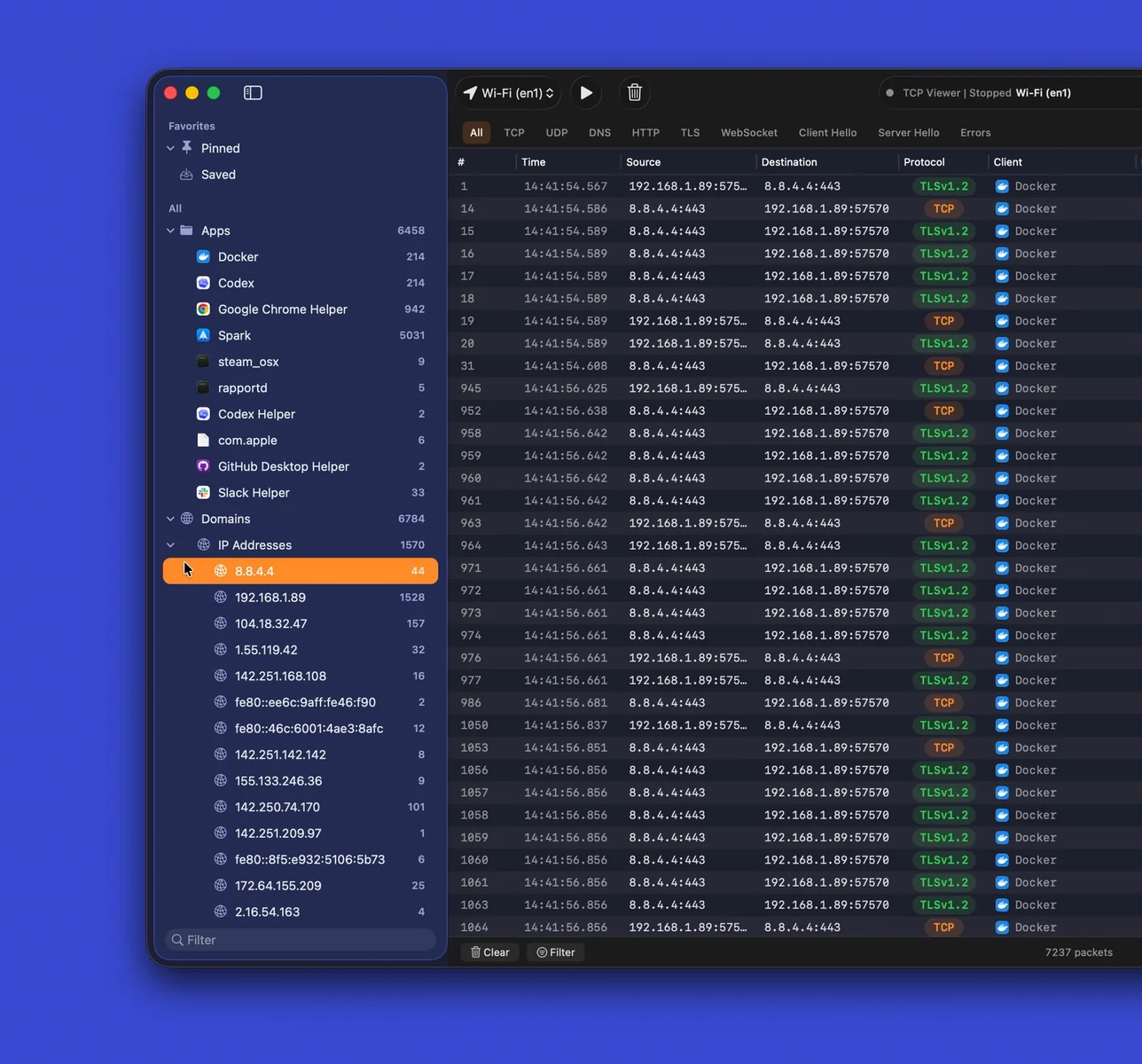](https://tcpviewer.proxyman.com/demo/group-by-app-domains.mp4) [グループ化されたトラフィック動画を見る](https://tcpviewer.proxyman.com/demo/group-by-app-domains.mp4) ### プロトコルフィルター - 一般的なプロトコル用のクイックフィルターを使用。 - フィルターをテキスト検索と組み合わせ。 - 有用なパケットに素早く集中。 [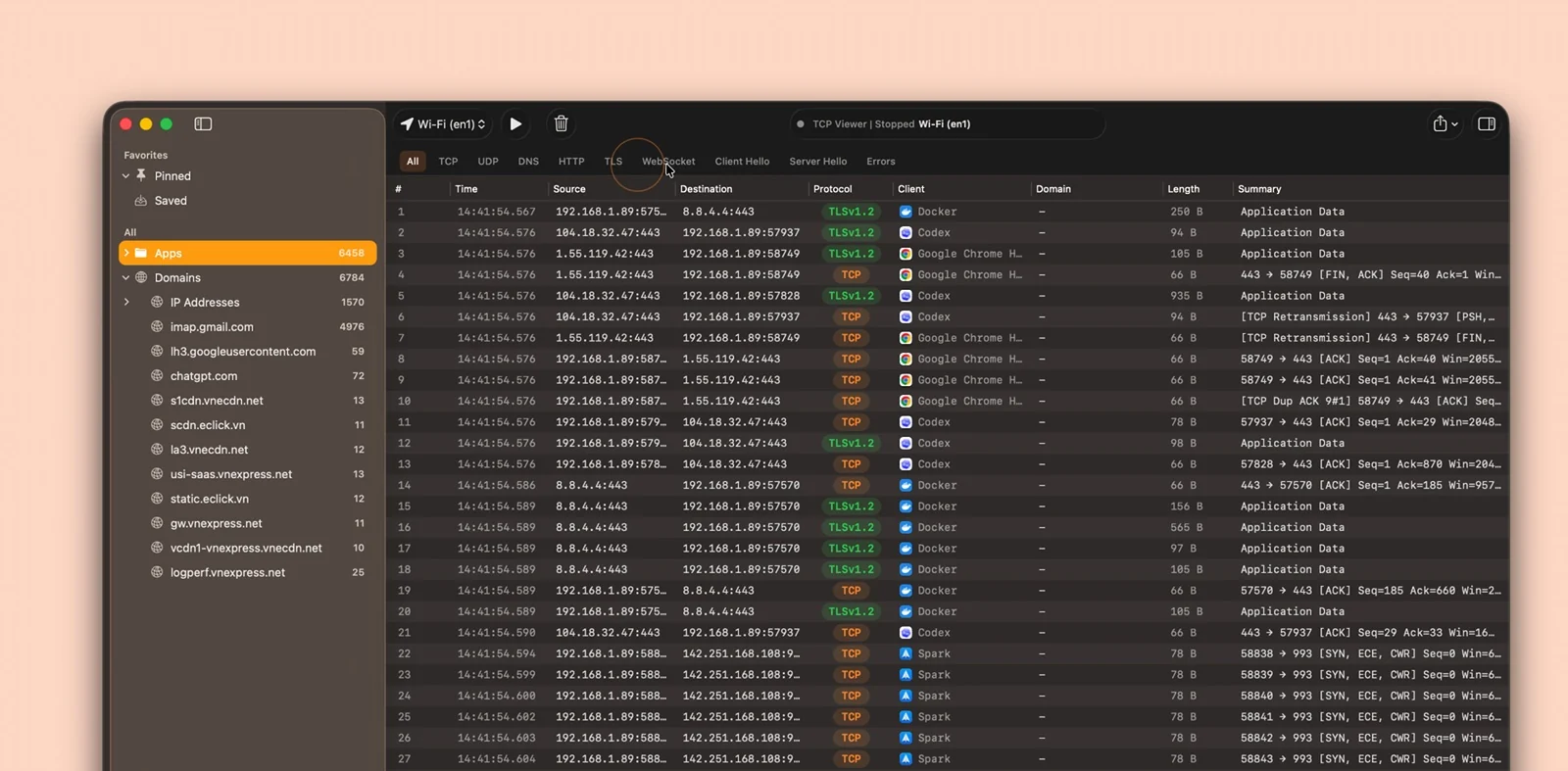](https://tcpviewer.proxyman.com/demo/advanced-filter.mp4) [プロトコルフィルター動画を見る](https://tcpviewer.proxyman.com/demo/advanced-filter.mp4) ### キャプチャをエクスポート - すべて、フィルター済み、または選択したパケットをエクスポート。 - PCAPまたはPCAPNGとして保存。 - 結果を他のパケットツールで開く。 <p align="center"> <img src="https://assets.kitploit.com/production/public/readmes/7234/a9af9eb7c349113a3f8f3fb989d30251cda4f7c94cdb72414af83efafd55903f/c5fa8d71f07fbd464ee6e7a2974568676b90bc4edb12119249d7211f69d28635-display-v1.webp" alt="選択したパケットをPCAPまたはPCAPNGとしてエクスポート" width="620"> </p> ### パケットの詳細 - Wireshark グレードのプロトコルツリーを読み取れます。 - フィールド名と値を検査できます。 - フィールドを生のバイト列と照合できます。 - パケットの詳細を検索できます。 [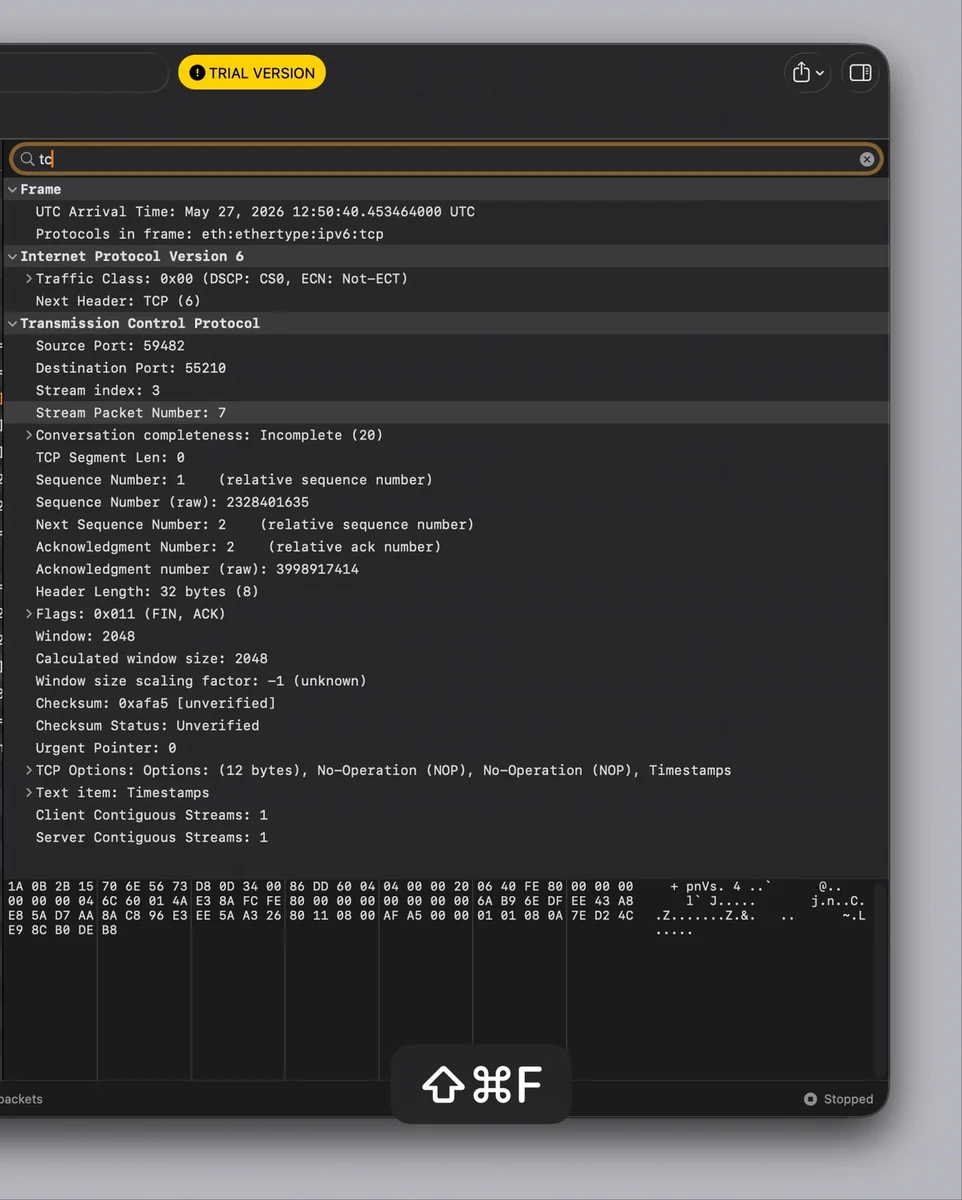](https://tcpviewer.proxyman.com/demo/detail-packet.mp4) [パケット詳細の動画を見る](https://tcpviewer.proxyman.com/demo/detail-packet.mp4) ## オープンソース - GPL-2.0-or-later の下でライセンスされています。 - キャプチャパイプラインを確認できます。 - パケットデコードを確認できます。 - ネイティブ macOS インターフェースを確認できます。 - 問題を報告したり、プルリクエストを送信したりできます。 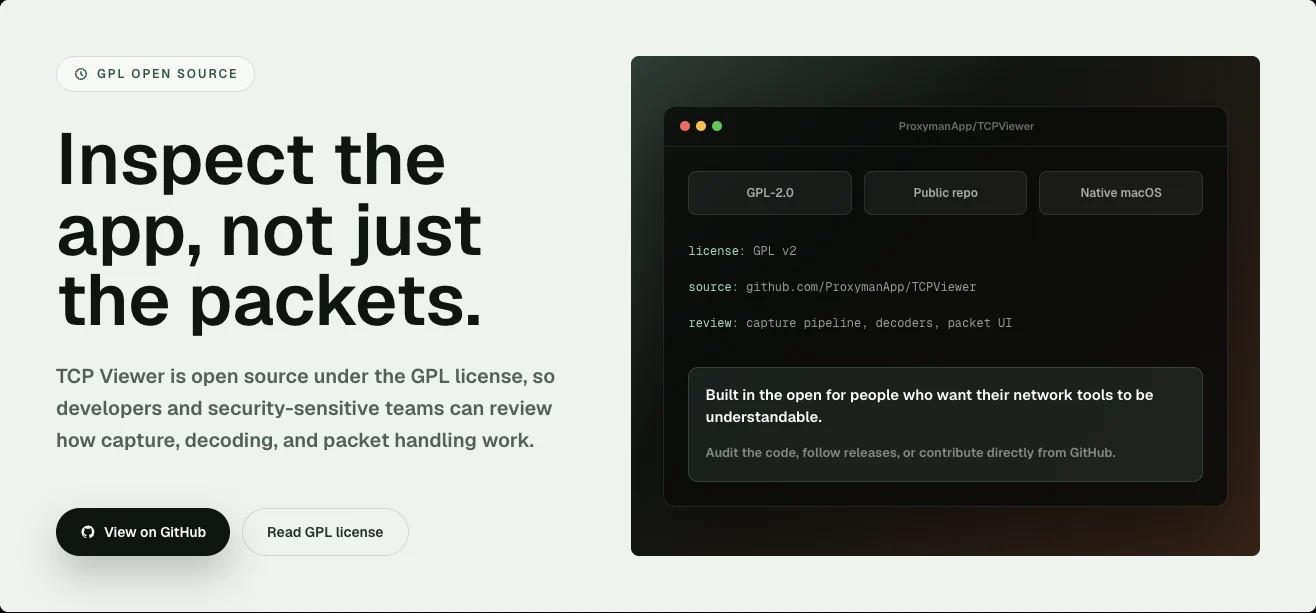 ## Proxyman チームによる開発 - [Proxyman](https://proxyman.com) と [Tiny Shield](https://tinyshield.proxyman.com/) を手がけるチームによって作られています。 - macOS 向けに構築されています。 - プライバシーと明確なネットワークデバッグに重点を置いています。 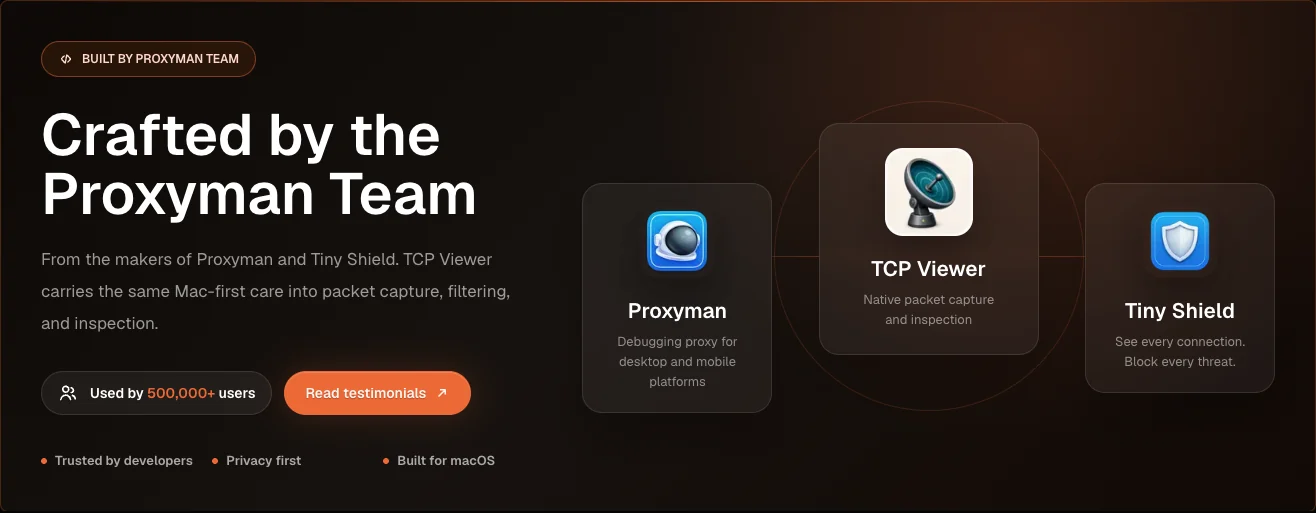 ## 要件 TCP Viewer を実行するには: - Apple Silicon Mac。 - macOS 15 以降。 TCP Viewer をビルドするには: - Xcode 16 以降。 - Git。 - CMake、Ninja、Meson、pkg-config、autotools。 ```bash brew install cmake ninja meson pkg-config autoconf automake libtool ``` ## セットアップ サブモジュールを含めてクローンします。その後、固定された Wireshark 依存関係をブートストラップします。 ```bash git clone --recurse-submodules <repo-url> cd TCPViewer cp Config/TCPViewer.local.xcconfig.example Config/TCPViewer.local.xcconfig ./scripts/bootstrap-wireshark.sh ``` サブモジュールなしですでにクローン済みですか? ```bash git submodule update --init --recursive ./scripts/bootstrap-wireshark.sh ``` ブートストラップスクリプト: - 最初に `scripts/bootstrap-wireshark-deps.sh` を実行します。 - Wireshark のランタイムライブラリをソースからビルドします。 - それらを `Vendor/.install/wireshark-deps` に書き込みます。 - デプロイメントターゲットとして macOS 15 を使用します。 - Homebrew はビルドツールにのみ使用します。 - Homebrew のボトル dylib をリリースにコピーしないでください。 ローカルの署名、appcast、Sparkle、Sentry、リリースの値は Git に含めないでください。`Config/TCPViewer.local.xcconfig`、`.env`、環境変数、または Keychain に保存されたツールを使用してください。 ## 実行 Xcode の場合: 1. `TCPViewer.xcodeproj` を開きます。 2. `TCPViewer` スキームを選択します。 3. `My Mac` を選択します。 4. Run を押します。 コマンドラインビルド: ```bash xcodebuild -project TCPViewer.xcodeproj -scheme TCPViewer build ``` Xcode が署名を求めてきた場合は、`TCPViewer` と `PcapPlusPlusCore` に開発チームを選択してください。 Packet Details Diff は、Microsoft のオープンソースである Monaco エディタの小規模なローカルバンドル版を使用しています。アプリのビルドや実行に、プライベートな MonacoEditor Swift パッケージ、Node.js、CDN は必要ありません。diff 統合を変更する際にチェックイン済みの Web アセットを再ビルドする方法については、[Vendor/MonacoDiff](https://github.com/proxymanapp/tcpviewer/blob/main/Vendor/MonacoDiff/README.md) を参照してください。 ## テスト ```bash xcodebuild test \ -project TCPViewer.xcodeproj \ -scheme TCPViewer \ -destination 'platform=macOS' ``` ## リリース リリーススクリプトは以下を実行できます: - アプリのビルドと公証。 - Sparkleアップデートへの署名。 - Cloudflare R2へのファイルのアップロード。 - バックエンドへのリリースの公開。 初回セットアップ: ```bash npm install bundle install gh auth login ``` `.env.example` からローカルの `.env` を作成します。必要なリリース値を追加します。実際のシークレットは決してコミットしないでください。 `.env` 内のコメントには `#` を使用します。`sentry-cli` は `//` コメントを受け付けません。 クラッシュレポートと dSYM のアップロードは、`https://sentry.proxyman.com` にあるセルフホストの Sentry サーバーを使用します。リリースツールは `SENTRY_URL` を `sentry-cli` に渡し、未設定の場合はそのサーバーにフォールバックするため、アップロードが誤って sentry.io に送信されることはありません。`SENTRY_AUTH_TOKEN` はそのサーバーの API トークンである必要があります。`Config/TCPViewer.local.xcconfig` が `TCPVIEWER_SENTRY_DSN` を設定している場合、それは `.env` の値を上書きするため、両方を同期させておいてください。 本番リリースの場合は、`ReleaseNote.json` に対応するエントリを追加します。その後、次を実行します: ```bash npm run release ``` `beta` または `production` を求められたら選択します。 本番リリースではさらに以下を実行します: - Sparkle appcast を作成します。 - `v<version>` タグをプッシュします。 - GitHub リリースを公開します。 最新の公開本番リリースに対して Homebrew Cask のプルリクエストのみを作成するには、`make build` を実行して `Homebrew Cask PR from latest release` を選択します。直接コマンドを実行することもできます: ```bash npm run release:homebrew ``` これは公開DMGをGitHubリリースアセットと照合して検証し、ブランチを`ProxymanApp/homebrew-cask`にプッシュし、`Homebrew/homebrew-cask`でコントリビューションのプルリクエストを開きます。 成果物は以下に書き込まれます: ```bash ~/Desktop/tcpviewer-production/ ``` ## ライセンス TCP Viewer は GPL-2.0-or-later の下でライセンスされています。これは Wireshark ライブラリの使用と一致しています。 - 完全な GPL テキストについては `COPYING` を参照してください。 - サードパーティの通知については `THIRD_PARTY_NOTICES.md` を参照してください。 - バイナリリリースのソース条件については `SOURCE_CODE_OFFER.md` を参照してください。 ## 謝辞 - [Wireshark](https://www.wireshark.org/) はパケットの解析を提供します。 - [HexFiend](https://github.com/HexFiend/HexFiend) は組み込みのヘックスビューアを提供します。 Wireshark は Wireshark Foundation の商標です。TCP Viewer は Wireshark Foundation と提携しておらず、その承認も受けていません。