
TCPViewer v1.10.0
Mac上ですべてのパケットを明確に表示できる、最高クラスのmacOSアプリ。Wiresharkの代替。
TCP Viewer
Mac向けのシンプルでネイティブなパケットビューア。
ウェブサイト · ダウンロード · ドキュメント · リリース
TCP ViewerはmacOS上でネットワークパケットをキャプチャして読み取ります。キャプチャにはシステムのlibpcapを、詳細なパケット情報にはWiresharkライブラリを使用します。
機能
- AppKitで構築されたネイティブmacOSアプリ
- Wireshark Libをベースに構築された、Wiresharkの代替ツール
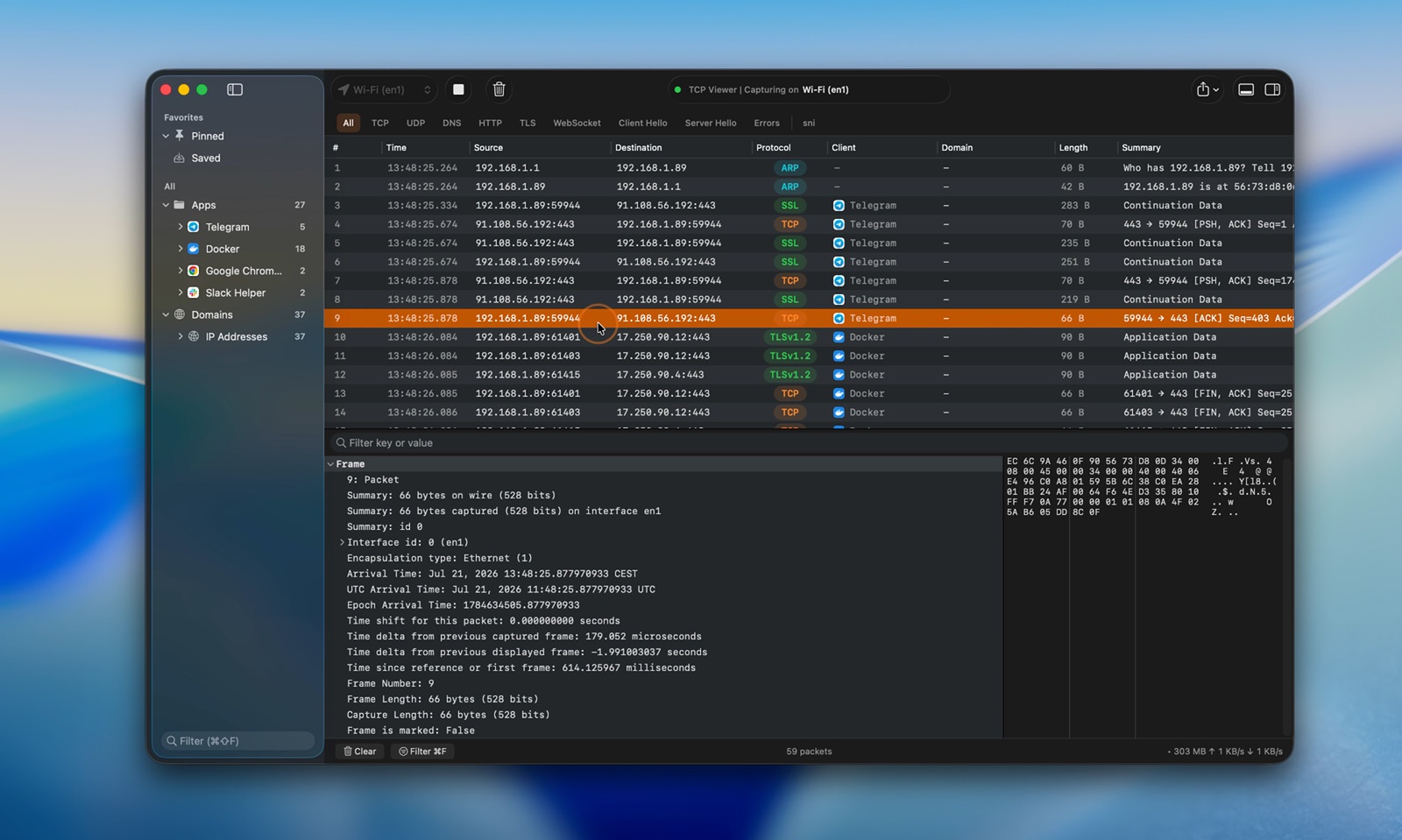
- ライブトラフィックをキャプチャ。
- パケットをアプリ、ドメイン、またはIPアドレスでグループ化。
- TCP、UDP、DNS、HTTP、TLS、WebSocketなどをフィルタリング。
- プロトコルフィールドと生バイトを読み取り。
- PCAPおよびPCAPNGファイルを開く。
- TCPおよびUDPストリームをフォロー。
- パケットをPCAPまたはPCAPNGとしてエクスポート。
- TCP Viewer MCPでAIエージェントにキャプチャについて質問。
tcpviewer-cliまたはMCPでキャプチャ、タブ、分割ペイン、フィルター、統計、TCP/UDPフォロー、パケット差分を自動化。- 完全なソースコードを確認可能。
簡単なパケットキャプチャ
- ネットワークインターフェースを選択。
- ワンクリックで開始または停止。
- ビジーなキャプチャも読みやすく保つ。
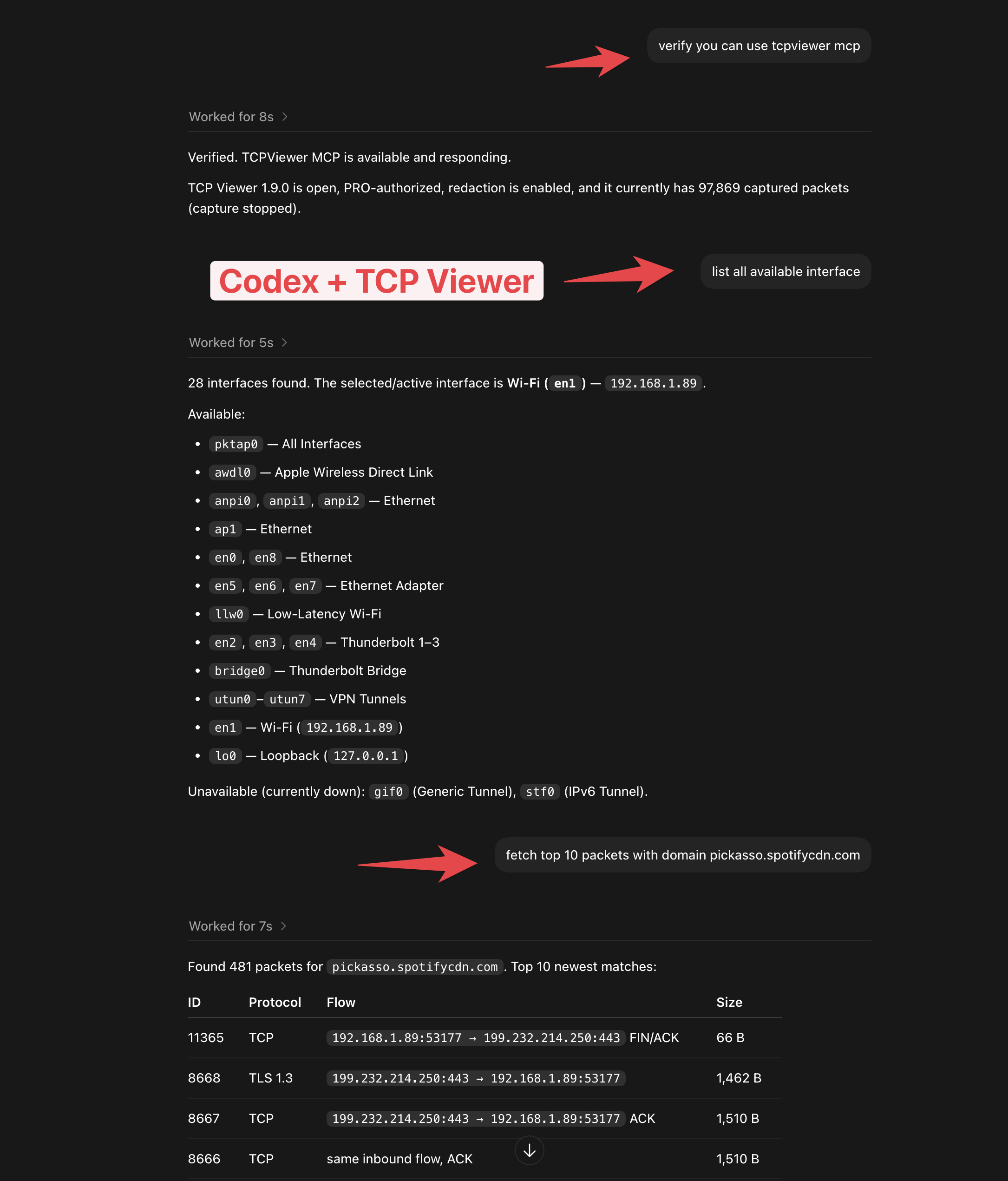
TCP Viewer MCP
- TCP ViewerをCodexまたは他のMCPクライアントに接続。
- キャプチャステータスを確認。
- ネットワークインターフェースを一覧表示。
- シンプルなプロンプトでパケットを検索。
- TCP Viewer PROで利用可能。
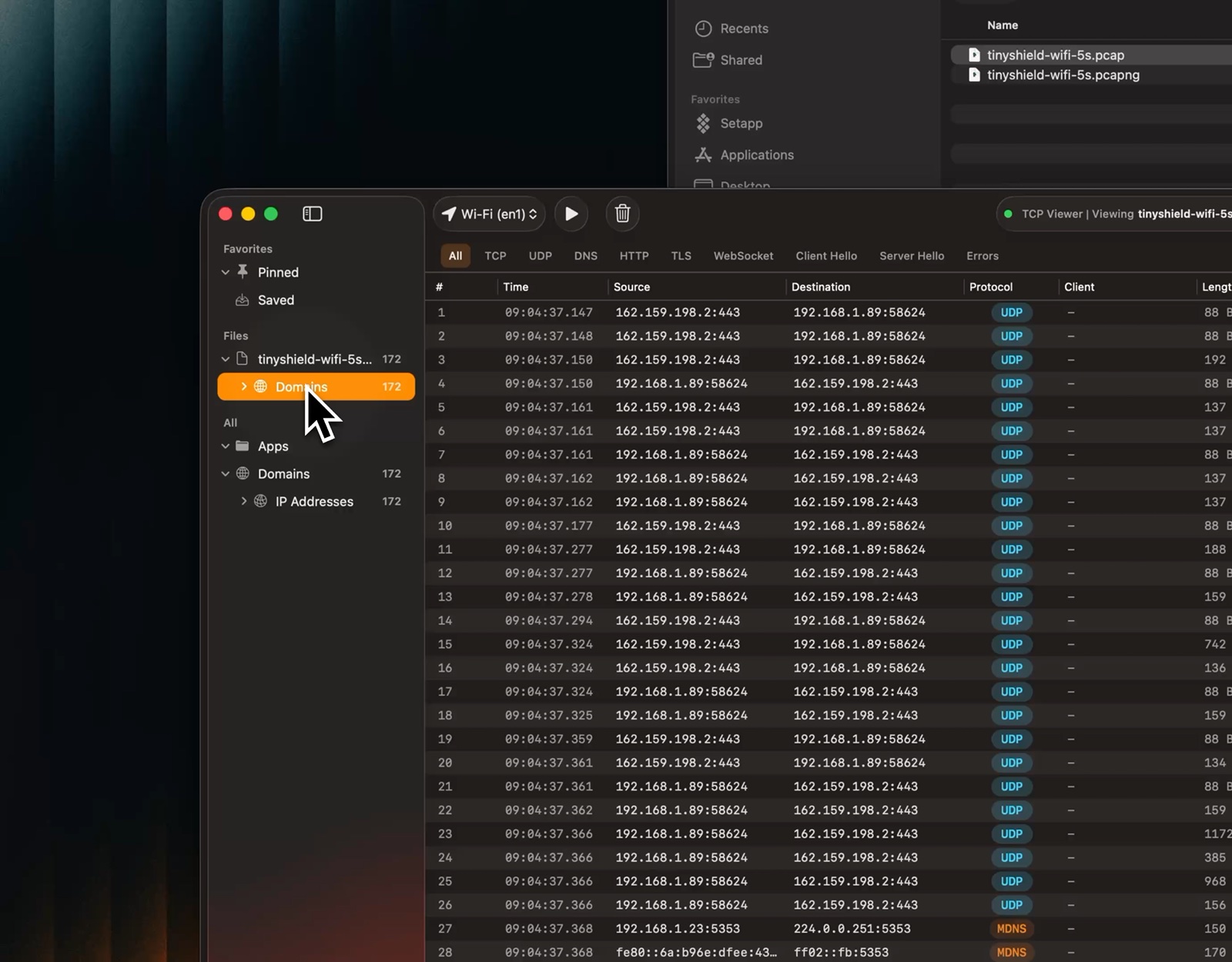
キャプチャファイルを開く
- PCAPまたはPCAPNGファイルをドラッグ。
- パケットをすぐにプレビュー。
- ライブキャプチャと同じビューを使用。
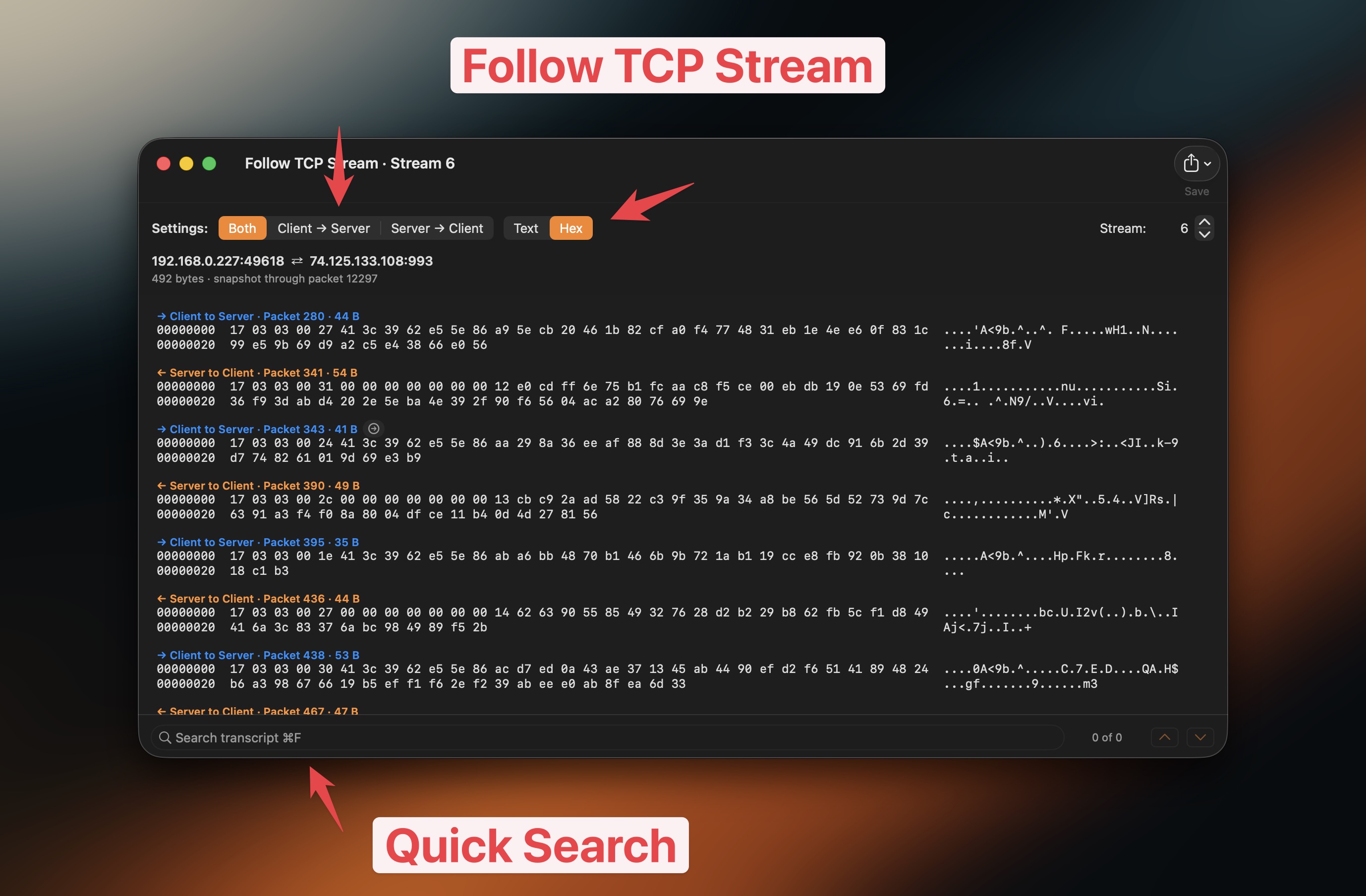
TCPおよびUDPストリームをフォロー
- TCP会話を再構築、またはUDPデータグラムをキャプチャ順に表示。
- パケットメニューまたはツールメニューからストリームを開く。
- 両方向をまとめて表示。
- クライアントまたはサーバーのデータのみを表示。
- テキストと16進数を切り替え。
- ストリーム内を検索。
- 元のパケットにジャンプして戻る。
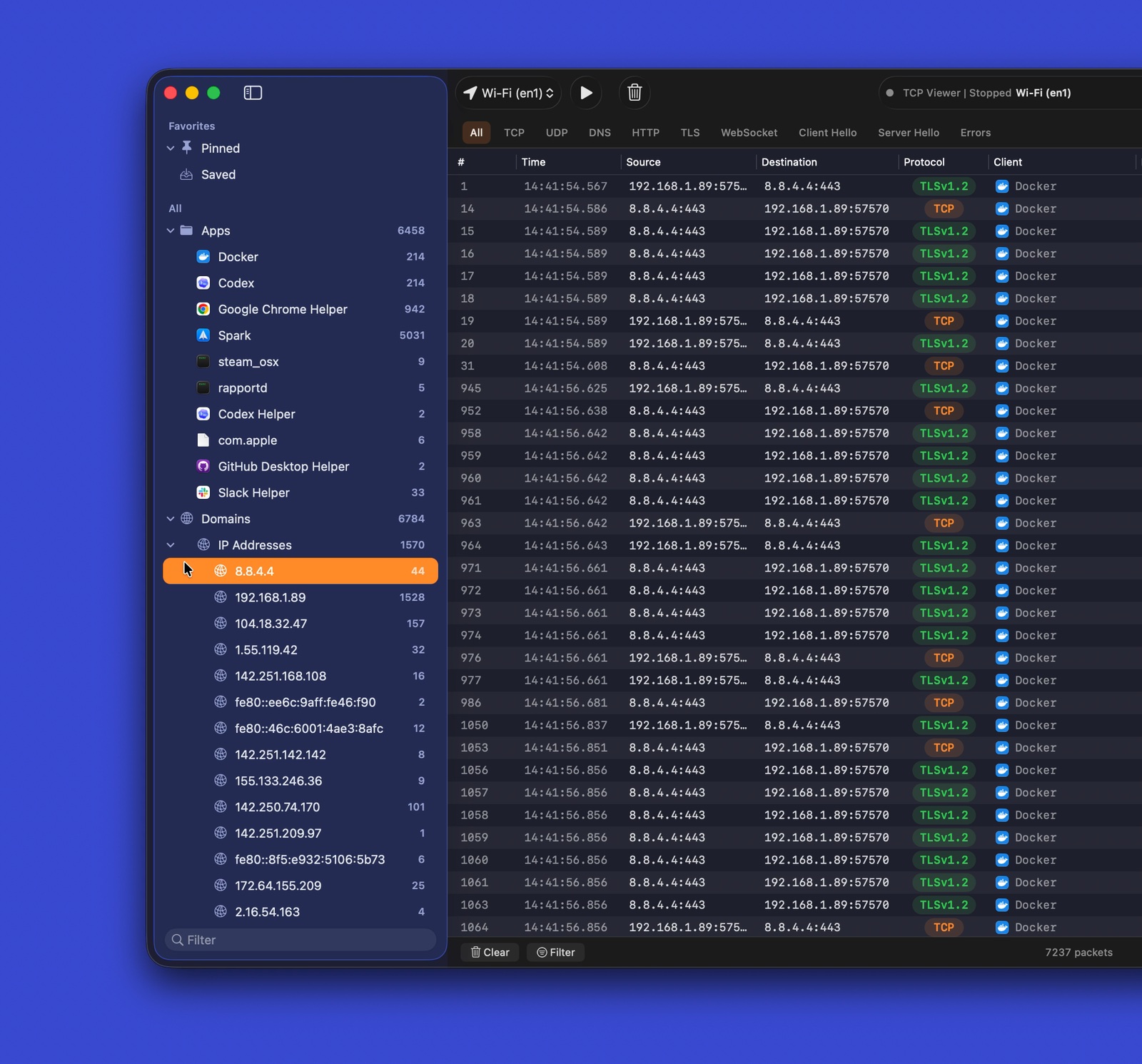
トラフィックをグループ化
- パケットをアプリでグループ化。
- パケットをドメインでグループ化。
- パケットをIPアドレスでグループ化。
- 必要なトラフィックにジャンプ。
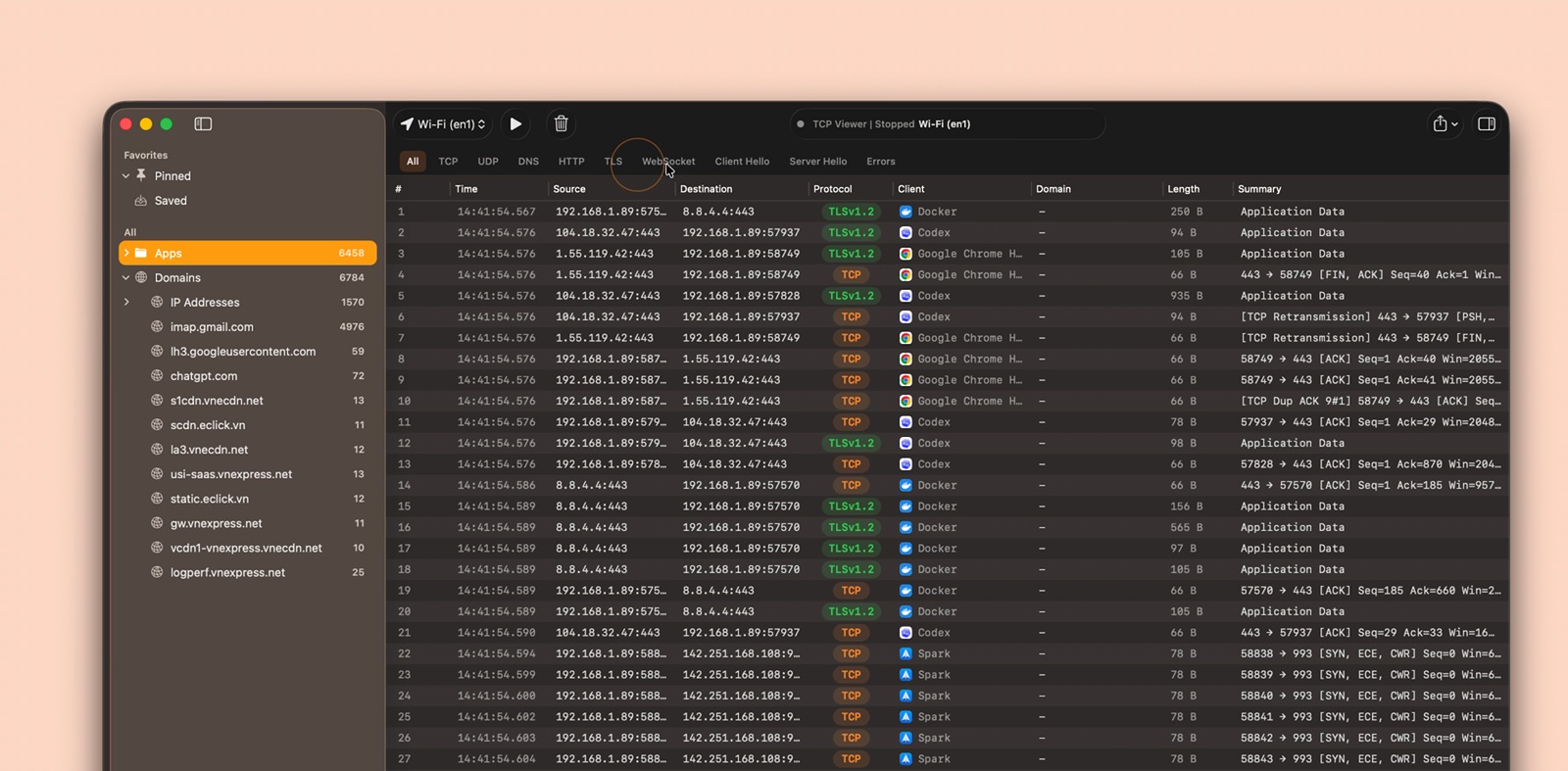
プロトコルフィルター
- 一般的なプロトコル用のクイックフィルターを使用。
- フィルターをテキスト検索と組み合わせ。
- 有用なパケットに素早く集中。
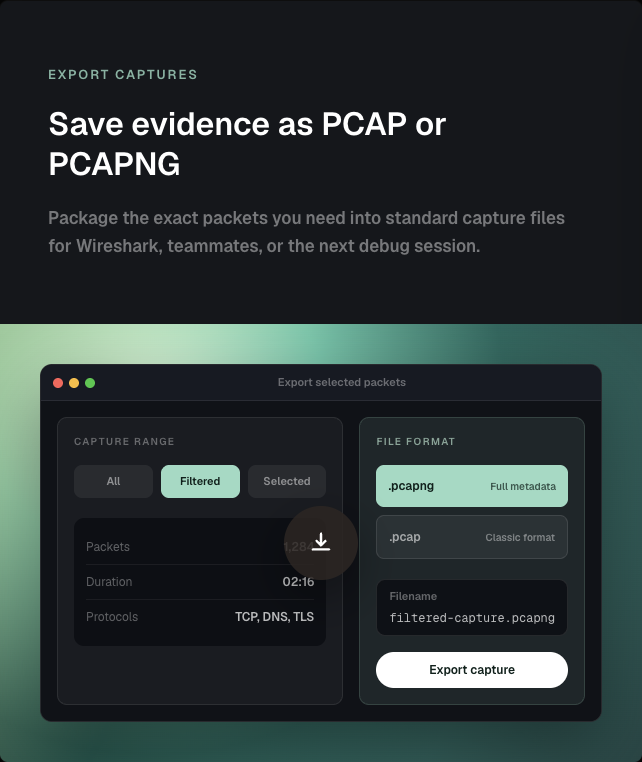
キャプチャをエクスポート
- すべて、フィルター済み、または選択したパケットをエクスポート。
- PCAPまたはPCAPNGとして保存。
- 結果を他のパケットツールで開く。
パケットの詳細
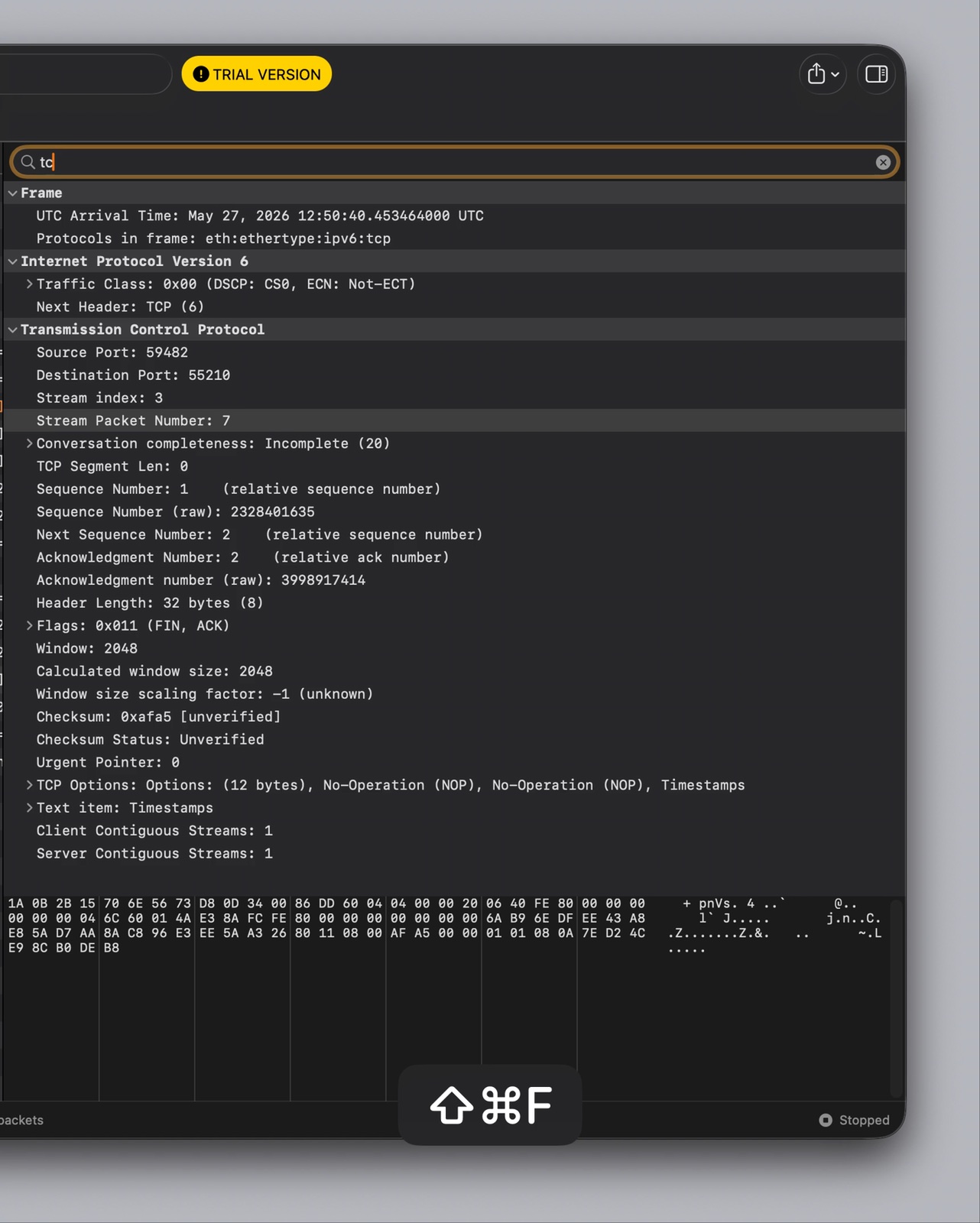
- Wiresharkグレードのプロトコルツリーを読み取り。
- フィールド名と値を検査。
- フィールドを生バイトと照合。
- パケットの詳細を検索。
オープンソース
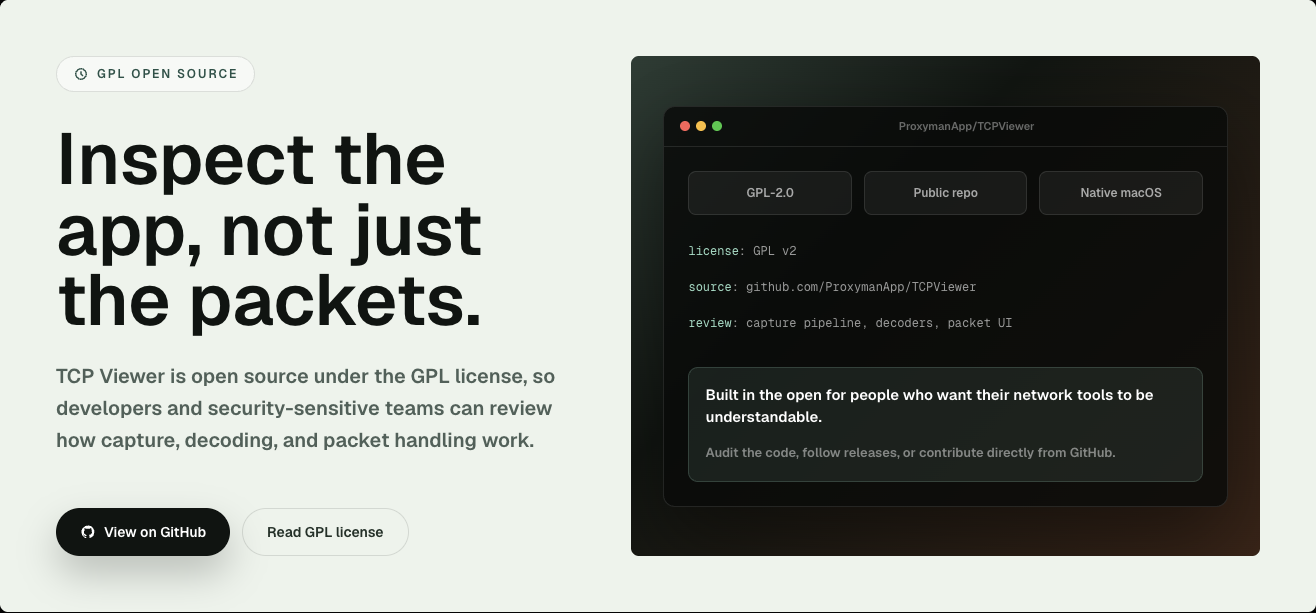
- GPL-2.0-or-later の下でライセンスされています。
- キャプチャパイプラインを確認する。
- パケットデコードを確認する。
- ネイティブ macOS インターフェースを確認する。
- 問題を報告するか、プルリクエストを送信してください。
Proxyman チームによって開発
- Proxyman と Tiny Shield を手がけるチームによって制作されています。
- macOS 向けに構築されています。
- プライバシーと明確なネットワークデバッグに重点を置いています。
要件
TCP Viewer を実行するには:
- Apple Silicon Mac。
- macOS 15 以降。
TCP Viewer をビルドするには:
- Xcode 16 以降。
- Git。
- CMake、Ninja、Meson、pkg-config、autotools。
brew install cmake ninja meson pkg-config autoconf automake libtool
セットアップ
サブモジュールを含めてクローンします。その後、固定された Wireshark 依存関係をブートストラップします。
git clone --recurse-submodules <repo-url>
cd TCPViewer
cp Config/TCPViewer.local.xcconfig.example Config/TCPViewer.local.xcconfig
./scripts/bootstrap-wireshark.sh
サブモジュールなしですでにクローン済みですか?
git submodule update --init --recursive
./scripts/bootstrap-wireshark.sh
ブートストラップスクリプト:
- 最初に
scripts/bootstrap-wireshark-deps.shを実行します。 - Wireshark のランタイムライブラリをソースからビルドします。
- それらを
Vendor/.install/wireshark-depsに書き込みます。 - デプロイメントターゲットとして macOS 15 を使用します。
- Homebrew はビルドツールにのみ使用します。
- Homebrew のボトル dylib をリリースにコピーしないでください。
ローカルの署名、appcast、Sparkle、Sentry、リリースの値は Git に含めないでください。Config/TCPViewer.local.xcconfig、.env、環境変数、または Keychain に保存されたツールを使用してください。
実行
Xcode の場合:
TCPViewer.xcodeprojを開きます。TCPViewerスキームを選択します。My Macを選択します。- Run を押します。
コマンドラインビルド:
xcodebuild -project TCPViewer.xcodeproj -scheme TCPViewer build
Xcode が署名を求めてきた場合は、TCPViewer と PcapPlusPlusCore に開発チームを選択してください。
Packet Details Diff は、Microsoft のオープンソースである Monaco エディタの小規模なローカルバンドル版を使用しています。アプリのビルドや実行に、プライベートな MonacoEditor Swift パッケージ、Node.js、CDN は必要ありません。diff 統合を変更する際にチェックイン済みの Web アセットを再ビルドする方法については、Vendor/MonacoDiff を参照してください。
テスト
xcodebuild test \
  -project TCPViewer.xcodeproj \
  -scheme TCPViewer \
  -destination 'platform=macOS'
リリース
リリーススクリプトは以下を実行できます:
- アプリのビルドと公証。
- Sparkleアップデートへの署名。
- Cloudflare R2へのファイルのアップロード。
- バックエンドへのリリースの公開。
初回セットアップ:
npm install
bundle install
gh auth login
.env.example からローカルの .env を作成します。必要なリリース値を追加します。実際のシークレットは決してコミットしないでください。
.env 内のコメントには # を使用します。sentry-cli は // コメントを受け付けません。
本番リリースでは、対応するエントリを ReleaseNote.json に追加します。その後、次を実行します:
npm run release
beta または production を求められたら選択します。
本番リリースではさらに以下を実行します:
- Sparkle appcast を作成します。
v<version>タグをプッシュします。- GitHub リリースを公開します。
最新の公開本番リリースに対して Homebrew Cask のプルリクエストのみを作成するには、make build を実行して Homebrew Cask PR from latest release を選択します。直接コマンドを実行することもできます:
npm run release:homebrew
これは公開DMGをGitHubリリースアセットと照合して検証し、ブランチをProxymanApp/homebrew-caskにプッシュし、Homebrew/homebrew-caskでコントリビューションのプルリクエストを開きます。
成果物は以下に書き込まれます:
~/Desktop/tcpviewer-production/
ライセンス
TCP Viewer は GPL-2.0-or-later の下でライセンスされています。これは Wireshark ライブラリの使用と一致しています。
- 完全な GPL テキストについては
COPYINGを参照してください。 - サードパーティの通知については
THIRD_PARTY_NOTICES.mdを参照してください。 - バイナリリリースのソース条件については
SOURCE_CODE_OFFER.mdを参照してください。
謝辞
Wireshark は Wireshark Foundation の商標です。TCP Viewer は Wireshark Foundation と提携しておらず、その承認も受けていません。