
Skip to content
KitploitKITPLOIT
StrumentiExploitsBlog
Log in
Invia
StrumentiExploitsBlog
Invia

Strumenti di Hacking, PenTest e Cybersecurity per il tuo Arsenale di Sicurezza!

Kitploit è una directory di strumenti di hacking, cybersecurity e pentesting. Scopri gli ultimi aggiornamenti dei progetti per trovare vulnerabilità, analizzare sistemi, automatizzare i test e rafforzare la tua sicurezza.

FeedContattoPrivacy© 2026 Kitploit

Directory degli strumenti

Categorie

Vedi tutte le categorie
Loading categories
Charles-Proxy-Mobile-Guide — Guida passo passo per intercettare il traffico HTTP/HTTPS di Android e iOS con Charles Proxy, che copre il proxy SSL, l'installazione del certificato CA e le impostazioni di attendibilità. | Kitploit
Strumenti/GitHubGitHub/thyrlian/charles-proxy-mobile-guide
Sicurezza AndroidSniffing e Analisi dei PacchettiSicurezza iOSProxy Web e IntercettazionePentesting di App MobiliSicurezza WebSicurezza MobileApprendimento e FormazionePercorsi e Corsi

Più Popolari

Vedi tutti →

Scopri gli strumenti più utilizzati dalla nostra community.

Esplora tutti gli strumenti

Sfoglia la nostra collezione di strumenti

Vedi tutti gli strumenti →
Condividi
GitHubthyrlian/charles-proxy-mobile-guide

Charles-Proxy-Mobile-Guide

Guida passo passo per intercettare il traffico HTTP/HTTPS di Android e iOS con Charles Proxy, che copre il proxy SSL, l'installazione del certificato CA e le impostazioni di attendibilità.

Vedi Repository
15614318 anni faRevisionato da Kitploit

Guida a Charles Proxy per Mobile

La guida per hacker mobile a Charles Proxy 👍

Introduzione

Charles è un proxy HTTP / monitor HTTP / Reverse Proxy che consente a uno sviluppatore di visualizzare tutto il traffico HTTP e SSL / HTTPS tra la propria macchina e Internet. Questo include richieste, risposte e le intestazioni HTTP (che contengono i cookie e le informazioni di caching).

Proxy SSL

Computer (macOS)

  • Charles -> Proxy -> SSL Proxying Settings... -> SSL Proxying
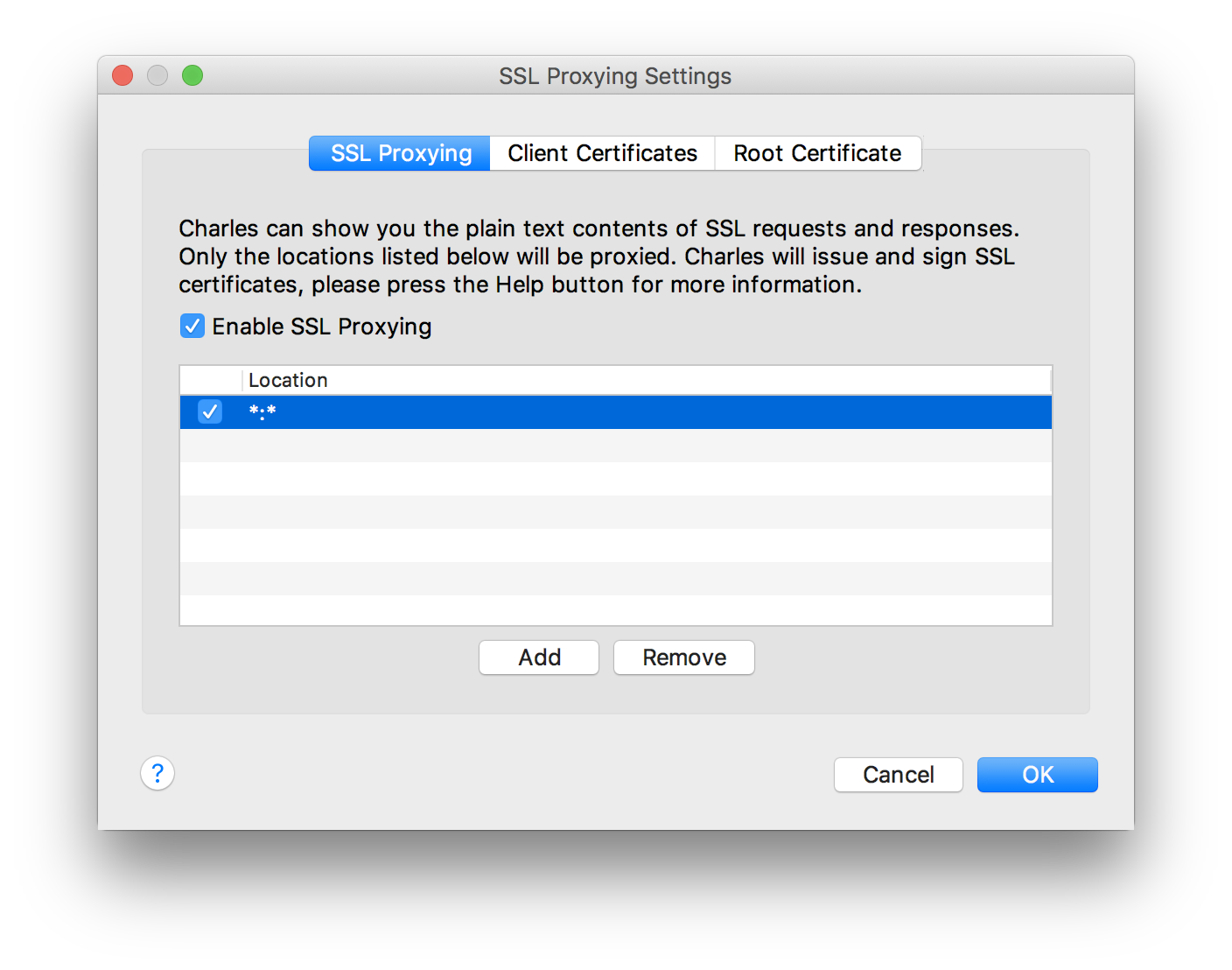
    • Seleziona "Enable SSL Proxying"
    • Aggiungi il matcher di posizione "Host: *", "Port: *"
  • Charles -> Help -> SSL Proxying -> Install Charles Root Certificate
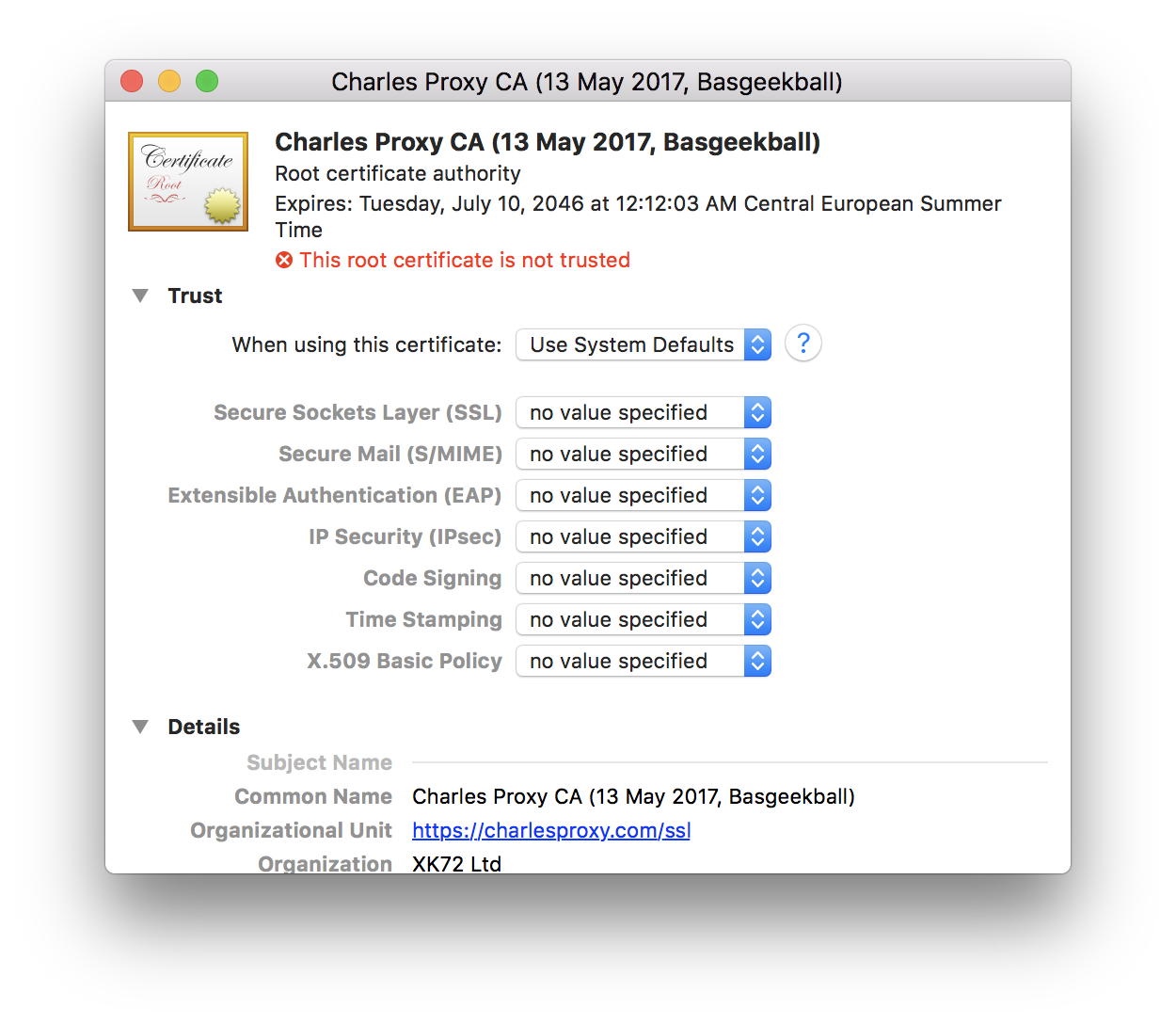
    • Il certificato verrà installato nel Keychain e si aprirà automaticamente
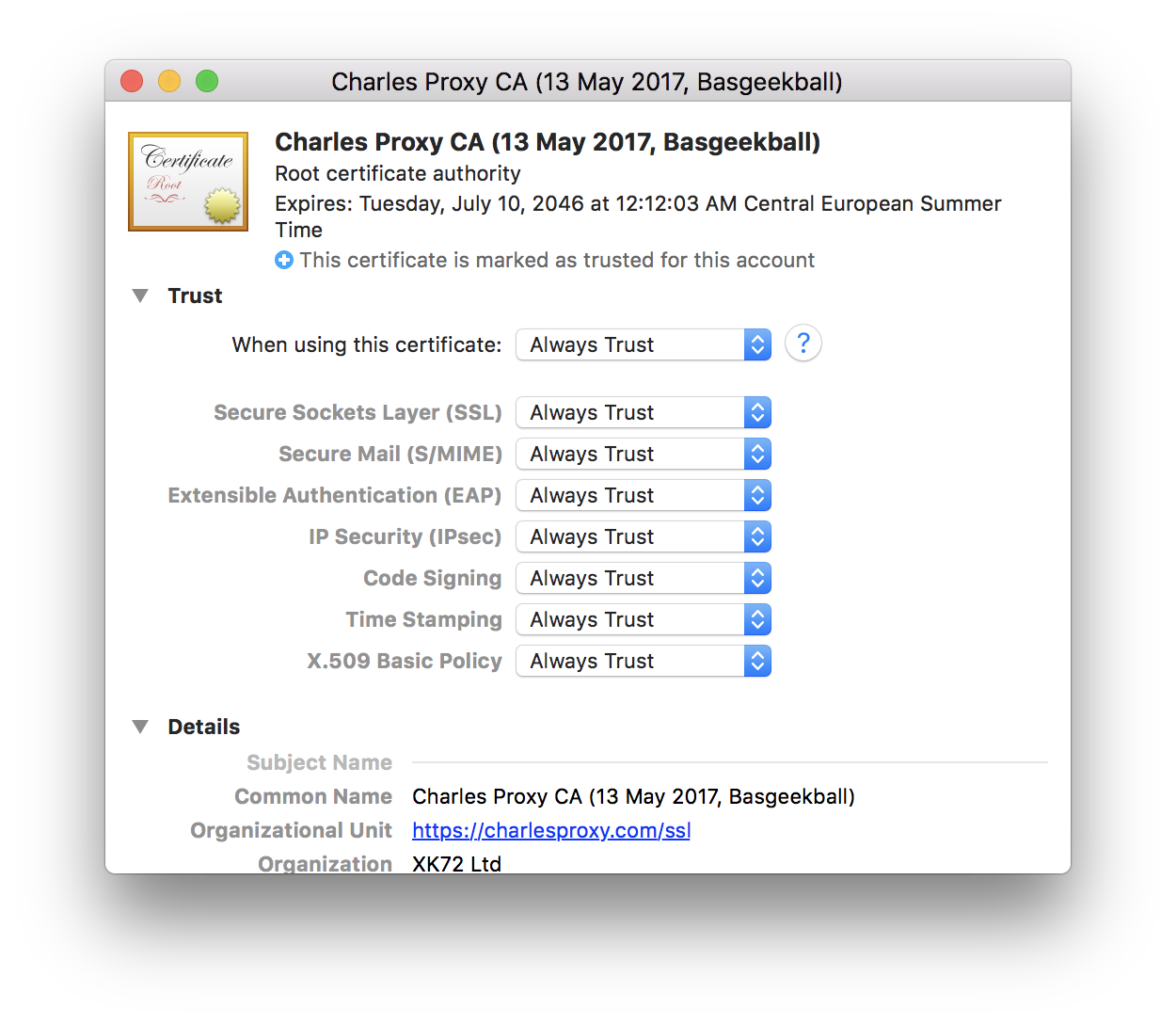
    • Fai doppio clic sul certificato nel Keychain
    • Espandi Trust, seleziona Always Trust per When using this certificate
  • Ottieni l'indirizzo IP su cui Charles è in ascolto

    • Charles -> Help -> Local IP Address
    • Oppure ottieni l'indirizzo IP WLAN tramite riga di comando (direttamente negli appunti)
      ifconfig | tr "\n" "→" | tr "\r" "→" | grep -Eo "→en0.*?→en[[:digit:]]" | grep -Eo "inet[[:blank:]+]([0-9]{1,3}\.){3}[0-9]{1,3}" | cut -d' ' -f2 | tr -d "\n" | pbcopy && pbpaste
      
    • Oppure ottieni l'indirizzo IP LAN tramite riga di comando (direttamente negli appunti)
      ifconfig | tr "\n" "→" | tr "\r" "→" | grep -Eo "→en[[:digit:]].*?active→" | grep -v "en0" | grep -Eo "inet[[:blank:]+]([0-9]{1,3}\.){3}[0-9]{1,3}" | cut -d' ' -f2 | tr -d "\n" | pbcopy && pbpaste
      

Android

  • Avvia Charles e lascialo in esecuzione

  • Ottieni l'indirizzo IP

  • Assicurati che il dispositivo Android utilizzi la stessa rete di Charles

  • Sul dispositivo Android

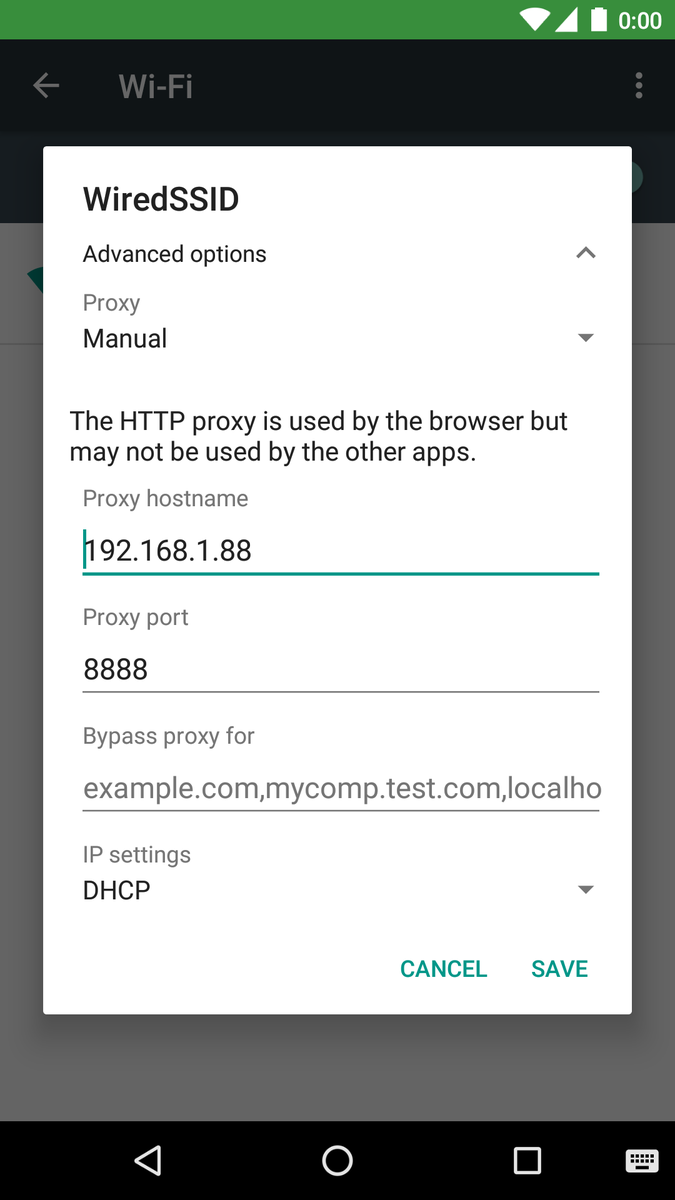
    • Vai su Settings -> Wi-Fi -> tieni premuto sulla rete in uso -> Modify network -> Advanced options -> Proxy -> Manual
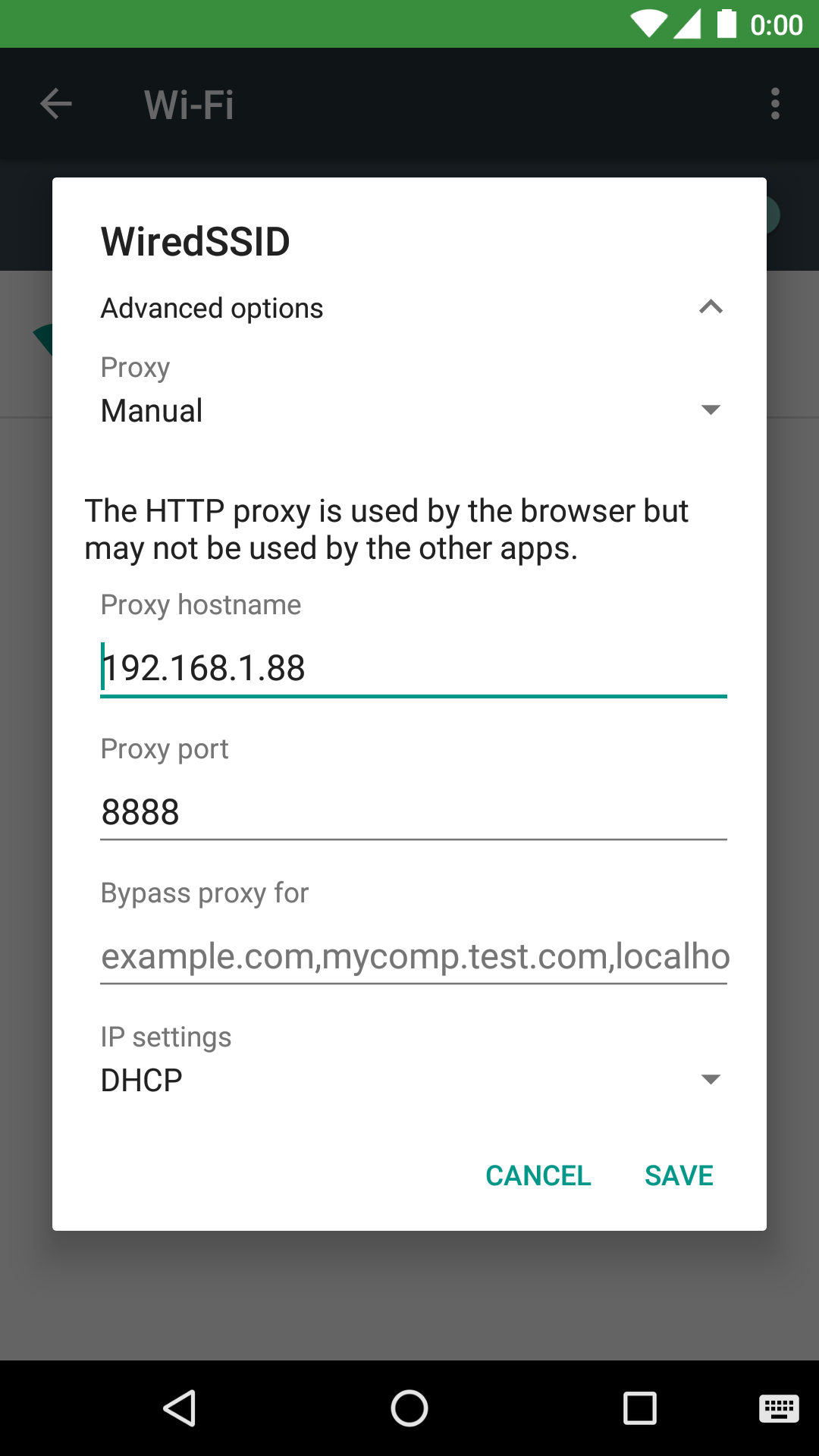
      • Proxy hostname = indirizzo IP
      • Proxy port = 8888
    • Avvia il Browser, visita https://chls.pro/ssl, salva il certificato
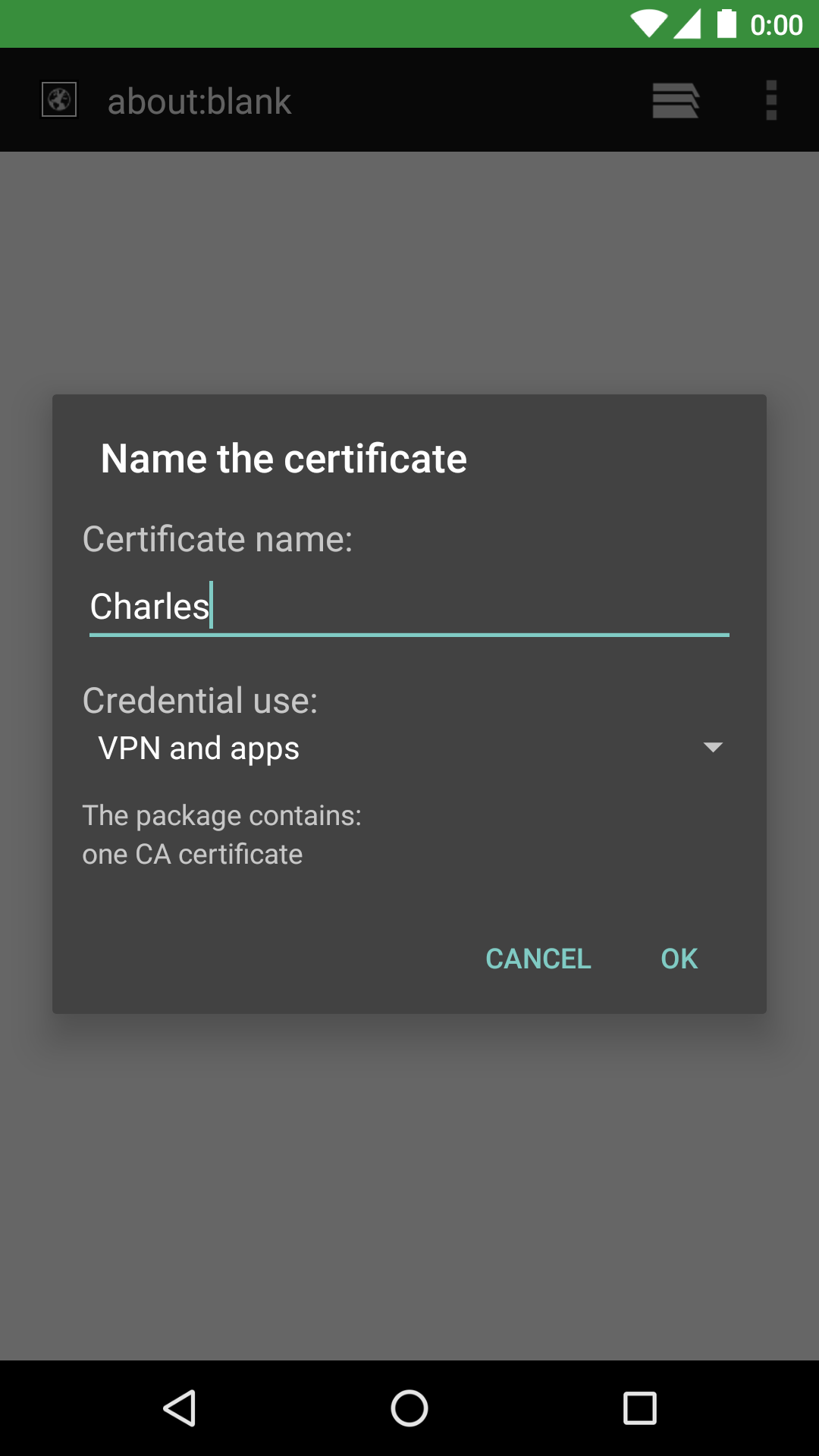
    • Il sistema ti chiederà di impostare un PIN o una password per la schermata di blocco, impostane uno e salvalo
    • Ora il certificato è installato
    • Apri un'applicazione e monitora il traffico su Charles
  • Sul computer compare una finestra di dialogo che chiede "A connection attempt to Charles has been made from the host ...", fai semplicemente clic sul pulsante Allow

Android N (7.0, API level 24) e successivi

  • Apri il tuo progetto Android con Android Studio
  • Android Studio -> File -> New -> Android resource directory
    • Directory name = xml
    • Directory type = xml
    • Source set = debug
  • Android Studio -> File -> New -> XML resource file
    • File name = network_security_config
    • Root element = network-security-config
  • Il passaggio precedente genererà un file XML con l'elemento radice specificato. Ora incolla il contenuto seguente per sostituire il contenuto esistente nel file XML generato.
    <?xml version="1.0" encoding="utf-8"?>
    <network-security-config xmlns:android="http://schemas.android.com/apk/res/android">
        <debug-overrides>
            <trust-anchors>
                <!-- Trust user added CAs while debuggable only -->
                <certificates src="user" />
            </trust-anchors>
        </debug-overrides>
    </network-security-config>
    
  • Poi vai al source set debug, crea un file AndroidManifest.xml vuoto se non ne hai uno per la variante di build debug, e aggiungi il contenuto come di seguito (alla fine il manifest merger lo unirà al manifest principale). Se ne hai già uno, aggiungi semplicemente l'attributo networkSecurityConfig sotto application.
    <?xml version="1.0" encoding="utf-8"?>
    
    <manifest xmlns:android="http://schemas.android.com/apk/res/android"
        xmlns:tools="http://schemas.android.com/tools">
    
        <application
            android:networkSecurityConfig="@xml/network_security_config">
        </application>
    
    </manifest>
    

Ora il proxying SSL dovrebbe funzionare per la variante di build debug della tua app, ma non per la variante di build release.

iOS

  • Avvia Charles e lascialo in esecuzione

  • Ottieni l'indirizzo IP

  • Assicurati che il dispositivo iOS utilizzi la stessa rete di Charles

  • Sul dispositivo iOS

    • Vai su Settings -> Wi-Fi -> clicca sulla rete in uso -> imposta HTTP PROXY su Manual
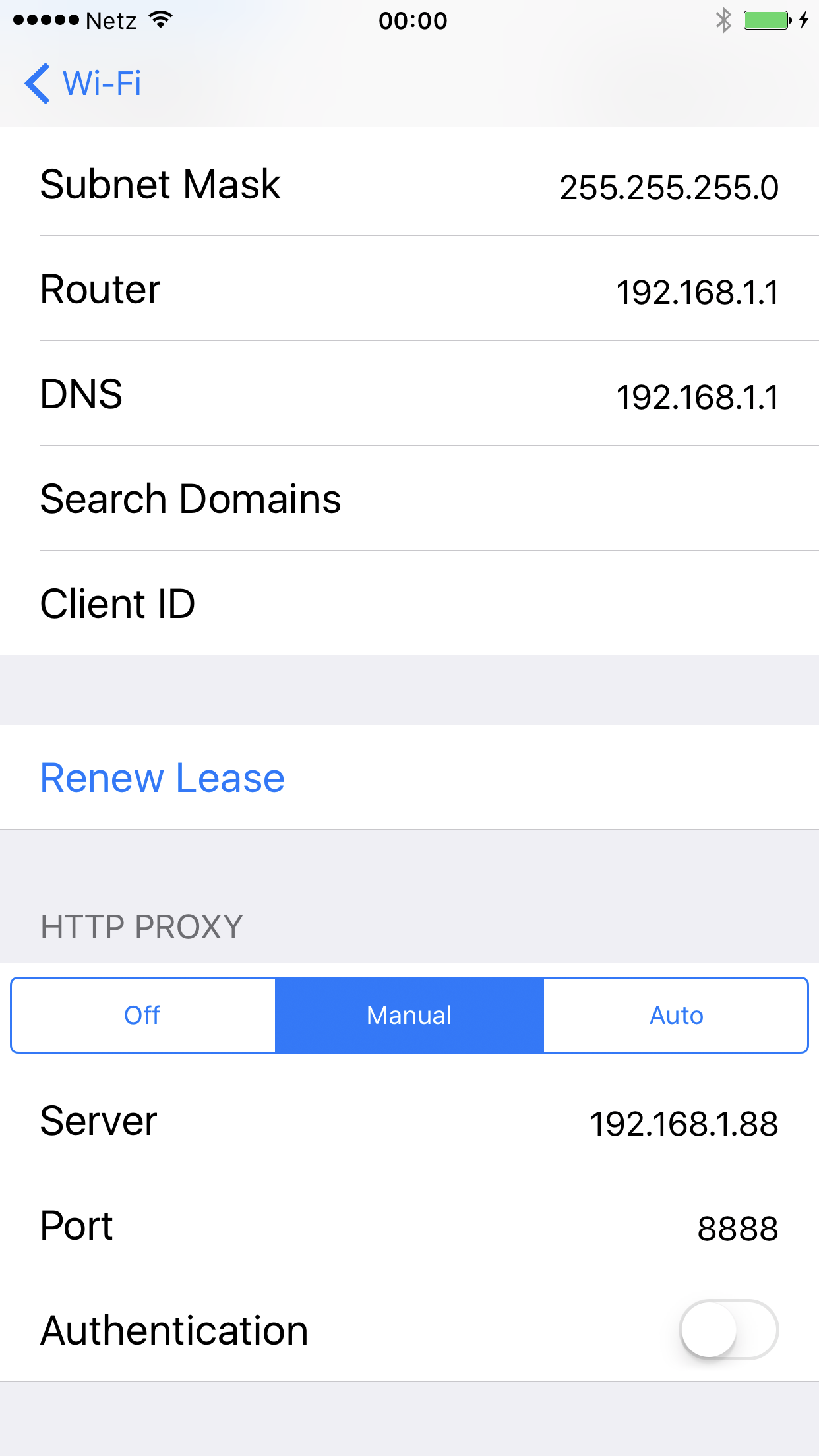
      • Server = indirizzo IP
      • Port = 8888
    • Avvia Safari, visita https://chls.pro/ssl (se non funziona, prova http://www.charlesproxy.com/getssl), installa il certificato
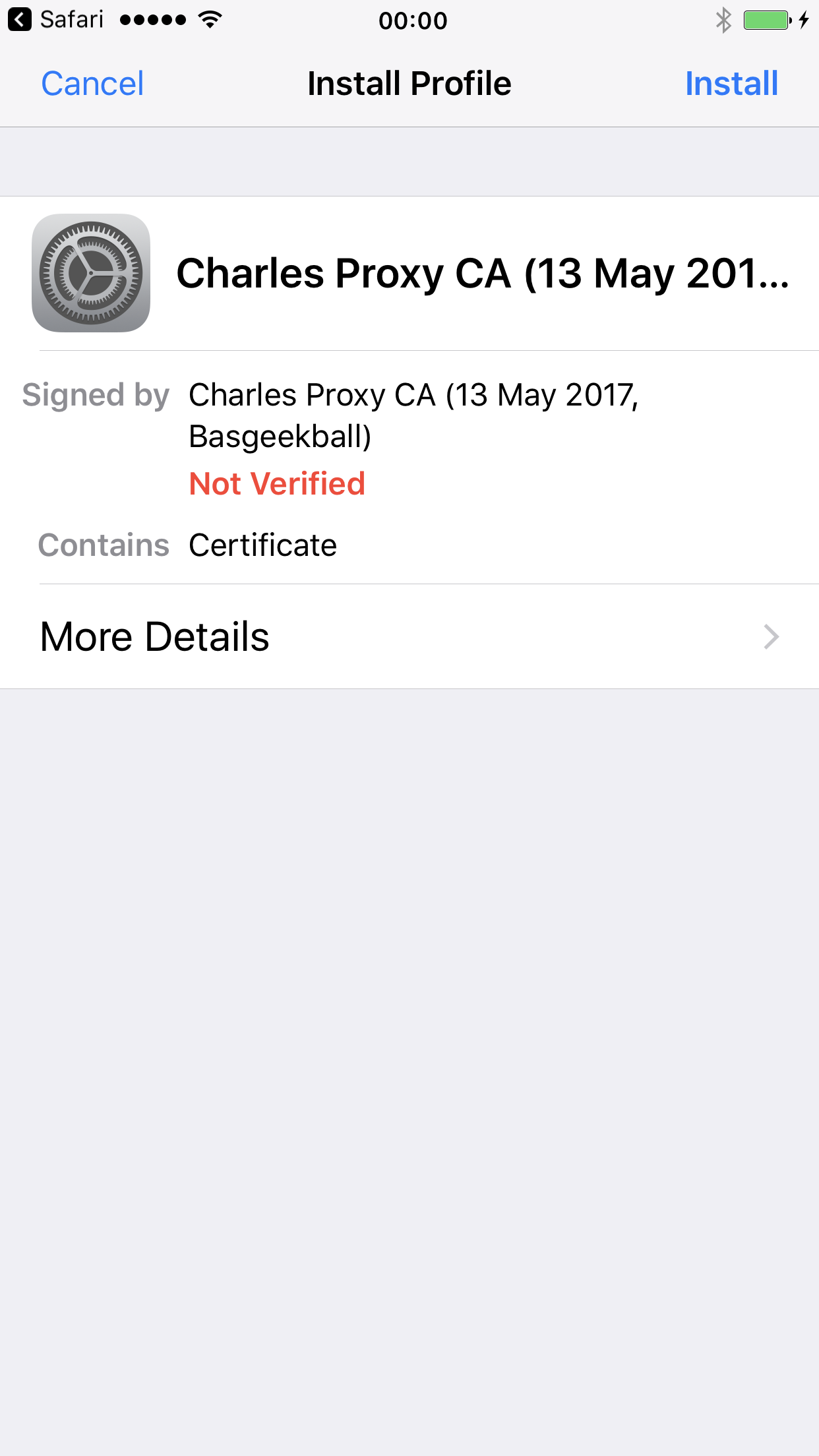
    • Apri un'applicazione e monitora il traffico su Charles
  • Sul computer compare una finestra di dialogo che chiede "A connection attempt to Charles has been made from the host ...", clicca semplicemente sul pulsante Allow
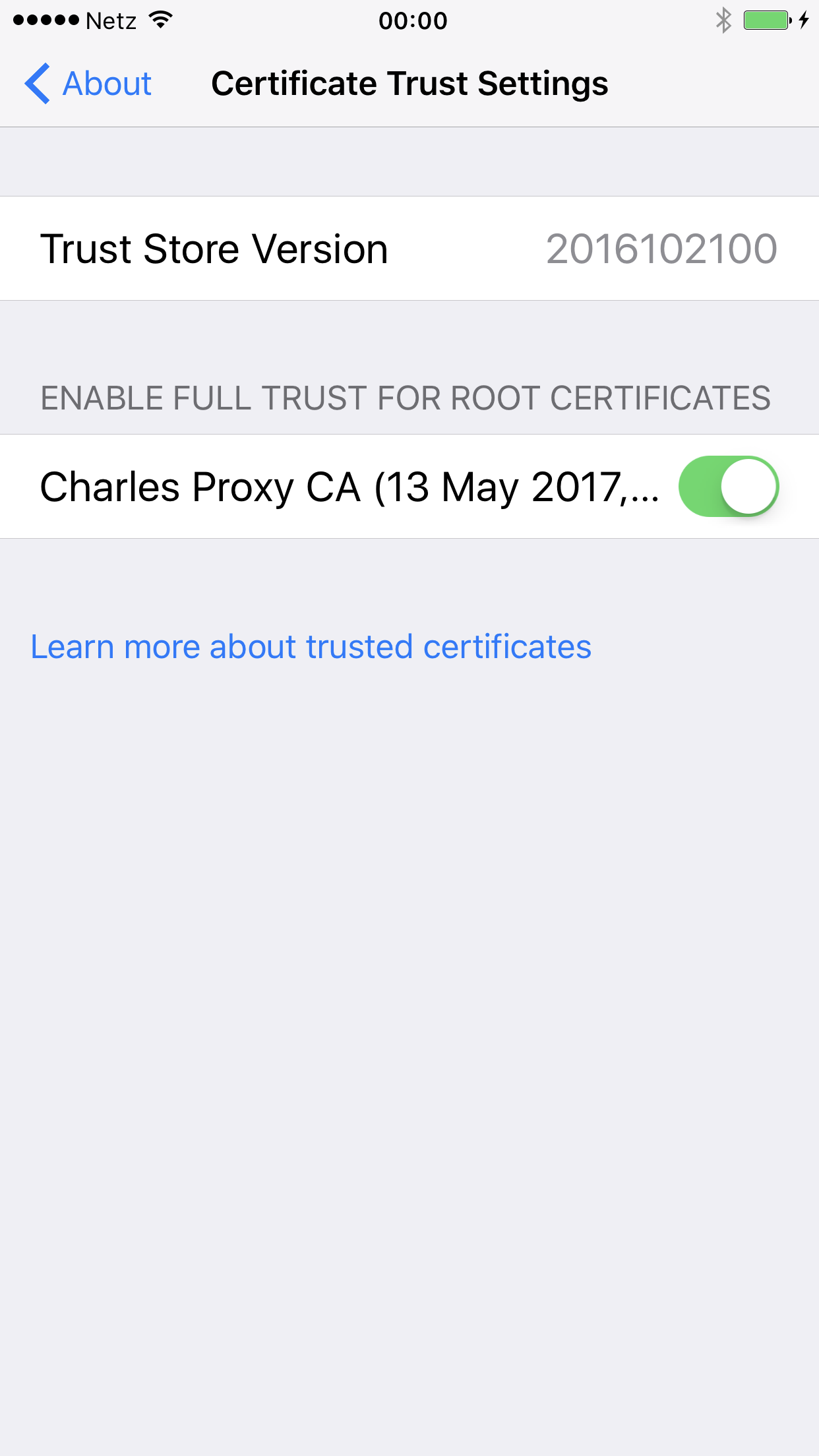
iOS 10.3 e successivi

  • Dopo che il certificato è stato installato
  • Vai su Settings -> General -> About -> Certificate Trust Settings -> Enable Full Trust For Root Certificates -> abilita il certificato di Charles

Terminale

Nel caso in cui tu debba eseguire il debug tramite curl in un terminale:

  • Per impostare Charles come proxy

    export http_proxy=http://127.0.0.1:8888 && export https_proxy=$http_proxy
    
  • Per rimuovere il proxy

    unset http_proxy https_proxy
    

Certificato CA SSL

  • Charles Proxy in esecuzione sullo stesso computer fornisce lo stesso certificato SSL.
Scarica lo strumento