
Skip to content
KitploitKITPLOIT
StrumentiBlog
Invia
StrumentiBlog
Invia

Strumenti di Hacking, PenTest e Cybersecurity per il tuo Arsenale di Sicurezza!

Kitploit è una directory di strumenti di hacking, cybersecurity e pentesting. Scopri gli ultimi aggiornamenti dei progetti per trovare vulnerabilità, analizzare sistemi, automatizzare i test e rafforzare la tua sicurezza.

··Feed·Contatto·Privacy·© 2026 Kitploit

Directory degli strumenti

Categorie

Vedi tutte le categorie
Loading categories
SILENTCHAIN — Estensione scanner di vulnerabilità basata sull'IA per Burp Suite con supporto multi-provider (Ollama, OpenAI, Claude, Gemini) | Kitploit
Strumenti/GitHubGitHub/silentchainai/silentchain
Analisi StaticaScanner di VulnerabilitàAnalisi Dinamica (Sandboxing)Analisi del CodiceSfruttamento di Applicazioni WebTest di Sicurezza delle APISicurezza WebPenetration TestingConfigurazione ErrataApprendimento e FormazioneSicurezza dell'IA
330871 mese faRevisionato da Kitploit

Più Popolari

Vedi tutti →

Scopri gli strumenti più utilizzati dalla nostra community.

Esplora tutti gli strumenti

Sfoglia la nostra collezione di strumenti

Vedi tutti gli strumenti →
Condividi
GitHub
silentchainai/silentchain

SILENTCHAIN

Estensione scanner di vulnerabilità basata sull'IA per Burp Suite con supporto multi-provider (Ollama, OpenAI, Claude, Gemini)

Vedi RepositorySito web

SILENTCHAIN-AI-Intro.gif

SILENTCHAIN AI™ - Edizione Community

SILENTCHAIN Logo Burp Suite Java

🔗 ⛓️ 🔒

Analisi Passiva delle Vulnerabilità basata sull'AI per Burp Suite

Intelligente • Silenzioso • Adattivo • Completo

🚀 Guida Rapida • 📖 Documentazione • 🔧 Configurazione • 📊 Benchmark • ⬆️ Passa alla Pro

Watch the Professional Demo


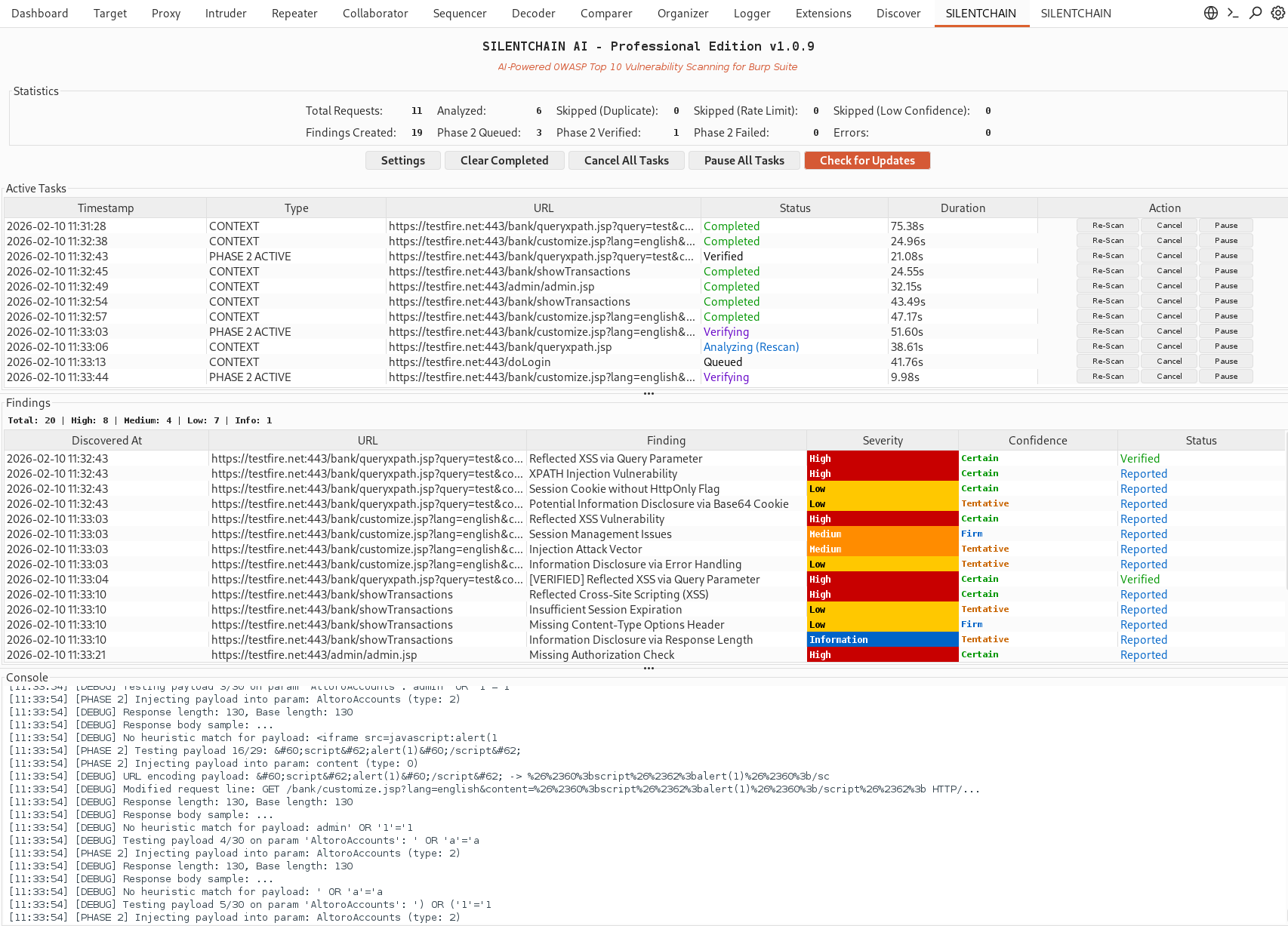
SILENTCHAINAI-professional-burp-findings1.PNG

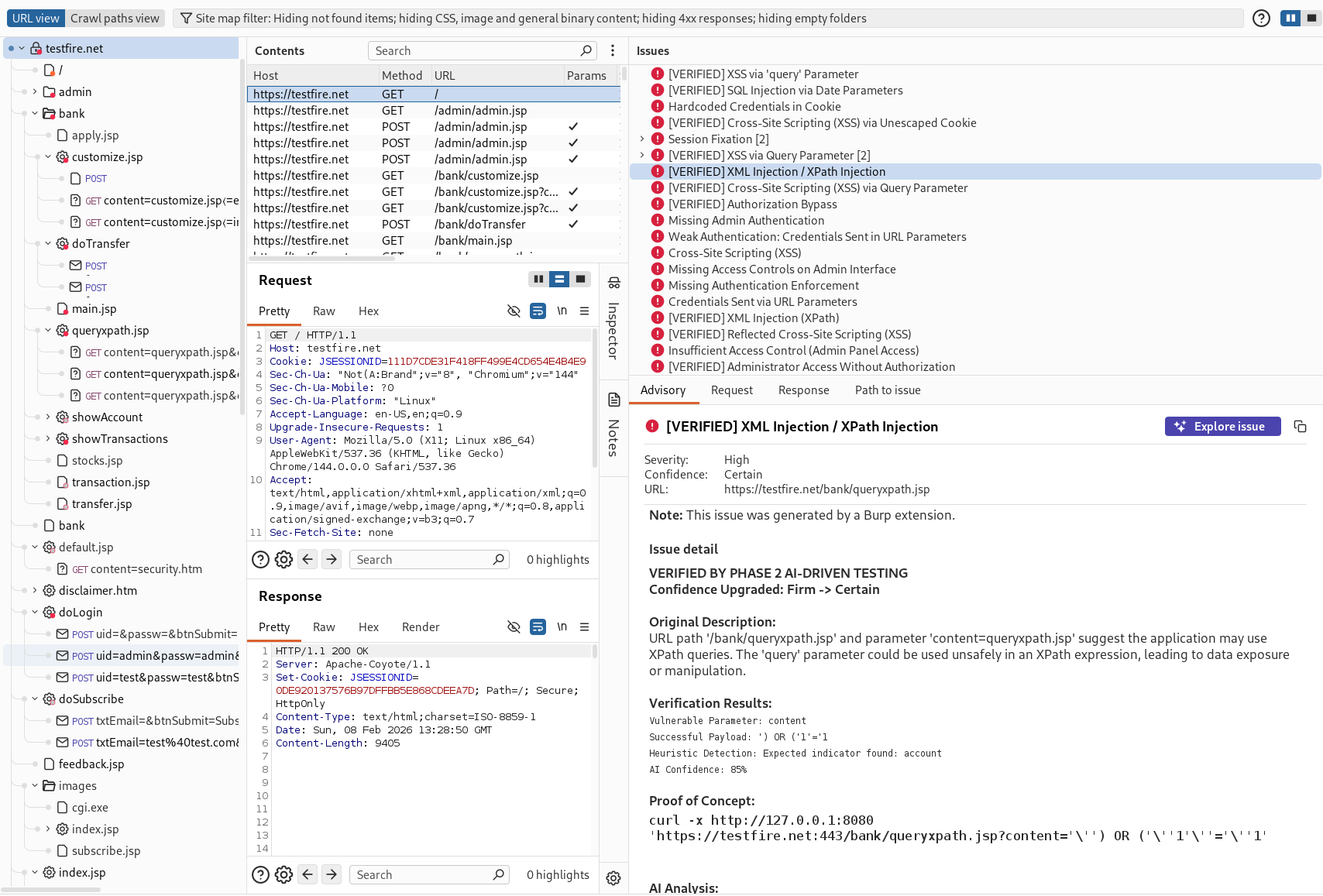
SILENTCHAINAI-burp-findings1.PNG

Nota: Questa è l'Edizione Community. Le Edizioni Commercial e Professional con funzionalità avanzate sono disponibili separatamente.

🌟 Panoramica

SILENTCHAIN AI™ - Edizione Community è un'estensione di Burp Suite che porta la potenza dell'intelligenza artificiale nel test di sicurezza delle applicazioni web. Utilizzando modelli AI avanzati, SILENTCHAIN esegue un'analisi passiva intelligente del traffico HTTP per identificare le vulnerabilità OWASP Top 10, le configurazioni di sicurezza errate e i potenziali vettori d'attacco.

Perché SILENTCHAIN?

Gli scanner di sicurezza tradizionali si basano su firme e pattern predefiniti. SILENTCHAIN AI™ va oltre con:

  • 🧠 Analisi basata sull'AI: Sfrutta modelli linguistici all'avanguardia (Burp AI, Ollama, OpenAI, Claude, Gemini, Azure) per il rilevamento intelligente delle vulnerabilità
  • 🎯 Rilevamento Contestuale: Comprende la logica applicativa e il contesto di business, non solo il pattern matching
  • ⚡ Scansione in Tempo Reale: Analizza il traffico mentre scorre tramite il proxy di Burp
  • 📊 Report Professionali: Genera risultati dettagliati con mapping CWE e OWASP e indicazioni di remediation
  • 🔄 Zero Falsi Positivi: La validazione AI riduce il rumore e si concentra sulle vulnerabilità reali
  • 🆓 Edizione Community: Capacità di analisi passiva gratuite

✨ Funzionalità

Funzionalità Principali

🔍 Analisi AI Passiva

  • Analisi del traffico in tempo reale tramite Burp Proxy
  • Rilevamento delle vulnerabilità OWASP Top 10
  • Risultati di sicurezza mappati CWE
  • Punteggio di confidenza intelligente

🎨 Interfaccia Professionale

  • Dashboard moderna e intuitiva
  • Pannello risultati live con codifica a colori della severità
  • Monitoraggio e gestione delle attività
  • Logging console integrato

🤖 Supporto Multi-AI

  • Burp AI (predefinito; in-process, configurazione zero; Burp Suite Professional)
  • Ollama (locale, gratuito, orientato alla privacy)
  • OpenAI (GPT-4 / GPT-4o)
  • Claude (Anthropic)
  • Gemini (Google)
  • Azure OpenAI / Foundry

📋 Report Intelligenti

  • Descrizioni dettagliate delle vulnerabilità
  • Identificazione dei parametri interessati
  • Mapping CWE e OWASP
  • Raccomandazioni di remediation
  • Collegamenti diretti alle risorse di sicurezza

🛡️ Privacy dei Dati (DataSanitizer)

  • Attivo per impostazione predefinita — protegge automaticamente i dati sensibili prima che lascino la tua macchina
  • Oscuramento bidirezionale: i valori sensibili vengono sostituiti con segnaposto [REDACTED_*] prima dell'invio ai provider AI cloud, quindi ripristinati nella risposta
  • Rileva e oscura:
    • Chiavi API — OpenAI (sk-), GitHub (ghp_), AWS (AKIA), GitLab (glpat-), Slack (xoxb-)
    • Header di autorizzazione — Bearer token, autenticazione Basic
    • Credenziali — campi password/secret/token, URI user:pass@host
    • Cookie di sessione — ID di sessione, token CSRF, JWT, token di autenticazione
    • Indirizzi email
    • Indirizzi IP e hostname — dettagli dell'infrastruttura target
  • Completamente saltato per Ollama (solo locale, nessun dato lascia la tua macchina)
  • Può essere disattivato nelle Impostazioni per utenti avanzati

Rilevamento delle Vulnerabilità

SILENTCHAIN AI™ rileva un'ampia gamma di problemi di sicurezza, tra cui:


🚀 Guida Rapida

Prerequisiti

  • Burp Suite Professional 2025.2+ (consigliato — richiesto per il provider Burp AI predefinito) o Burp Suite Community (funziona con provider esterni come Ollama)
  • Runtime Java 21 (incluso nelle versioni attuali di Burp)
  • Un provider AI (uno dei seguenti):
    • Burp AI (predefinito; configurazione zero; richiede Burp Suite Professional + un abbonamento Burp AI attivo)
    • Ollama (gratuito, locale, orientato alla privacy)
    • Chiave API OpenAI
    • Chiave API Claude (Anthropic)
    • Chiave API Gemini (Google)
    • Azure OpenAI / Foundry

Installazione

  1. Scarica l'estensione

    • Scarica l'ultima silentchain-community-edition.jar dalla pagina GitHub Releases (questo link serve sempre la build più recente). Le versioni specifiche (silentchain-community-edition-X.Y.Z.jar) sono disponibili nella pagina Releases.
  2. Caricala in Burp Suite

    • Vai su Extensions → Installed → Add
    • Imposta il tipo di estensione: Java
    • Seleziona il .jar scaricato e clicca su Next
  3. Configura il tuo provider AI

    • Apri la scheda SILENTCHAIN Community → ⚙ Settings
    • Scegli un provider — Burp AI funziona senza configurazione. Per un provider esterno, imposta URL / chiave / modello API, clicca su Test Connection, quindi su Save.
  4. Avvia la scansione

    • Imposta lo scope del target in Burp (Target → Scope)
    • Abilita l'analisi passiva nella scheda SILENTCHAIN Community (è DISATTIVATA per impostazione predefinita), quindi naviga il target tramite il proxy di Burp — oppure clicca con il tasto destro su qualsiasi richiesta → Analyze (SILENTCHAIN) per un'analisi on-demand
    • I risultati appaiono nella scheda SILENTCHAIN Community e come issue native di Burp Scanner

Requisiti

  • Multi-piattaforma: Windows, macOS, Linux
  • Burp Suite Community o Professional (Professional + abbonamento AI per il provider Burp AI)
  • Java 21 (incluso nelle versioni attuali di Burp)

🔧 Configurazione

Configurazione del Provider AI

Opzione 1: Burp AI (Predefinita — configurazione zero)

Richiede Burp Suite Professional + un abbonamento Burp AI attivo. Non sono necessari URL o chiave API: l'analisi viene eseguita in-process tramite il servizio Burp AI di PortSwigger e consuma i Crediti Burp AI del tuo account.

  • Provider: Burp AI
  • API URL / Chiave / Modello: (non richiesti)

Opzione 2: Ollama (Consigliata per uso locale / privato)

Gratuita, locale, nessuna chiave API richiesta

  1. Installa Ollama:

    root@kitploit:~
    # macOS/Linux
    curl -fsSL https://ollama.ai/install.sh | sh
    
    # Windows
    # Download from https://ollama.ai/download
    
  2. Scarica un modello:

    root@kitploit:~
    ollama pull deepseek-r1
    # or
    ollama pull llama3
    
  3. Configura SILENTCHAIN:

    • Provider: Ollama
    • API URL: http://localhost:11434
    • Modello: deepseek-r1:latest

Opzione 3: OpenAI

  1. Ottieni una chiave API da platform.openai.com

  2. Configura SILENTCHAIN:

    • Provider: OpenAI
    • API URL: https://api.openai.com/v1
    • Chiave API: sk-...
    • Modello: gpt-4 o gpt-3.5-turbo

Opzione 4: Claude (Anthropic)

  1. Ottieni una chiave API da console.anthropic.com

  2. Configura SILENTCHAIN:

    • Provider: Claude
    • API URL: https://api.anthropic.com/v1
    • Chiave API: la tua chiave API Anthropic
    • Modello: claude-3-5-sonnet-20241022

Opzione 5: Google Gemini

  1. Ottieni una chiave API da makersuite.google.com

  2. Configura SILENTCHAIN:

    • Provider: Gemini
    • API URL: https://generativelanguage.googleapis.com/v1
    • Chiave API: la tua chiave API Google
    • Modello: gemini-1.5-pro

Riferimento delle Impostazioni


📖 Documentazione

Come Funziona

  1. Intercettazione del Traffico: SILENTCHAIN monitora le richieste/risposte HTTP tramite Burp Proxy
  2. Filtro dello Scope: Analizza solo i target in scope (configurabile nello Scope Target di Burp)
  3. Analisi AI: Invia i dati di richiesta/risposta all'AI per l'analisi di sicurezza
  4. Rilevamento delle Vulnerabilità: L'AI identifica i problemi di sicurezza basandosi sui pattern OWASP Top 10
  5. Generazione dei Risultati: Crea report dettagliati con severità, confidenza e remediation
  6. Deduplicazione: Previene risultati duplicati per la stessa combinazione URL/parametro

Livelli di Confidenza dei Risultati

LivelloConfidenza AISignificato
Certo

Componenti dell'Interfaccia

📊 Pannello Statistiche

  • Richieste Totali: richieste HTTP analizzate
  • Analizzate: elaborate con successo
  • Saltate (Duplicati): analisi ridondanti evitate
  • Risultati Creati: vulnerabilità totali trovate
  • Errori: errori di analisi

📋 Attività Attive

  • Mostra le richieste attualmente in elaborazione
  • Monitoraggio dello stato (In coda, In analisi, Completate)
  • Tempi di durata

🔍 Pannello Risultati

  • Tutte le vulnerabilità rilevate
  • Codifica a colori basata sulla severità:
    • 🔴 Alta - Vulnerabilità critiche
    • 🟠 Media - Problemi di sicurezza importanti
    • 🟡 Bassa - Vulnerabilità minori
    • 🔵 Informazioni - Note di sicurezza
  • Livelli di confidenza
  • Timestamp di scoperta

🖥️ Console

  • Logging in tempo reale
  • Stato della connessione AI
  • Avanzamento dell'analisi
  • Messaggi di errore

🎯 Esempi di Utilizzo

Flusso di Lavoro di Base

  1. Imposta lo Scope del Target

    root@kitploit:~
    Burp → Target → Scope → Add
    Example: https://example.com/*
    
  2. Naviga nell'Applicazione

    • Configura il proxy del browser su Burp (127.0.0.1:8080)
    • Naviga nell'applicazione target
    • SILENTCHAIN analizza in background
  3. Rivedi i Risultati

    • Controlla il pannello SILENTCHAIN → Findings
    • Oppure Target → Issue Activity (integrato con Burp)

Analisi dal Menu Contestuale

Clicca con il tasto destro su qualsiasi richiesta in:

  • Proxy History
  • Site Map
  • Repeater

Seleziona: SILENTCHAIN - Analyze Request

Questo forza l'analisi anche se l'URL è stato scansionato in precedenza.

Verifica Manuale

  1. Seleziona un risultato nel pannello Findings
  2. Rivedi la descrizione dettagliata
  3. Controlla i parametri interessati
  4. Segui i link CWE/OWASP per maggiori informazioni
  5. Testa manualmente utilizzando Burp Repeater/Intruder

🆚 Community vs Professional

⬆️ Passa alla Professional

SILENTCHAIN Professional aggiunge capacità di verifica attiva:

  • 🎯 Verifica Fase 2: Valida automaticamente i risultati con payload di exploit
  • 🛡️ Rilevamento WAF: Identifica e si adatta ai web application firewall
  • 📚 Librerie Payload Curate: Payload OWASP testati sul campo
  • 🌐 Test OOB: Rileva vulnerabilità blind (SSRF, XXE, ecc.)
  • 🔄 Integrazione Burp Intruder: Auto-configura gli attacchi di fuzzing
  • ⚡ Fuzzing Intelligente: Payload generati dall'AI per la massima copertura

Watch the Professional Demo

Guardalo in azione — guarda la demo completa di SILENTCHAIN Professional per vedere la verifica attiva basata sull'AI, l'evasione WAF e il fuzzing automatizzato all'opera.

Contattaci per licenze commerciali ed edizioni professionali: [email protected]


🛠️ Risoluzione dei Problemi

Problemi Comuni

"Test di connessione AI non riuscito"

Soluzione:

  • Verifica che il provider AI sia in esecuzione (Ollama: ollama list)
  • Verifica che l'URL API sia corretto
  • Per i provider cloud, conferma che la chiave API sia valida
  • Controlla la connettività di rete

"Nessun risultato rilevato"

Soluzione:

  • Verifica che il target sia in scope (Target → Scope)
  • Assicurati che il traffico passi tramite Burp Proxy
  • Controlla la Console per eventuali errori
  • Prova l'analisi manuale (tasto destro → SILENTCHAIN - Analyze Request)

"L'estensione non si carica"

Soluzione:

  • Conferma che il tipo di estensione sia stato impostato su Java durante il caricamento del .jar
  • Verifica che Burp Suite sia aggiornato (2025.2+ per il provider Burp AI) con un runtime Java 21
  • Controlla Extensions → Installed → (SILENTCHAIN Community) → Errors / Output
  • Riscarica il .jar se il file potrebbe essere corrotto

Utilizzo Elevato della Memoria

Soluzione:

  • Riduci l'impostazione Max Tokens (Settings → AI Provider)
  • Cancella regolarmente le attività completate
  • Usa modelli AI più leggeri (ad es., llama3 invece di deepseek-r1)

Modalità Debug

Abilita il logging dettagliato:

  1. Settings → Advanced
  2. Spunta Verbose Logging
  3. Controlla la Console per l'output dettagliato

🤝 Contributi

Questo progetto non accetta contributi esterni. Vedi CONTRIBUTING.md per i dettagli.

Segnalazione di Bug

  1. Controlla le issue esistenti
  2. Crea una nuova issue con:
    • Versione di Burp Suite
    • Versione di SILENTCHAIN
    • Provider/modello AI
    • Passaggi per riprodurre
    • Messaggi di errore (dalla Console)

Richieste di Funzionalità

Apri una issue con il tag enhancement:

  • Descrivi la funzionalità
  • Spiega il caso d'uso
  • Fornisci esempi se possibile

📄 Licenza

SILENTCHAIN AI™ CE è un software a codice sorgente visibile ma proprietario. Utilizzando questo software, accetti i termini contenuti nel file LICENSE.

PortSwigger BApp Store

A PortSwigger Ltd. è concessa l'esplicita autorizzazione a ridistribuire, ospitare e includere questo software all'interno di Burp Suite e del BApp Store gratuitamente per gli utenti. Ogni altra ridistribuzione è vietata senza autorizzazione scritta.


⚖️ Uso Responsabile

Non utilizzare questo software per accessi non autorizzati o per attività su sistemi di cui non sei proprietario o per i quali non hai ricevuto esplicita autorizzazione al test.

Gestione dei Dati e Informativa sull'AI di Terze Parti

Consulta PRIVACY.md per l'informativa completa sulla privacy, inclusa la tabella sulla residenza dei dati per provider e le tue responsabilità nella scansione di target sensibili.

SILENTCHAIN analizza le richieste e le risposte HTTP intercettate da Burp Suite. A seconda del provider AI selezionato, questi dati possono essere trasmessi a servizi cloud di terze parti.

Quali provider vedono i tuoi dati

Quando viene selezionato un provider AI cloud, SILENTCHAIN invia il metodo della richiesta HTTP, l'URL, gli header, il body e i dati di risposta di ogni richiesta in scope all'API del provider per l'analisi. Il DataSanitizer integrato (attivo per impostazione predefinita) oscura chiavi API, credenziali, token di sessione e altri pattern sensibili prima della trasmissione, ma non può garantire la rimozione di tutti i dati sensibili dai body di richieste/risposte.

Restrizione sui dati regolamentati

Non inviare dati regolamentati ai provider AI cloud. Questi includono:

  • PHI (Protected Health Information - Informazioni Sanitarie Protette) ai sensi dell'HIPAA
  • Dati dei titolari di carta PCI DSS (numeri di carte di credito, CVV, ecc.)
  • Dati personali UE soggetti al GDPR (l'Art. 13 richiede la comunicazione dei sub-processori)
  • Informazioni personali coperte dal CCPA (Cal. Civ. Code 1798.100 e seguenti)

Se la tua applicazione target elabora una qualsiasi delle categorie di dati sopra elencate, devi utilizzare un provider AI locale (Ollama) o assicurarti di disporre di accordi adeguati sul trattamento dei dati con il provider cloud e dell'autorizzazione legale a trasmettere tali dati.

Nessuna telemetria

SILENTCHAIN stesso non raccoglie, memorizza né trasmette dati di utilizzo, telemetria o analitiche. Tutti i flussi di dati avvengono direttamente tra la tua istanza di Burp Suite e il provider AI selezionato.

Buone pratiche

  1. Usa Ollama per ambienti sensibili o regolamentati (100% locale, privato)
  2. Abilita DataSanitizer (attivo per impostazione predefinita) quando utilizzi provider cloud
  3. Rivedi le politiche di conservazione dei dati e sulla privacy del tuo provider AI prima dell'uso
  4. Non testare mai i sistemi in produzione senza autorizzazione
  5. Ripulisci risultati e log prima di condividerli esternamente

💬 Supporto e Community

Ottieni Aiuto

  • 📚 Documentazione: Documentazione
  • 🐛 Issue: Issue GitHub
  • ✉️ Email: [email protected]

Rimani Aggiornato

  • ⭐ Metti la stella a questo repository
  • 👁️ Segui per gli aggiornamenti
  • 🐦 X (Twitter): @silentchainai

🙏 Ringraziamenti

Realizzato da:

  • @xer0dayz presso @Sn1perSecurity LLC

Realizzato con:

  • Burp Suite di PortSwigger
  • Ollama per l'AI locale
  • OpenAI per i modelli GPT
  • Anthropic per Claude
  • Google per Gemini

Ispirato dalla dedizione della community della sicurezza nel rendere il web un posto più sicuro.


™️ Avviso sui Marchi

"SILENTCHAIN AI™", "SILENTCHAIN™" e il logo SILENTCHAIN AI sono marchi di SN1PERSECURITY LLC. L'uso non autorizzato è vietato.

Note Legali

Consulta NOTICE per le attribuzioni dei marchi di terze parti.


🔗 ⛓️ 🔒

SILENTCHAIN AI™ - Test di Sicurezza Intelligente per il Web Moderno

Sito Web • Documentazione • Edizione Professional • Demo Professional

Copyright © 2026 SN1PERSECURITY LLC. Tutti i diritti riservati.

Scarica lo strumento
CategoriaVulnerabilità
IniezioneSQL Injection, NoSQL Injection, Command Injection, LDAP Injection, XPath Injection
Cross-Site ScriptingXSS Riflesso, XSS Memorizzato, XSS basato su DOM
AutenticazioneAutenticazione Debole, Problemi di Gestione delle Sessioni, Esposizione delle Credenziali
Controllo degli AccessiIDOR, Autorizzazione Debole, Escalation dei Privilegi
CrittografiaCrittografia Debole, SSL/TLS Insicuro, Esposizione di Dati Sensibili
ConfigurazioneConfigurazioni di Sicurezza Errate, Credenziali Predefinite, Debug Abilitato
XXEAttacchi XML External Entity
DeserializzazioneDeserializzazione Insicura
ComponentiDipendenze Vulnerabili, Librerie Obsolete
ImpostazioneDescrizionePredefinito
Provider AIServizio AI da utilizzareBurp AI
Analisi PassivaAnalizza automaticamente il traffico proxy in scopeOff (opt-in)
API URLEndpoint del provider (provider esterni)(predefinito del provider)
Chiave APIChiave di autenticazione (provider esterni)(vuota)
ModelloNome del modello AI (provider esterni)(predefinito del provider)
Max TokensLimite di lunghezza della risposta2048
SanitizerOscura segreti/PII prima dell'invioOn
Logging DettagliatoAbilita i log dettagliatiOn
90-100%
Alta confidenza, pattern di vulnerabilità verificato
Solido75-89%Forti indicatori, probabilmente vulnerabile
Tentativo50-74%Potenziale problema, richiede verifica manuale
FunzionalitàCommunity (Gratuita)Professional
Analisi Passiva basata sull'AI✅✅
Rilevamento OWASP Top 10✅✅
Supporto Multi-AI✅✅
Interfaccia Professionale✅✅
Mapping CWE/OWASP✅✅
Deduplicazione✅✅
Verifica Attiva Fase 2❌✅
Librerie Payload Avanzate❌✅
Rilevamento ed Evasione WAF❌✅
Test Out-of-Band (OOB)❌✅
Integrazione Burp Intruder❌✅
Fuzzing Automatico❌✅
Supporto Prioritario❌✅
ProviderDestinazione dei DatiDati Trasmessi
OllamaSolo macchina localeNulla lascia la tua macchina
OpenAIServer OpenAI, L.L.C. (api.openai.com)Contenuto di richieste/risposte HTTP da target in scope
ClaudeServer Anthropic, PBC (api.anthropic.com)Contenuto di richieste/risposte HTTP da target in scope
GeminiServer Google LLC (generativelanguage.googleapis.com)Contenuto di richieste/risposte HTTP da target in scope
Azure OpenAILa tua risorsa Azure OpenAI / FoundryContenuto di richieste/risposte HTTP da target in scope
Burp AIPortSwigger Burp AI (in-process)Contenuto di richieste/risposte HTTP da target in scope